
Arduino UNO R4 RS485
In deze handleiding leren we hoe u RS485-communicatie kunt gebruiken met Arduino UNO R4. We behandelen de volgende onderwerpen in detail:
- Arduino UNO R4 verbinden met de TTL naar RS485 module.
- Code schrijven voor Arduino UNO R4 om data te ontvangen van het seriële apparaat via de TTL-naar-RS485 module.
- Code schrijven voor Arduino UNO R4 om data te verzenden naar het seriële apparaat via de TTL-naar-RS485 module.
- Data uitwisselen tussen uw PC en Arduino UNO R4 via RS485.
De handleiding bevat instructies voor zowel Hardware Serial als SoftwareSerial.
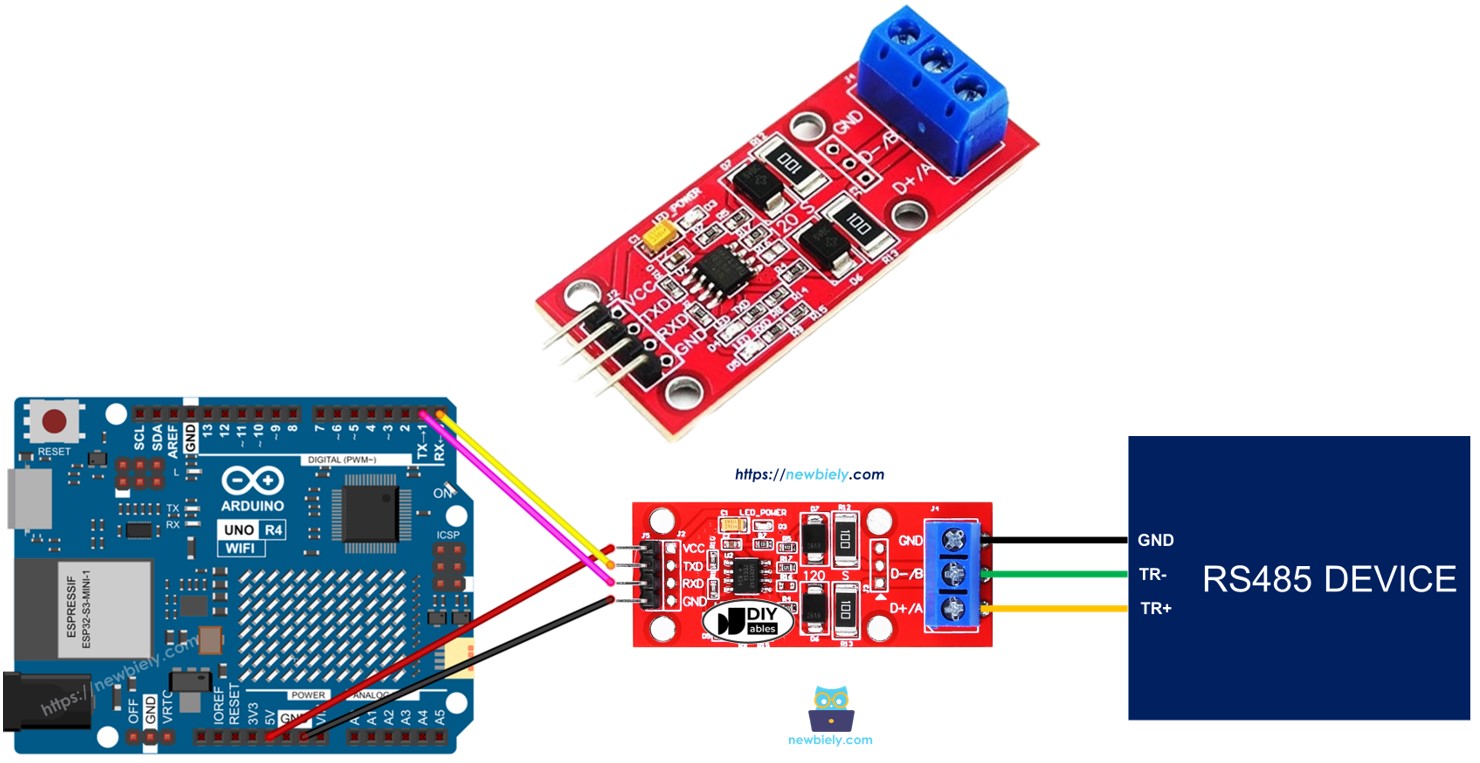
Benodigde Hardware
Of u kunt de volgende kits kopen:
| 1 | × | DIYables STEM V4 IoT Starterskit (Arduino inbegrepen) | |
| 1 | × | DIYables STEM V4B IoT Starterskit (Arduino inbegrepen) | |
| 1 | × | DIYables Sensorkit (18 sensoren/displays) |

Over de TTL naar RS485 Module
Wanneer u seriële communicatie gebruikt op Arduino UNO R4 met Serial.print(), Serial.read(), en Serial.write(), stuurt de Arduino UNO R4 data via de TX-pin en ontvangt data via de RX-pin. Deze pinnen werken op TTL-niveau, dus de signalen hebben een beperkt bereik. Voor seriële communicatie over langere afstanden moet u het TTL-signaal daarom omzetten naar een RS232-, RS485- of RS422-signaal.
In deze handleiding verkennen we hoe u RS485 kunt gebruiken met Arduino UNO R4 door gebruik te maken van een TTL naar RS485 module. Deze module helpt TTL-signalen om te zetten naar RS485-signalen en omgekeerd.
Pinout
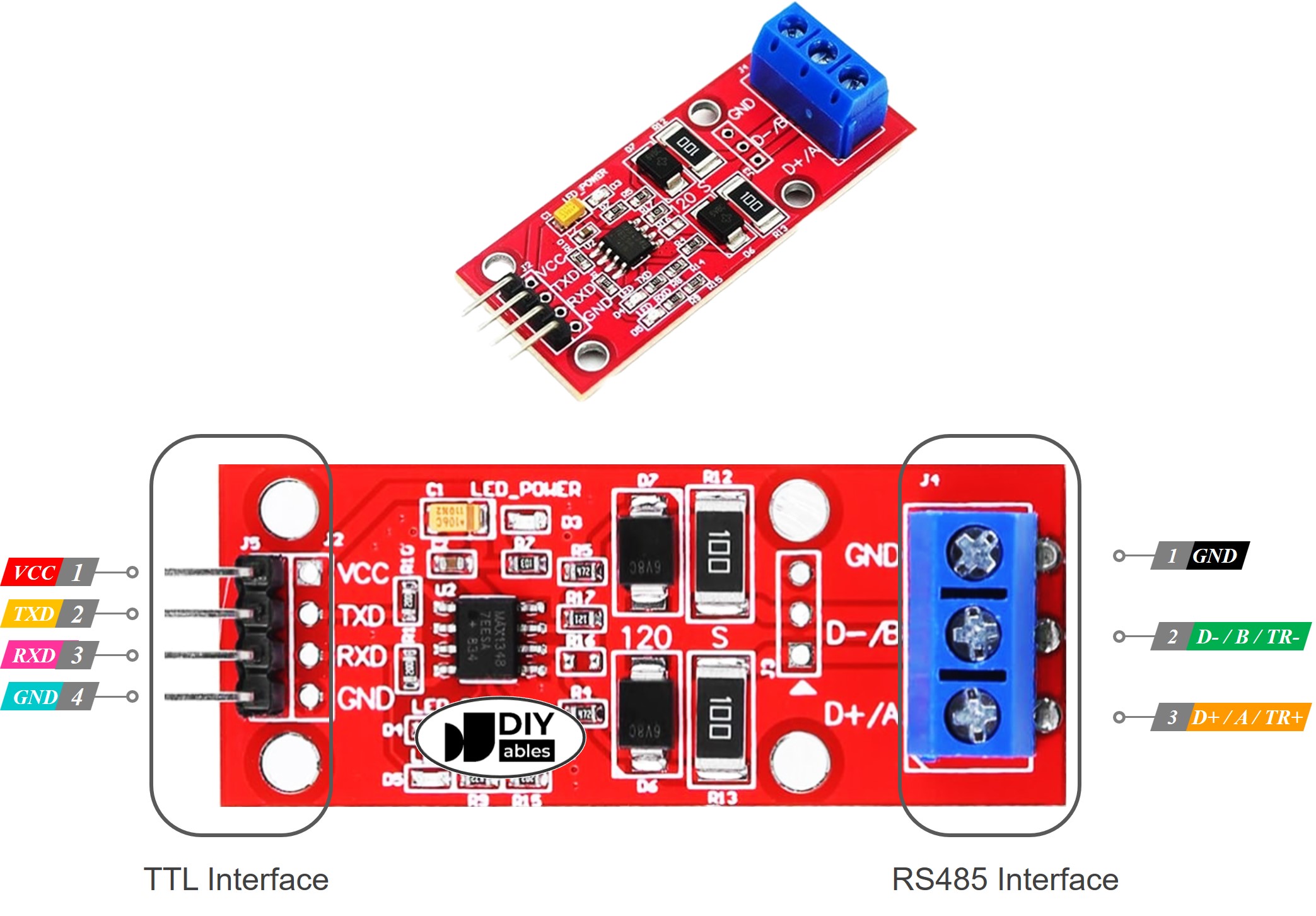
De RS485 naar TTL module heeft twee soorten aansluitingen:
- De TTL-interface, die verbindt met de Arduino UNO R4, heeft 4 pinnen:
- VCC-pin: dit is de voedingspin en moet worden aangesloten op VCC (5V of 3,3V).
- GND-pin: een andere voedingspin die moet worden aangesloten op GND (0V).
- RXD-pin: een data-pin die verbindt met de TX-pin op de Arduino UNO R4.
- TXD-pin: een data-pin die verbindt met de RX-pin op de Arduino UNO R4.
- De RS485-interface bestaat uit de volgende pinnen:
- D+ (A of TR+) pin: gebruikt voor datacommunicatie.
- D- (B of TR-) pin: ook gebruikt voor datatransmissie.
- GND-pin: hoewel optioneel, wordt het aansluiten van deze pin aanbevolen om ruis te verminderen.
Bedradingsschema
- Bedradingsschema voor het gebruik van hardware serial met RS485.
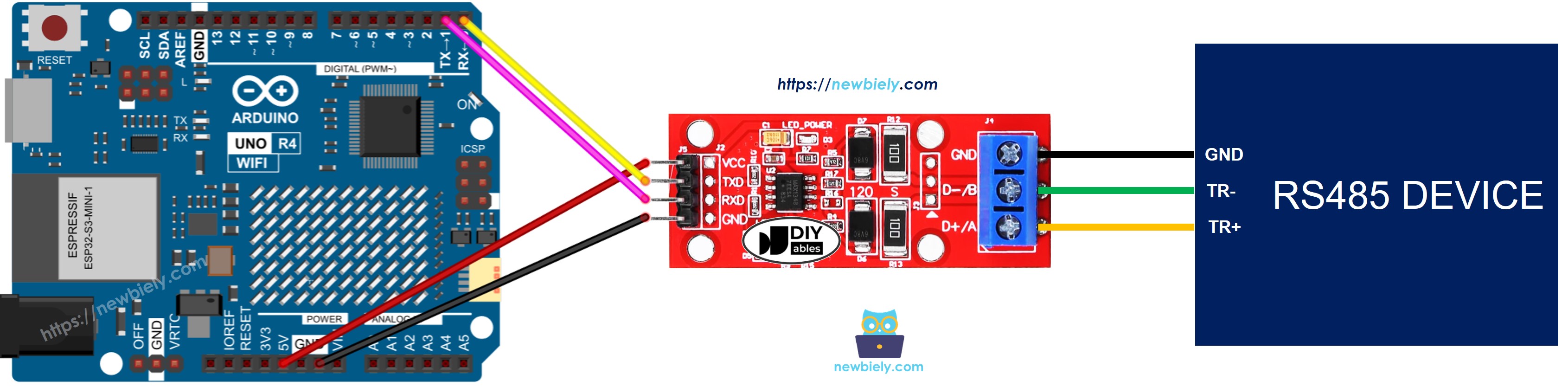
Deze afbeelding is gemaakt met Fritzing. Klik om de afbeelding te vergroten.
- Bedradingsschema voor het gebruik van software-gebaseerde RS485-communicatie
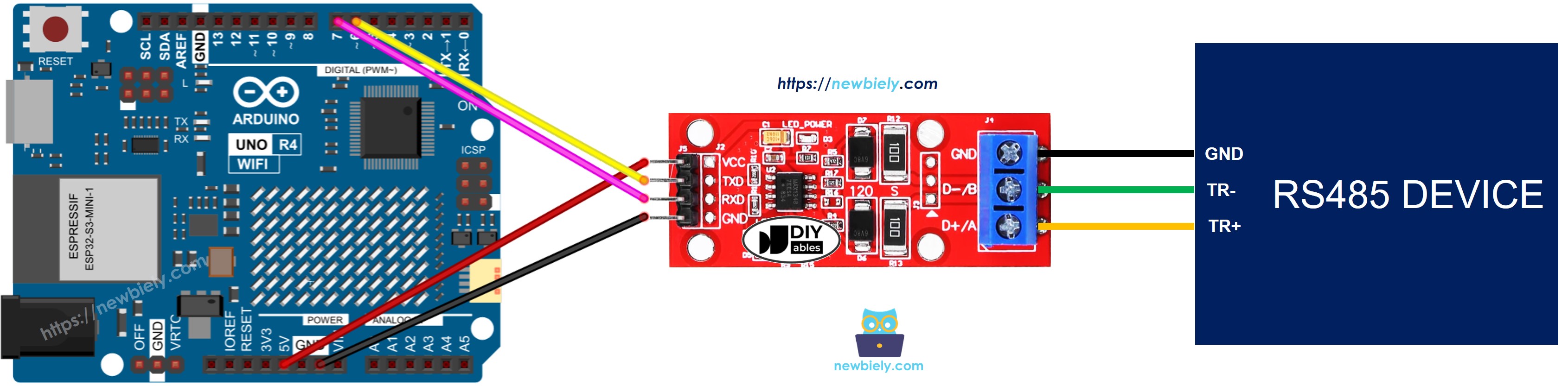
Deze afbeelding is gemaakt met Fritzing. Klik om de afbeelding te vergroten.
Zie De beste manier om Arduino Uno R4 en andere componenten van stroom te voorzien.
Hoe Arduino UNO R4 Programmeren voor de RS485 Module
- Start de Serial-verbinding:
- Als u SoftwareSerial gebruikt, moet u de bibliotheek toevoegen en een SoftwareSerial-object aanmaken:
- Om data te lezen van RS485, gebruikt u deze functies:
- Om data te verzenden naar RS485, gebruikt u deze functies:
- U kunt meer functies voor RS485 vinden in de Serial referentie.
Arduino UNO R4 Code voor Hardware Serial
Arduino UNO R4 Code voor Software Serial
Testen
Volg deze instructies stap voor stap:
- Als dit uw eerste keer is met de Arduino Uno R4 WiFi/Minima, raadpleeg dan de tutorial over het instellen van de omgeving voor Arduino Uno R4 WiFi/Minima in de Arduino IDE.
- Verbind de Arduino Uno R4 met de TTL-naar-RS485 module volgens het bijgeleverde schema.
- Verbind de Arduino Uno R4 met uw computer via een USB-kabel.
- Start de Arduino IDE op uw computer.
- Selecteer het juiste Arduino Uno R4 board (bijv., Arduino Uno R4 WiFi) en COM-poort.
- Kopieer de meegeleverde code en plak deze in de Arduino IDE.
- Klik op de Upload knop in de Arduino IDE om de code over te zetten naar de Arduino UNO R4.
U kunt een test uitvoeren om data te verzenden tussen uw PC en Arduino UNO R4 via RS-485. Zo doet u dat:
- Verbind uw Arduino UNO R4 met uw computer via een RS485-naar-USB kabel als volgt:
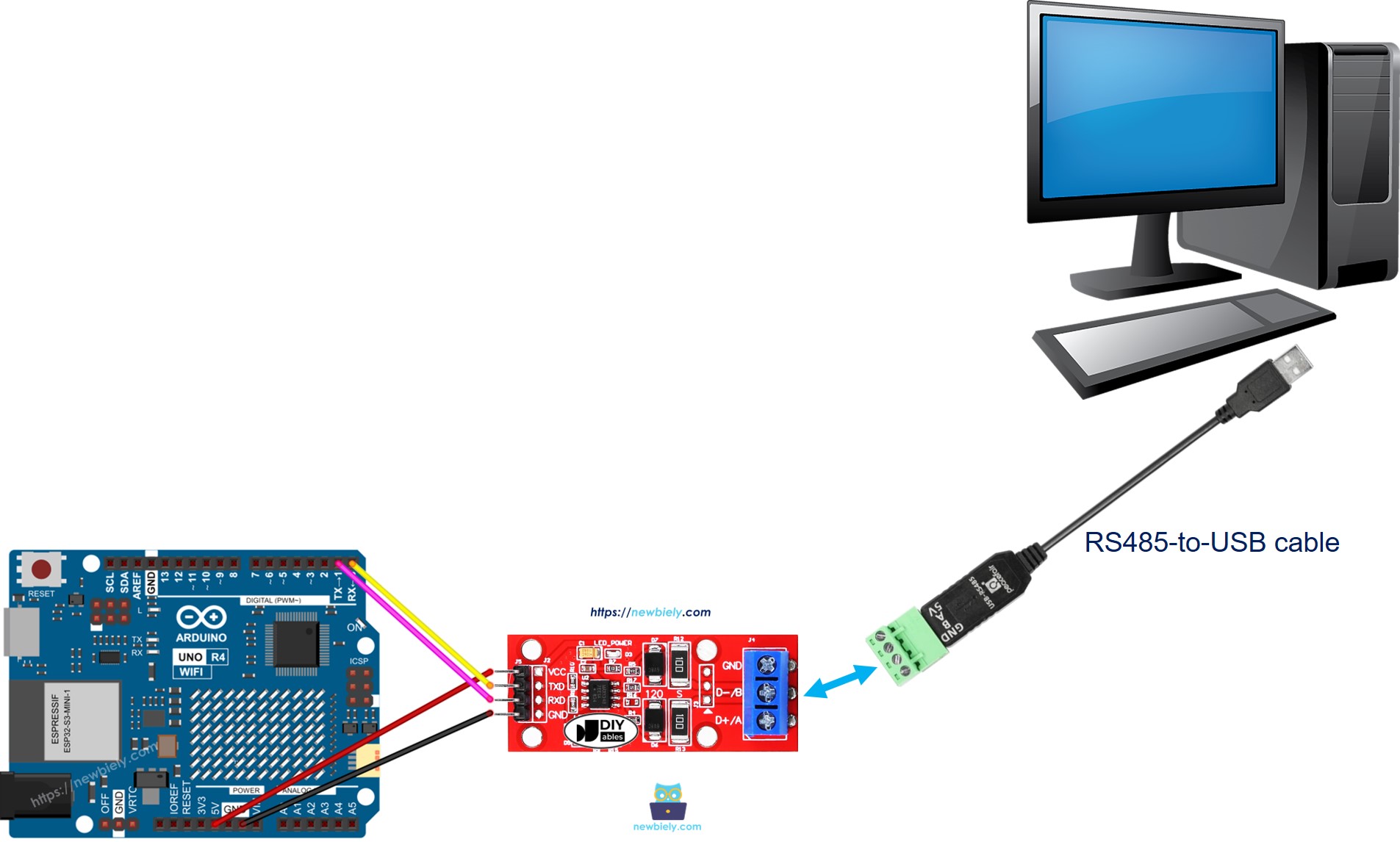
- Open het Serial Terminal Programma en stel de Serial-parameters in (COM-poort, baudrate, etc.).
- Voer data in het Serial Terminal in om naar de Arduino UNO R4 te verzenden.
- Als het werkt, ziet u de teruggekaatste data in het Serial Terminal.
Video Tutorial
We overwegen het maken van videotutorials. Als u videotutorials belangrijk vindt, abonneer u dan op ons YouTube-kanaal om ons te motiveren de video's te maken.
Gerelateerde Tutorials
📱 Aanbevolen apps
 English for KidsSpelenderwijs Engels leren voor jonge kinderen.Ontdek het opGoogle PlayBeschikbaar in deApp Store
 Bubble NoteZelfverwijderende notities – schrijf ze als berichten.Ontdek het opGoogle PlayBeschikbaar in deApp Store
 Didn't BuyVersla impulsaankopen en bespaar meer.Ontdek het opGoogle PlayBeschikbaar in deApp Store
 Knowledge PathOefentoetsen om alles te leren.Ontdek het opGoogle PlayBeschikbaar in deApp Store