
Arduino UNO R4 - Vlamsensor
Deze tutorial laat u zien hoe u een Arduino UNO R4 en een vlamsensor gebruikt om vlammen en vuur te detecteren en meten. We zullen ons richten op de volgende onderwerpen:
- Hoe u de vlamsensor aansluit op een Arduino UNO R4.
- Hoe u de Arduino UNO R4 programmeert om vuur te detecteren met behulp van het digitale signaal van de vlamsensor.
- Hoe u de Arduino UNO R4 programmeert om de vlamintensiteit te lezen met behulp van het analoge signaal van de vlamsensor.
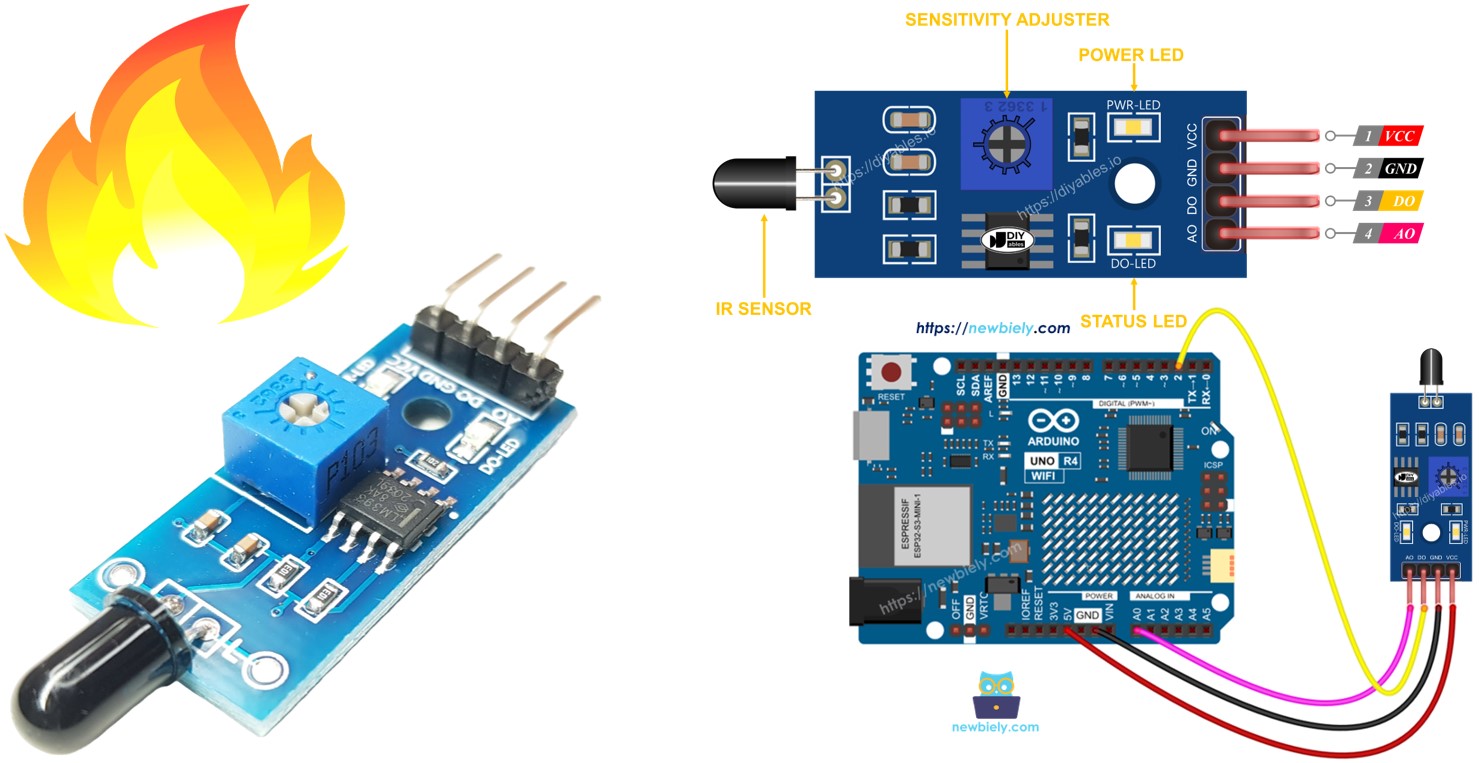
Vervolgens kunt u de code aanpassen om een waarschuwingshoorn in te schakelen (met behulp van een relais) wanneer het vuur detecteert.
Hardware Vereist
Of u kunt de volgende kits kopen:
| 1 | × | DIYables STEM V4 IoT Starterskit (Arduino inbegrepen) | |
| 1 | × | DIYables STEM V4B IoT Starterskit (Arduino inbegrepen) | |
| 1 | × | DIYables Sensorkit (18 sensoren/displays) |

Over Vlamsensor
De vlamsensor kan infrarood licht van een vlam detecteren en meten, wat gebruikt kan worden voor vuurdetectie. Het staat ook bekend als een infrarood vlamsensor of fire sensor. Deze sensor biedt twee soorten signalen: een digitale uitgang (LOW of HIGH) en een analoge uitgang.
Infrarood vlamsensoren zijn gemaakt om specifieke soorten infraroodstralingsgolflengten te detecteren die van vlammen komen. Ze zijn gebouwd om valse alarmen te verminderen die worden veroorzaakt door andere infraroodbronnen zoals lichaamswarmte van mensen of verlichting. Deze sensoren zijn echter niet perfect en kunnen soms onjuiste meldingen geven door iets te detecteren wat er niet is of te missen wat er wel is.
Pinout
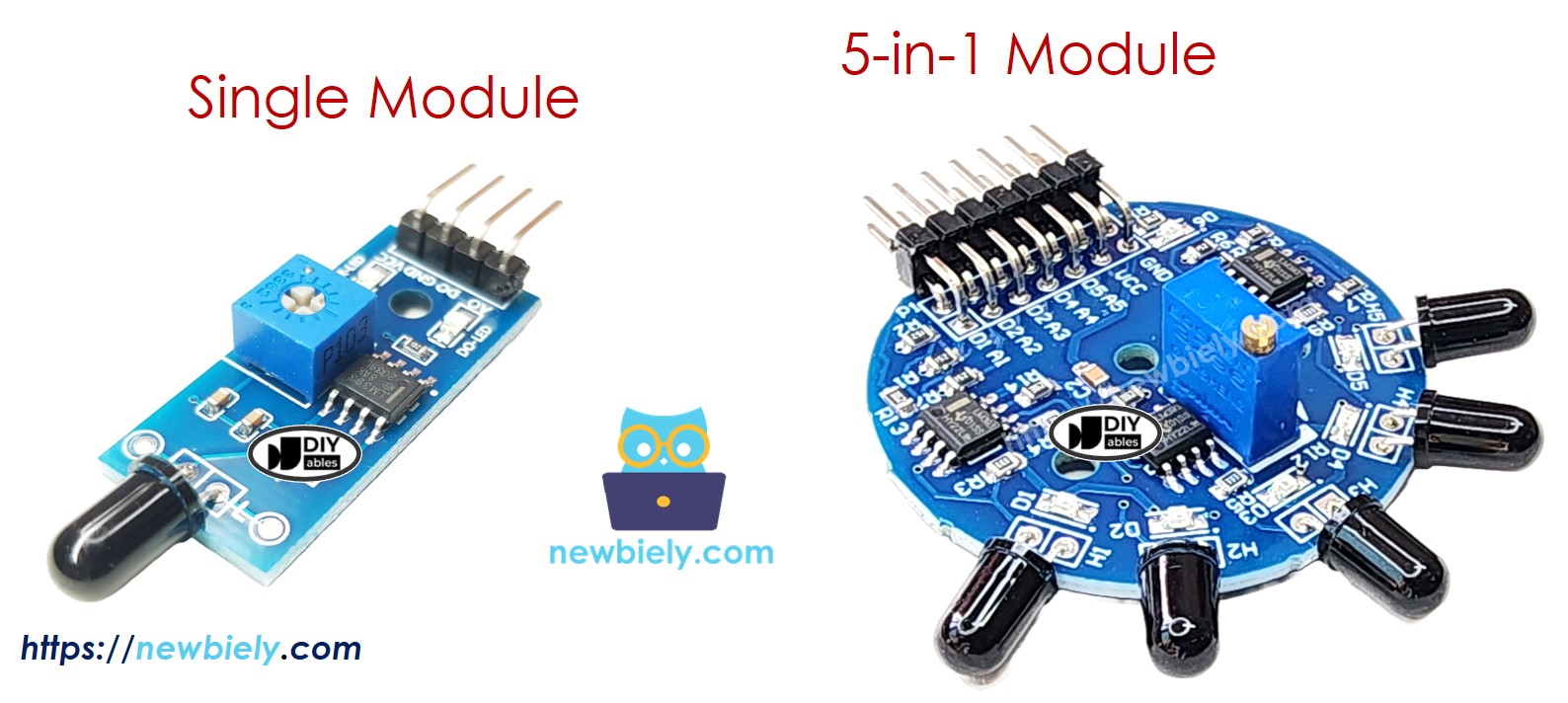
Er zijn twee soorten vlamsensormodules beschikbaar:
De enkele vlamsensor heeft vier pinnen:
- VCC pin: Sluit deze aan op VCC (3.3V tot 5V).
- GND pin: Sluit deze aan op GND (0V).
- DO pin: Dit is een digitale uitgangspin. Het toont HIGH wanneer geen vlam wordt gedetecteerd en LOW wanneer een vlam wordt gedetecteerd. U kunt de vlamdetectiegevoeligheid aanpassen met een potentiometer die op het bord is inbegrepen.
- AO pin: Dit is een analoge uitgangspin. De uitgangswaarde daalt wanneer het infraroodniveau daalt en stijgt wanneer het infraroodniveau toeneemt.
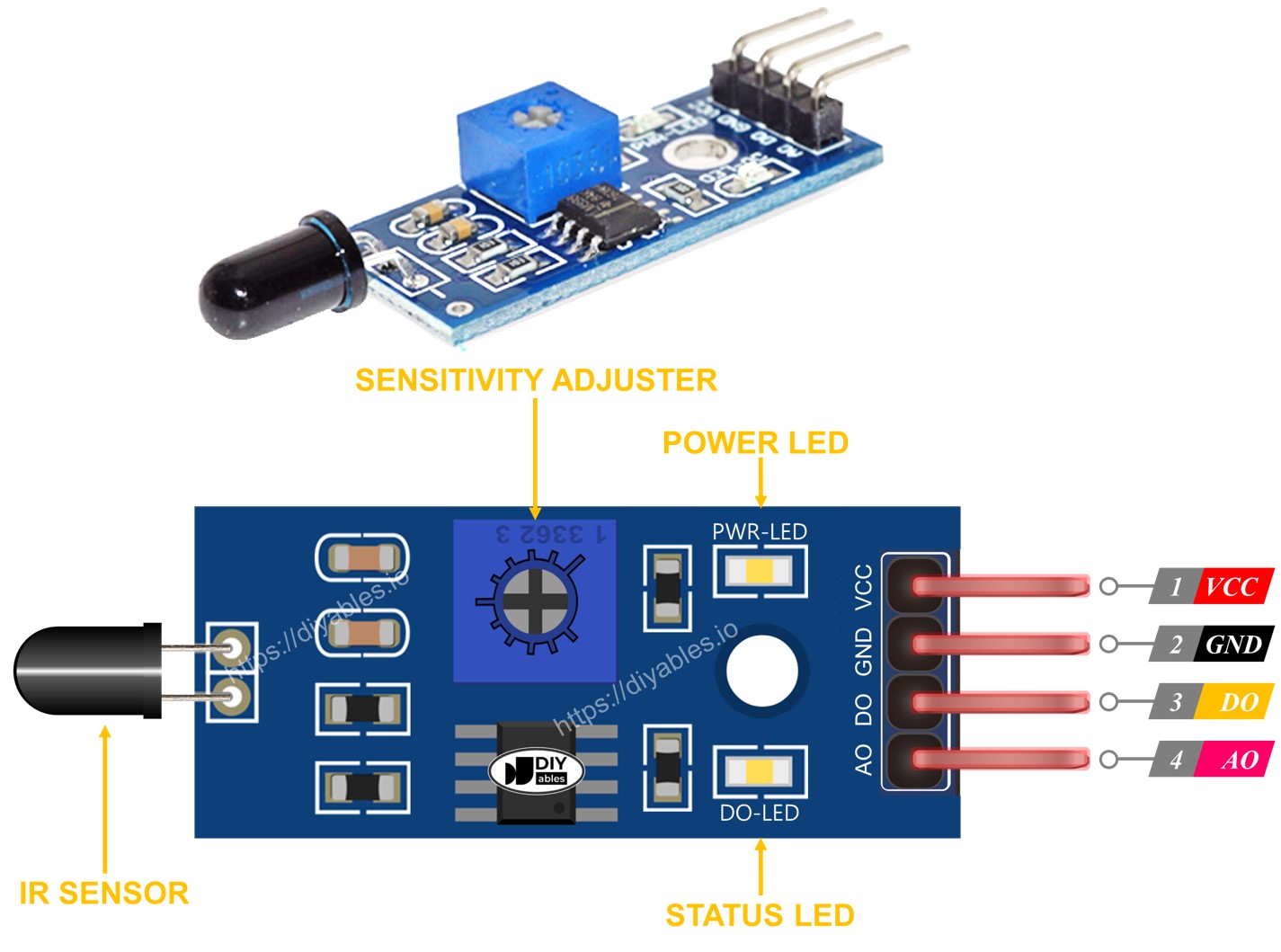
Het heeft ook twee LED-lampjes:
- Een PWR-LED indicator toont of de stroom aan staat.
- Een DO-LED indicator toont of er een vlam gedetecteerd wordt.
De 5-in-1 vlamsensor integreert vijf individuele vlamsensoren op een enkele PCB. Deze sensoren delen een gemeenschappelijke potentiometer, VCC en GND verbindingen, wat gestroomlijnd energiebeheer verzekert. Echter, elke sensor's DO (Digital Output) en AI (Analog Input) pinnen werken onafhankelijk, wat gelijktijdige en verschillende vlamdetecties mogelijk maakt. Bovendien is elke sensor georiënteerd in een andere richting, wat het algehele detectiebereik aanzienlijk vergroot.
Hoe Het Werkt
Voor de DO pin:
- De module bevat een potentiometer om de infrarooddrempel (gevoeligheid) aan te passen.
- Als de infraroodintensiteit de drempel overschrijdt, wordt de vlam gedetecteerd, is de uitgangspin van de sensor LOW, en gaat de DO-LED branden.
- Als de infraroodintensiteit onder de drempel is, wordt de vlam niet gedetecteerd, is de uitgangspin van de sensor HIGH, en is de DO-LED uit.
Voor de AO pin:
- Wanneer er meer infrarood licht in de omgeving is, zal de meting van de AO pin hoger zijn.
- Wanneer er minder infrarood licht in de omgeving is, zal de meting van de AO pin lager zijn.
De potentiometer verandert de waarde op de AO pin niet.
Bedradingsdiagram
De vlamsensormodule heeft twee uitgangen, dus u kunt een van beide of beide gebruiken, afhankelijk van uw behoeften.
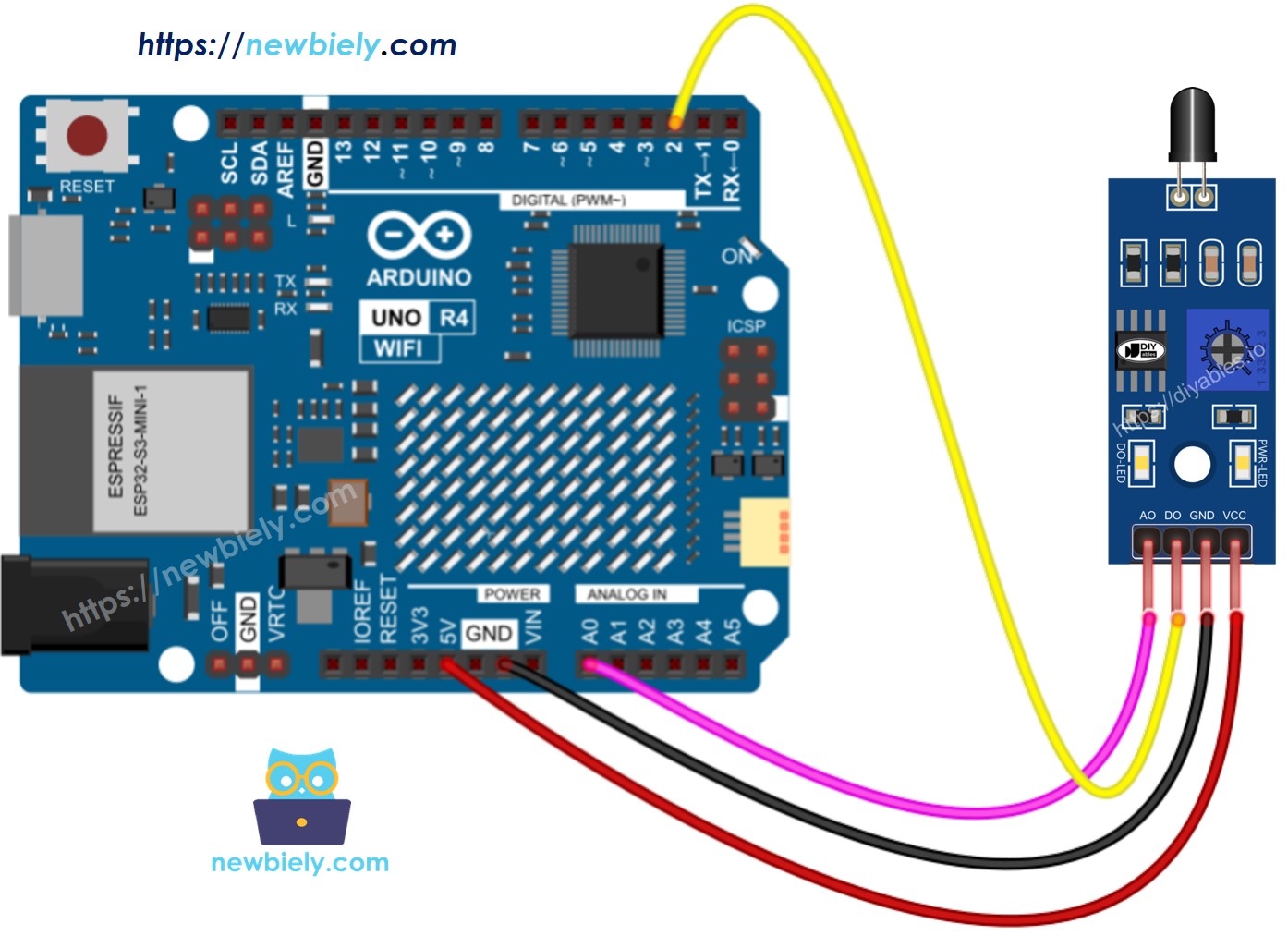
Deze afbeelding is gemaakt met Fritzing. Klik om de afbeelding te vergroten.
Zie De beste manier om Arduino Uno R4 en andere componenten van stroom te voorzien.
Arduino UNO R4 Code - Waarde lezen van DO pin
Snelle Stappen
Volg deze instructies stap voor stap:
- Als dit uw eerste keer is met de Arduino Uno R4 WiFi/Minima, raadpleeg dan de tutorial over het instellen van de omgeving voor Arduino Uno R4 WiFi/Minima in de Arduino IDE.
- Sluit de vlamsensor aan op de Arduino Uno R4 volgens het verstrekte diagram.
- Verbind het Arduino Uno R4 bord met uw computer met behulp van een USB-kabel.
- Start de Arduino IDE op uw computer.
- Selecteer het juiste Arduino Uno R4 bord (bijv., Arduino Uno R4 WiFi) en COM-poort.
- Kopieer de bovenstaande code en open deze in Arduino IDE.
- Klik op de Upload knop in Arduino IDE om de code over te dragen naar Arduino UNO R4.
- Richt de vlamsensor naar een vlam.
- Controleer de resultaten op Serial Monitor.
Als u ziet dat het LED-lampje de hele tijd aan blijft of uit is, zelfs wanneer de sensor naar een vlam wijst, kunt u de potentiometer draaien om aan te passen hoe gevoelig de sensor is.
Arduino UNO R4 Code - Waarde lezen van AO pin
Snelle Stappen
- Kopieer de code en open deze in de Arduino IDE.
- Klik op de Upload knop in de Arduino IDE om de code te uploaden naar de Arduino UNO R4.
- Richt de vlamsensor naar een vlam.
- Controleer het resultaat op de Serial Monitor.
Video Tutorial
We overwegen het maken van videotutorials. Als u videotutorials belangrijk vindt, abonneer u dan op ons YouTube-kanaal om ons te motiveren de video's te maken.
De onderstaande videodemo gebruikt de onderstaande code:
Functie Referenties
Gerelateerde Tutorials
📱 Aanbevolen apps
 English for KidsSpelenderwijs Engels leren voor jonge kinderen.Ontdek het opGoogle PlayBeschikbaar in deApp Store
 Bubble NoteZelfverwijderende notities – schrijf ze als berichten.Ontdek het opGoogle PlayBeschikbaar in deApp Store
 Didn't BuyVersla impulsaankopen en bespaar meer.Ontdek het opGoogle PlayBeschikbaar in deApp Store
 Knowledge PathOefentoetsen om alles te leren.Ontdek het opGoogle PlayBeschikbaar in deApp Store