
Arduino UNO R4 - Schakelaar
In deze tutorial leren we hoe we de AAN/UIT-schakelaar met een Arduino UNO R4 gebruiken. In detail leren we:
- Hoe u de AAN/UIT-schakelaar op de Arduino UNO R4 aansluit.
- Hoe u de Arduino UNO R4 programmeert om de toestand van de AAN/UIT-schakelaar te lezen.
- Hoe u de Arduino UNO R4 programmeert om gebeurtenissen te detecteren die zich voordoen bij de AAN/UIT-schakelaar.
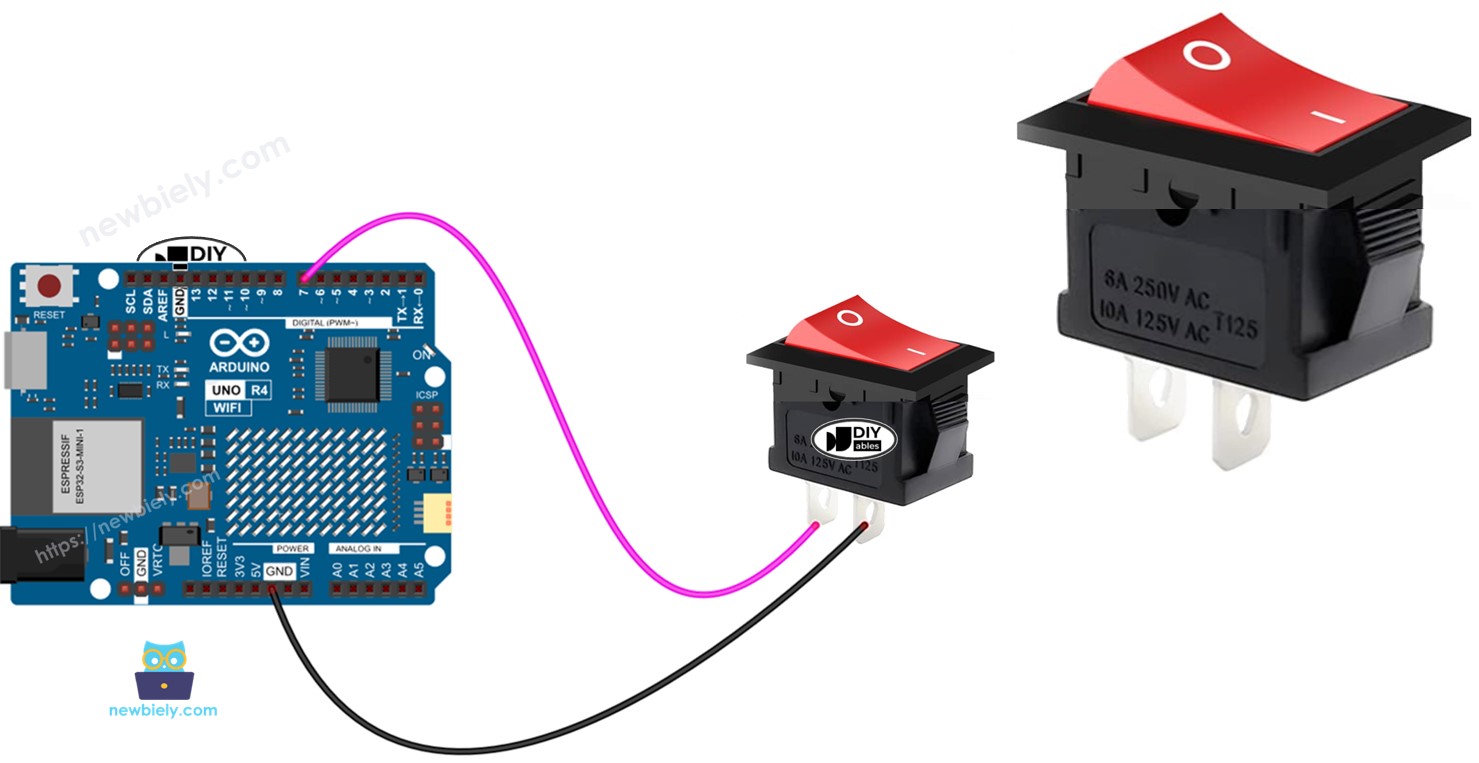
Benodigde Hardware
Of u kunt de volgende kits kopen:
| 1 | × | DIYables STEM V4 IoT Starterskit (Arduino inbegrepen) | |
| 1 | × | DIYables STEM V4B IoT Starterskit (Arduino inbegrepen) | |
| 1 | × | DIYables Sensorkit (18 sensoren/displays) |

Over de AAN/UIT-schakelaar
Een schakelaar met het label AAN/UIT verandert van AAN naar UIT, of van UIT naar AAN, wanneer deze wordt omgeschakeld. Deze blijft in de nieuwe toestand wanneer u loslaat. Druk opnieuw om de toestand terug te veranderen.
Pinout
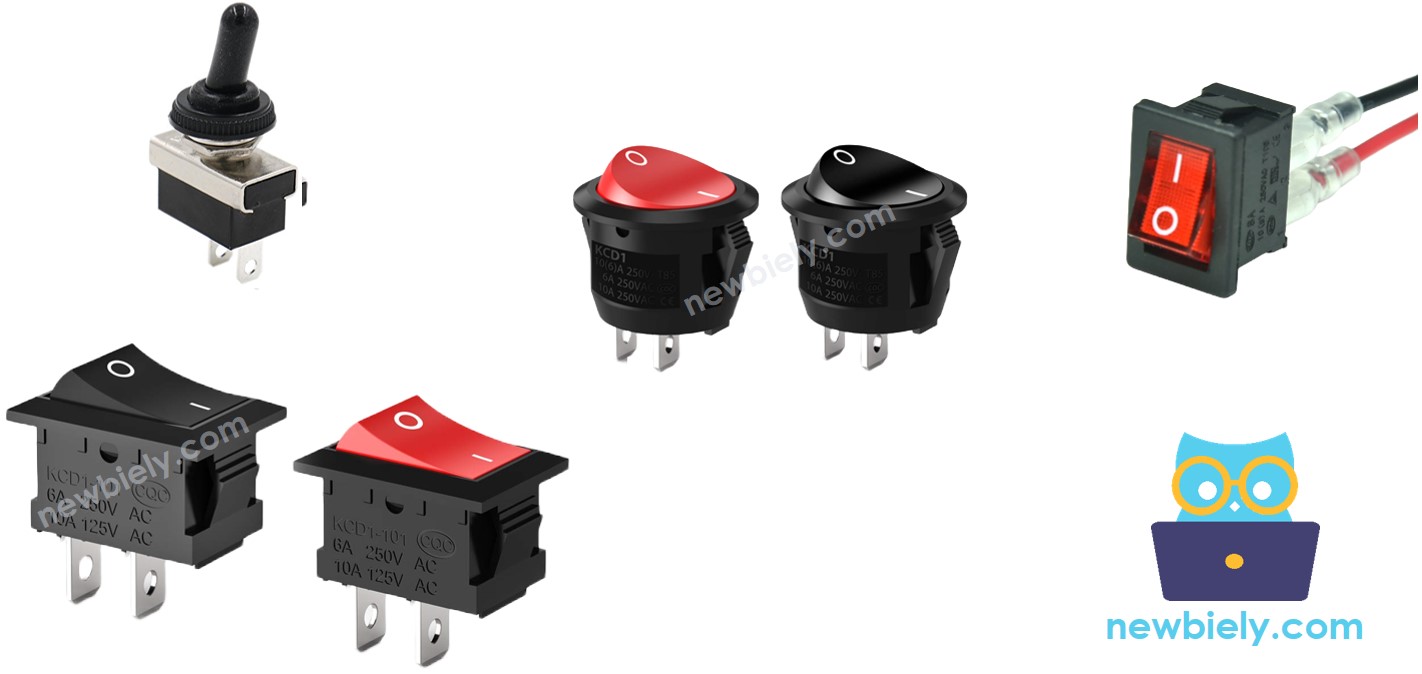
Er zijn twee hoofdtypen van AAN/UIT-schakelaars: de twee-pins schakelaar en de drie-pins schakelaar.
In deze gids gebruiken we een twee-pins schakelaar. Voor deze schakelaar is het niet nodig om onderscheid te maken tussen de twee pinnen.
Hoe het Werkt
Hier zijn twee methoden om een AAN/UIT-schakelaar te bedienen. Hieronder vindt u de bedradingsgids voor de AAN/UIT-schakelaar en de bijbehorende statuslezingen op de Arduino UNO R4 voor elke methode:
| pin 1 | pin 2 | Arduino UNO R4 Input Pin Toestand | |
|---|---|---|---|
| 1 | GND | Arduino UNO R4 Input Pin (met pull-up) | HIGH ⇒ UIT, LOW ⇒ AAN |
| 2 | VCC | Arduino UNO R4 Input Pin (met pull-down) | HIGH ⇒ AAN, LOW ⇒ UIT |
We hoeven slechts een van de twee methoden te kiezen. De rest van de gids volgt de eerste methode.
Bedradingsdiagram
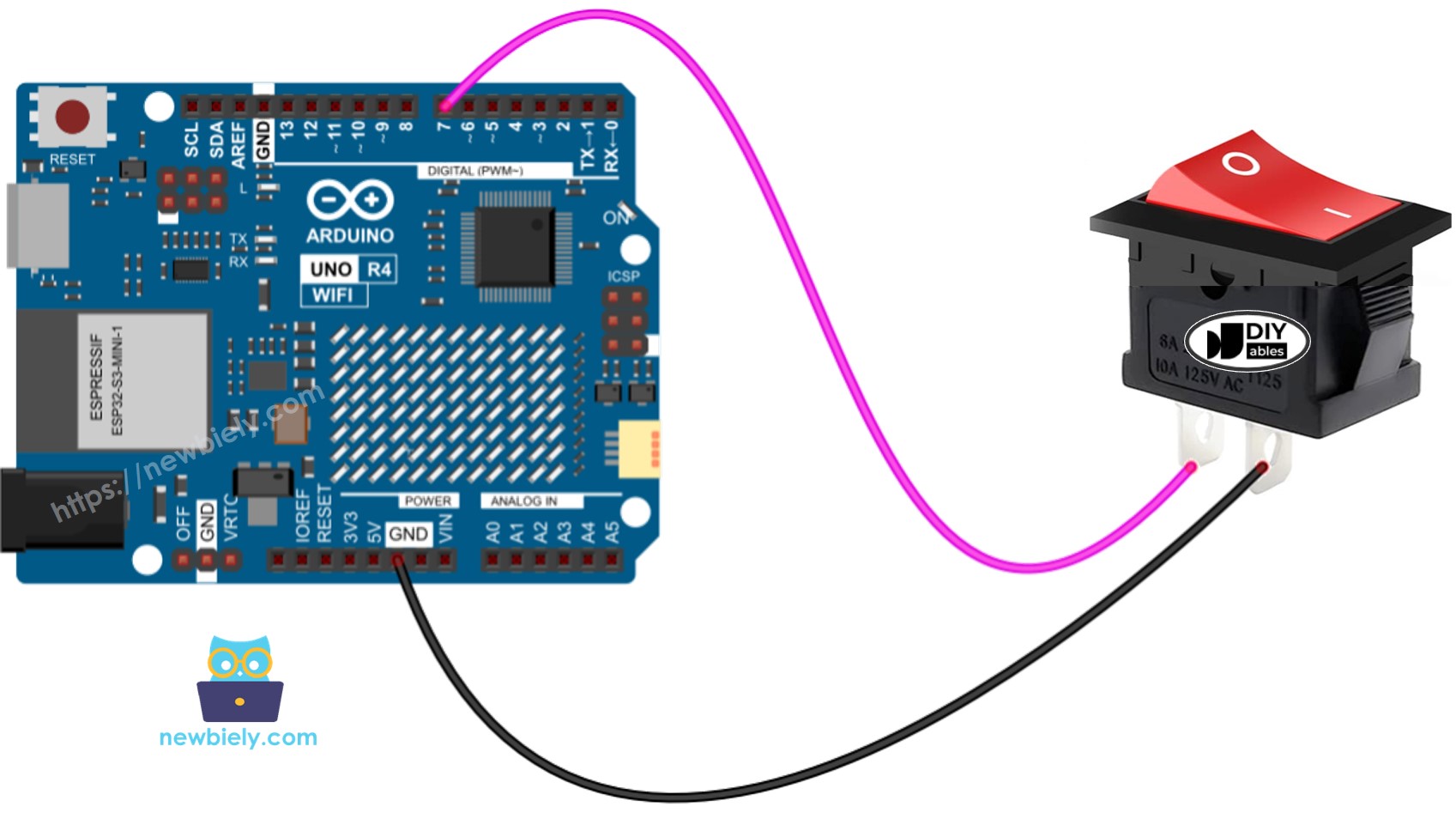
Deze afbeelding is gemaakt met Fritzing. Klik om de afbeelding te vergroten.
Zie De beste manier om Arduino Uno R4 en andere componenten van stroom te voorzien.
We raden aan om een Soldeerbout te gebruiken om de draden en de AAN/UIT-schakelaar pin stevig te solderen. Bedek ze vervolgens met Krimpkous voor de veiligheid.
Arduino UNO R4 Code - AAN/UIT-schakelaar
Net als een knop heeft een AAN/UIT-schakelaar ook debouncing nodig (Lees meer op Waarom hebben knoppen en AAN/UIT-schakelaars debouncing nodig?). Debouncing kan de code ingewikkeld maken. Gelukkig bevat de ezButton library een debouncing-functie en gebruikt een interne pull-up weerstand, wat het programmeerproces vereenvoudigt.
※ Notiz:
Er zijn twee veelvoorkomende scenario's:
- Eerste: Als de schakelaar AAN staat, voer een actie uit. Als de schakelaar UIT staat, doe het tegenovergestelde.
- Tweede: Als de schakelaar verandert van AAN naar UIT (of UIT naar AAN), voer een actie uit.
Snelle Stappen
Volg deze instructies stap voor stap:
- Als dit uw eerste keer is met de Arduino Uno R4 WiFi/Minima, raadpleeg dan de tutorial over het instellen van de omgeving voor Arduino Uno R4 WiFi/Minima in de Arduino IDE.
- Sluit de AAN/UIT-schakelaar aan op de Arduino Uno R4 volgens het meegeleverde diagram.
- Verbind het Arduino Uno R4 bord met uw computer via een USB-kabel.
- Start de Arduino IDE op uw computer.
- Selecteer het juiste Arduino Uno R4 bord (bijv. Arduino Uno R4 WiFi) en COM-poort.
- Installeer de ezButton library. Volg de gids hier.
- Kies het juiste bord en poort in de IDE.
- Druk op de Upload knop in de Arduino IDE om de code naar uw Arduino UNO R4 over te brengen.
- Zet de schakelaar in de AAN-positie.
- Controleer de Serial Monitor voor de uitvoer.
- Zet dan de schakelaar in de UIT-positie.
- Controleer de Serial Monitor opnieuw voor de uitvoer.
Video Tutorial
We overwegen het maken van videotutorials. Als u videotutorials belangrijk vindt, abonneer u dan op ons YouTube-kanaal om ons te motiveren de video's te maken.
Opmerkingen
Gerelateerde Tutorials
📱 Aanbevolen apps
 English for KidsSpelenderwijs Engels leren voor jonge kinderen.Ontdek het opGoogle PlayBeschikbaar in deApp Store
 Bubble NoteZelfverwijderende notities – schrijf ze als berichten.Ontdek het opGoogle PlayBeschikbaar in deApp Store
 Didn't BuyVersla impulsaankopen en bespaar meer.Ontdek het opGoogle PlayBeschikbaar in deApp Store
 Knowledge PathOefentoetsen om alles te leren.Ontdek het opGoogle PlayBeschikbaar in deApp Store