
Arduino UNO R4 - RTC
Deze tutorial leert u hoe u de Arduino UNO R4 met RTC (Real-Time Clock) gebruikt. In detail zullen we leren:
- Hoe u de RTC van de Arduino UNO R4 verbindt met een backup-batterij
- Hoe u de Arduino UNO R4 programmeert om datum en tijd (seconden, minuten, uren, dagen, maanden, jaren) van de RTC op te halen
- Hoe u de Arduino UNO R4 programmeert om de datum en tijd voor de RTC bij te werken via internet met NTP (Network Time Protocol)
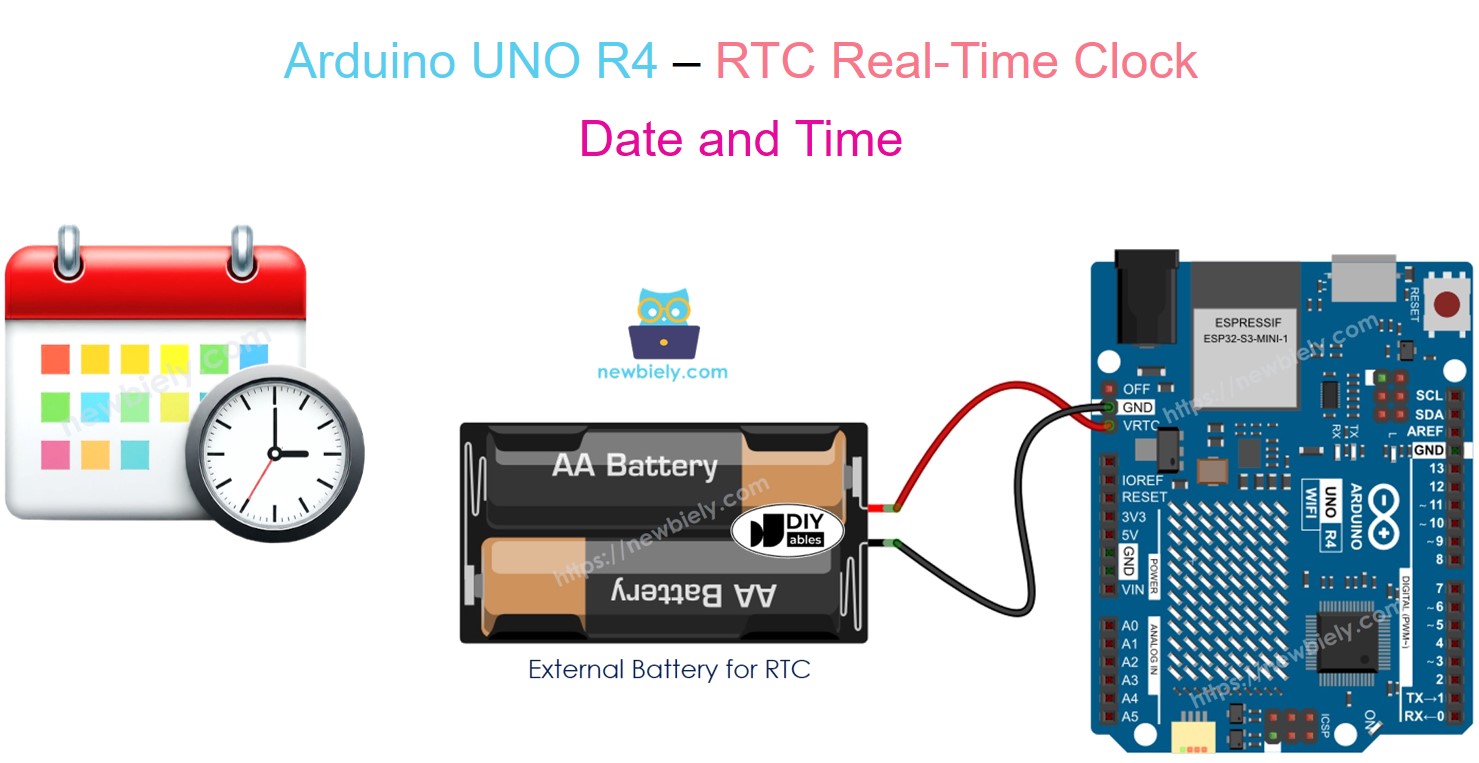
Benodigde Hardware
Of u kunt de volgende kits kopen:
| 1 | × | DIYables STEM V4 IoT Starterskit (Arduino inbegrepen) | |
| 1 | × | DIYables STEM V4B IoT Starterskit (Arduino inbegrepen) | |
| 1 | × | DIYables Sensorkit (18 sensoren/displays) |

Over Real-Time Clock op Arduino UNO R4
Zowel de Arduino UNO R4 Minima als de WiFi-versie hebben een ingebouwde Real-Time Clock (RTC) ingebed in hun hoofdmicrocontroller. Deze RTC stelt uw Arduino-projecten in staat om datum en tijd bij te houden, zelfs wanneer het board tijdelijk wordt uitgeschakeld. U kunt de RTC benaderen en besturen met behulp van de RTC-bibliotheek die is opgenomen in de Arduino IDE wanneer u het boardpakket voor uw Arduino UNO R4 installeert. De bibliotheek stelt u in staat om de huidige datum en tijd in te stellen, de huidige datum en tijd te lezen, en alarmen in te stellen voor specifieke tijden.
Er is echter een cruciaal punt om te overwegen betreffende backup-voeding:
- Arduino UNO R4 Minima: Arduino UNO R4 Minima heeft geen speciale backup-batterij voor de RTC. Dit betekent dat als het board volledig stroom verliest, de RTC reset wordt en u de tijd opnieuw moet instellen wanneer u het weer inschakelt.
- Arduino UNO R4 WiFi: Arduino UNO R4 WiFi bevat geen backup-batterij voor de RTC. Het biedt echter een oplossing om een externe backup-batterij voor de RTC te gebruiken. U kunt een externe batterij verbinden om de RTC van de Arduino UNO R3 WiFi van stroom te voorzien via de VRTC (Voltage for Real-Time Clock) pin. Door een externe spanning (tussen 1.6V en 3.6V) aan deze pin te leveren, kunt u backup-voeding aan de RTC verstrekken. Dit zorgt ervoor dat de klok blijft lopen zelfs wanneer de hoofdvoeding uit staat, waardoor u de tijdinstellingen kunt behouden.
U kunt backup-voeding voor de RTC verstrekken met behulp van twee AA-batterijen met een batterijhouder, zoals getoond in het volgende bedradingsdiagram
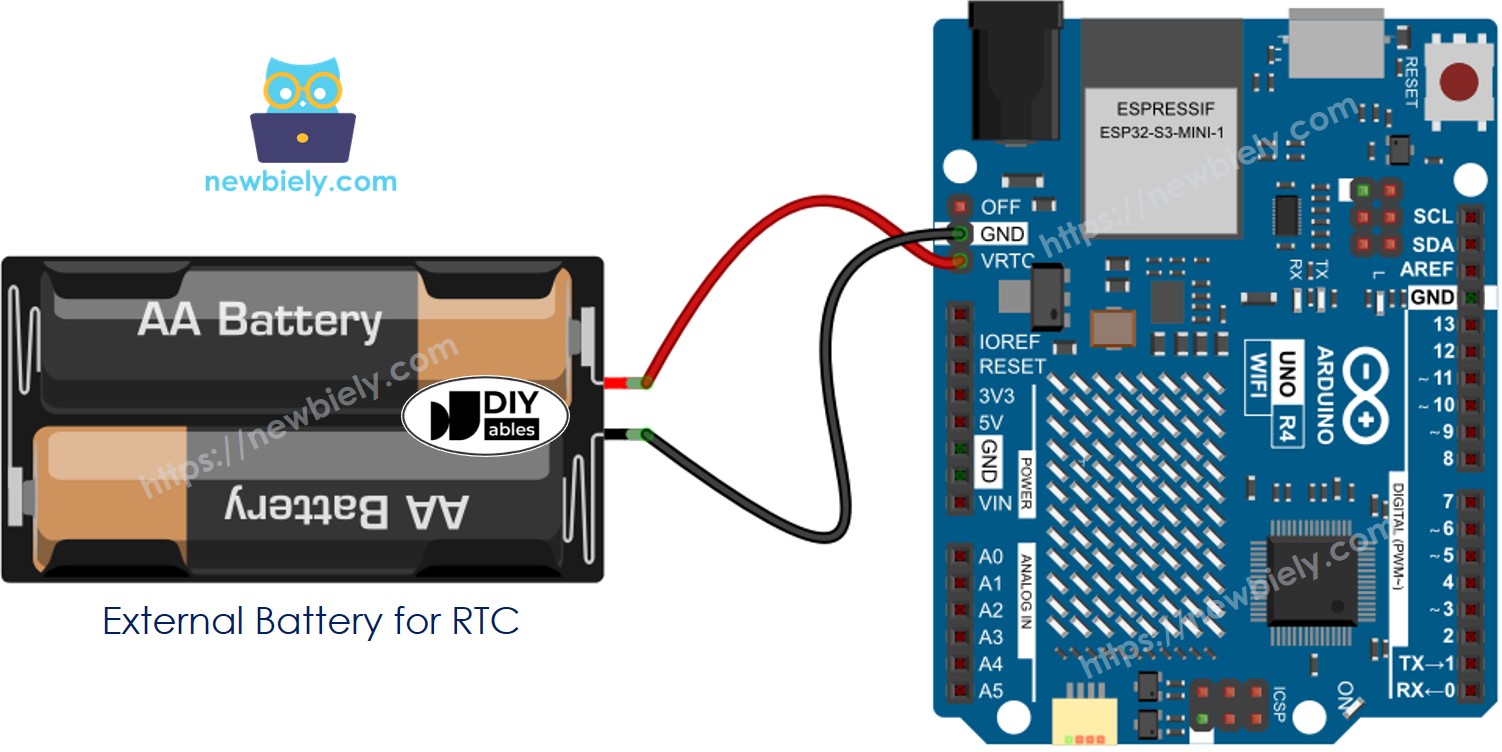
Deze afbeelding is gemaakt met Fritzing. Klik om de afbeelding te vergroten.
Zie De beste manier om Arduino Uno R4 en andere componenten van stroom te voorzien.
※ Notiz:
Die batterijvoeding is alleen voor de RTC. U moet de Arduino UNO R4 via een aparte voeding van stroom voorzien.
Hoe te Programmeren voor RTC op Arduino UNO R4
- Voeg de bibliotheek toe:
- Initialiseer de RTC:
- Controleer of de RTC geconfigureerd is of niet, zo niet, stel dan de datum en tijd in.
- Toont datum en tijd van de klokmodule
Arduino UNO R4 Code – Hoe datum en tijd op te halen
Snelle Stappen
Volg deze instructies stap voor stap:
- Als dit de eerste keer is dat u de Arduino UNO R4 WiFi/Minima gebruikt, raadpleeg dan de tutorial over het opzetten van de omgeving voor Arduino UNO R4 WiFi/Minima in de Arduino IDE.
- Als u Arduino UNO R4 WiFi gebruikt, verbind dan de Arduino UNO R4 WiFi met de backup-batterij volgens het geleverde diagram.
- Verbind het Arduino UNO R4 board met uw computer via een USB-kabel.
- Start de Arduino IDE op uw computer.
- Selecteer het juiste Arduino UNO R4 board (bijv. Arduino UNO R4 WiFi) en COM-poort.
- Kopieer de code en plak deze in Arduino IDE.
- Pas de tijd in de code aan zodat deze overeenkomt met uw huidige tijd
- Druk op de Upload knop in Arduino IDE om de code naar Arduino UNO R4 te sturen.
- Open de Seriële Monitor.
- Controleer het resultaat in de Seriële Monitor.
Alles ziet er goed uit, maar wacht! Er kan een probleem zijn in de volgende scenario's:
- U gebruikt een Arduino UNO R4 WiFi zonder backup-batterij of een Arduino UNO R4 Minima.
- De Arduino verliest tijdelijk stroom en start opnieuw op. De Arduino stelt dan de huidige tijd in op de tijd gespecificeerd in de code, maar er is real-time verstreken. Dit leidt tot onjuiste tijdinformatie.
Oplossingen hiervoor:
- Gebruik een stabiele voeding voor de Arduino.
- Gebruik een stabiele backup-batterij (werkt alleen voor de UNO R4 WiFi).
- Update de RTC-tijd vanaf het internet via Network Time Protocol (NTP) elke keer dat de Arduino opstart (vereist een internetverbinding).
Laten we zien hoe u NTP gebruikt om de tijd op de RTC van de Arduino UNO R4 bij te werken:
Arduino UNO R4 Code – Update RTC-tijd via NTP
Snelle Stappen
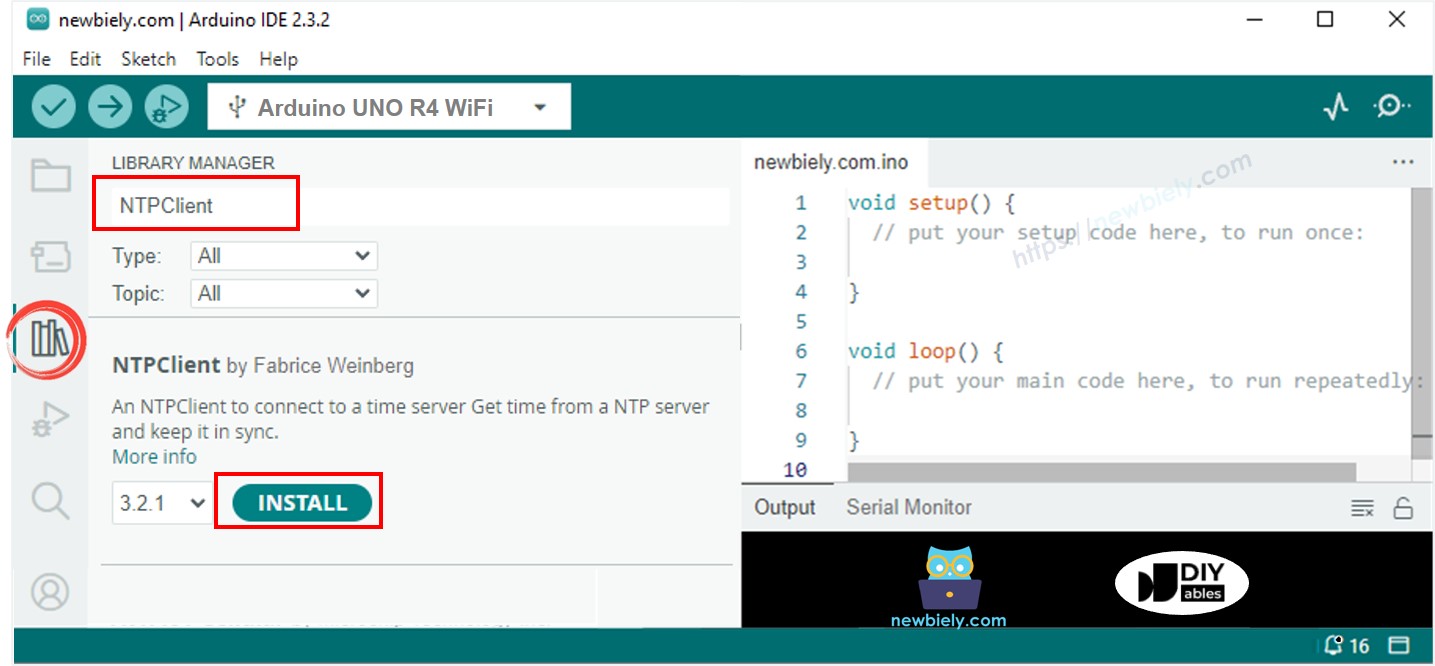
- Open de Library Manager door te klikken op het Library Manager icoon aan de linkerkant van de Arduino IDE.
- Zoek naar "NTPClient" en zoek de NTPClient door Fabrice Weinberg.
- Klik op de Install knop om de NTPClient bibliotheek toe te voegen.
- Kopieer de code en plak deze in Arduino IDE.
- Pas de WiFi SSID en het wachtwoord in de code aan zodat deze overeenkomen met uw netwerkreferenties
- Druk op de Upload knop in Arduino IDE om de code naar Arduino UNO R4 te sturen.
- Open de Seriële Monitor.
- Controleer het resultaat in de Seriële Monitor.
Video Tutorial
We overwegen het maken van videotutorials. Als u videotutorials belangrijk vindt, abonneer u dan op ons YouTube-kanaal om ons te motiveren de video's te maken.
Gerelateerde Tutorials
📱 Aanbevolen apps
 English for KidsSpelenderwijs Engels leren voor jonge kinderen.Ontdek het opGoogle PlayBeschikbaar in deApp Store
 Bubble NoteZelfverwijderende notities – schrijf ze als berichten.Ontdek het opGoogle PlayBeschikbaar in deApp Store
 Didn't BuyVersla impulsaankopen en bespaar meer.Ontdek het opGoogle PlayBeschikbaar in deApp Store
 Knowledge PathOefentoetsen om alles te leren.Ontdek het opGoogle PlayBeschikbaar in deApp Store