
Arduino UNO R4 - RGB LED
Deze tutorial leert u hoe u Arduino kunt gebruiken om de RGB LED te besturen. In detail zullen we leren:
- Hoe RGB LED werkt
- Hoe u RGB LED aansluit op Arduino UNO R4
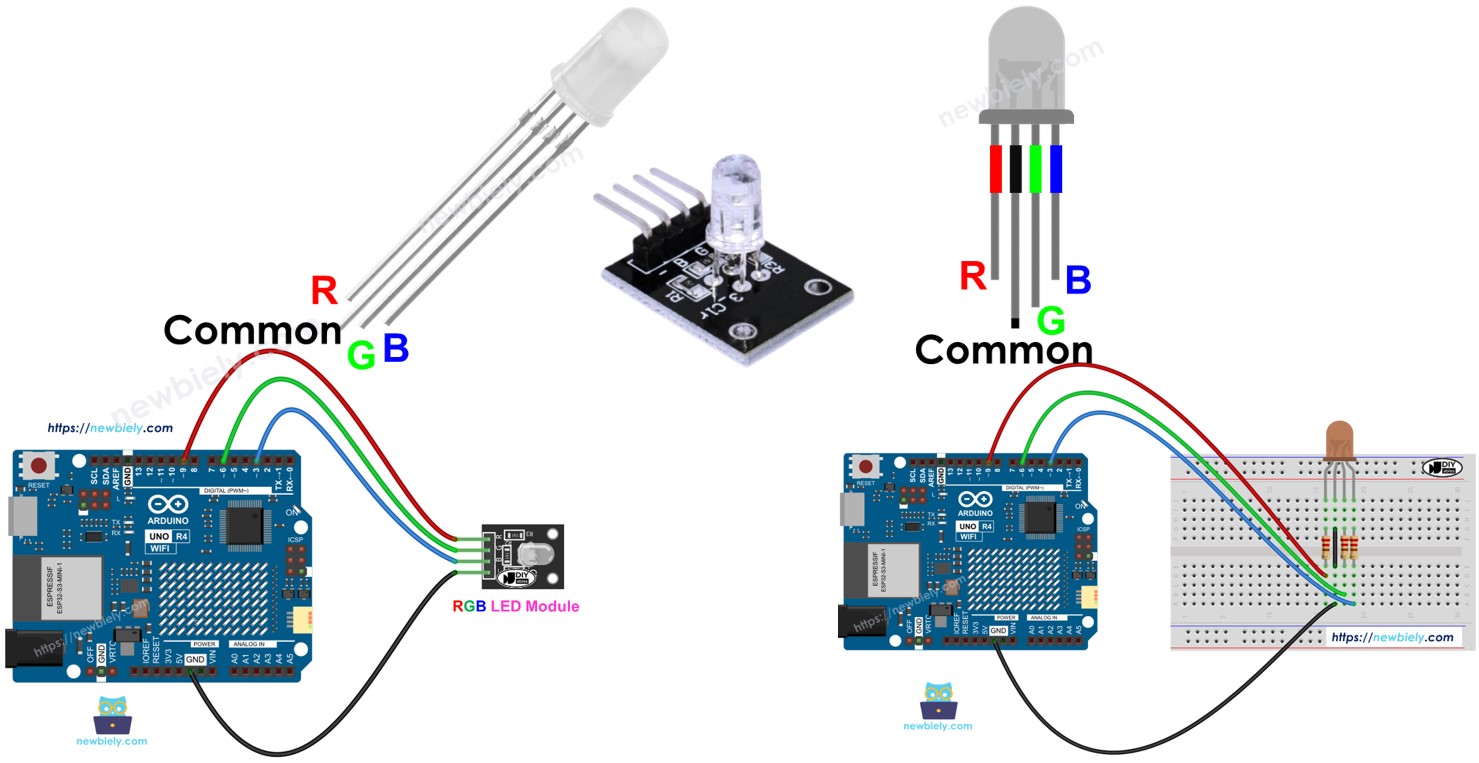
- Hoe u RGB LED module aansluit op Arduino UNO R4
- Hoe u Arduino UNO R4 programmeert om de kleur van RGB LED te besturen
Benodigde Hardware
Of u kunt de volgende kits kopen:
| 1 | × | DIYables STEM V4 IoT Starterskit (Arduino inbegrepen) | |
| 1 | × | DIYables STEM V4B IoT Starterskit (Arduino inbegrepen) | |
| 1 | × | DIYables Sensorkit (18 sensoren/displays) |

Over RGB LED
De RGB LED kan elke kleur creëren door de drie primaire kleuren te mengen: rood, groen en blauw. Het bevat drie afzonderlijke LEDs: één rode, één groene en één blauwe. Alle zijn samen gehuisvest in één unit.
Pinout
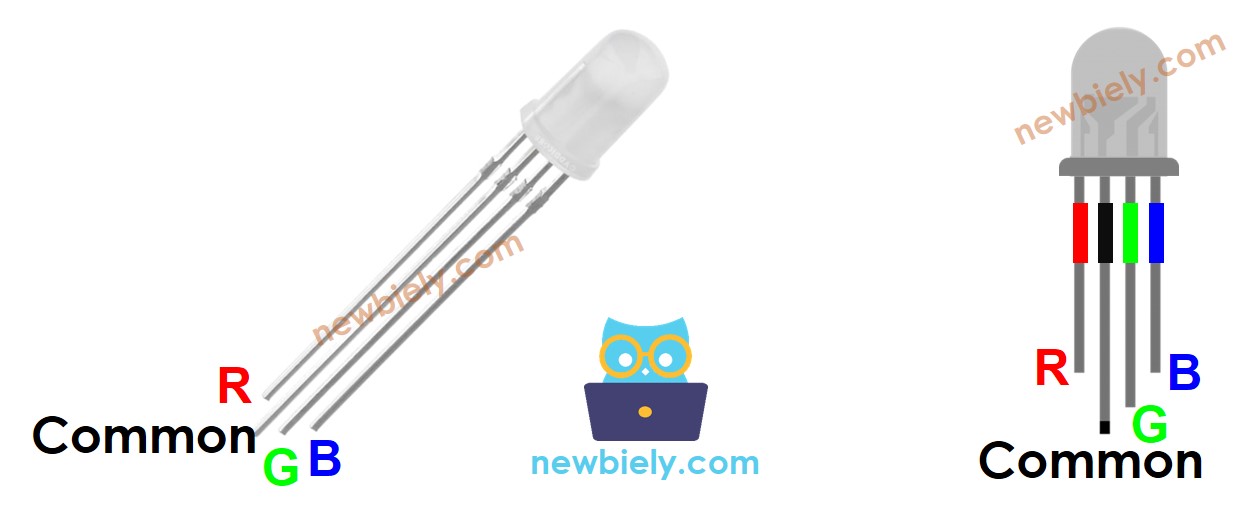
Een RGB LED heeft vier pinnen.
- Sluit de Common (Cathode-) pin aan op GND (0V).
- De R (red) pin bestuurt de rode kleur.
- De G (green) pin bestuurt de groene kleur.
- De B (blue) pin bestuurt de blauwe kleur.
Om een RGB LED aan te sluiten op een Arduino UNO R4, moeten we weerstanden gebruiken die de stroom beperken, wat de opstelling een beetje gecompliceerd maakt. We kunnen echter de RGB LED module gebruiken die deze weerstanden al ingebouwd heeft.
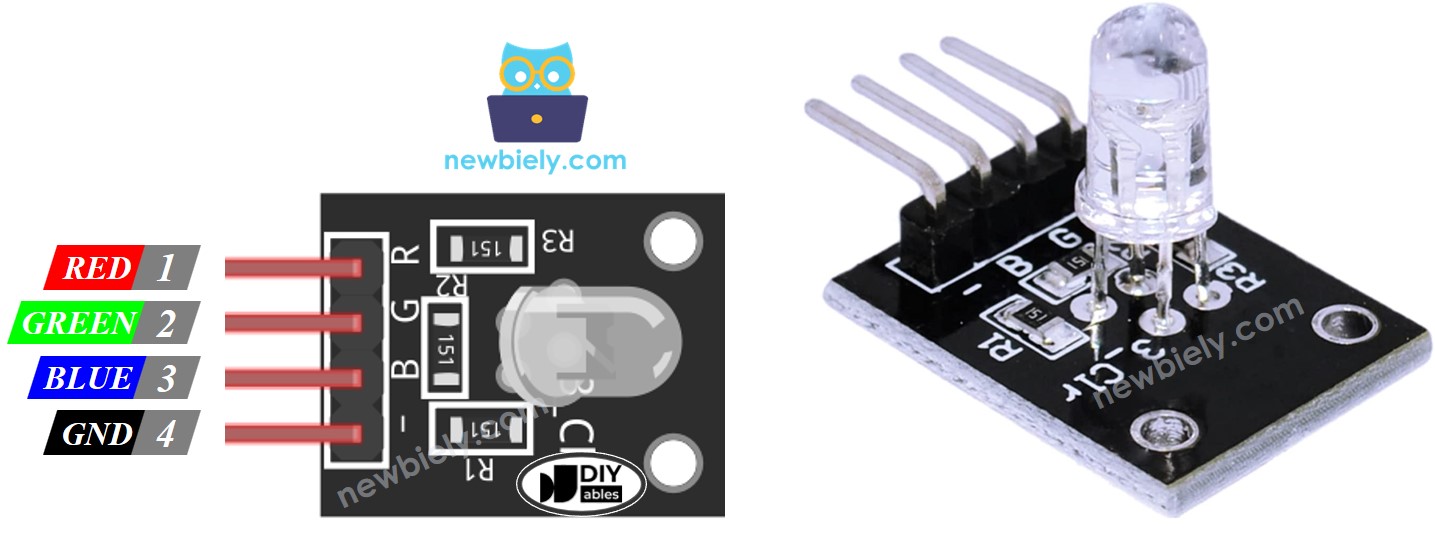
De RGB LED module heeft ook vier pinnen.
- Common (Cathode-) pin moet worden aangesloten op GND (0V).
- R (red) pin bestuurt de rode kleur.
- G (green) pin bestuurt de groene kleur.
- B (blue) pin bestuurt de blauwe kleur.
※ Notiz:
Deze tutorial gebruikt een RGB LED met een gemeenschappelijke kathode. Dit betekent dat de gemeenschappelijke pin de kathode is. Verschillende RGB LEDs kunnen de gemeenschappelijke pin als anode hebben.
Hoe het werkt
In de fysica bestaat een kleur uit drie waarden: Rood (R), Groen (G) en Blauw (B). Elke waarde kan van 0 tot 255 zijn.
⇒ Er zijn in totaal 256 x 256 x 256 kleuren gemaakt door het combineren van drie verschillende waarden.
⇒ Als we PWM-signalen (met een duty cycle tussen 0 en 255) naar de R-, G- en B-pinnen sturen, kunnen we de RGB LED elke gewenste kleur laten weergeven. De duty cycle van PWM-signalen naar de R-, G- en B-pinnen komt overeen met de kleurwaarden van Rood (R), Groen (G) en Blauw (B).
Bedradingsschema
- Bedradingsschema tussen Arduino UNO R4 en een RGB LED.
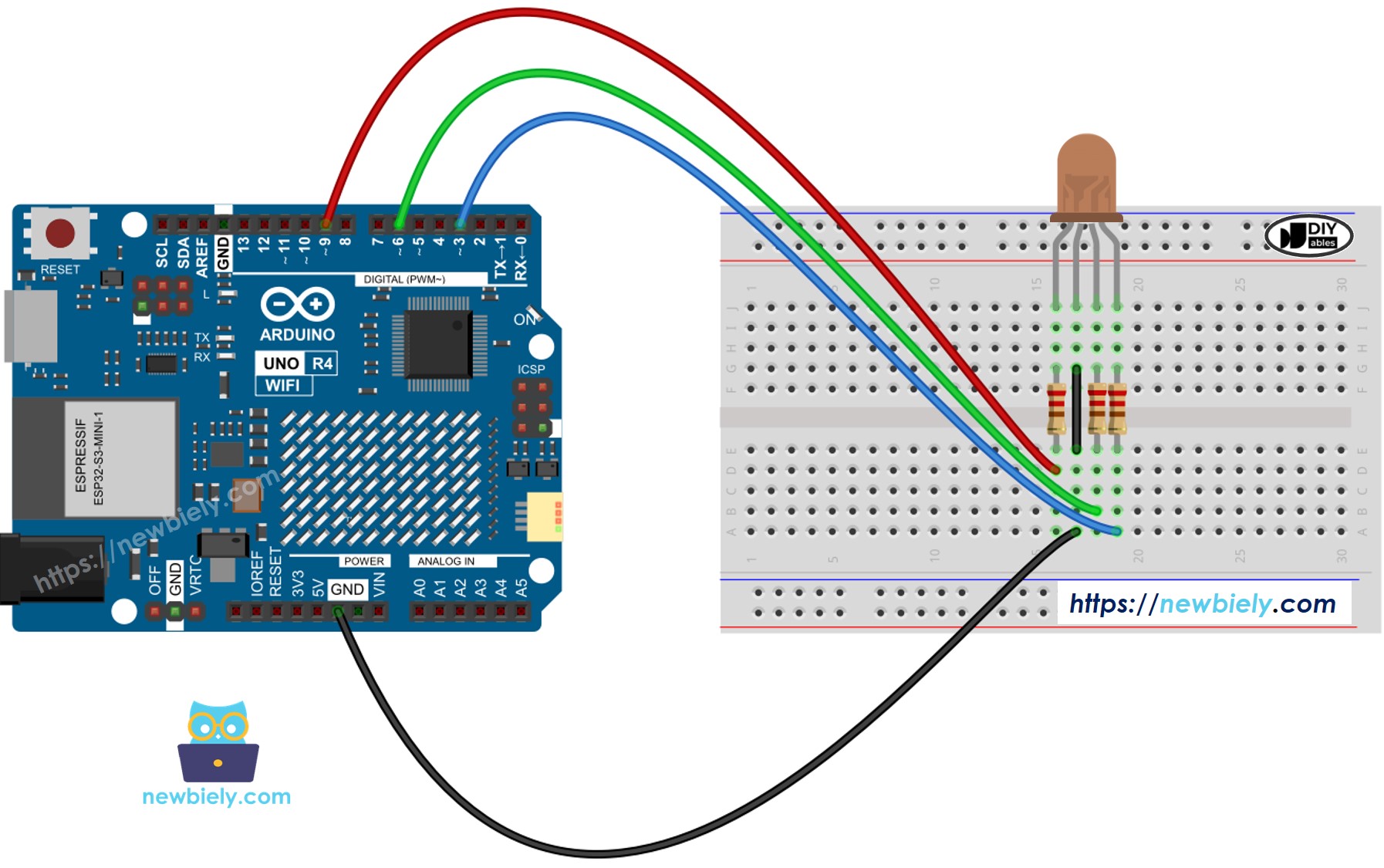
Deze afbeelding is gemaakt met Fritzing. Klik om de afbeelding te vergroten.
Gebruik geen enkele weerstand op de gemeenschappelijke pin van een RGB LED. Gebruik in plaats daarvan drie afzonderlijke weerstanden op de andere pinnen zoals in het bovenstaande schema. Verschillende LEDs in het RGB-pakket hebben niet exact dezelfde eigenschappen, wat betekent dat ze de stroom niet gelijkmatig delen. Dit kan ongelijke helderheid veroorzaken en mogelijk de LEDs beschadigen als u een enkele weerstand op de gemeenschappelijke pin gebruikt.
- Bedradingsschema tussen Arduino UNO R4 en een RGB LED module
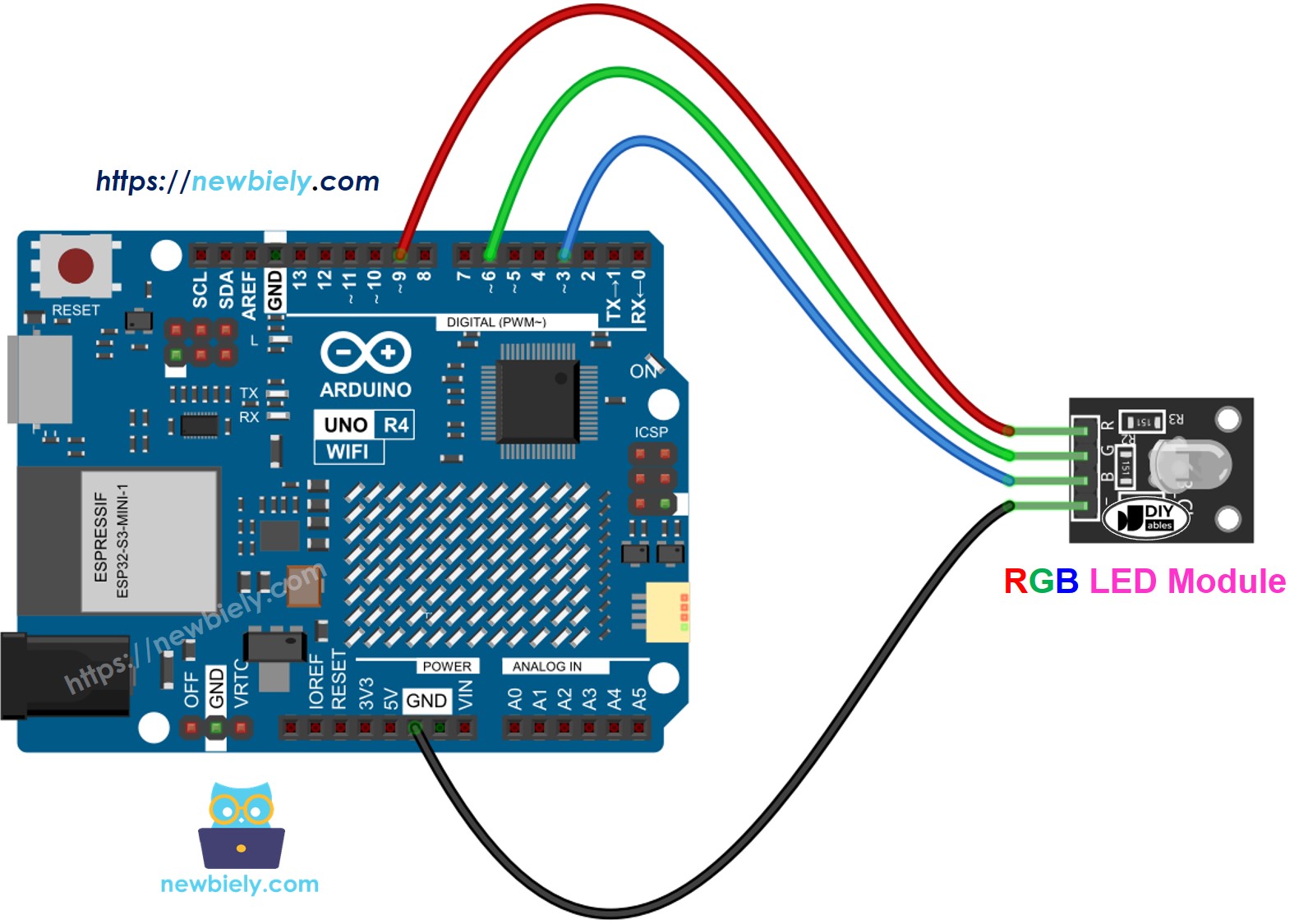
Deze afbeelding is gemaakt met Fritzing. Klik om de afbeelding te vergroten.
Zie De beste manier om Arduino Uno R4 en andere componenten van stroom te voorzien.
RGB LED Besturen
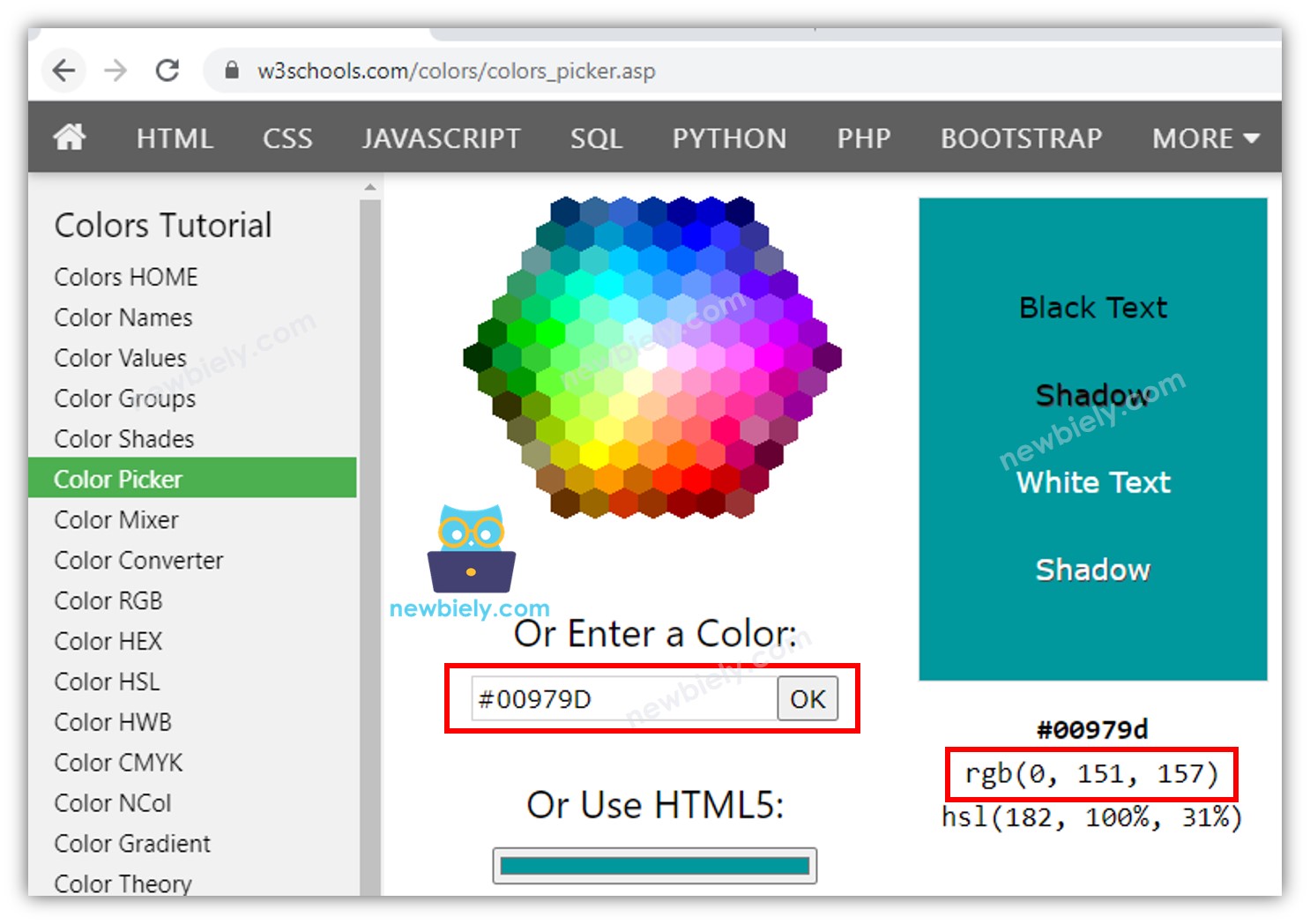
Laten we stap voor stap leren hoe we de RGB LED naar elke kleur kunnen veranderen, bijvoorbeeld de kleur #00979D.
- Kies de kleur die u wilt gebruiken en zoek de kleurcode op.
- U kunt een kleurcode selecteren van deze kleurkiezer.
- Als u een kleur uit een foto nodig heeft, gebruik dan deze Colors From Image tool.
- Converteer de kleurcode naar RGB-waarden met behulp van deze tool. Onthoud deze waarden: R = 0, G = 151, B = 157.
- Definieer de Arduino UNO R4 pinnen die verbinding maken met de R-, G- en B-pinnen. Bijvoorbeeld:
- Configureer deze Arduino UNO R4 pinnen als uitgangen.
- Programmeer Arduino pin om PWM-signaal te genereren om de kleur te tonen (#00979D; R = 0, G = 151, B = 157).
Arduino UNO R4 - RGB LED Voorbeeldcode
De onderstaande code verandert de LED-kleur in deze volgorde:
- #00C9CC (R = 0, G = 201, B = 204)
- #F7788A (R = 247, G = 120, B = 138)
- #34A853 (R = 52, G = 168, B = 83)
Bij het gebruik van veel kleuren kunnen we de code verkorten door een functie te maken:
Aanvullende Kennis
- Om een RGB LED met een gemeenschappelijke Anode in te stellen:
- Sluit de gemeenschappelijke pin aan op de 3.3V pin van de Arduino UNO R4.
- Pas in de analogWrite() functie de R-, G- en B-waarden aan naar respectievelijk 255 - R, 255 - G en 255 - B.
- Een reeks RGB LEDs die samen zijn verbonden vormt een RGB LED Strip. Er zijn twee typen LED Strips: adresseerbaar en niet-adresseerbaar. We zullen tutorials voor elk type leveren.
Opmerkingen
Gerelateerde Tutorials
📱 Aanbevolen apps
 English for KidsSpelenderwijs Engels leren voor jonge kinderen.Ontdek het opGoogle PlayBeschikbaar in deApp Store
 Bubble NoteZelfverwijderende notities – schrijf ze als berichten.Ontdek het opGoogle PlayBeschikbaar in deApp Store
 Didn't BuyVersla impulsaankopen en bespaar meer.Ontdek het opGoogle PlayBeschikbaar in deApp Store
 Knowledge PathOefentoetsen om alles te leren.Ontdek het opGoogle PlayBeschikbaar in deApp Store