
Arduino UNO R4 - Ultrasone Sensor
Deze tutorial leert u hoe u de ultrasone sensor en Arduino UNO R4 gebruikt om de afstand tot een object te meten. In detail gaan we leren:
- Hoe u een ultrasone sensor verbindt met Arduino UNO R4
- Hoe u Arduino programmeert om de waarde van de ultrasone sensor te lezen en om te zetten naar een afstandswaarde.
- Hoe u ruis in afstandsgegevens van een ultrasone sensor in Arduino UNO R4 elimineert
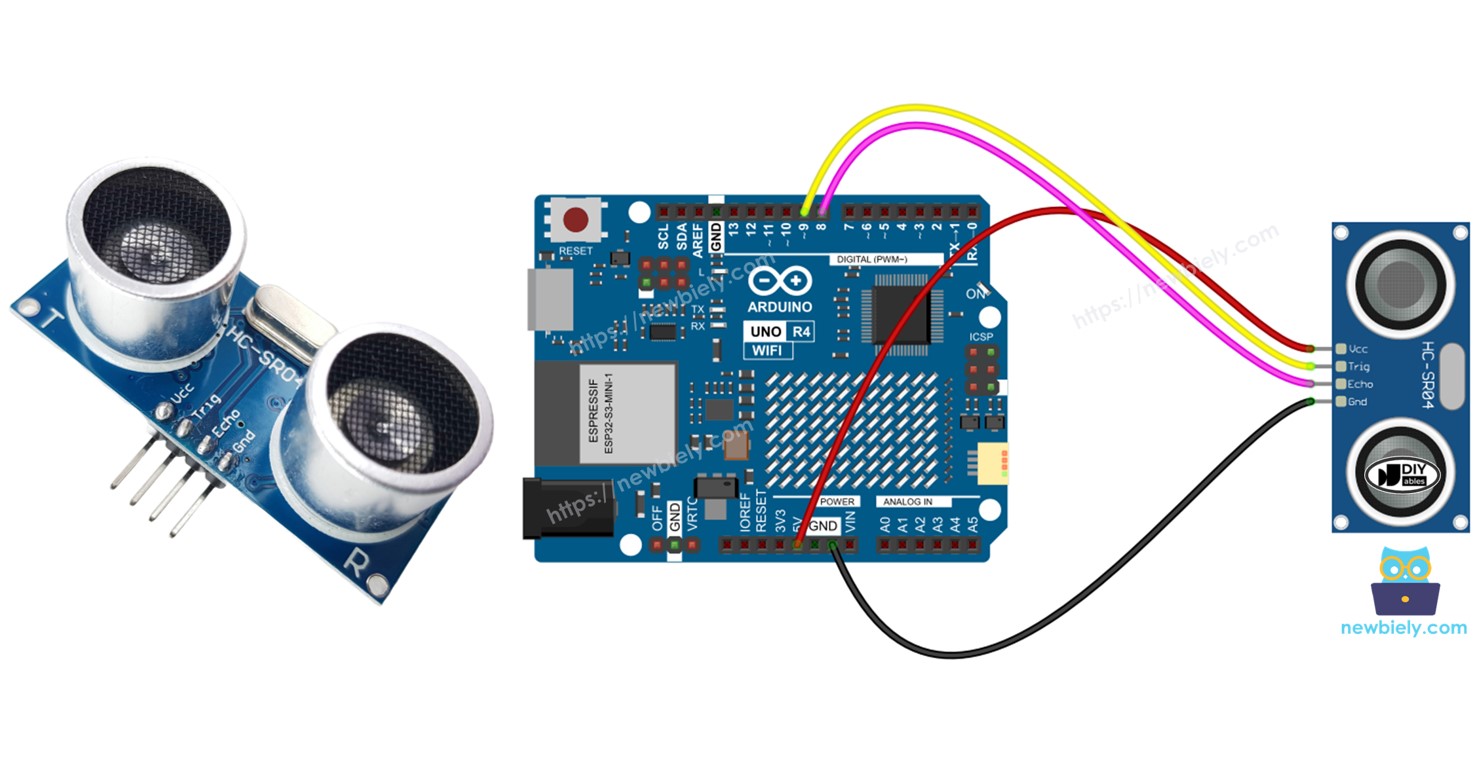
Benodigde Hardware
Of u kunt de volgende kits kopen:
| 1 | × | DIYables STEM V4 IoT Starterskit (Arduino inbegrepen) | |
| 1 | × | DIYables STEM V4B IoT Starterskit (Arduino inbegrepen) | |
| 1 | × | DIYables Sensorkit (18 sensoren/displays) |

Over de Ultrasone Sensor
De HC-SR04 ultrasone sensor meet de afstand tot objecten met behulp van geluidsgolven. Deze zendt een geluidsgolf uit die mensen niet kunnen horen, en luistert vervolgens naar de echo wanneer de geluidsgolf terugkaatst van een object. Door de tijd te meten die de geluidsgolf nodig heeft om terug te keren, kan de sensor berekenen hoe ver het object weg is.
Pinout
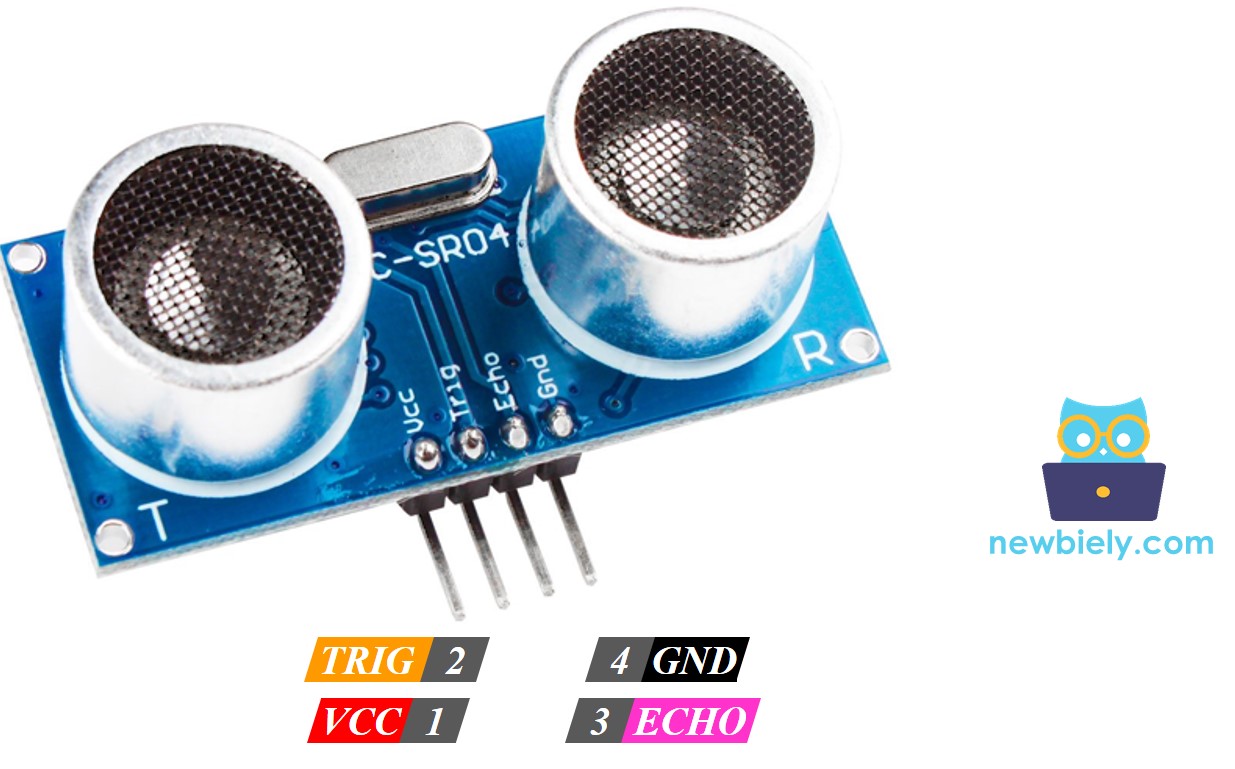
De ultrasone sensor HC-SR04 heeft vier pinnen:
- VCC pin: Verbind deze pin met VCC (5V).
- GND pin: Verbind deze pin met GND (0V).
- TRIG pin: Verbind deze pin met Arduino UNO R4 om besturingssignalen (pulsen) te verzenden.
- ECHO pin: Deze pin stuurt signalen (pulsen) terug naar Arduino UNO R4. De Arduino UNO R4 berekent vervolgens de duur van deze pulsen om de afstand te bepalen.
Bedradingsschema
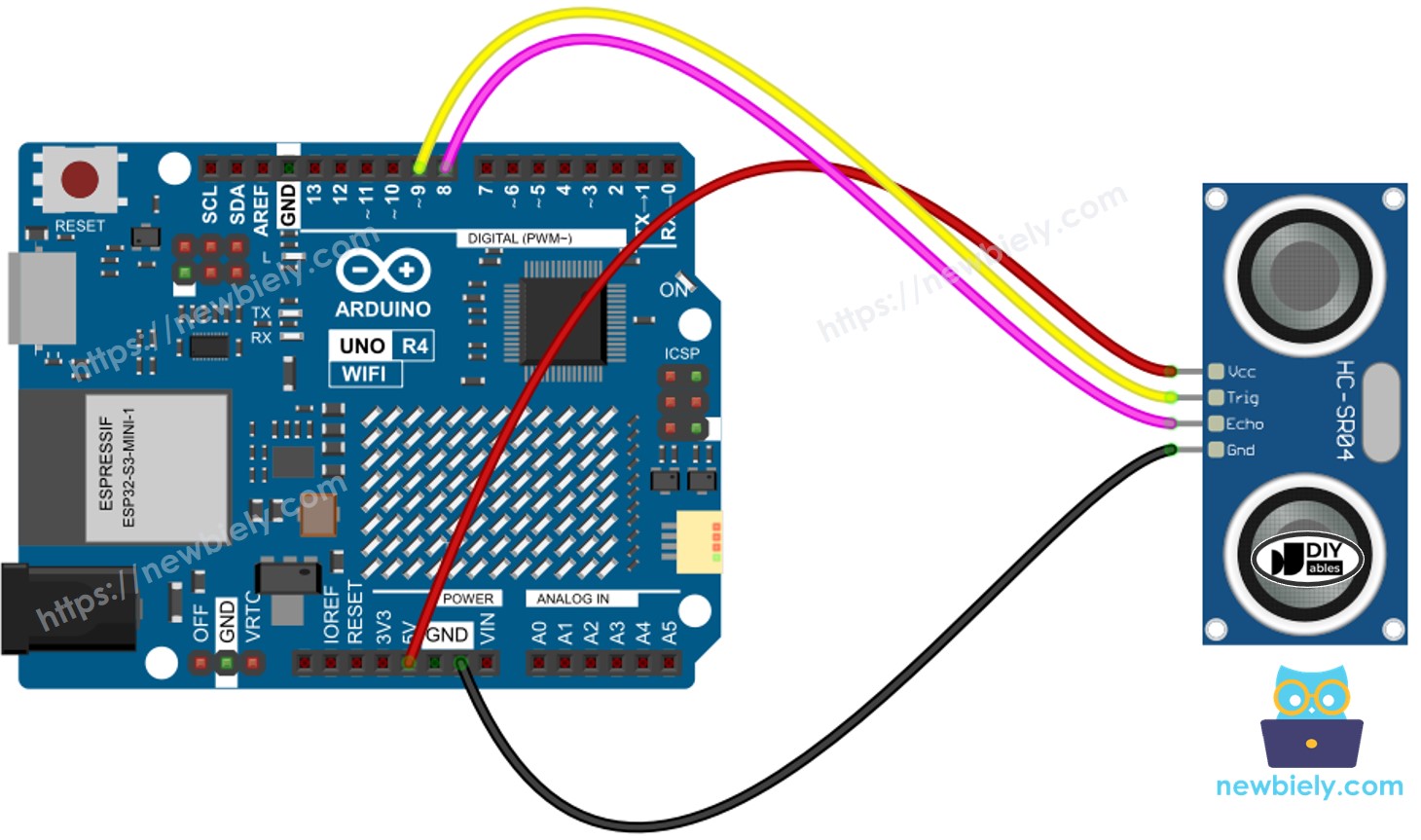
Deze afbeelding is gemaakt met Fritzing. Klik om de afbeelding te vergroten.
Zie De beste manier om Arduino Uno R4 en andere componenten van stroom te voorzien.
Arduino UNO R4 Code
Snelle Stappen
Volg deze instructies stap voor stap:
- Als dit uw eerste keer is met de Arduino Uno R4 WiFi/Minima, raadpleeg de tutorial over het instellen van de omgeving voor Arduino Uno R4 WiFi/Minima in de Arduino IDE.
- Verbind de componenten volgens het meegeleverde schema.
- Verbind het Arduino Uno R4 board met uw computer via een USB-kabel.
- Start de Arduino IDE op uw computer.
- Selecteer het juiste Arduino Uno R4 board (bijv. Arduino Uno R4 WiFi) en COM-poort.
- Kopieer de bovenstaande code en open deze met Arduino IDE
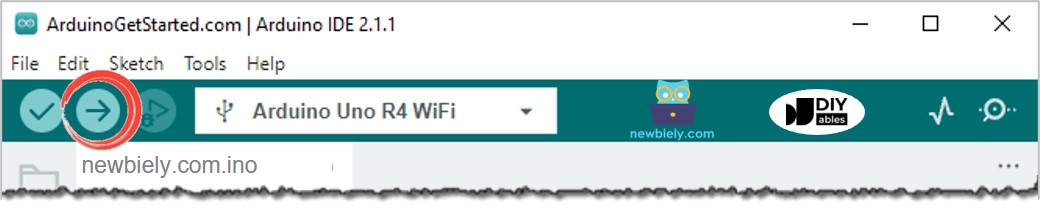
- Klik op de Upload knop in Arduino IDE om de code naar Arduino UNO R4 te sturen
- Open de Serial Monitor.
- Beweeg uw hand voor de ultrasone sensor.
- Controleer de afstand tussen uw hand en de sensor op de Serial Monitor.
Code Uitleg
De uitleg staat in de commentaren van de Arduino code hierboven.
Hoe Ruis van Afstandsmetingen van Ultrasone Sensor te Filteren
De uitlezing van de ultrasone sensor bevat ruis. In sommige gevallen kan deze ruisige data leiden tot incorrect functioneren. We kunnen de ruis elimineren met deze methode:
- Neem verschillende metingen en bewaar ze in een array.
- Sorteer de array van kleinste naar grootste.
- Verwijder ruis uit de data:
- Negeer de kleinste waarden omdat dit ruis is.
- Negeer de grootste waarden omdat dit ruis is.
- Bereken het gemiddelde met de overgebleven middelste waarden.
- Negeer de vijf kleinste samples en de vijf grootste samples omdat deze worden gezien als ruis. Bereken het gemiddelde van de tien middelste samples, van de 5e tot de 14e.
De onderstaande voorbeeldcode neemt 20 metingen.
Video Tutorial
We overwegen het maken van videotutorials. Als u videotutorials belangrijk vindt, abonneer u dan op ons YouTube-kanaal om ons te motiveren de video's te maken.
Hieronder staat de volledige code die in deze video wordt gebruikt:
Hieronder staat een stapsgewijze videotutorial over het gebruik van een ultrasone sensor met Arduino UNO R4:
Ultrasone Sensor Toepassingen
- Botsingen Vermijden
- Volheidsdetectie
- Niveaumeting
- Nabijheidsdetectie
Functie Referenties
Gerelateerde Tutorials
📱 Aanbevolen apps
 English for KidsSpelenderwijs Engels leren voor jonge kinderen.Ontdek het opGoogle PlayBeschikbaar in deApp Store
 Bubble NoteZelfverwijderende notities – schrijf ze als berichten.Ontdek het opGoogle PlayBeschikbaar in deApp Store
 Didn't BuyVersla impulsaankopen en bespaar meer.Ontdek het opGoogle PlayBeschikbaar in deApp Store
 Knowledge PathOefentoetsen om alles te leren.Ontdek het opGoogle PlayBeschikbaar in deApp Store