
Arduino WebTable Voorbeeld - Data Tabel Interface Tutorial
Overzicht
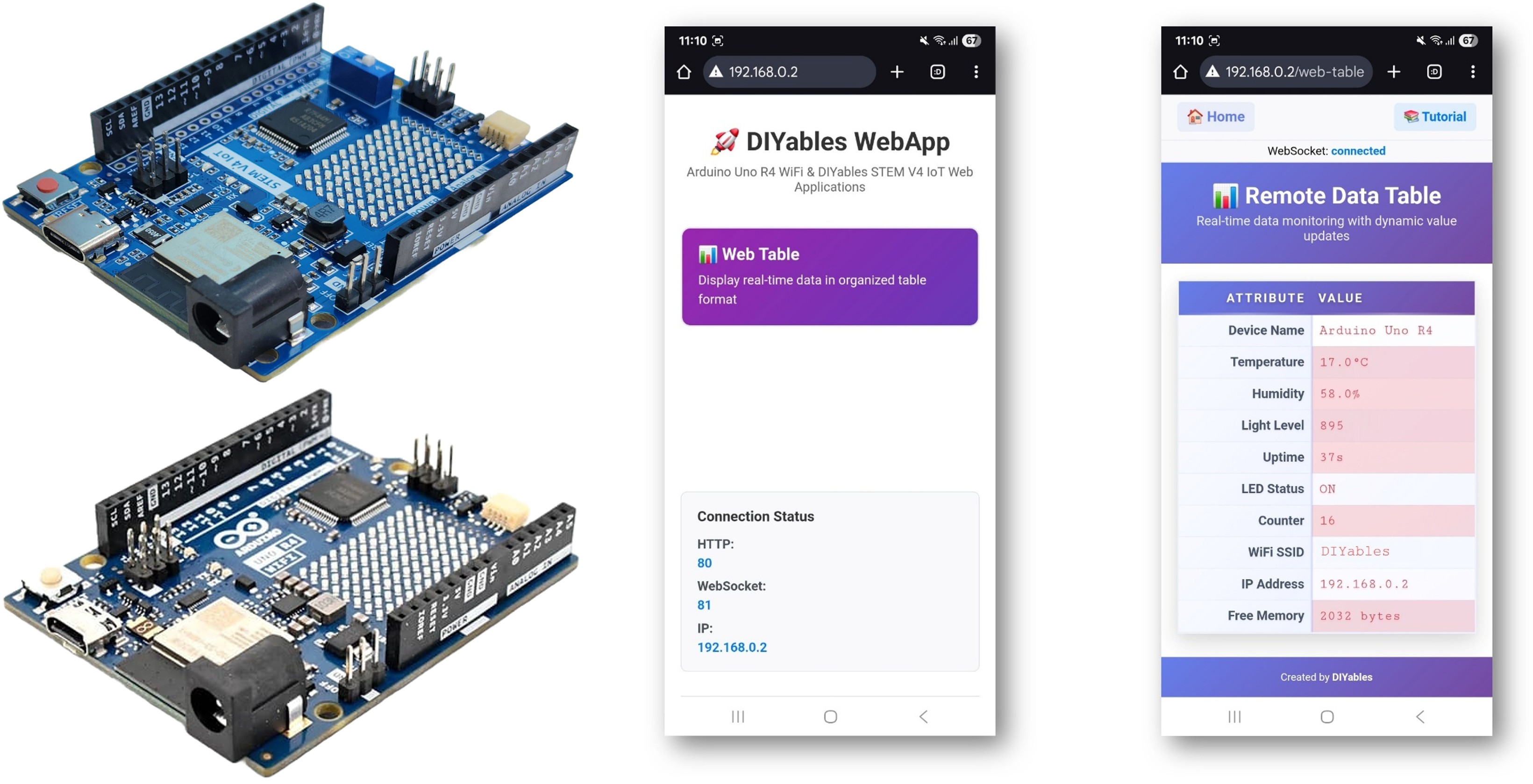
Het WebTable voorbeeld biedt een webgebaseerde tweekolommentabel interface voor het weergeven van realtime informatie van uw Arduino-projecten. Ontworpen voor Arduino Uno R4 WiFi en DIYables STEM V4 IoT educatief platform met geavanceerde data visualisatiemogelijkheden, intelligente waardeverandering-highlighting, en naadloze integratie met het educatieve ecosysteem.
Belangrijkste Kenmerken
Kernfunctionaliteit
- Tweekolommentabel: Nette eigenschap-waarde paren voor georganiseerde gegevenspresentatie
- Realtime Waarde Updates: WebSocket-gebaseerde onmiddellijke data verversing zonder pagina herladen
- Geheugenefficiënt Ontwerp: Geen waardeopslag in Arduino geheugen - alle tracking in web interface
- Dynamische Configuratie: Tabelstructuur eenmalig instellen in Arduino setup() functie
- Interactieve Bediening: Ververs-knop voor handmatige data aanvragen en automatische herverbinding
Intelligent Highlighting Systeem
- Slimme Veranderingsdetectie: Detecteert automatisch welke waarden daadwerkelijk veranderen over tijd
- Automatische Waarde Tracking: Vergelijkt huidige vs vorige waarden automatisch
- Dubbelniveau Highlighting:
- Rode highlighting: Voor waarden die actief veranderen
- Blauwe highlighting: Voor waarden die stabiel blijven over tijd
- Geen Setup Vereist: Systeem leert automatisch welke waarden veranderen zonder enige configuratie
- Visuele Feedback: Vloeiende animaties bieden duidelijke visuele feedback voor waarde updates
Moderne Web Interface
- Responsief Ontwerp: Werkt naadloos op desktop, tablet en mobiele apparaten
- Professionele Styling: Kaart-stijl layout met hover effecten en moderne esthetiek
- Verbindingsstatus: Visuele indicatoren voor WebSocket verbindingsstatus
- Footer Integratie: Consistente styling passend bij andere DIYables web apps
- Lege Status Behandeling: Gebruiksvriendelijke berichten wanneer er geen data beschikbaar is
- Platform Uitbreidbaar: Momenteel geïmplementeerd voor Arduino Uno R4 WiFi, maar kan worden uitgebreid voor andere hardware platforms. Zie DIYables_WebApps_ESP32
Benodigde Hardware
Of u kunt de volgende kits kopen:
| 1 | × | DIYables STEM V4 IoT Starterskit (Arduino inbegrepen) | |
| 1 | × | DIYables STEM V4B IoT Starterskit (Arduino inbegrepen) | |
| 1 | × | DIYables Sensorkit (18 sensoren/displays) |

Setup Instructies
Snelle Stappen
Volg deze instructies stap voor stap:
- Nieuw bij Arduino Uno R4 WiFi/DIYables STEM V4 IoT? Begin met de tutorial over het opzetten van de omgeving voor Arduino Uno R4 WiFi/DIYables STEM V4 IoT in de Arduino IDE.
- Verbind het Arduino Uno R4/DIYables STEM V4 IoT board met uw computer via een USB-kabel.
- Start de Arduino IDE op uw computer.
- Selecteer het juiste Arduino Uno R4 board (bijv., Arduino Uno R4 WiFi) en COM-poort.
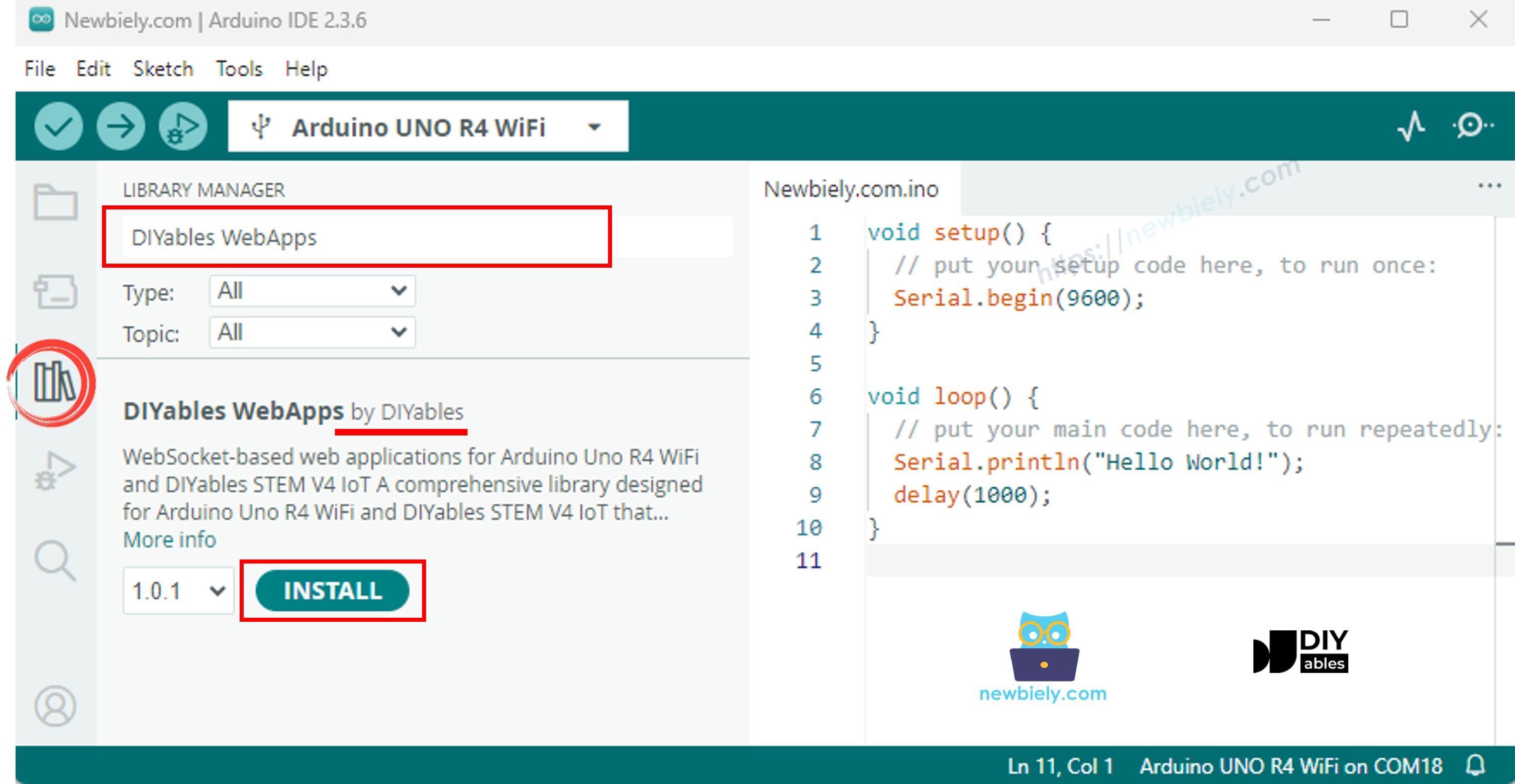
- Ga naar het Libraries pictogram in de linker balk van de Arduino IDE.
- Zoek "DIYables WebApps", vind dan de DIYables WebApps bibliotheek door DIYables
- Klik op de Install knop om de bibliotheek te installeren.
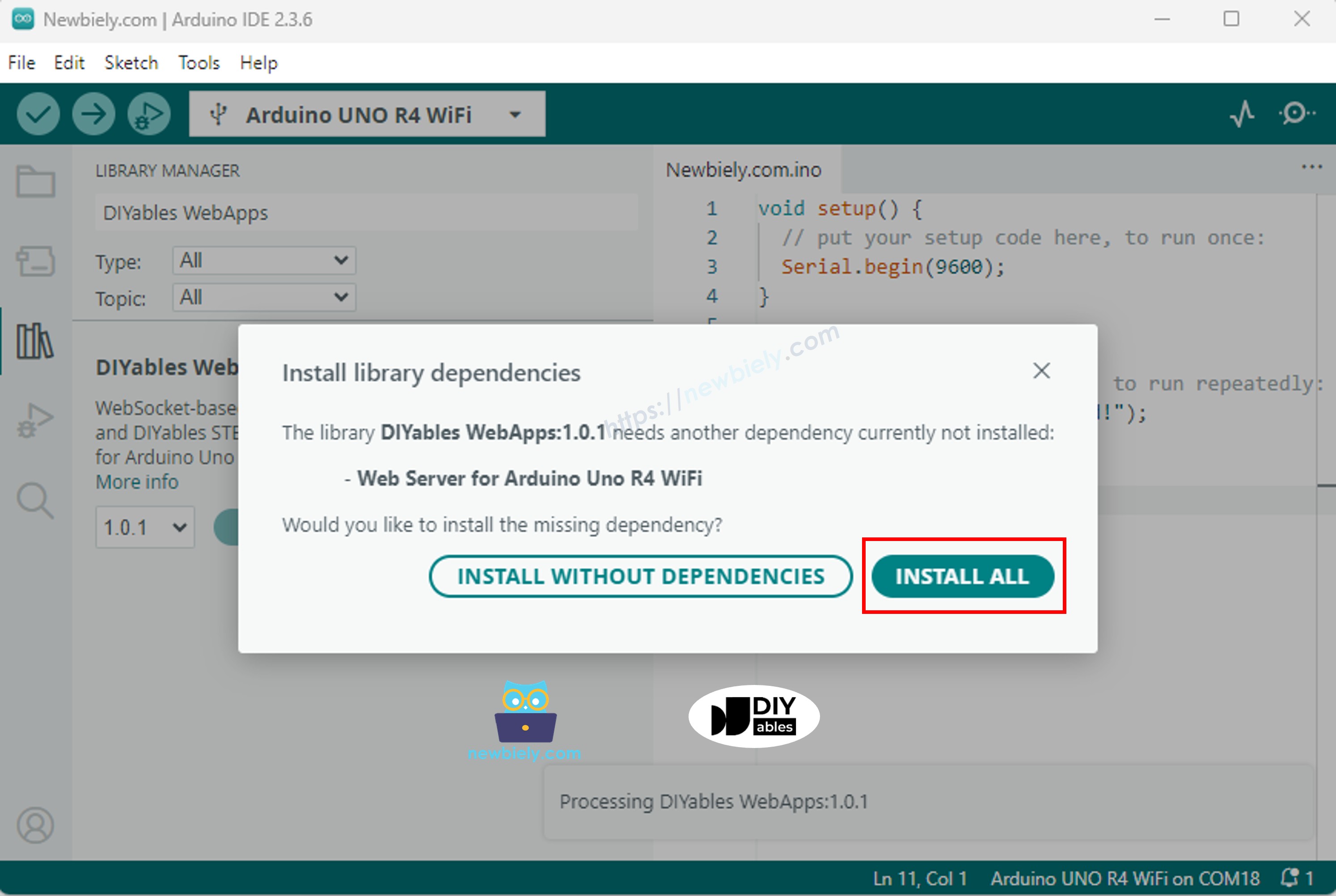
- U wordt gevraagd om enkele andere bibliotheekafhankelijkheden te installeren
- Klik op de Install All knop om alle bibliotheekafhankelijkheden te installeren.
- In de Arduino IDE, ga naar File Examples DIYables WebApps WebTable voorbeeld, of kopieer de code en plak het in de editor van Arduino IDE
WiFi Configuratie
Configureer WiFi-inloggegevens in de code door deze regels bij te werken:
- Klik op de Upload knop in Arduino IDE om code naar Arduino UNO R4/DIYables STEM V4 IoT te uploaden
- Open de Serial Monitor
- Bekijk het resultaat in de Serial Monitor. Het ziet er als volgt uit
- Als u niets ziet, herstart het Arduino board.
Gebruik van de Web Interface
- Open een webbrowser op uw computer of mobiele apparaat verbonden met hetzelfde WiFi-netwerk
- Typ het IP-adres zoals getoond in de Serial Monitor in de webbrowser
- Voorbeeld: http://192.168.1.100
- U ziet de homepagina zoals in onderstaande afbeelding:
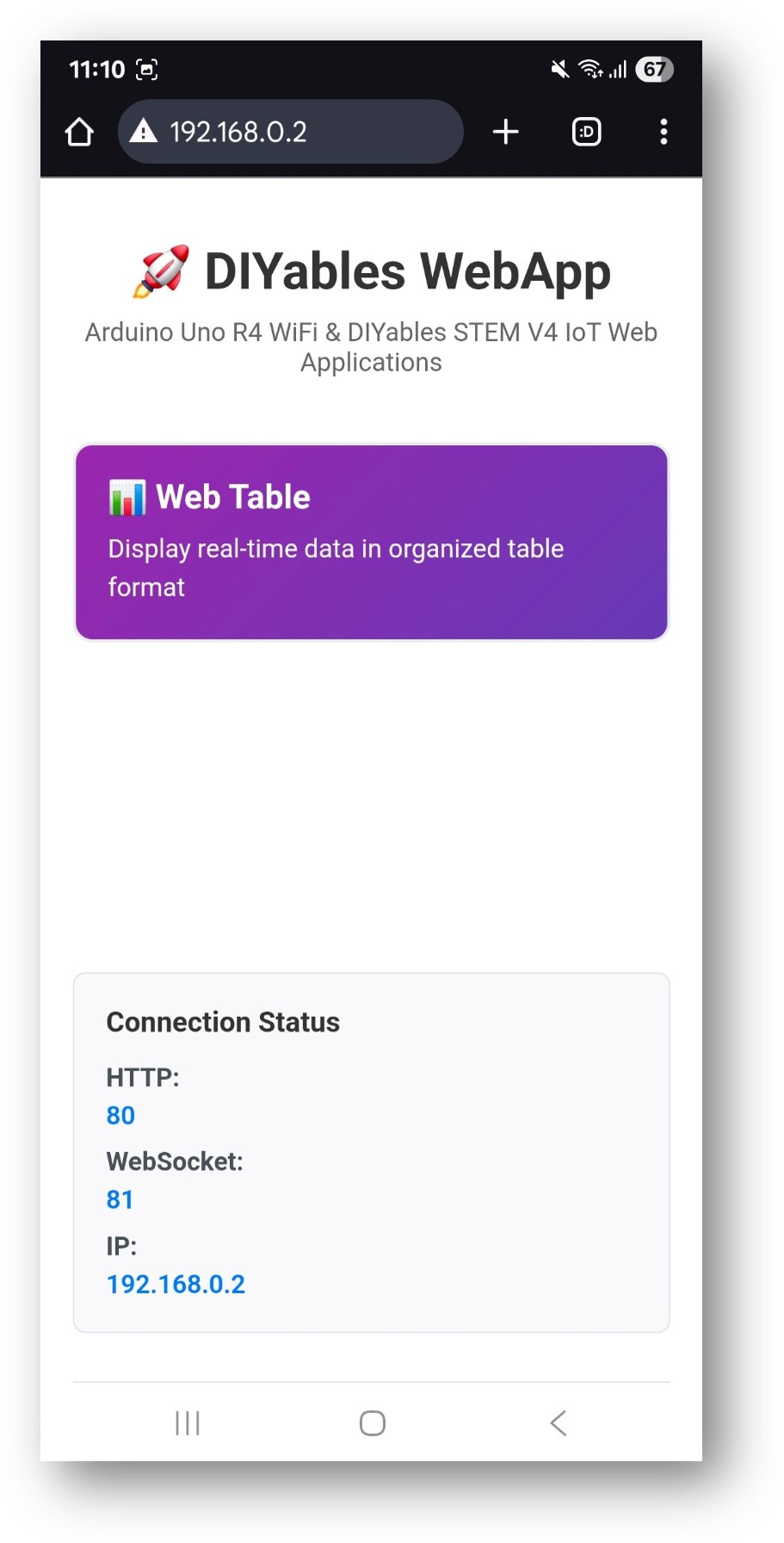
- Klik op de Web Table link, u ziet de Web Table app's UI zoals hieronder:
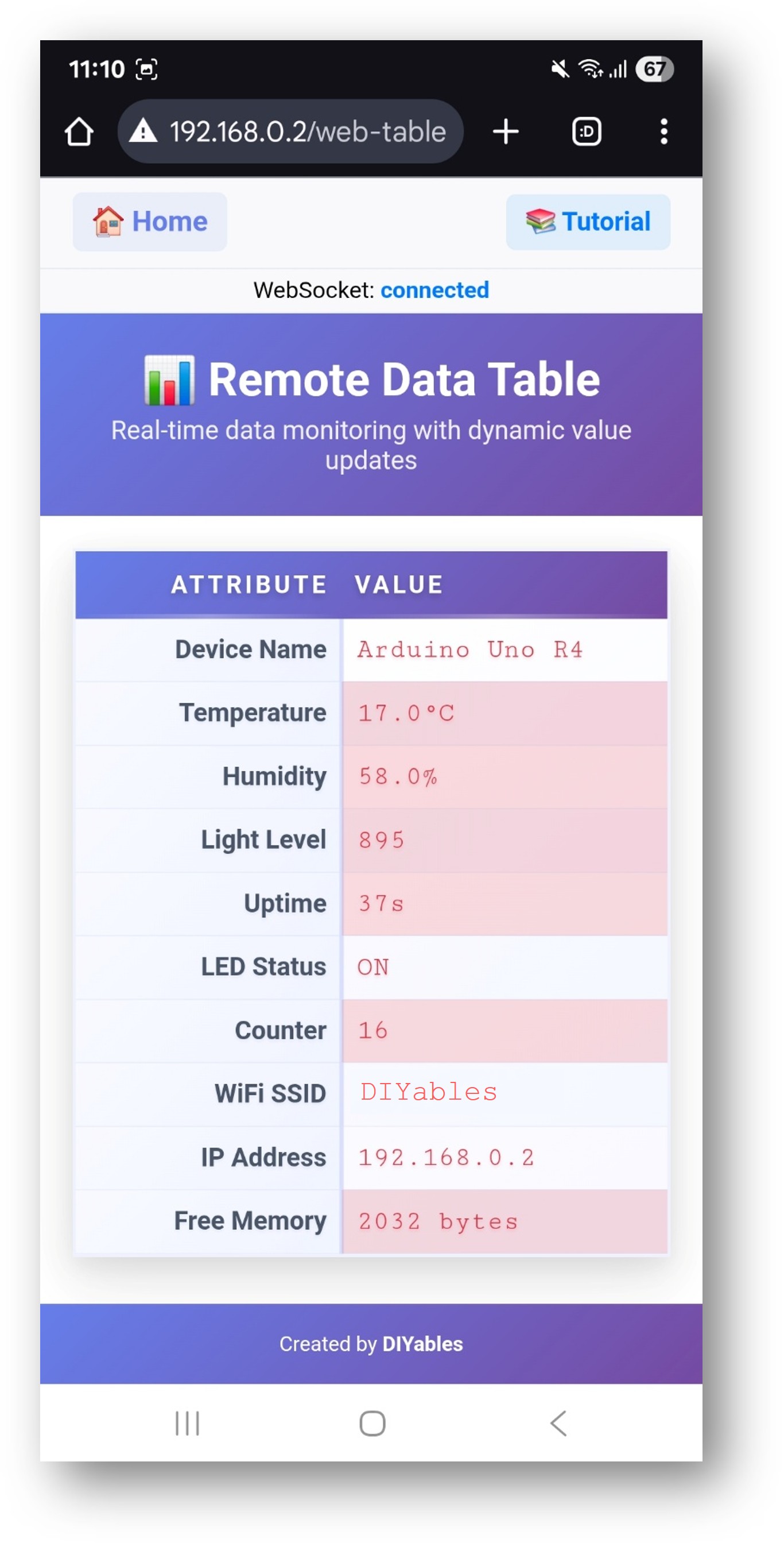
- Of u kunt ook direct toegang krijgen tot de pagina via het IP-adres gevolgd door /web-table. Bijvoorbeeld: http://192.168.1.100/web-table
- U ziet de Web Table interface die het volgende toont:
- Realtime Data Tabel: Tweekolommentabel met eigenschappen en hun huidige waarden
- Intelligente Highlighting: Automatische kleurcodering van veranderende vs stabiele waarden
- Verbindingsstatus: Visuele indicator die WebSocket verbindingsstatus toont
- Ververs Knop: Handmatige verversmogelijkheid voor nieuwste data
- Automatische Updates: Waarden updaten in realtime via WebSocket
Intelligent Highlighting Systeem
Hoe het Werkt
De WebTable heeft een geavanceerd highlighting systeem dat automatisch detecteert welke waarden veranderen over tijd zonder enige configuratie in uw Arduino code te vereisen.
Automatische Veranderingsdetectie
De web interface volgt automatisch uw data en biedt visuele feedback:
- Rode highlighting: Toegepast op waarden die vaak veranderen (zoals sensorwaarden, tellers, timers)
- Blauwe highlighting: Toegepast op waarden die stabiel blijven (zoals apparaatnamen, IP-adressen, configuratie-instellingen)
- Geen setup vereist: Het systeem leert automatisch terwijl uw Arduino updates verstuurt
Wat U Ziet
- Waarden die veranderen over tijd (temperatuur, uptime, sensorwaarden) worden gemarkeerd in rood
- Statische informatie (apparaatnaam, WiFi SSID, IP-adres) wordt gemarkeerd in blauw
- Dit helpt u snel te identificeren welke data actief verandert vs stabiele informatie
Belangrijkste Voordelen
- Geen Configuratie Vereist: Gebruik gewoon sendValueUpdate() en highlighting werkt automatisch
- Visueel Leren: Zie gemakkelijk welke onderdelen van uw systeem actief zijn
- Beginnersvriendelijk: Werkt zonder enige webprogrammeerkennis
- Geheugenefficiënt: Alle highlighting gebeurt in de webbrowser, niet op uw Arduino
- Realtime Updates: Highlighting verandert onmiddellijk wanneer waarden updaten
Tabelstructuur Configuratie
De tabelstructuur wordt eenmalig geconfigureerd in de setup() functie met behulp van de addRow() methode:
Realtime Waarde Updates
Waarden worden tijdens runtime bijgewerkt met behulp van de sendValueUpdate() methode:
Directe Update Methode (Aanbevolen)
Voordelen van Directe Updates
- Geheugenefficiënt: Geen waardeopslag in Arduino geheugen
- Realtime: Onmiddellijke updates naar web interface
- Automatische Highlighting: Web interface detecteert automatisch veranderingen
- Vereenvoudigde Code: Geen noodzaak om lokale waardeopslag te beheren
Code Uitleg
Belangrijke Componenten
Setup Functie
Realtime Updates in Loop
Callback Functie
Waarde Update Functies
API Methoden
DIYablesWebTablePage Klasse Methoden
addRow(attribute, initialValue)
- Voegt een nieuwe rij toe aan de tabelstructuur
- Parameters:
- attribute: String - De eigenschapsnaam (linker kolom)
- initialValue: String - Initiële waarde (rechter kolom, optioneel)
- Gebruik: Aangeroepen in setup() om tabelstructuur te configureren
updateValue(attribute, value)
- Werkt een waarde bij op eigenschapsnaam (alleen lokale opslag)
- Parameters:
- attribute: String - De eigenschapsnaam om bij te werken
- value: String - Nieuwe waarde om in te stellen
- Gebruik: Werkt lokale tabeldata bij
updateValue(index, value)
- Werkt een waarde bij op rij-index (alleen lokale opslag)
- Parameters:
- index: int - Rij-index (0-gebaseerd)
- value: String - Nieuwe waarde om in te stellen
- Gebruik: Werkt lokale tabeldata bij op positie
sendValueUpdate(attribute, value)
- Verstuurt waarde update naar web clients op eigenschapsnaam
- Parameters:
- attribute: String - De eigenschapsnaam om bij te werken
- value: String - Nieuwe waarde om te versturen
- Gebruik: Realtime update naar web interface
sendValueUpdate(index, value)
- Verstuurt waarde update naar web clients op rij-index
- Parameters:
- index: int - Rij-index (0-gebaseerd)
- value: String - Nieuwe waarde om te versturen
- Gebruik: Realtime update naar web interface op positie
sendTableData()
- Verstuurt volledige tabeldata naar web clients
- Gebruik: Ververs hele tabel op web interface
clearTable()
- Wist alle tabeldata en reset rijaantal
- Gebruik: Reset tabelstructuur (zelden nodig)
getRowCount()
- Retourneert het aantal rijen in de tabel
- Retourneert: int - Huidig rijaantal
- Gebruik: Krijg tabelgrootte-informatie
getAttribute(index)
- Krijgt eigenschapsnaam op rij-index
- Parameters: index: int - Rij-index (0-gebaseerd)
- Retourneert: String - Eigenschapsnaam
- Gebruik: Toegang tot tabelstructuur-informatie
getValue(index)
- Krijgt waarde op rij-index
- Parameters: index: int - Rij-index (0-gebaseerd)
- Retourneert: String - Huidige waarde
- Gebruik: Toegang tot huidige tabelwaarden
onTableValueRequest(callback)
- Stelt callback functie in voor data aanvragen van web clients
- Parameter: void (*callback)() - Functie om aan te roepen wanneer data wordt aangevraagd
- Gebruik: Behandel web client data aanvragen
WebSocket Communicatie
Berichten van Web naar Arduino
- TABLE:GET_DATA - Vraag volledige tabeldata aan
- TABLE:UPDATE:attribute:value - Werk waarde bij voor specifieke eigenschap
Berichten van Arduino naar Web
- TABLE_DATA:attr1:val1|attr2:val2|... - Verstuur volledige tabeldata
- VALUE_UPDATE:attribute:value - Verstuur enkele waarde update
Videohandleiding
De onderstaande videodemo gebruikt de onderstaande code:
Probleemoplossing
Veelvoorkomende Problemen
1. Tabel Toont Geen Data
- Probleem: Lege tabel of "Geen Data Beschikbaar" bericht
- Oorzaak: Tabelstructuur niet geconfigureerd of WiFi verbindingsproblemen
- Oplossing:
- Verifieer dat setupTableStructure() wordt aangeroepen in setup()
- Controleer WiFi verbindingsstatus
- Klik op ververs knop om handmatig data aan te vragen
- Controleer Serial Monitor voor foutmeldingen
- Probleem: Tabel toont oude waarden ondanks Arduino updates
- Oorzaak: WebSocket verbinding verloren of update functies niet aangeroepen
- Oplossing:
- Controleer verbindingsstatus indicator op webpagina
- Ververs de webpagina
- Verifieer dat sendValueUpdate() correct wordt aangeroepen
- Controleer netwerkstabiliteit
- Probleem: Waarden tonen geen rode of blauwe highlighting
- Oorzaak: JavaScript detecteert waardeveranderingen niet goed
- Oplossing:
- Ververs de webpagina om veranderingsdetectie te resetten
- Zorg ervoor dat waarden daadwerkelijk veranderen (controleer Serial Monitor)
- Wis browser cache als highlighting vastloopt
- Waarden hebben meerdere updates nodig om highlighting systeem te activeren
- Probleem: Fout bij klikken op ververs knop
- Oorzaak: WebSocket verbinding mislukt
- Oplossing:
- Verifieer dat Arduino IP-adres correct is
- Controleer of Arduino op hetzelfde WiFi netwerk is
- Herstart Arduino en ververs webpagina
- Controleer firewall instellingen
- Probleem: Fout bij klikken op ververs knop
- Oorzaak: WebSocket verbinding mislukt
- Oplossing:
- Verifieer dat Arduino IP-adres correct is
- Controleer of Arduino op hetzelfde WiFi netwerk is
- Herstart Arduino en ververs webpagina
- Controleer firewall instellingen
- Probleem: Toegevoegde/verwijderde rijen verschijnen niet op web interface
- Oorzaak: Tabelstructuur wordt alleen in setup() geconfigureerd
- Oplossing:
- Herstart Arduino om structuurwijzigingen toe te passen
- Gebruik clearTable() en addRow() als dynamische wijzigingen nodig zijn
- Ververs webpagina na Arduino herstart
2. Waarden Updaten Niet in Realtime
3. Highlighting Werkt Niet
4. "Niet verbonden met Arduino" Fout
3. "Niet verbonden met Arduino" Fout
4. Tabelstructuur Wijzigingen Niet Zichtbaar
Debug Tips
Schakel Serial Debugging In:
Monitor Waarde Updates:
Controleer Verbindingsstatus:
Geavanceerde Gebruik Voorbeelden
Sensormonitoring met Slimme Highlighting
Systeemstatus Dashboard
Conditionele Status Updates
Meerdere Web Apps Integratie
Toepassingen en Gebruikscases
Educatieve Projecten
- Sensormonitoring: Toon realtime sensorwaarden met automatische verandering-highlighting
- Systeemstatus Dashboard: Toon Arduino systeeminformatie met visuele feedback
- IoT Data Visualisatie: Presenteer live data met intelligente highlighting voor actieve vs statische waarden
- Leermiddel: Demonstreer data visualisatie en realtime communicatie concepten
Real-World Toepassingen
- Omgevingsmonitoring: Temperatuur, vochtigheid, luchtkwaliteit met veranderingsdetectie
- Domotica: Systeemstatus, apparaatstaten en operationele parameters
- Industriële Monitoring: Apparatuurstatus, waarschuwingen en prestatiemetingen
- Landbouwsystemen: Bodemcondities, weerdata en irrigatiestatus
Belangrijkste Voordelen voor STEM Onderwijs
- Visueel Leren: Zie welke data verandert over tijd door automatische highlighting
- Realtime Systemen: Ervaar WebSocket communicatie en live data updates
- Geen Configuratie Nodig: Intelligente highlighting werkt automatisch
- Moderne Web Interface: Leer hedendaagse webontwikkelingstechnieken
Technische Specificaties
Geheugengebruik (Geoptimaliseerd Ontwerp)
- Flash Memory: ~8KB voor WebTable functionaliteit (inclusief intelligente highlighting)
- SRAM Gebruik: ~1KB tijdens werking (geen waardeopslag in Arduino)
- WebSocket Buffer: ~1KB voor berichtafhandeling
- Maximum Rijen: 20 (configureerbaar via MAX_TABLE_ROWS)
- Geheugenefficiëntie: Waarden bijgehouden in webbrowser, niet Arduino geheugen
Prestatie Kenmerken
- Update Frequentie: Realtime via WebSocket (geen polling)
- Responstijd: <50ms voor waarde updates
- Highlighting Snelheid: Onmiddellijke visuele feedback bij waardeveranderingen
- Netwerk Overhead: ~30-50 bytes per waarde update
- Veranderingsdetectie: Automatische vergelijking van waarden over tijd
Compatibiliteit
- Arduino Boards: Arduino Uno R4 WiFi, DIYables STEM V4 IoT
- Browsers: Alle moderne browsers met WebSocket ondersteuning
- Apparaten: Desktop, tablet en mobiele apparaten
- Netwerken: WiFi netwerken met lokale toegang
Intelligente Highlighting Kenmerken
- Automatische Detectie: Identificeert welke waarden veranderen over tijd zonder enige setup
- Tweeniveau Systeem: Rood voor veranderende waarden, blauw voor stabiele waarden
- Geen Configuratie: Werkt zonder enige handmatige setup of Arduino programmering
- Geheugenefficiënt: Alle tracking gedaan in webbrowser, niet op Arduino
- Professionele Verschijning: Vloeiende animaties bieden duidelijke visuele feedback
Samenvatting
Het WebTable voorbeeld demonstreert hoe u:
- Gestructureerde gegevenspresentaties creëert met eigenschap-waarde paren
- Realtime waarde updates implementeert via WebSocket communicatie
- Intelligente highlighting gebruikt die automatisch waardeveranderingen detecteert
- Geheugenefficiënte systemen bouwt zonder waarden op te slaan in Arduino
- Tabelstructuur eenmalig configureert in setup() voor consistente organisatie
- Web client aanvragen afhandelt met automatische data verversmogelijkheden
- Visuele feedback biedt door slimme veranderingsdetectie algoritmen
- Responsieve web interfaces creëert voor moderne data monitoring toepassingen
Belangrijkste Innovatie: Intelligente Highlighting
Het opvallende kenmerk van deze WebTable implementatie is het intelligente highlighting systeem dat:
- Automatisch leert welke waarden veranderen zonder hard-coding
- Dynamisch aanpast naarmate datapatronen veranderen over tijd
- Visuele feedback biedt door tweeniveau kleurcodering
- Efficiënt werkt zonder Arduino geheugen te verbruiken
- Universeel werkt voor elk type data zonder configuratie
Dit voorbeeld is perfect voor projecten die georganiseerde gegevenspresentatie vereisen, realtime monitoring dashboards met visuele feedback, systeemstatus interfaces met automatische veranderingsdetectie, en educatieve demonstraties van geavanceerde data visualisatietechnieken in IoT-toepassingen.
Gerelateerde Tutorials
📱 Aanbevolen apps
 English for KidsSpelenderwijs Engels leren voor jonge kinderen.Ontdek het opGoogle PlayBeschikbaar in deApp Store
 Bubble NoteZelfverwijderende notities – schrijf ze als berichten.Ontdek het opGoogle PlayBeschikbaar in deApp Store
 Didn't BuyVersla impulsaankopen en bespaar meer.Ontdek het opGoogle PlayBeschikbaar in deApp Store
 Knowledge PathOefentoetsen om alles te leren.Ontdek het opGoogle PlayBeschikbaar in deApp Store