
Arduino WebJoystick Voorbeeld - Virtuele Joystick Besturing Tutorial

Overzicht

Het WebJoystick voorbeeld creëert een virtuele joystick interface die toegankelijk is vanuit elke webbrowser. Ontworpen voor Arduino Uno R4 WiFi en DIYables STEM V4 IoT educatief platform met verbeterde robotica mogelijkheden, ingebouwde motor besturing functies, en naadloze integratie met robotica educatieve modules. Perfect voor het besturen van robots, voertuigen, of elk systeem dat 2D positie invoer vereist.
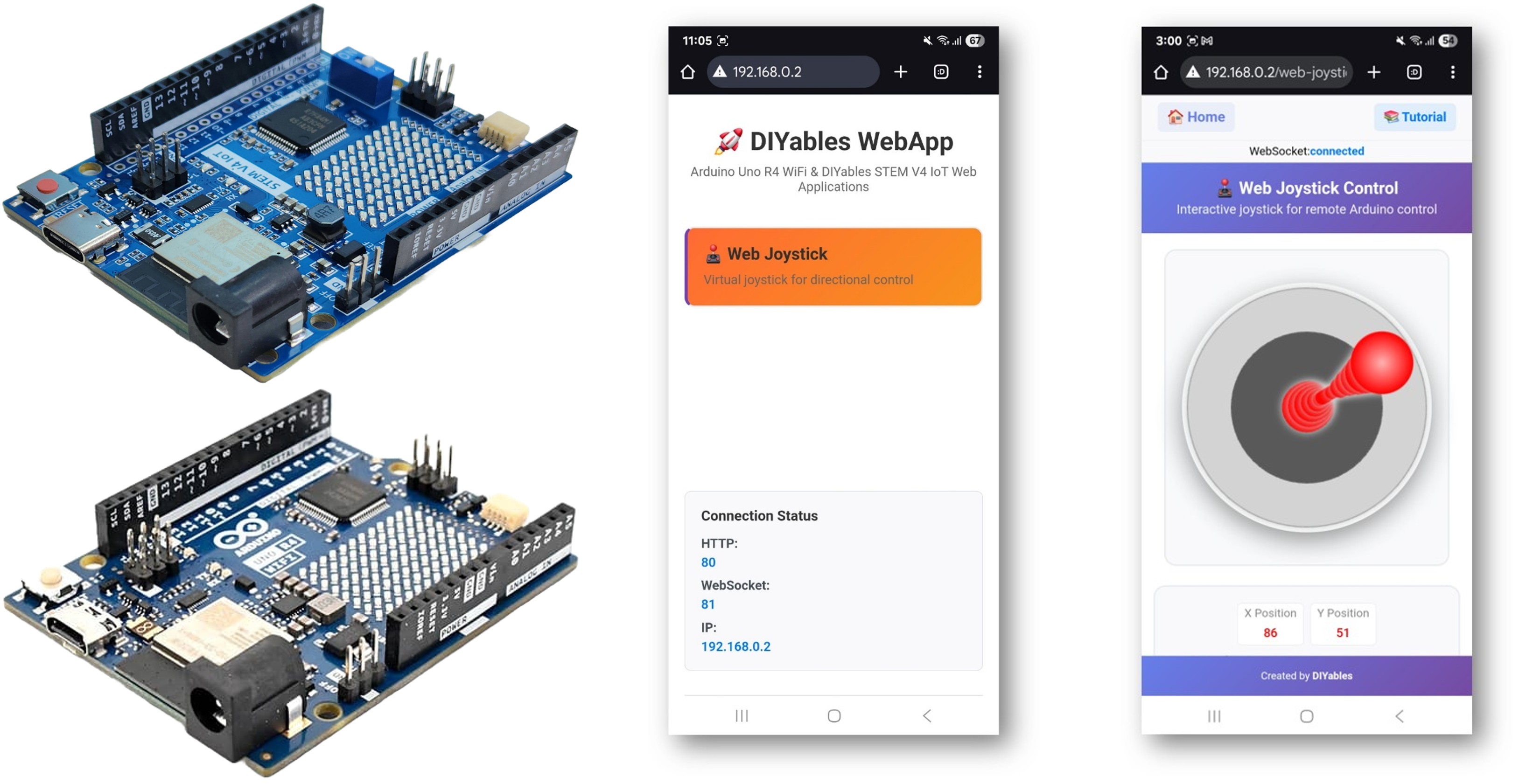
Arduino WebJoystick Voorbeeld - Virtuele Joystick Besturing Tutorial

Functies

  • Virtuele Joystick: Interactieve joystick besturing via webinterface
  • Real-time Coördinaten: X/Y waarden van -100 tot +100 voor precieze besturing
  • Touch & Muis Ondersteuning: Werkt op desktop, tablet, en mobiele apparaten
  • Configureerbare Auto-Return: Optie voor joystick om terug te keren naar het midden wanneer losgelaten
  • Gevoeligheidscontrole: Instelbare gevoeligheid om overmatige updates te voorkomen
  • Visuele Feedback: Real-time positie weergave en coördinaat waarden
  • WebSocket Communicatie: Onmiddellijke respons zonder pagina verversing
  • Middenpositie: Duidelijke middenpositie indicator voor neutrale besturing
  • Platform Uitbreidbaar: Momenteel geïmplementeerd voor Arduino Uno R4 WiFi, maar kan worden uitgebreid voor andere hardware platforms. Zie DIYables_WebApps_ESP32

Installatie Instructies

Snelle Stappen

Volg deze instructies stap voor stap:

  • Als dit uw eerste keer is met de Arduino Uno R4 WiFi/DIYables STEM V4 IoT, raadpleeg de tutorial over de omgeving instellen voor Arduino Uno R4 WiFi/DIYables STEM V4 IoT in de Arduino IDE.
  • Verbind het Arduino Uno R4/DIYables STEM V4 IoT board met uw computer via een USB kabel.
  • Start de Arduino IDE op uw computer.
  • Selecteer het juiste Arduino Uno R4 board (bijv., Arduino Uno R4 WiFi) en COM poort.
  • Navigeer naar het Libraries icoon in de linker balk van de Arduino IDE.
  • Zoek "DIYables WebApps", vind vervolgens de DIYables WebApps bibliotheek door DIYables
  • Klik op de Install knop om de bibliotheek te installeren.
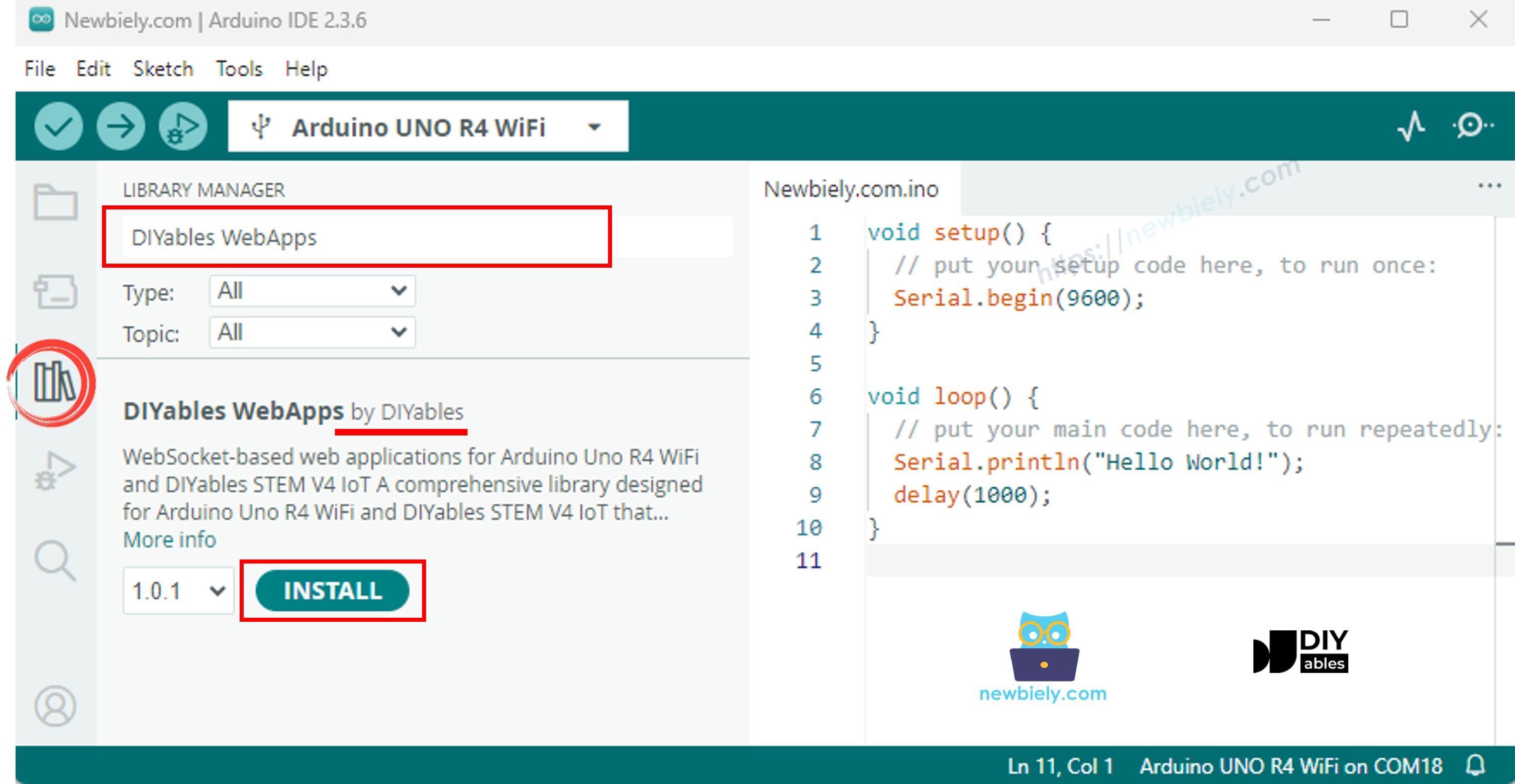
Arduino UNO R4 DIYables WebApps bibliotheek
  • U wordt gevraagd om enkele andere bibliotheek afhankelijkheden te installeren
  • Klik op de Install All knop om alle bibliotheek afhankelijkheden te installeren.
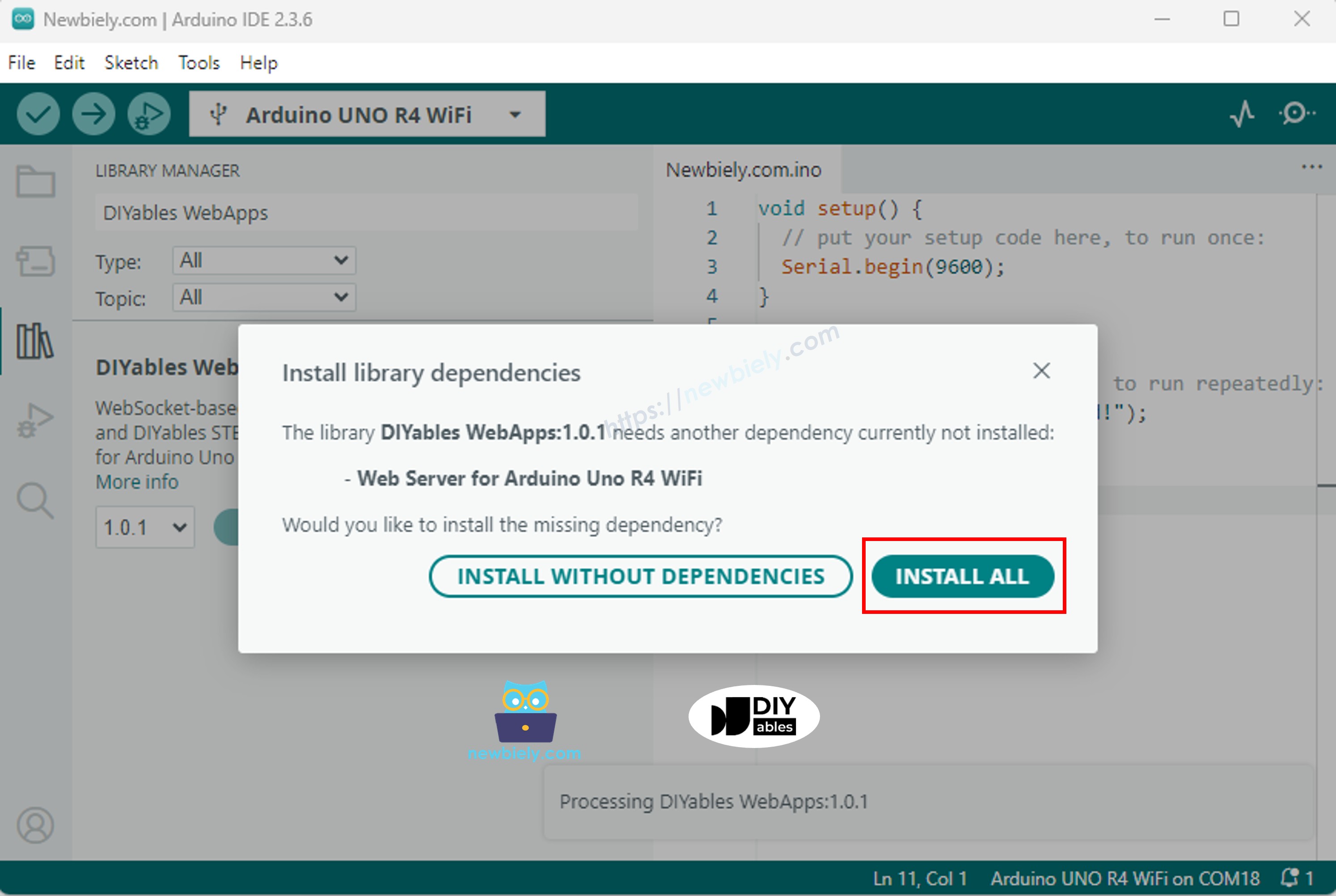
Arduino UNO R4 DIYables WebApps afhankelijkheid
  • In Arduino IDE, ga naar File Examples DIYables WebApps WebJoystick voorbeeld, of kopieer de bovenstaande code en plak het in de editor van Arduino IDE
/* * DIYables WebApp Library - Web Joystick Example * * This example demonstrates the Web Joystick feature: * - Interactive joystick control via web interface * - Real-time X/Y coordinate values (-100 to +100) * - Control pins based on joystick position * * Hardware: Arduino Uno R4 WiFi or DIYables STEM V4 IoT * * Setup: * 1. Update WiFi credentials below * 2. Upload the sketch to your Arduino * 3. Open Serial Monitor to see the IP address * 4. Navigate to http://[IP_ADDRESS]/webjoystick */ #include <DIYablesWebApps.h> // WiFi credentials - UPDATE THESE WITH YOUR NETWORK const char WIFI_SSID[] = "YOUR_WIFI_SSID"; const char WIFI_PASSWORD[] = "YOUR_WIFI_PASSWORD"; // Create WebApp server and page instances // MEMORY SAFETY FIX: Use static factory to avoid stack object lifetime issues static UnoR4ServerFactory serverFactory; // Static ensures lifetime matches program DIYablesWebAppServer webAppsServer(serverFactory, 80, 81); DIYablesHomePage homePage; // Configure joystick with autoReturn=false and sensitivity=5 (minimum 5% change to trigger updates) DIYablesWebJoystickPage webJoystickPage(false, 5); // Variables to store current joystick values int currentJoystickX = 0; int currentJoystickY = 0; void setup() { Serial.begin(9600); delay(1000); // TODO: initialize your hardware pins here Serial.println("DIYables WebApp - Web Joystick Example"); // Add home and web joystick pages webAppsServer.addApp(&homePage); webAppsServer.addApp(&webJoystickPage); // Optional: Add 404 page for better user experience webAppsServer.setNotFoundPage(DIYablesNotFoundPage()); // Start the WebApp server if (!webAppsServer.begin(WIFI_SSID, WIFI_PASSWORD)) { while (1) { Serial.println("Failed to start WebApp server!"); delay(1000); } } // Set up joystick callback for position changes webJoystickPage.onJoystickValueFromWeb([](int x, int y) { // Store the received values currentJoystickX = x; currentJoystickY = y; // Print joystick position values (-100 to +100) Serial.println("Joystick - X: " + String(x) + ", Y: " + String(y)); // TODO: Add your control logic here based on joystick position // Examples: // - Control motors: if (x > 50) { /* move right */ } // - Control servos: servo.write(map(y, -100, 100, 0, 180)); // - Control LEDs: analogWrite(LED_PIN, map(abs(x), 0, 100, 0, 255)); // - Send commands to other devices via Serial, I2C, SPI, etc. }); // Optional: Handle requests for current joystick values (when web page loads) webJoystickPage.onJoystickValueToWeb([]() { // Send the stored joystick values back to the web client webJoystickPage.sendToWebJoystick(currentJoystickX, currentJoystickY); Serial.println("Web client requested values - Sent to Web: X=" + String(currentJoystickX) + ", Y=" + String(currentJoystickY)); }); // You can change configuration at runtime: // webJoystickPage.setAutoReturn(false); // Disable auto-return // webJoystickPage.setSensitivity(10.0); // Only send updates when joystick moves >10% (less sensitive) } void loop() { // Handle WebApp server communications webAppsServer.loop(); // TODO: Add your main application code here delay(10); }
  • Configureer WiFi gegevens in de code door deze regels bij te werken:
const char WIFI_SSID[] = "UW_WIFI_NETWERK"; const char WIFI_PASSWORD[] = "UW_WIFI_WACHTWOORD";
  • Klik op de Upload knop in Arduino IDE om de code te uploaden naar Arduino UNO R4/DIYables STEM V4 IoT
  • Open de Serial Monitor
  • Bekijk het resultaat in Serial Monitor. Het ziet er uit zoals hieronder
COM6
Send
DIYables WebApp - Web Joystick Example INFO: Added app / INFO: Added app /web-joystick DIYables WebApp Library Platform: Arduino Uno R4 WiFi Network connected! IP address: 192.168.0.2 HTTP server started on port 80 Configuring WebSocket server callbacks... WebSocket server started on port 81 WebSocket URL: ws://192.168.0.2:81 WebSocket server started on port 81 ========================================== DIYables WebApp Ready! ========================================== 📱 Web Interface: http://192.168.0.2 🔗 WebSocket: ws://192.168.0.2:81 📋 Available Applications: 🏠 Home Page: http://192.168.0.2/ 🕹️ Web Joystick: http://192.168.0.2/web-joystick ==========================================
Autoscroll Show timestamp
Clear output
9600 baud  
Newline  
  • Als u niets ziet, herstart het Arduino board.
  • Noteer het weergegeven IP-adres, en voer dit adres in in de adresbalk van een webbrowser op uw smartphone of PC.
  • Voorbeeld: http://192.168.0.2
  • U zult de startpagina zien zoals onderstaande afbeelding:
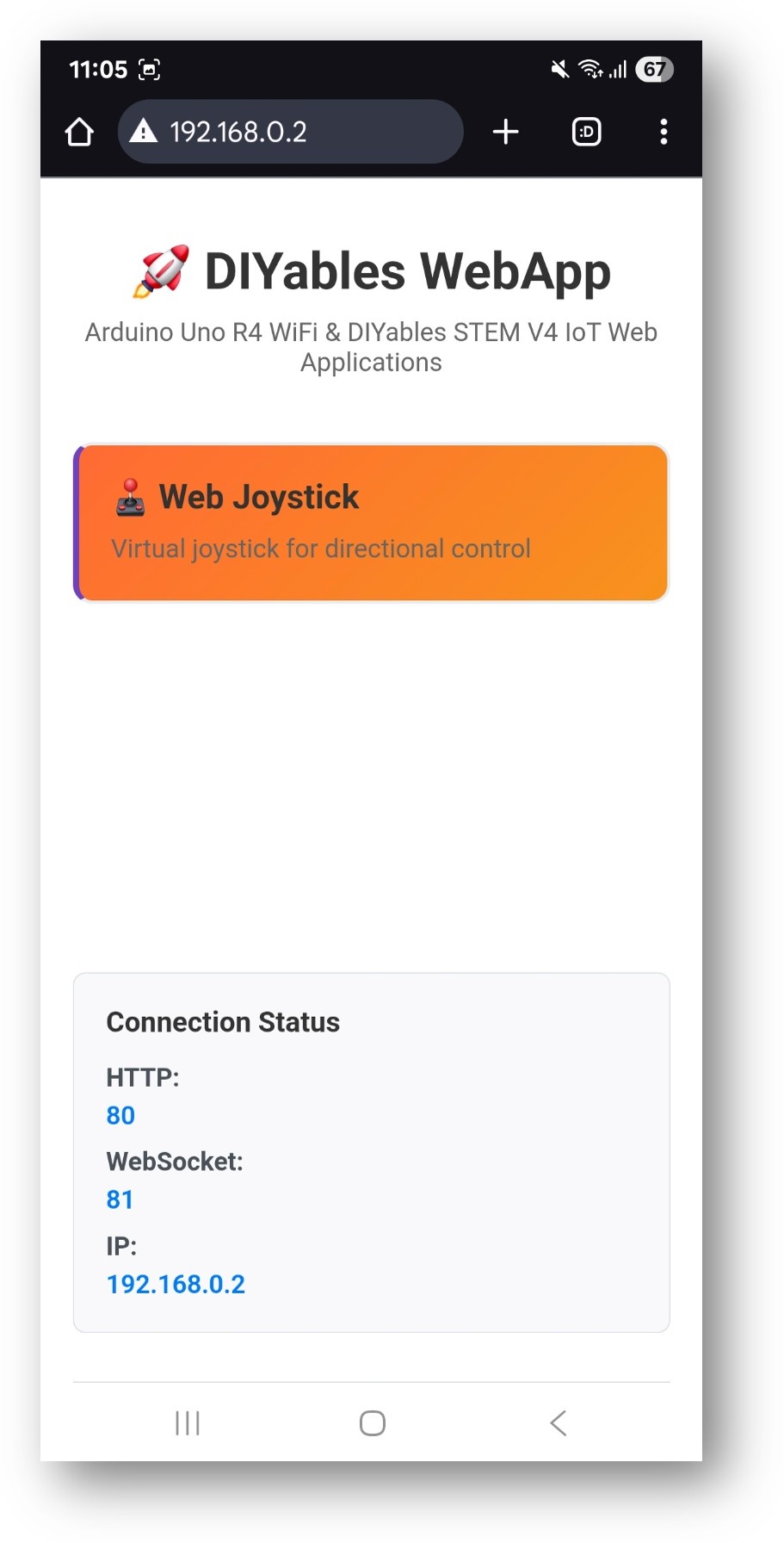
Arduino UNO R4 DIYables WebApp Startpagina met Web Joystick app
  • Klik op de Web Joystick link, u zult de Web Joystick app's UI zien zoals hieronder:
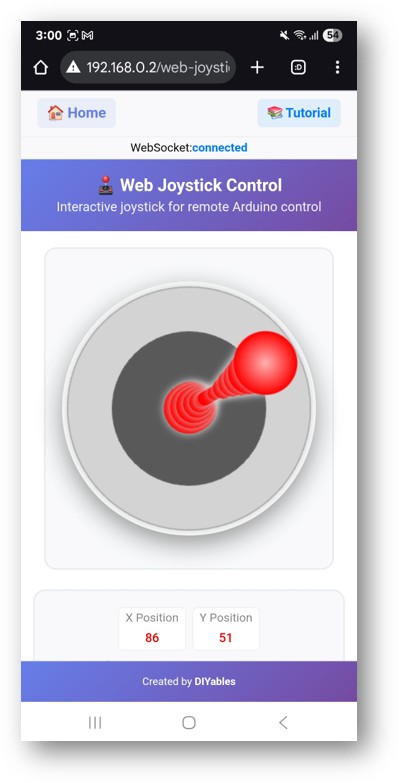
Arduino UNO R4 DIYables WebApp Web Joystick app
  • Of u kunt ook direct naar de pagina gaan via het IP-adres gevolgd door /web-joystick. Bijvoorbeeld: http://192.168.0.2/web-joystick
  • Probeer de virtuele joystick te besturen door te klikken en slepen in het joystick gebied en observeer de X/Y coördinaat waarden (-100 tot +100) in de Serial Monitor.

Creatieve Aanpassing - Pas de Code aan voor Uw Project

2. Configureer Joystick Instellingen

De joystick kan worden geconfigureerd met verschillende parameters:

Basis Configuratie

// Creëer joystick met standaard instellingen (autoReturn=true, sensitivity=1) DIYablesWebJoystickPage webJoystickPage;

Geavanceerde Configuratie

// Creëer joystick met aangepaste instellingen // autoReturn=false: Joystick blijft op laatste positie wanneer losgelaten // sensitivity=5: Stuur alleen updates wanneer beweging > 5% DIYablesWebJoystickPage webJoystickPage(false, 5);

Hoe de Joystick te Gebruiken

Web Interface Besturing

De joystick interface biedt:

  • Joystick Pad: Cirkelvormig besturingsgebied voor touch/muis invoer
  • Positie Indicator: Toont huidige joystick positie
  • Coördinaten Weergave: Real-time X/Y waarden (-100 tot +100)
  • Middenpunt: Visuele referentie voor neutrale positie

De Joystick Bedienen

Desktop (Muis Besturing)

  1. Klik en Sleep: Klik op joystick en sleep om te bewegen
  2. Loslaten: Joystick keert terug naar midden (als autoReturn=true)
  3. Klik Positie: Direct klikken om joystick positie in te stellen

Mobiel/Tablet (Touch Besturing)

  1. Touch en Sleep: Raak joystick aan en sleep vinger om te bewegen
  2. Multi-touch: Enkele vinger voor precieze besturing
  3. Loslaten: Automatische terugkeer naar midden (indien ingeschakeld)

Coördinaten Systeem

De joystick biedt coördinaten in een standaard Cartesiaans systeem:

  • X-as: -100 (volledig links) tot +100 (volledig rechts)
  • Y-as: -100 (volledig omlaag) tot +100 (volledig omhoog)
  • Midden: X=0, Y=0 (neutrale positie)
  • Hoeken: Diagonale posities bieden gecombineerde X/Y waarden

Programmeer Voorbeelden

Basis Joystick Handler

void setup() { // Stel joystick callback in voor positie veranderingen webJoystickPage.onJoystickValueFromWeb([](int x, int y) { // Bewaar de ontvangen waarden currentJoystickX = x; currentJoystickY = y; // Print joystick positie waarden Serial.println("Joystick - X: " + String(x) + ", Y: " + String(y)); // Voeg uw besturingslogica hier toe }); }

Motor Besturing Voorbeeld

// Pin definities voor motor driver const int MOTOR_LEFT_PIN1 = 2; const int MOTOR_LEFT_PIN2 = 3; const int MOTOR_RIGHT_PIN1 = 4; const int MOTOR_RIGHT_PIN2 = 5; const int MOTOR_LEFT_PWM = 9; const int MOTOR_RIGHT_PWM = 10; void setup() { // Configureer motor pins pinMode(MOTOR_LEFT_PIN1, OUTPUT); pinMode(MOTOR_LEFT_PIN2, OUTPUT); pinMode(MOTOR_RIGHT_PIN1, OUTPUT); pinMode(MOTOR_RIGHT_PIN2, OUTPUT); pinMode(MOTOR_LEFT_PWM, OUTPUT); pinMode(MOTOR_RIGHT_PWM, OUTPUT); webJoystickPage.onJoystickValueFromWeb([](int x, int y) { controlRobot(x, y); }); } void controlRobot(int x, int y) { // Converteer joystick coördinaten naar motor snelheden int leftSpeed = y + x; // Vooruit/achteruit + draai links/rechts int rightSpeed = y - x; // Vooruit/achteruit - draai links/rechts // Beperk snelheden tot geldige bereik leftSpeed = constrain(leftSpeed, -100, 100); rightSpeed = constrain(rightSpeed, -100, 100); // Bestuur linker motor if (leftSpeed > 0) { digitalWrite(MOTOR_LEFT_PIN1, HIGH); digitalWrite(MOTOR_LEFT_PIN2, LOW); analogWrite(MOTOR_LEFT_PWM, map(leftSpeed, 0, 100, 0, 255)); } else if (leftSpeed < 0) { digitalWrite(MOTOR_LEFT_PIN1, LOW); digitalWrite(MOTOR_LEFT_PIN2, HIGH); analogWrite(MOTOR_LEFT_PWM, map(-leftSpeed, 0, 100, 0, 255)); } else { digitalWrite(MOTOR_LEFT_PIN1, LOW); digitalWrite(MOTOR_LEFT_PIN2, LOW); analogWrite(MOTOR_LEFT_PWM, 0); } // Bestuur rechter motor if (rightSpeed > 0) { digitalWrite(MOTOR_RIGHT_PIN1, HIGH); digitalWrite(MOTOR_RIGHT_PIN2, LOW); analogWrite(MOTOR_RIGHT_PWM, map(rightSpeed, 0, 100, 0, 255)); } else if (rightSpeed < 0) { digitalWrite(MOTOR_RIGHT_PIN1, LOW); digitalWrite(MOTOR_RIGHT_PIN2, HIGH); analogWrite(MOTOR_RIGHT_PWM, map(-rightSpeed, 0, 100, 0, 255)); } else { digitalWrite(MOTOR_RIGHT_PIN1, LOW); digitalWrite(MOTOR_RIGHT_PIN2, LOW); analogWrite(MOTOR_RIGHT_PWM, 0); } }

Servo Besturing Voorbeeld

#include <Servo.h> Servo panServo; // X-as besturing (links/rechts) Servo tiltServo; // Y-as besturing (omhoog/omlaag) void setup() { // Koppel servos aan pins panServo.attach(9); tiltServo.attach(10); // Centreer servos initieel panServo.write(90); tiltServo.write(90); webJoystickPage.onJoystickValueFromWeb([](int x, int y) { controlServos(x, y); }); } void controlServos(int x, int y) { // Map joystick coördinaten naar servo hoeken int panAngle = map(x, -100, 100, 0, 180); // X bestuurt pan (0-180°) int tiltAngle = map(y, -100, 100, 180, 0); // Y bestuurt tilt (omgekeerd) // Beweeg servos naar berekende posities panServo.write(panAngle); tiltServo.write(tiltAngle); Serial.println("Pan: " + String(panAngle) + "°, Tilt: " + String(tiltAngle) + "°"); }

LED Positie Indicator

// LED pins voor positie indicatie const int LED_UP = 2; const int LED_DOWN = 3; const int LED_LEFT = 4; const int LED_RIGHT = 5; const int LED_CENTER = 13; void setup() { // Configureer LED pins pinMode(LED_UP, OUTPUT); pinMode(LED_DOWN, OUTPUT); pinMode(LED_LEFT, OUTPUT); pinMode(LED_RIGHT, OUTPUT); pinMode(LED_CENTER, OUTPUT); webJoystickPage.onJoystickValueFromWeb([](int x, int y) { updateLEDIndicators(x, y); }); } void updateLEDIndicators(int x, int y) { // Schakel eerst alle LEDs uit digitalWrite(LED_UP, LOW); digitalWrite(LED_DOWN, LOW); digitalWrite(LED_LEFT, LOW); digitalWrite(LED_RIGHT, LOW); digitalWrite(LED_CENTER, LOW); // Controleer of joystick bij het midden is if (abs(x) < 10 && abs(y) < 10) { digitalWrite(LED_CENTER, HIGH); return; } // Activeer LEDs gebaseerd op richting if (y > 20) digitalWrite(LED_UP, HIGH); if (y < -20) digitalWrite(LED_DOWN, HIGH); if (x > 20) digitalWrite(LED_RIGHT, HIGH); if (x < -20) digitalWrite(LED_LEFT, HIGH); }

Geavanceerde Configuratie

Runtime Configuratie Wijzigingen

void setup() { // Initiële setup met standaard waarden webJoystickPage.onJoystickValueFromWeb([](int x, int y) { handleJoystickInput(x, y); }); // Wijzig instellingen tijdens runtime webJoystickPage.setAutoReturn(false); // Schakel auto-return uit webJoystickPage.setSensitivity(10.0); // Verminder gevoeligheid } void handleJoystickInput(int x, int y) { // Behandel verschillende modi gebaseerd op huidige instellingen static bool precisionMode = false; // Schakel precisie modus met extreme posities if (abs(x) > 95 && abs(y) > 95) { precisionMode = !precisionMode; if (precisionMode) { webJoystickPage.setSensitivity(1.0); // Hoge gevoeligheid Serial.println("Precisie modus AAN"); } else { webJoystickPage.setSensitivity(10.0); // Lage gevoeligheid Serial.println("Precisie modus UIT"); } } }

Dead Zone Implementatie

void processJoystickWithDeadZone(int x, int y) { const int DEAD_ZONE = 15; // 15% dode zone rond het midden // Pas dode zone filtering toe int filteredX = (abs(x) < DEAD_ZONE) ? 0 : x; int filteredY = (abs(y) < DEAD_ZONE) ? 0 : y; // Schaal waarden buiten dode zone if (filteredX != 0) { filteredX = map(abs(filteredX), DEAD_ZONE, 100, 0, 100); filteredX = (x < 0) ? -filteredX : filteredX; } if (filteredY != 0) { filteredY = map(abs(filteredY), DEAD_ZONE, 100, 0, 100); filteredY = (y < 0) ? -filteredY : filteredY; } // Gebruik gefilterde waarden voor besturing controlDevice(filteredX, filteredY); }

Snelheid Ramping

class SpeedController { private: int targetX = 0, targetY = 0; int currentX = 0, currentY = 0; unsigned long lastUpdate = 0; const int RAMP_RATE = 5; // Verandering per update cyclus public: void setTarget(int x, int y) { targetX = x; targetY = y; } void update() { if (millis() - lastUpdate > 20) { // Update elke 20ms // Ramp X waarde if (currentX < targetX) { currentX = min(currentX + RAMP_RATE, targetX); } else if (currentX > targetX) { currentX = max(currentX - RAMP_RATE, targetX); } // Ramp Y waarde if (currentY < targetY) { currentY = min(currentY + RAMP_RATE, targetY); } else if (currentY > targetY) { currentY = max(currentY - RAMP_RATE, targetY); } // Pas gerampe waarden toe applyControlValues(currentX, currentY); lastUpdate = millis(); } } void applyControlValues(int x, int y) { // Uw besturingslogica hier met vloeiende gerampe waarden Serial.println("Gerampt - X: " + String(x) + ", Y: " + String(y)); } }; SpeedController speedController; void setup() { webJoystickPage.onJoystickValueFromWeb([](int x, int y) { speedController.setTarget(x, y); }); } void loop() { server.loop(); speedController.update(); // Pas snelheid ramping toe }

Hardware Integratie Voorbeelden

Robot Auto Besturing

void setupRobotCar() { // Motor driver pins pinMode(2, OUTPUT); // Linker motor richting 1 pinMode(3, OUTPUT); // Linker motor richting 2 pinMode(4, OUTPUT); // Rechter motor richting 1 pinMode(5, OUTPUT); // Rechter motor richting 2 pinMode(9, OUTPUT); // Linker motor PWM pinMode(10, OUTPUT); // Rechter motor PWM webJoystickPage.onJoystickValueFromWeb([](int x, int y) { // Tank drive berekening int leftMotor = y + (x / 2); // Vooruit/achteruit + sturen int rightMotor = y - (x / 2); // Vooruit/achteruit - sturen // Beperk tot geldig bereik leftMotor = constrain(leftMotor, -100, 100); rightMotor = constrain(rightMotor, -100, 100); // Bestuur motoren setMotorSpeed(9, 2, 3, leftMotor); // Linker motor setMotorSpeed(10, 4, 5, rightMotor); // Rechter motor }); } void setMotorSpeed(int pwmPin, int dir1Pin, int dir2Pin, int speed) { if (speed > 0) { digitalWrite(dir1Pin, HIGH); digitalWrite(dir2Pin, LOW); analogWrite(pwmPin, map(speed, 0, 100, 0, 255)); } else if (speed < 0) { digitalWrite(dir1Pin, LOW); digitalWrite(dir2Pin, HIGH); analogWrite(pwmPin, map(-speed, 0, 100, 0, 255)); } else { digitalWrite(dir1Pin, LOW); digitalWrite(dir2Pin, LOW); analogWrite(pwmPin, 0); } }

Camera Gimbal Besturing

#include <Servo.h> Servo panServo, tiltServo; int panOffset = 90, tiltOffset = 90; // Midden posities void setupCameraGimbal() { panServo.attach(9); tiltServo.attach(10); // Stel initiële midden posities in panServo.write(panOffset); tiltServo.write(tiltOffset); webJoystickPage.onJoystickValueFromWeb([](int x, int y) { // Bereken servo posities met offset int panPos = panOffset + map(x, -100, 100, -45, 45); // ±45° bereik int tiltPos = tiltOffset + map(y, -100, 100, -30, 30); // ±30° bereik // Beperk tot servo limieten panPos = constrain(panPos, 0, 180); tiltPos = constrain(tiltPos, 0, 180); // Beweeg servos vloeiend panServo.write(panPos); tiltServo.write(tiltPos); }); }

RGB LED Kleur Besturing

const int RED_PIN = 9; const int GREEN_PIN = 10; const int BLUE_PIN = 11; void setupRGBControl() { pinMode(RED_PIN, OUTPUT); pinMode(GREEN_PIN, OUTPUT); pinMode(BLUE_PIN, OUTPUT); webJoystickPage.onJoystickValueFromWeb([](int x, int y) { // Converteer joystick positie naar RGB waarden int red = map(abs(x), 0, 100, 0, 255); int green = map(abs(y), 0, 100, 0, 255); int blue = map(abs(x + y), 0, 141, 0, 255); // Diagonale afstand // Pas kwadrant-specifieke kleur menging toe if (x > 0 && y > 0) { // Rechts boven: Rood + Groen = Geel blue = 0; } else if (x < 0 && y > 0) { // Links boven: Groen + Blauw = Cyaan red = 0; } else if (x < 0 && y < 0) { // Links onder: Blauw + Rood = Magenta green = 0; } else if (x > 0 && y < 0) { // Rechts onder: Alleen rood green = blue = 0; } // Stel RGB waarden in analogWrite(RED_PIN, red); analogWrite(GREEN_PIN, green); analogWrite(BLUE_PIN, blue); }); }

Probleemoplossing

Veelvoorkomende Problemen

1. Joystick reageert niet

  • Controleer WebSocket verbindingsstatus in browser console
  • Verifieer netwerkverbinding
  • Ververs browser pagina
  • Controleer Serial Monitor voor fouten

2. Schokkerige of inconsistente beweging

  • Verhoog gevoeligheidswaarde om update frequentie te verminderen
  • Implementeer dode zone filtering
  • Voeg snelheid ramping toe voor vloeiende overgangen
  • Controleer voor netwerklatentie problemen

3. Auto-return werkt niet

  • Verifieer autoReturn instelling: webJoystickPage.setAutoReturn(true)
  • Controleer browser compatibiliteit (sommige touch apparaten variëren)
  • Test met verschillende invoermethoden (muis vs touch)

4. Waarden bereiken geen volledig bereik

  • Controleer joystick kalibratie in web interface
  • Verifieer coördinaat berekeningen in callback
  • Test met verschillende browser/apparaat combinaties

Debug Tips

Voeg uitgebreide debugging toe:

void debugJoystickState(int x, int y) { Serial.println("=== Joystick Debug ==="); Serial.println("X: " + String(x) + " (" + String(map(x, -100, 100, 0, 100)) + "%)"); Serial.println("Y: " + String(y) + " (" + String(map(y, -100, 100, 0, 100)) + "%)"); Serial.println("Afstand van midden: " + String(sqrt(x*x + y*y))); Serial.println("Hoek: " + String(atan2(y, x) * 180 / PI) + "°"); Serial.println("====================="); }

Project Ideeën

Robotica Projecten

  • Op afstand bestuurbare robot auto
  • Robotarm besturing
  • Drone vlucht besturing (basis bewegingen)
  • Huisdier robot navigatie

Domotica

  • Slimme gordijn besturing (open/dicht/positie)
  • Camera pan/tilt besturing
  • Licht helderheid en kleur besturing
  • Ventilator snelheid en richting besturing

Educatieve Projecten

  • Coördinaten systeem onderwijstool
  • Motor besturing demonstraties
  • Servo positionering experimenten
  • Gaming controller interfaces

Kunst en Creatieve Projecten

  • LED matrix patroon besturing
  • Muziek visualisatie besturing
  • Teken robot besturing
  • Interactieve kunst installaties

Integratie met Andere Voorbeelden

Combineer met WebSlider

Gebruik joystick voor richting en sliders voor snelheid/intensiteit:

// Gebruik joystick voor richting, sliders voor snelheidslimieten webJoystickPage.onJoystickValueFromWeb([](int x, int y) { int maxSpeed = getSliderValue(); // Van WebSlider int scaledX = map(x, -100, 100, -maxSpeed, maxSpeed); int scaledY = map(y, -100, 100, -maxSpeed, maxSpeed); controlRobot(scaledX, scaledY); });

Combineer met WebDigitalPins

Gebruik joystick posities om digitale pin toestanden te activeren:

webJoystickPage.onJoystickValueFromWeb([](int x, int y) { // Activeer pins gebaseerd op joystick kwadranten webDigitalPinsPage.setPinState(2, x > 50); // Rechter kwadrant webDigitalPinsPage.setPinState(3, x < -50); // Linker kwadrant webDigitalPinsPage.setPinState(4, y > 50); // Bovenste kwadrant webDigitalPinsPage.setPinState(5, y < -50); // Onderste kwadrant });

Volgende Stappen

Na het beheersen van het WebJoystick voorbeeld, probeer:

  1. WebSlider - Voor extra analoge besturing
  2. WebDigitalPins - Voor discrete aan/uit besturing
  3. WebMonitor - Voor debugging joystick waarden
  4. MultipleWebApps - Joystick combineren met andere besturingen

Ondersteuning

Voor extra hulp:

  • Controleer de API Referentie documentatie
  • Bezoek DIYables tutorials: https://newbiely.com/tutorials/arduino-uno-r4/arduino-uno-r4-diyables-webapps
  • Arduino gemeenschap forums

※ ONZE BERICHTEN

  • U bent welkom om de link naar deze tutorial te delen. Gebruik onze inhoud echter niet op andere websites. We hebben veel moeite en tijd gestoken in het maken van de inhoud, respecteer alstublieft ons werk!
