
Arduino UNO R4 RS232
In deze tutorial leren we hoe u RS232-communicatie gebruikt met Arduino UNO R4. We behandelen:
- Hoe u Arduino UNO R4 aansluit met de TTL-naar-RS232 module
- Hoe u Arduino UNO R4 programmeert om gegevens te ontvangen van het seriële apparaat via de TTL-naar-RS232 module
- Hoe u Arduino UNO R4 programmeert om gegevens te verzenden naar het seriële apparaat via de TTL-naar-RS232 module
De tutorial biedt begeleiding voor het gebruik van zowel Hardware Serial als SoftwareSerial.
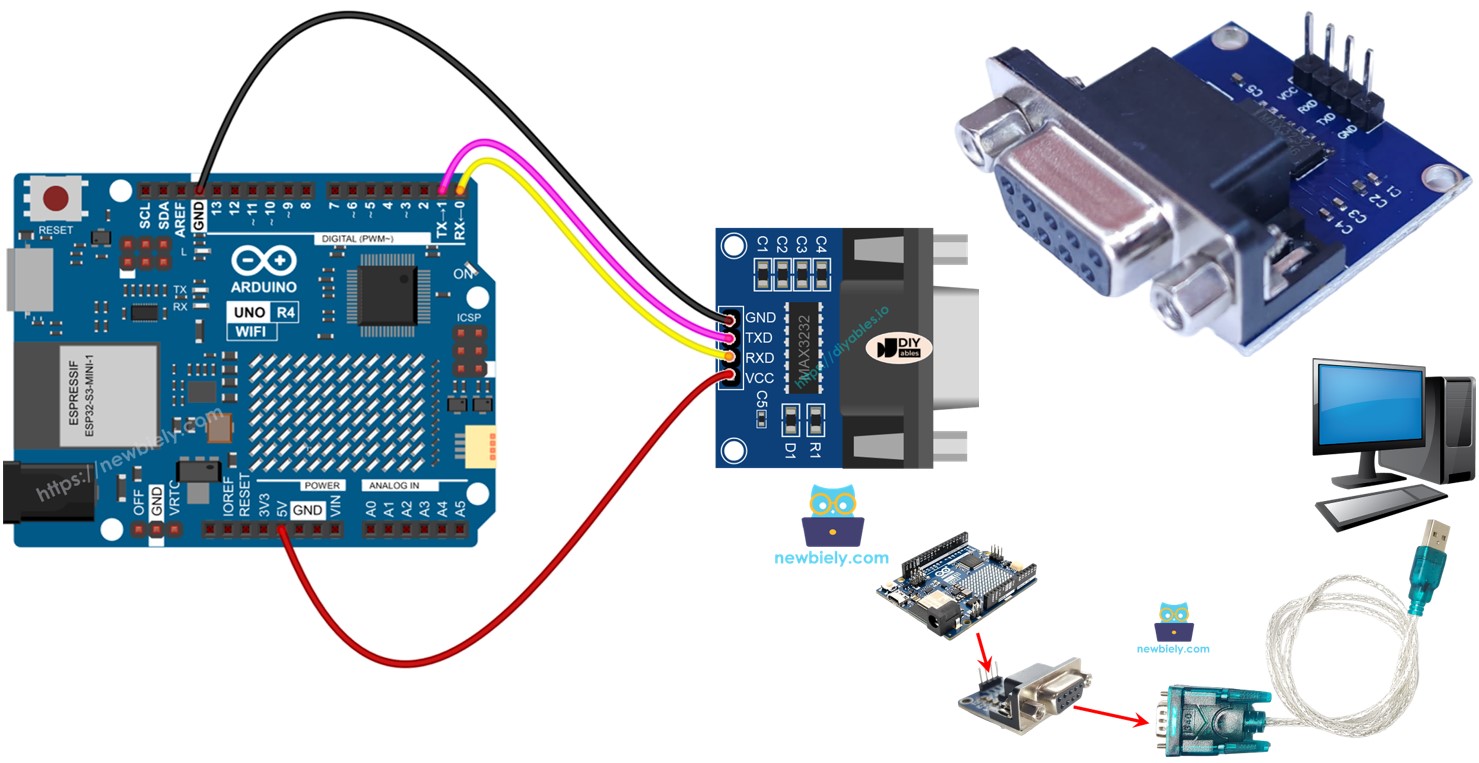
Benodigde Hardware
Of u kunt de volgende kits kopen:
| 1 | × | DIYables STEM V4 IoT Starterskit (Arduino inbegrepen) | |
| 1 | × | DIYables STEM V4B IoT Starterskit (Arduino inbegrepen) | |
| 1 | × | DIYables Sensorkit (18 sensoren/displays) |

Over TTL naar RS232 Module
Wanneer u de Serial.print(), Serial.read(), Serial.write() functies gebruikt op Arduino UNO R4, verzendt het gegevens via de TX-pin of ontvangt gegevens van de RX-pin. De signalen op deze pinnen zijn TTL-niveau, die geen lange afstanden kunnen afleggen. Om over langere afstanden te communiceren, moet u het TTL-signaal converteren naar RS232-, RS485- of RS422-signalen.
De TTL-naar-RS232 module zet TTL-signalen om naar RS232-signalen, en doet ook het tegenovergestelde.
Pinout
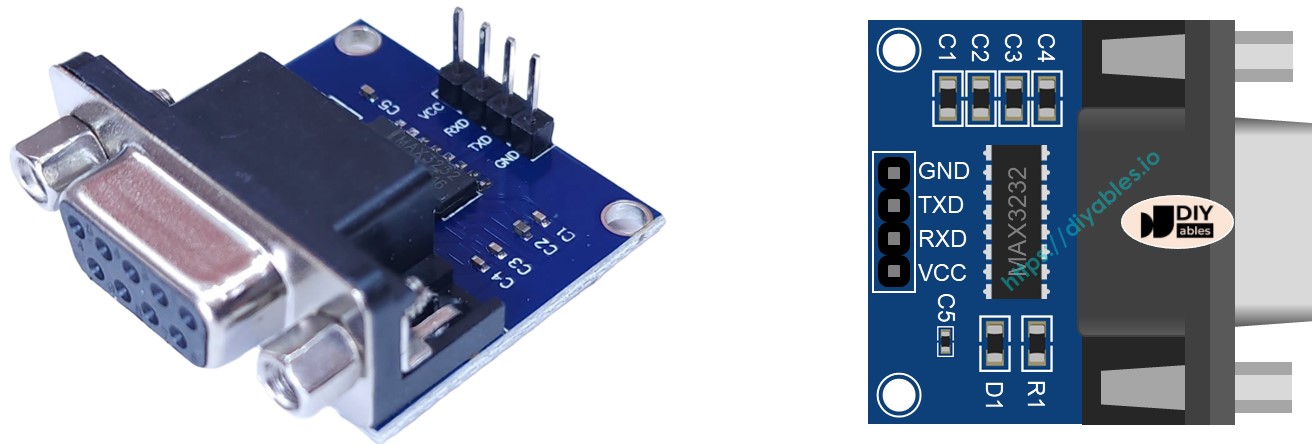
De RS232 naar TTL module heeft twee typen aansluitingen:
- De TTL-interface, die verbindt met Arduino UNO R4, heeft 4 pinnen:
- VCC pin: Dit is de voedingspin. Sluit deze aan op de VCC (5V/3.3V).
- GND pin: Dit is de voedingspin. Sluit deze aan op de GND (0V).
- RXD pin: Dit is de datapin. Sluit deze aan op de RX-pin van de Arduino UNO R4.
- TXD pin: Dit is de datapin. Sluit deze aan op de TX-pin van de Arduino UNO R4.
- De RS232-interface heeft een DB9 vrouwelijke D-Sub connector. Sluit deze aan op uw seriële apparaat.
Bedradingsschema
- Als u hardware serial gebruikt, is hier het bedradingsschema.
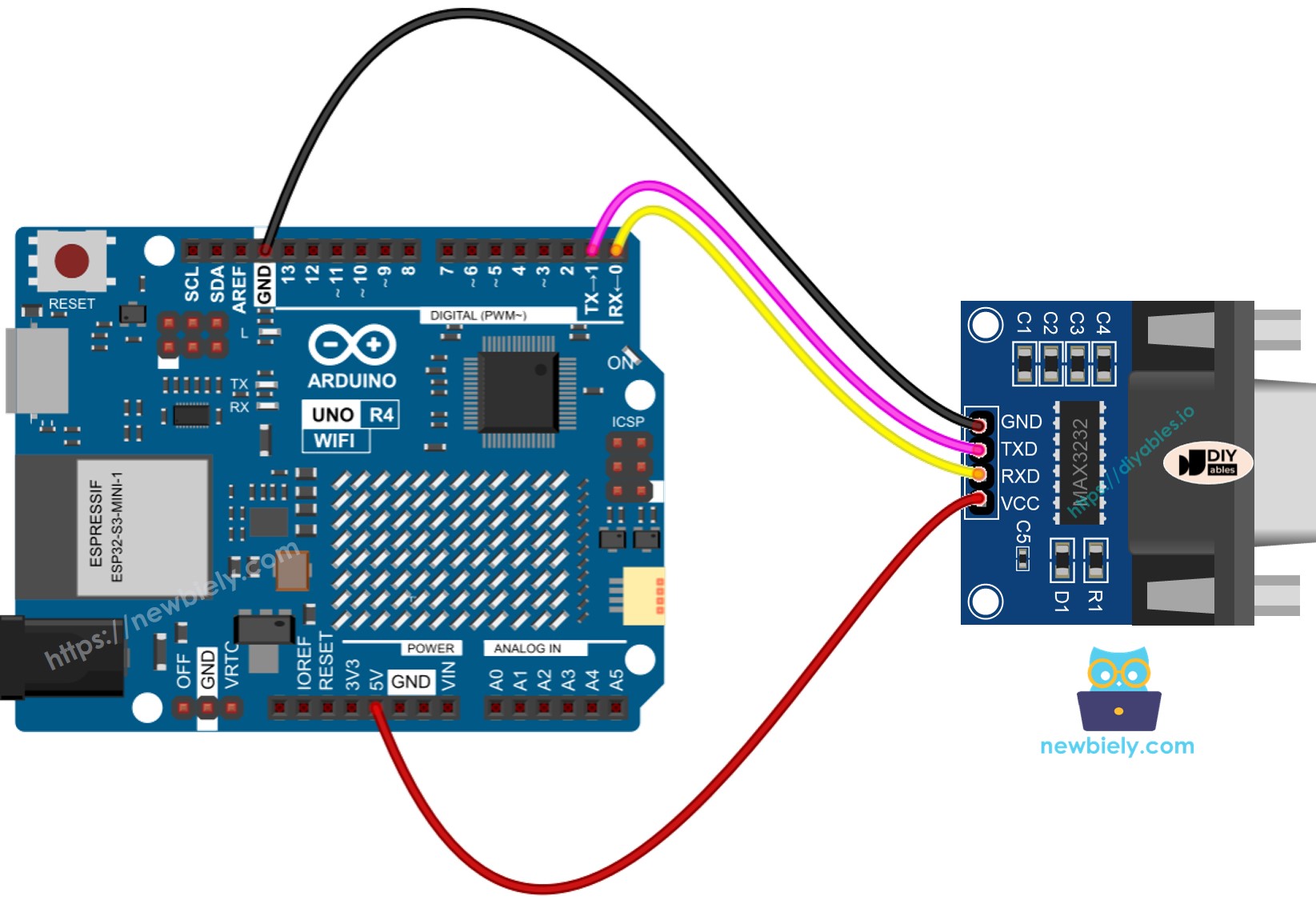
Deze afbeelding is gemaakt met Fritzing. Klik om de afbeelding te vergroten.
- Bedradingsschema voor het gebruik van software serial
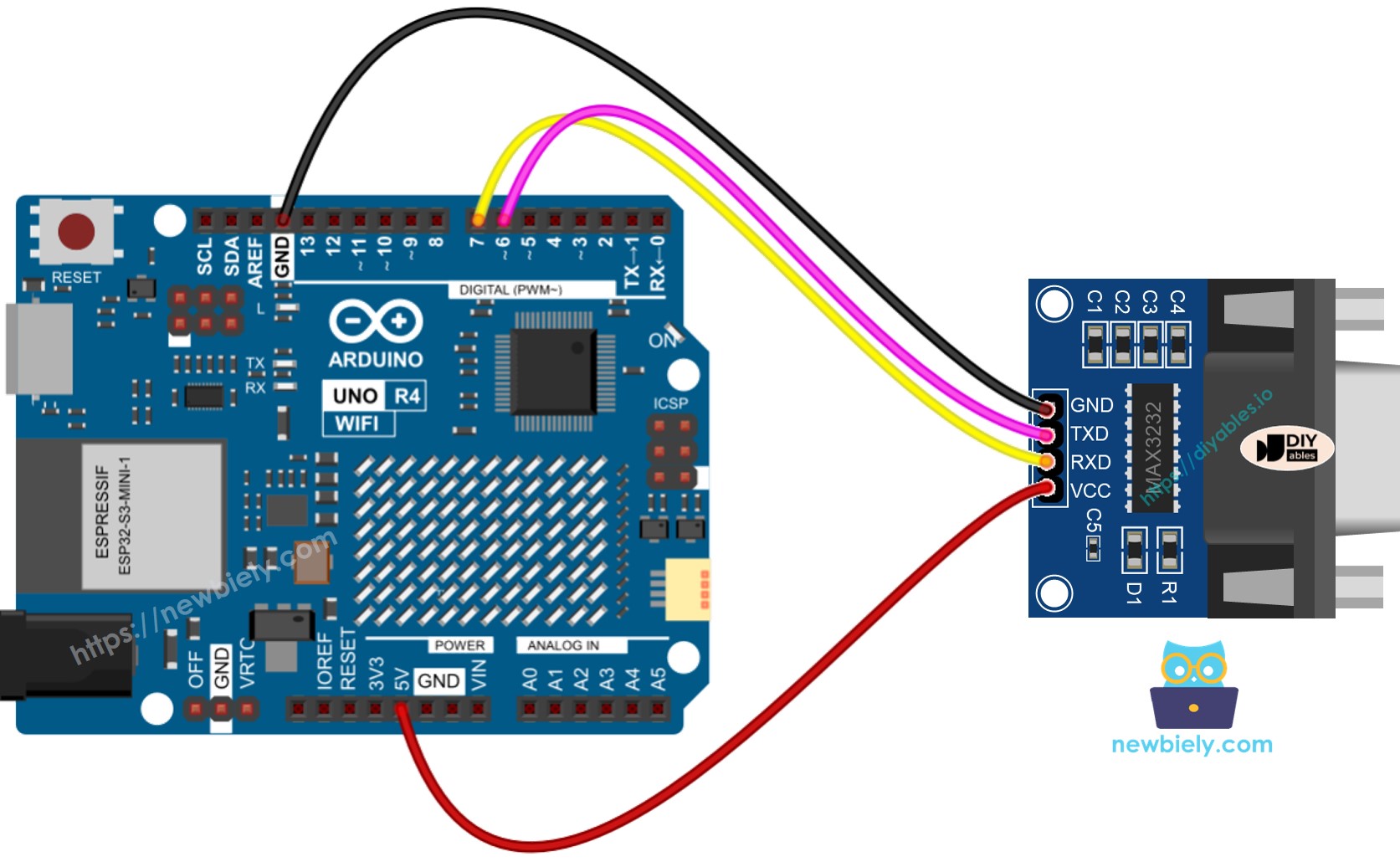
Deze afbeelding is gemaakt met Fritzing. Klik om de afbeelding te vergroten.
Zie De beste manier om Arduino Uno R4 en andere componenten van stroom te voorzien.
Hoe Arduino UNO R4 Programmeren om de RS232 Module te Gebruiken
- Stel de Serial-verbinding in.
- Om SoftwareSerial te gebruiken, neem eerst de bibliotheek op en maak vervolgens een SoftwareSerial-object aan.
- Om gegevens van RS232 te lezen, gebruik deze functies:
- Om gegevens naar RS232 te verzenden, gebruik deze functies:
- Vind meer functies voor RS232 bij Serial reference.
Arduino UNO R4 Code voor Hardware Serial
Arduino UNO R4 Code voor Software Serial
Testen
Volg deze instructies stap voor stap:
- Als dit uw eerste keer is met de Arduino Uno R4 WiFi/Minima, raadpleeg de tutorial over het instellen van de omgeving voor Arduino Uno R4 WiFi/Minima in de Arduino IDE.
- Verbind de Arduino Uno R4 met de TTL-naar-RS232 module volgens het verstrekte schema.
- Sluit de Arduino Uno R4 board aan op uw computer met een USB-kabel.
- Start de Arduino IDE op uw computer.
- Selecteer het juiste Arduino Uno R4 board (bijvoorbeeld Arduino Uno R4 WiFi) en COM-poort.
- Kopieer de verstrekte code en plak deze in de Arduino IDE.
- Klik op de Upload knop in de Arduino IDE om de code naar de Arduino UNO R4 over te zetten.
Om een test uit te voeren waarbij u gegevens verzendt tussen uw PC en Arduino UNO R4 via RS232, volg deze stappen:
- Verbind de Arduino UNO R4 met uw computer via de RS232-naar-USB kabel zoals weergegeven:
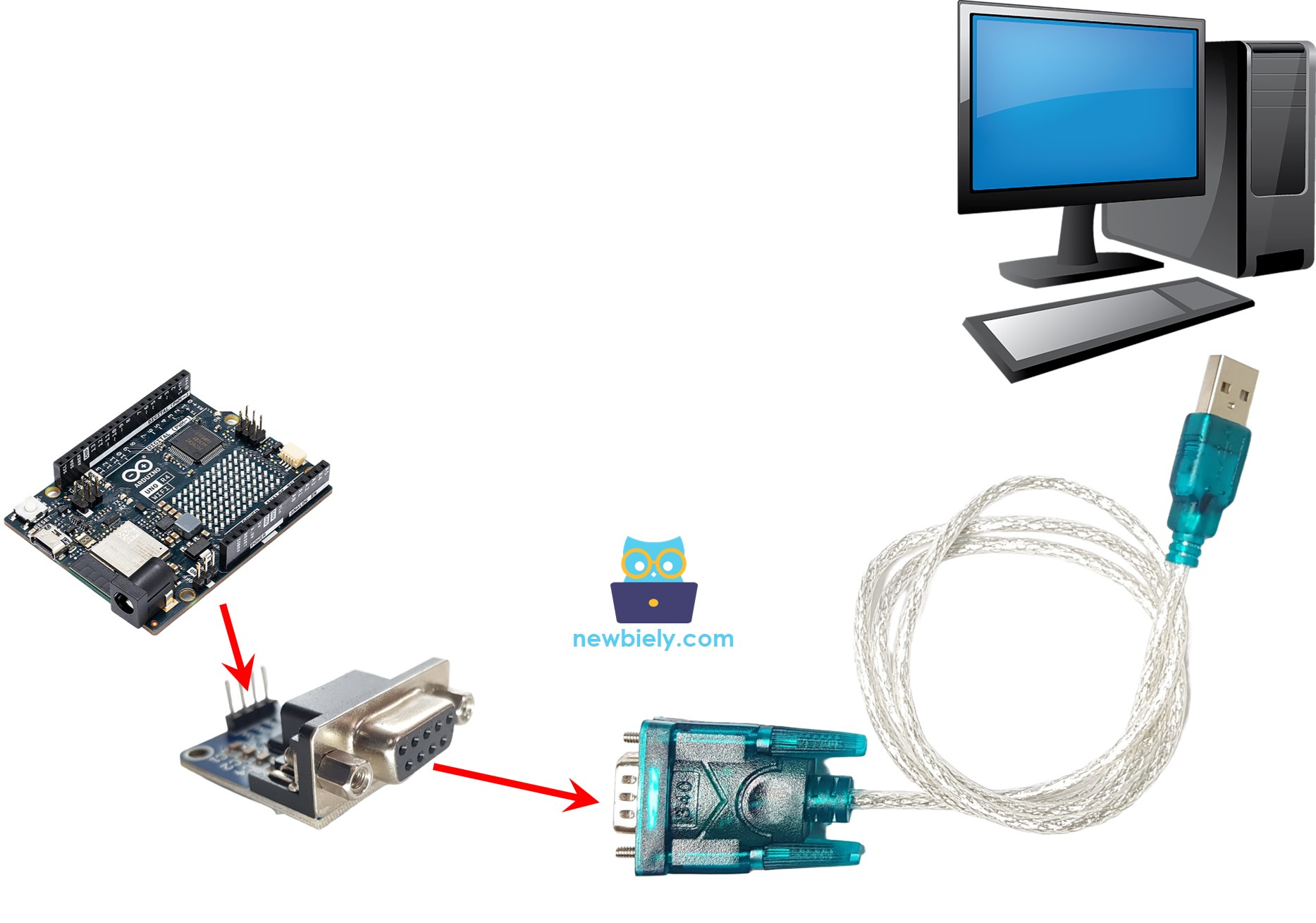
- Open het Serial Terminal Programma en stel de Serial parameters in (COM-poort, baud rate, enz.).
- Voer wat gegevens in het Serial Terminal in om naar de Arduino UNO R4 te verzenden.
- Als het werkt, zult u de geëchoëde gegevens zien verschijnen in het Serial Terminal.
Video Tutorial
We overwegen het maken van videotutorials. Als u videotutorials belangrijk vindt, abonneer u dan op ons YouTube-kanaal om ons te motiveren de video's te maken.
Gerelateerde Tutorials
📱 Aanbevolen apps
 English for KidsSpelenderwijs Engels leren voor jonge kinderen.Ontdek het opGoogle PlayBeschikbaar in deApp Store
 Bubble NoteZelfverwijderende notities – schrijf ze als berichten.Ontdek het opGoogle PlayBeschikbaar in deApp Store
 Didn't BuyVersla impulsaankopen en bespaar meer.Ontdek het opGoogle PlayBeschikbaar in deApp Store
 Knowledge PathOefentoetsen om alles te leren.Ontdek het opGoogle PlayBeschikbaar in deApp Store