
Hoe de Firmware te Upgraden op Arduino Uno R4 WiFi/DIYables STEM V4 IoT Boards
Hoe de Firmware te Upgraden op Arduino Uno R4 WiFi/DIYables STEM V4 IoT Boards
De Arduino Uno R4 WiFi/DIYables STEM V4 IoT boards gebruiken een ESP32-S3 module voor WiFi en Bluetooth connectiviteit. Het updaten van hun firmware zorgt voor compatibiliteit met de nieuwste functies, beveiligingspatches en Arduino IoT Cloud integratie. Deze handleiding gebruikt de Firmware Updater tool in de Arduino IDE (versie 2.2.0 of later). Oudere IDE versies (bijv. 1.8.19) zijn niet compatibel met de Uno R4 WiFi/DIYables STEM V4 IoT boards.
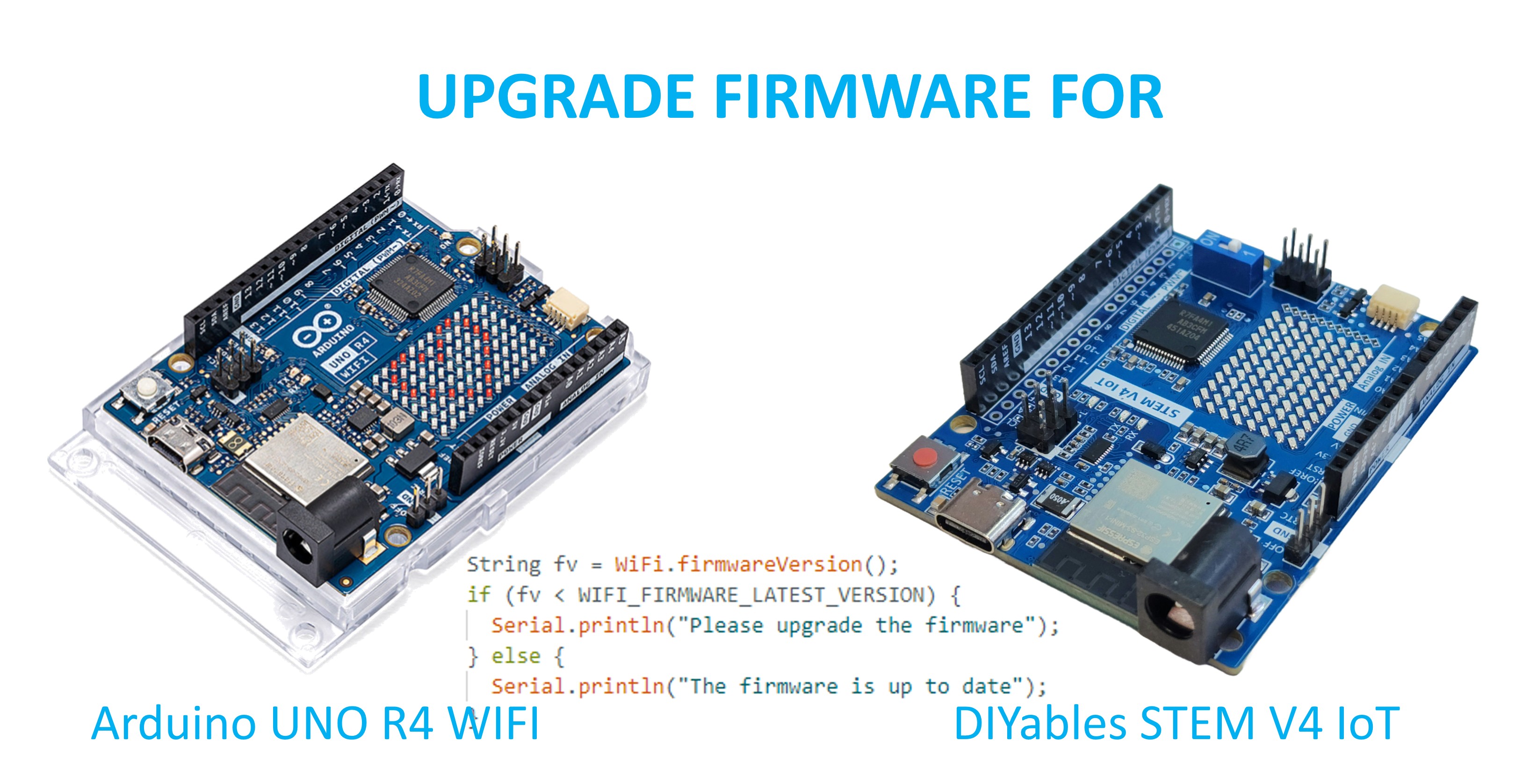
In detail zullen we leren:
- Vereisten voor firmware-update
- Stap-voor-stap instructies om firmware te upgraden
- Probleemoplossing voor veelvoorkomende problemen
- Geavanceerde opties voor command-line update
Hardware Vereist
Of u kunt de volgende kits kopen:
| 1 | × | DIYables STEM V4 IoT Starterskit (Arduino inbegrepen) | |
| 1 | × | DIYables STEM V4B IoT Starterskit (Arduino inbegrepen) | |
| 1 | × | DIYables Sensorkit (18 sensoren/displays) |

Belangrijke Opmerkingen:
- Gebruik een USB data-kabel (geen opladen-alleen kabel) om het board aan uw computer te verbinden.
- Sluit toepassingen die kunnen interfereren met de USB-poort (bijv. seriele monitors).
- Na de update gaat het board in ESP Download modus en moet worden losgekoppeld en weer aangesloten om te verlaten. Upload geen sketches in deze modus, omdat het de USB bridge firmware kan overschrijven.
- Als de update faalt, probeer de RST (Reset) knop in te drukken, de poortlijst te verversen, of van USB-poort/kabels te wisselen. Linux kan beter werken dan Windows in sommige gevallen.
Vereisten
- Installeer de nieuwste Arduino IDE (2.3.0 of nieuwer aanbevolen).
- Installeer de nieuwste versie van het "Arduino UNO R4 Boards" pakket via Tools > Board > Boards Manager (zoek naar "Arduino UNO R4 Boards").
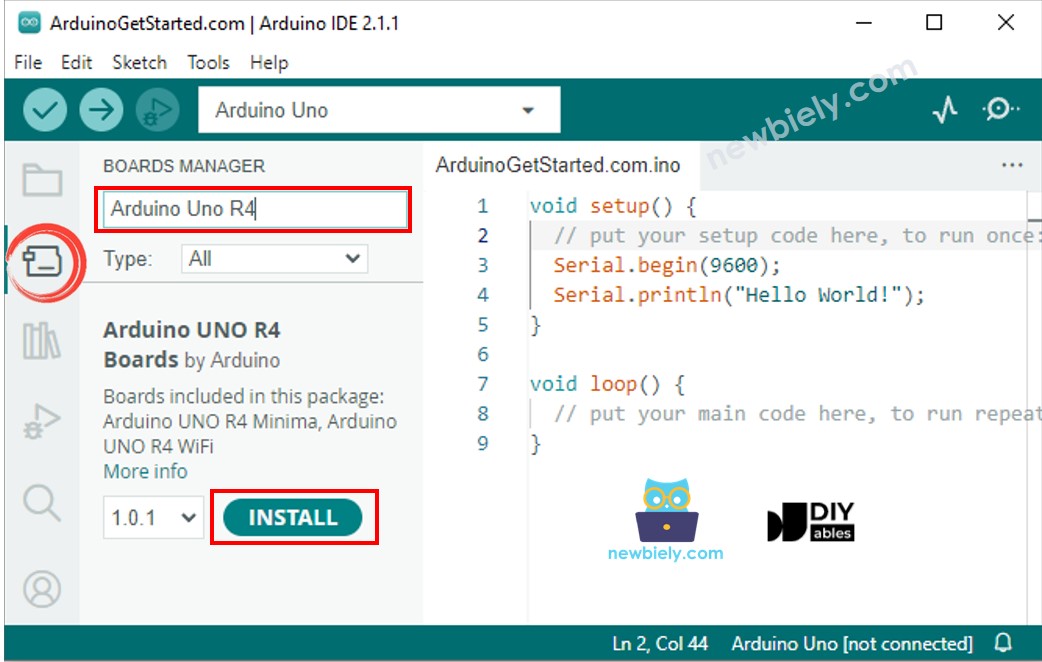
- Verbind uw Uno R4 WiFi/DIYables STEM V4 IoT boards via USB.
Controleer of de Firmware op uw Arduino Uno R4 WiFi/DIYables STEM V4 IoT Boards up-to-date is
- Upload de onderstaande code naar uw Arduino Uno R4 WiFi/DIYables STEM V4 IoT boards
- Open de Seriële Monitor in de IDE.
- Bekijk de uitvoer weergegeven op de Seriële Monitor.
- Als het zoals hieronder is, is de firmware van uw board up-to-date en hoeft u de firmware niet meer te upgraden.
- Als het zoals hieronder is, moet u de volgende instructies volgen om de firmware voor uw boards te upgraden.
Stap-voor-Stap Instructies
Stap 1: Upload een Bare Minimum Sketch
Om interferentie van bestaande sketches te voorkomen, upload een bare minimum sketch om het board in een neutrale staat te zetten:
- Open de Arduino IDE.
- Ga naar File > Examples > 01.Basics > BareMinimum. Als alternatief, kopieer en plak deze code:
- Selecteer uw board (Tools > Board > Arduino UNO R4 Boards > UNO R4 WiFi) en poort.
- Klik op Upload om de sketch te laden.
Stap 2: Open de Firmware Updater Tool
- In de Arduino IDE, ga naar Tools > Firmware Updater om de updater dialoog te openen.
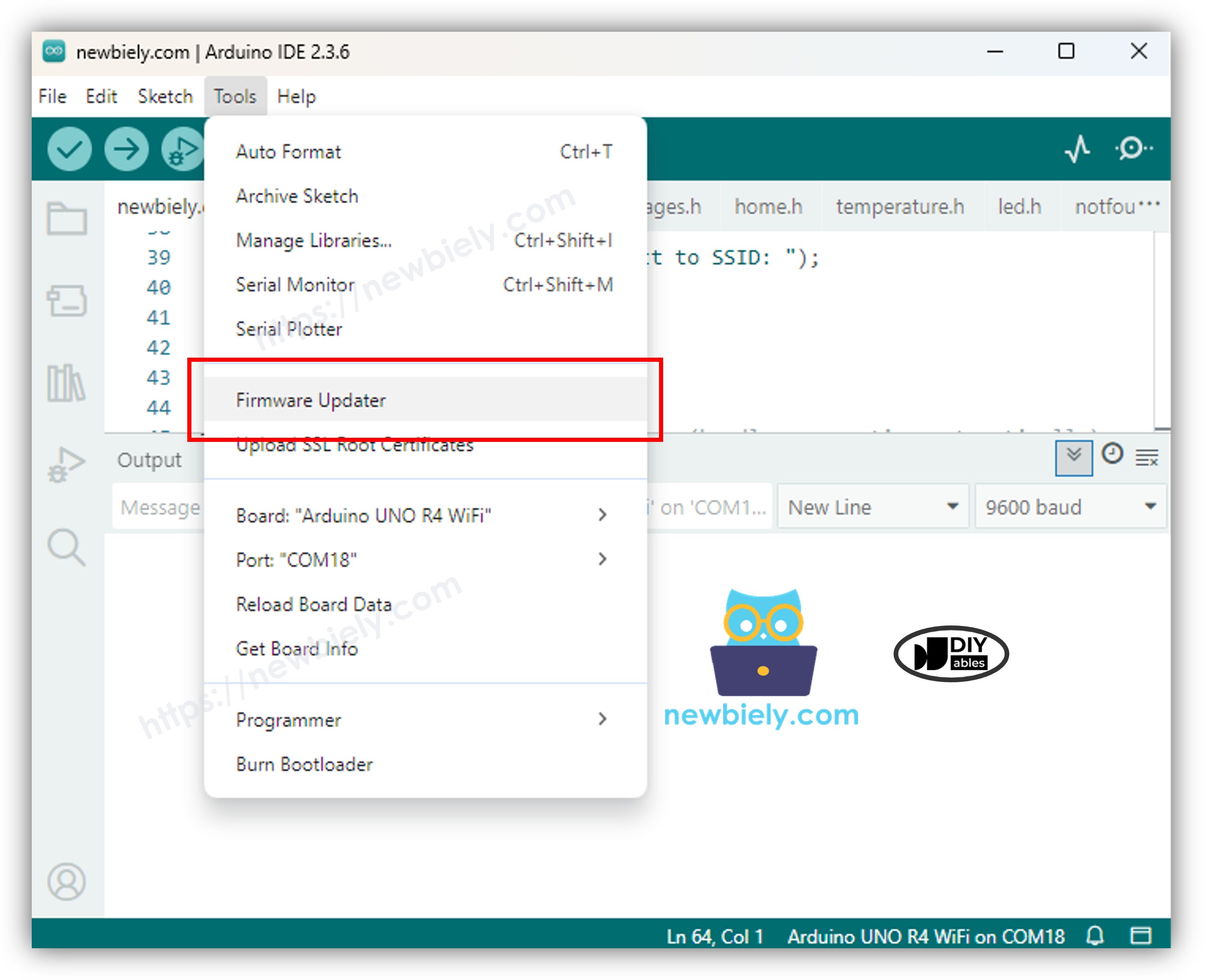
Stap 3: Selecteer Uw Board
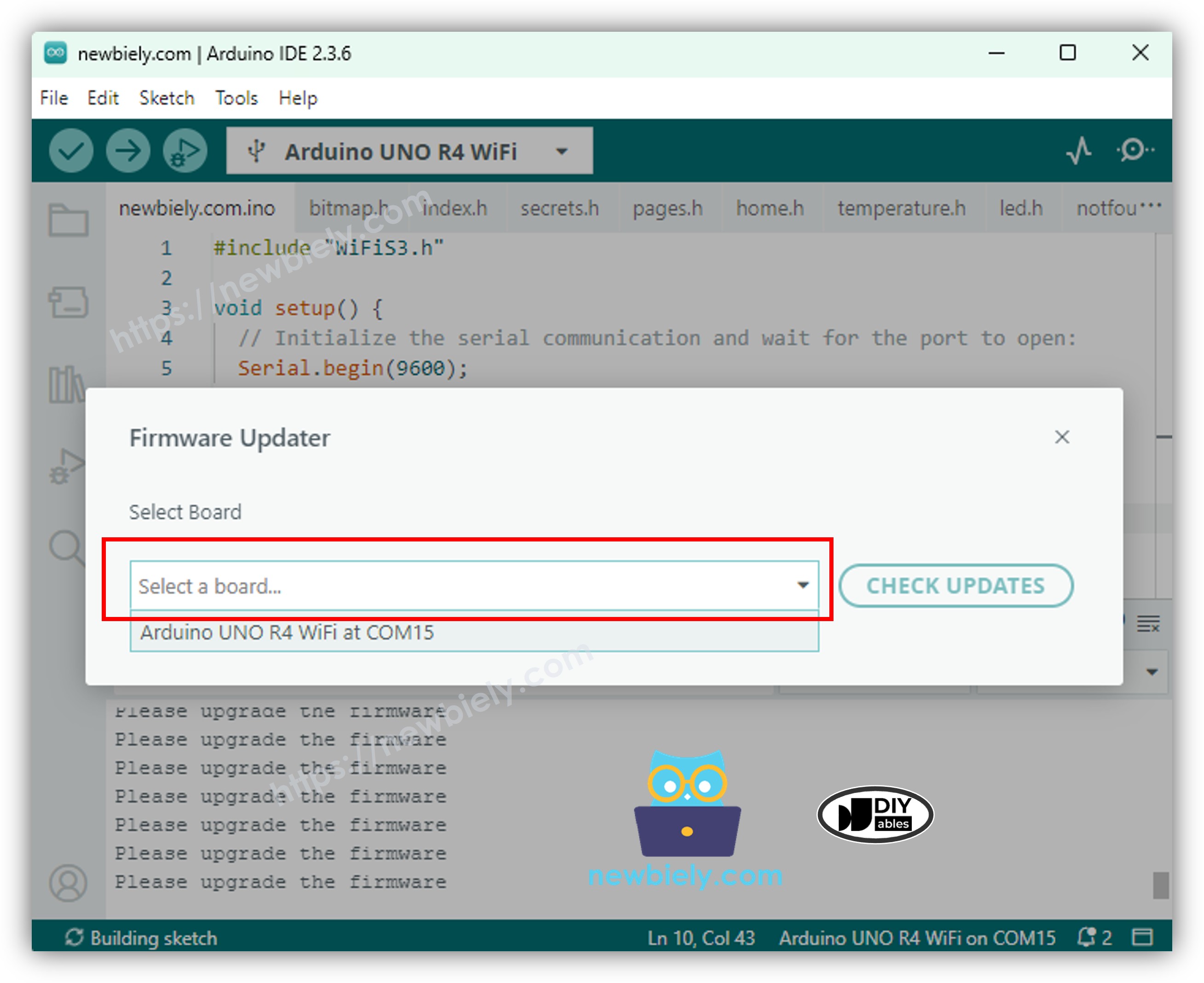
In de "Select Board" dropdown, kies Arduino UNO R4 WiFi (dit geldt voor zowel de Arduino Uno R4 WiFi als de DIYables STEM V4 IoT). Als het board niet wordt weergegeven:
- Controleer de USB-verbinding en probeer een andere kabel of poort.
- Druk op de RESET knop op het board.
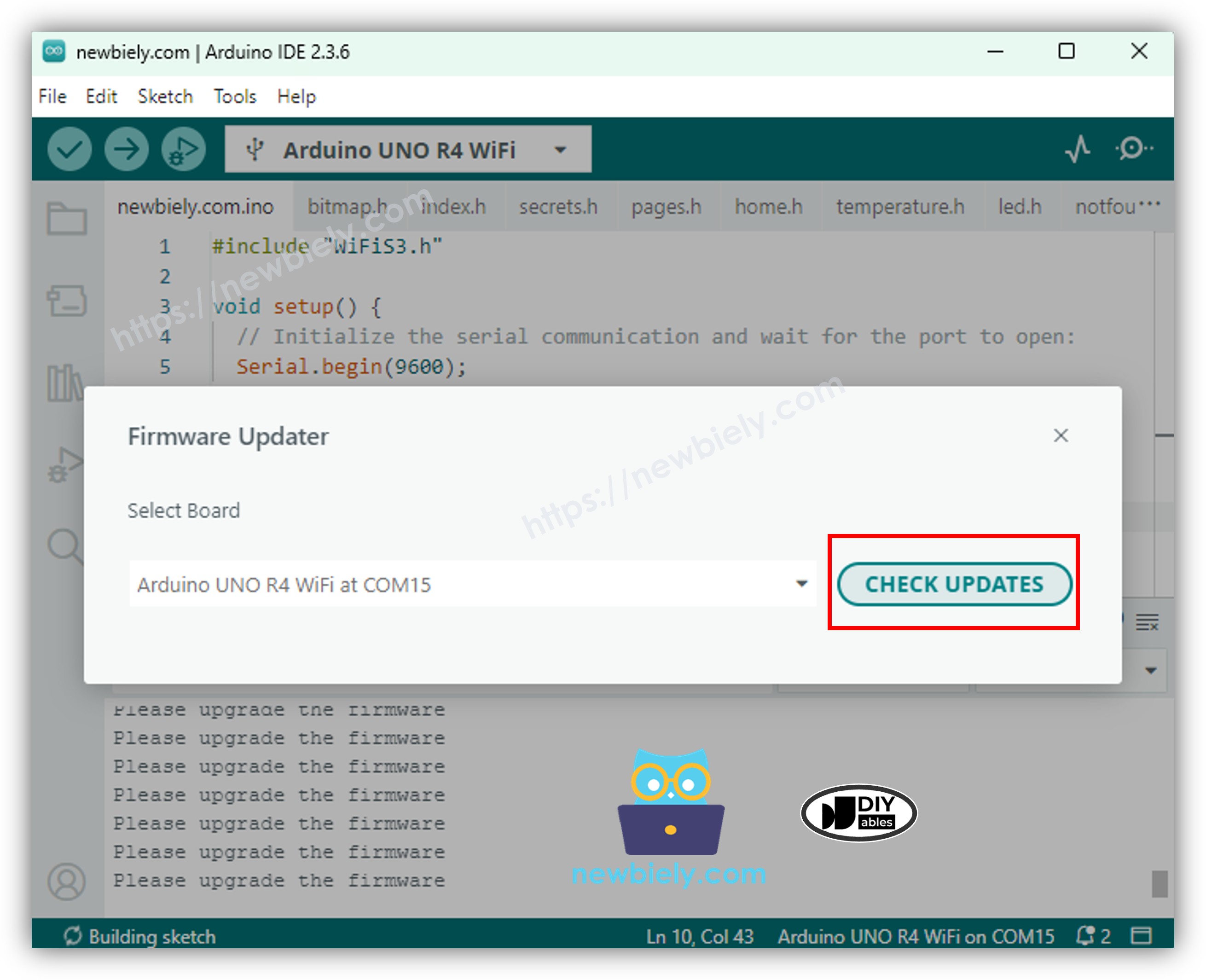
Stap 4: Controleer op Updates
- Klik op Check Updates om te scannen op beschikbare firmware versies.
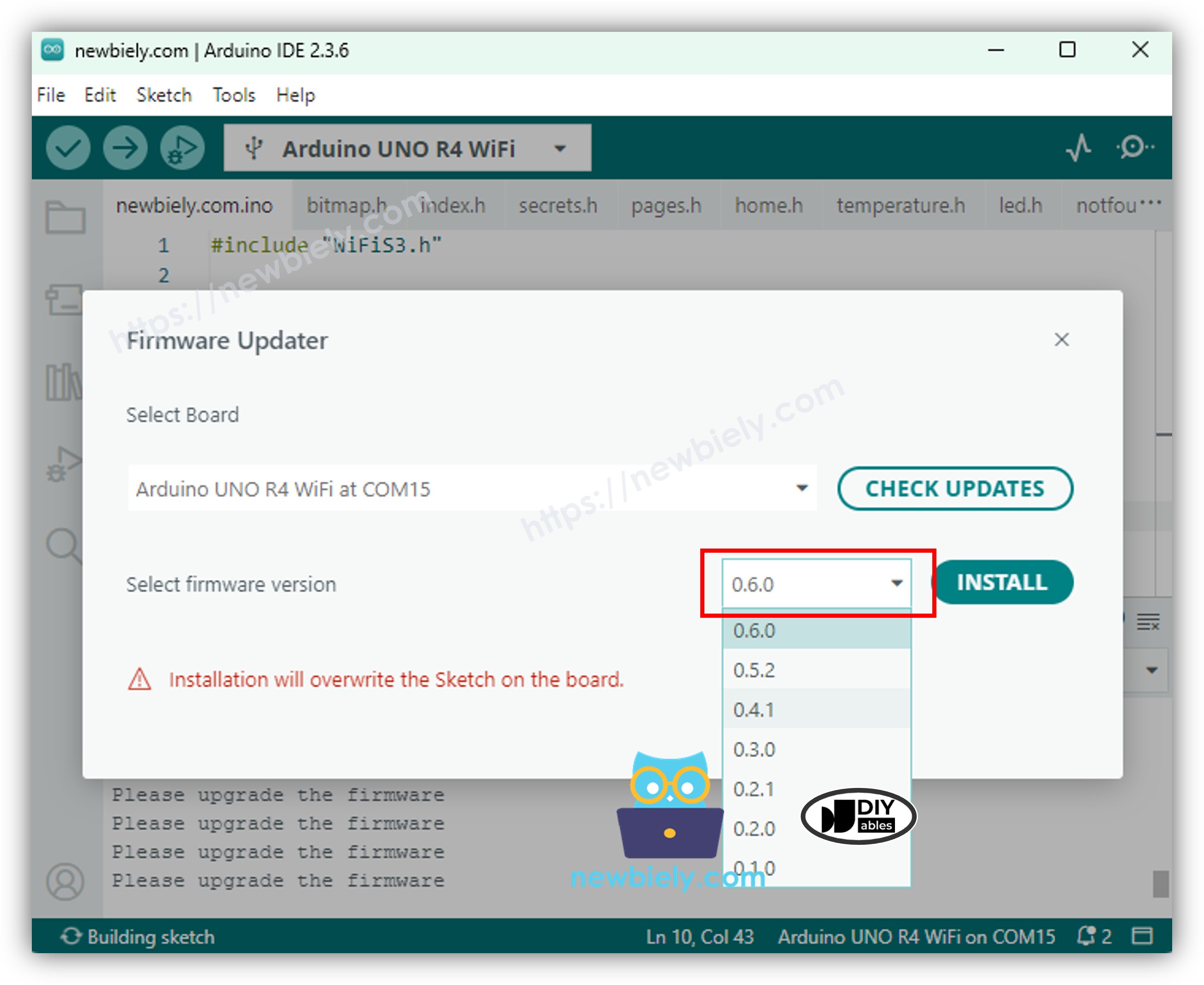
- Selecteer de nieuwste versie uit de dropdown als er meerdere opties verschijnen.
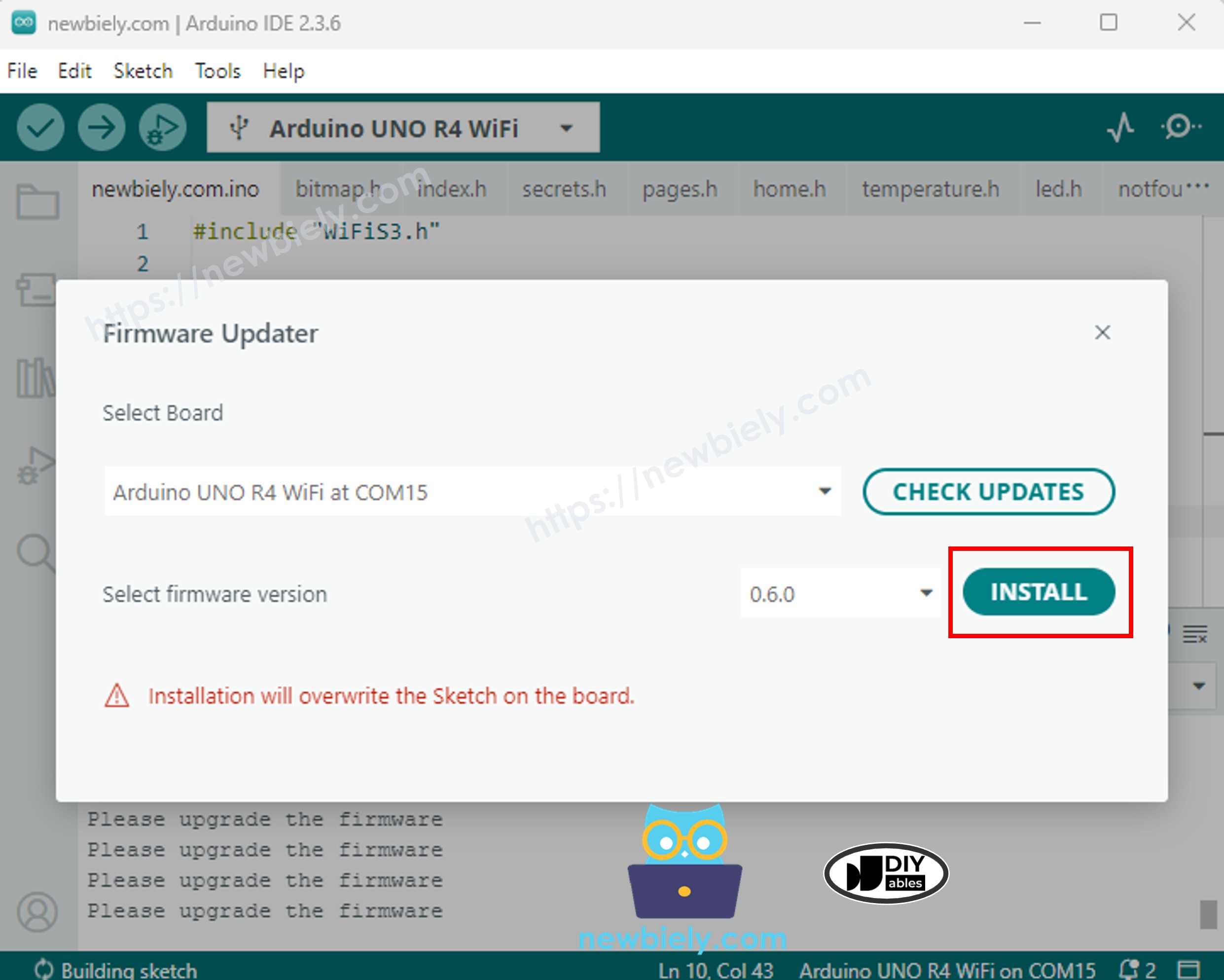
Stap 5: Installeer de Firmware
- Klik op Install (of Update Firmware).
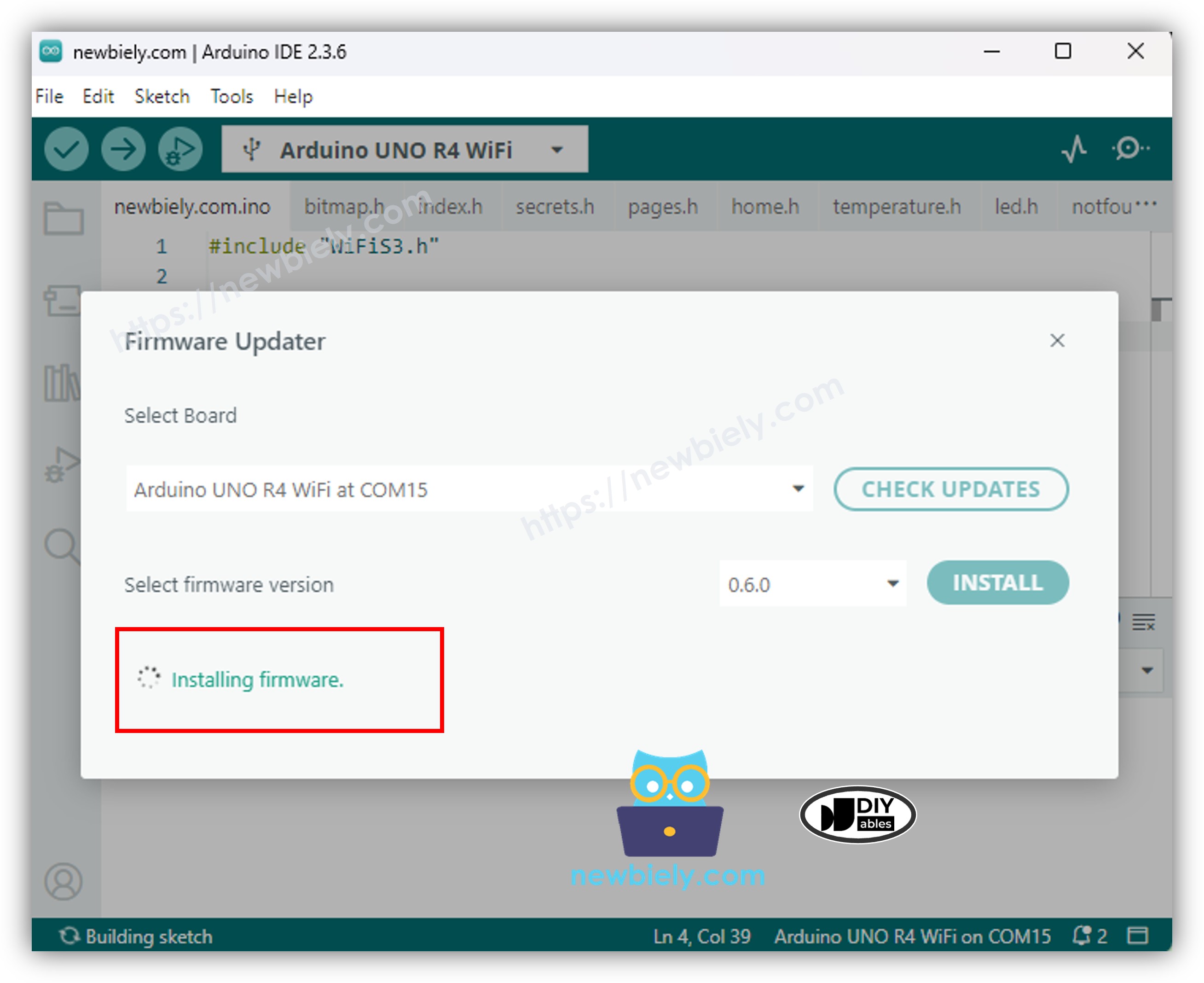
- Wacht tot de voortgangsbalk voltooid is (1-2 minuten) of de tekst "Installing firmware" verdwijnt. U kunt een "Firmware successfully installed" bericht zien of de updater zal resetten naar het begin.
Stap 6: Verlaat Download Modus
- Sluit het Firmware Updater venster.
- Ontkoppel de USB-kabel van de Uno R4 WiFi/DIYables STEM V4 IoT boards.
- Sluit de kabel weer aan om de ESP Download modus te verlaten.
- Verifieer de update door de onderstaande code uit te voeren en de Seriële Monitor te controleren
Probleemoplossing
| Probleem | Oorzaak | Oplossing |
|---|---|---|
| Board niet gedetecteerd | Defecte kabel/poort | Gebruik een data USB-kabel; probeer een andere poort; druk op RST. |
| Update faalt na ~6 seconden | Driver/OS conflict | Update drivers; probeer Linux; herstart IDE. |
| "Please upgrade firmware" blijft bestaan | Onvolledige update | Voer updater opnieuw uit; zorg ervoor dat niet in ESP modus bij uploaden van sketches. |
| IDE versie fout | Gebruik van IDE 1.x | Installeer IDE 2.x. |
| USB bridge beschadigd | Gefaalde update | Gebruik GitHub USB Bridge repo met esptool (vereist Python). |
Gerelateerde Tutorials
📱 Aanbevolen apps
 English for KidsSpelenderwijs Engels leren voor jonge kinderen.Ontdek het opGoogle PlayBeschikbaar in deApp Store
 Bubble NoteZelfverwijderende notities – schrijf ze als berichten.Ontdek het opGoogle PlayBeschikbaar in deApp Store
 Didn't BuyVersla impulsaankopen en bespaar meer.Ontdek het opGoogle PlayBeschikbaar in deApp Store
 Knowledge PathOefentoetsen om alles te leren.Ontdek het opGoogle PlayBeschikbaar in deApp Store