
Arduino UNO R4 WiFi Bluetooth Slider Voorbeeld - Dual Slider Besturing via BLE Tutorial
Overzicht
Het Bluetooth Slider voorbeeld biedt dual slider besturingen toegankelijk via de DIYables Bluetooth STEM app. Ontworpen voor Arduino UNO R4 WiFi met BLE (Bluetooth Low Energy) om twee onafhankelijke waarden te besturen met configureerbaar bereik en stap. Perfect voor LED-helderheid, motorsnelheid, servo-positionering en elke toepassing die instelbare numerieke invoer vereist.
Let op: De Arduino UNO R4 WiFi ondersteunt alleen BLE (Bluetooth Low Energy). Het ondersteunt geen Classic Bluetooth. De DIYables Bluetooth App ondersteunt zowel BLE als Classic Bluetooth op Android, en BLE op iOS. Omdat dit board BLE gebruikt, werkt de app op zowel Android als iOS.
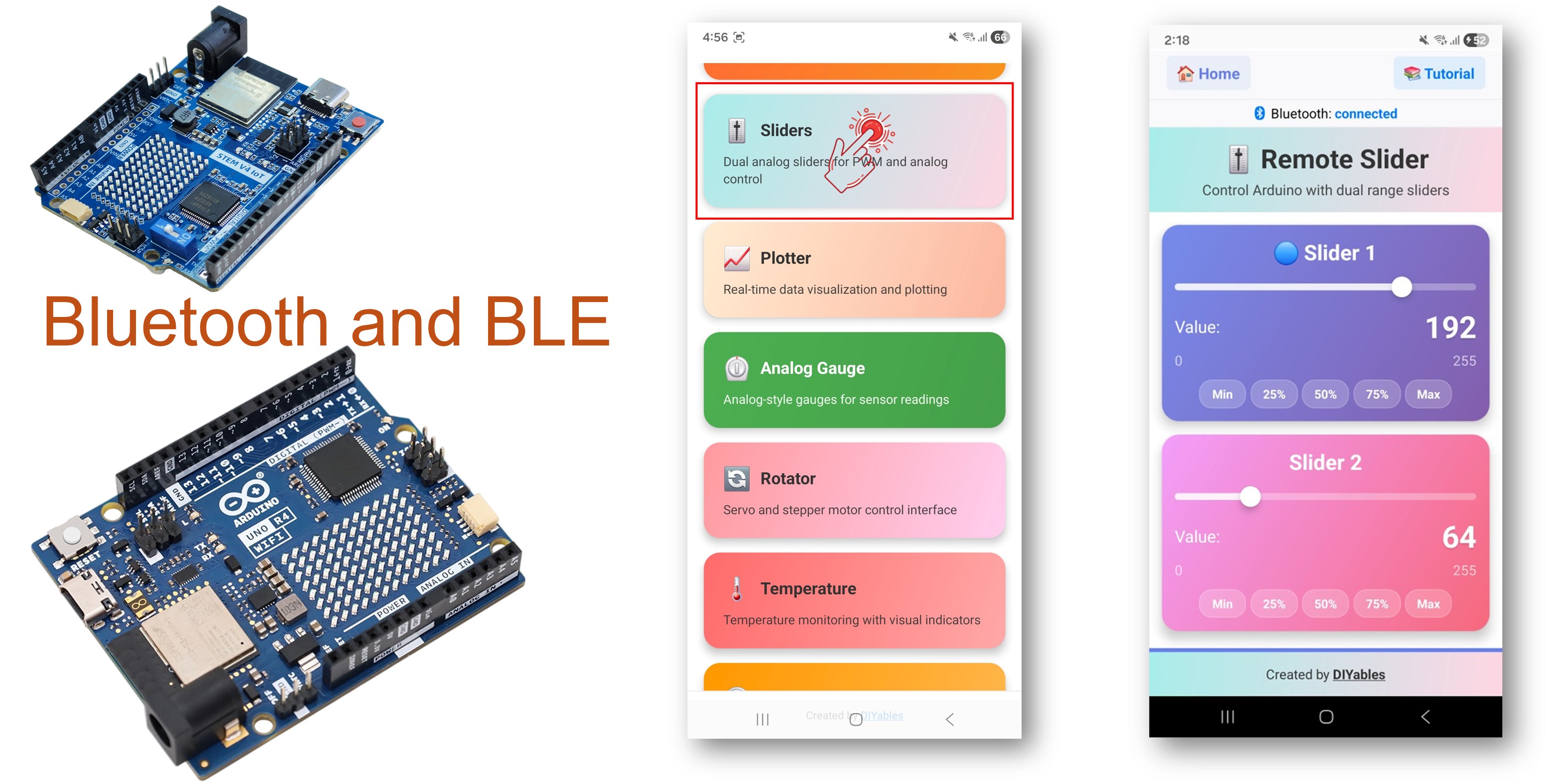
Functies
- Dual Sliders: Twee onafhankelijke slider besturingen
- Configureerbaar Bereik: Stel minimum, maximum en stap waarden in
- Real-Time Updates: Slider waarden verzonden direct bij wijziging
- PWM Klaar: Koppel slider waarden direct aan PWM-uitgang
- Werkt op Android & iOS: BLE wordt ondersteund op beide platforms
- Geen Koppeling Vereist: BLE maakt automatisch verbinding zonder handmatige koppeling
- Laag Vermogen: BLE verbruikt minder stroom dan Classic Bluetooth
Benodigde Hardware
Of u kunt de volgende kits kopen:
| 1 | × | DIYables STEM V4 IoT Starterskit (Arduino inbegrepen) | |
| 1 | × | DIYables STEM V4B IoT Starterskit (Arduino inbegrepen) | |
| 1 | × | DIYables Sensorkit (18 sensoren/displays) |

Arduino UNO R4 WiFi Code
Snelle Stappen
Volg deze instructies stap voor stap:
- Als dit uw eerste keer is met de Arduino UNO R4 WiFi, raadpleeg dan de Arduino UNO R4 WiFi aan de slag gids.
- Verbind de Arduino UNO R4 WiFi board met uw computer met een USB-kabel.
- Start de Arduino IDE op uw computer.
- Selecteer Arduino UNO R4 WiFi board en de juiste COM-poort.
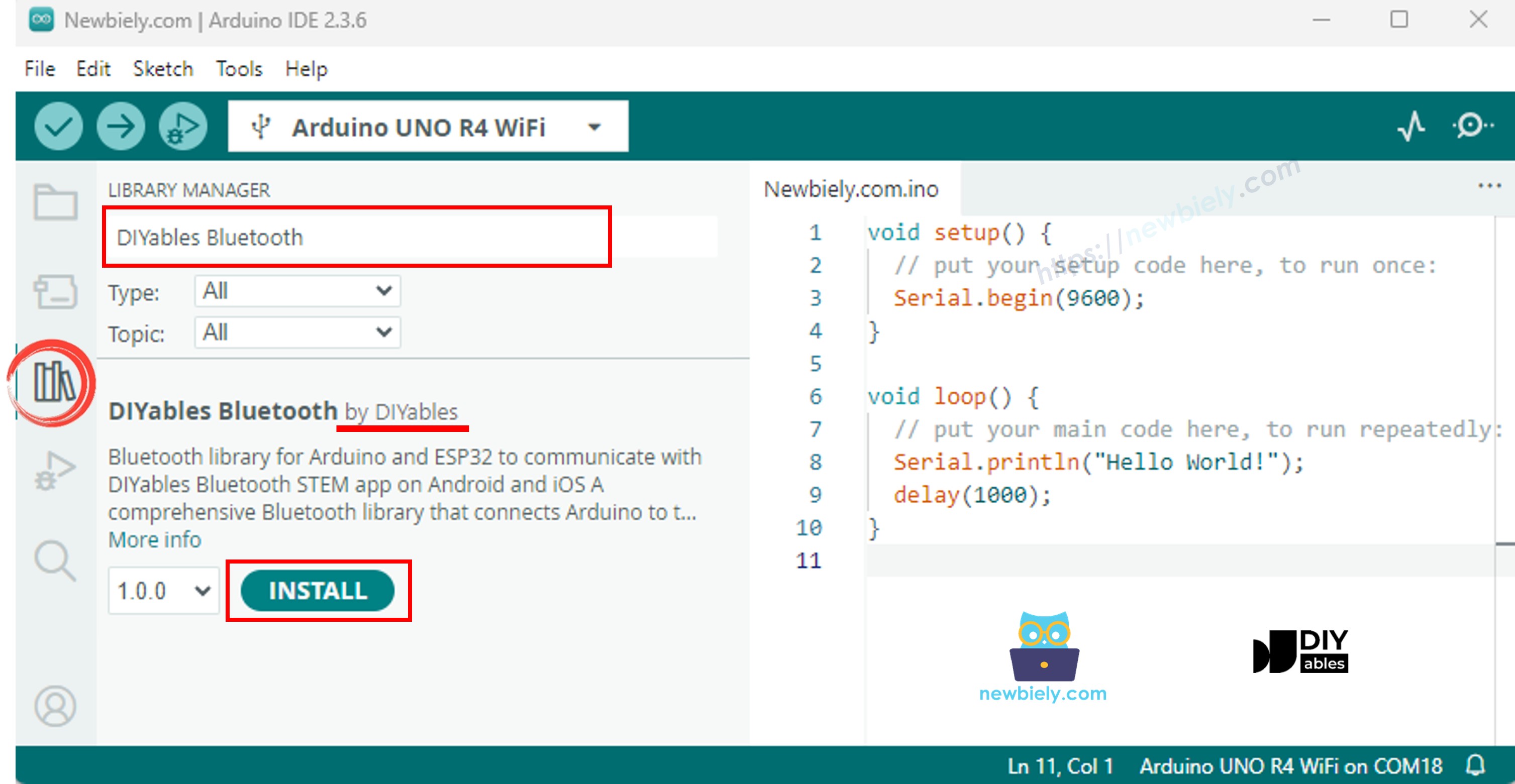
- Navigeer naar het Libraries icoon op de linkerbalk van de Arduino IDE.
- Zoek "DIYables Bluetooth", vind dan de DIYables Bluetooth bibliotheek door DIYables
- Klik Install knop om de bibliotheek te installeren.
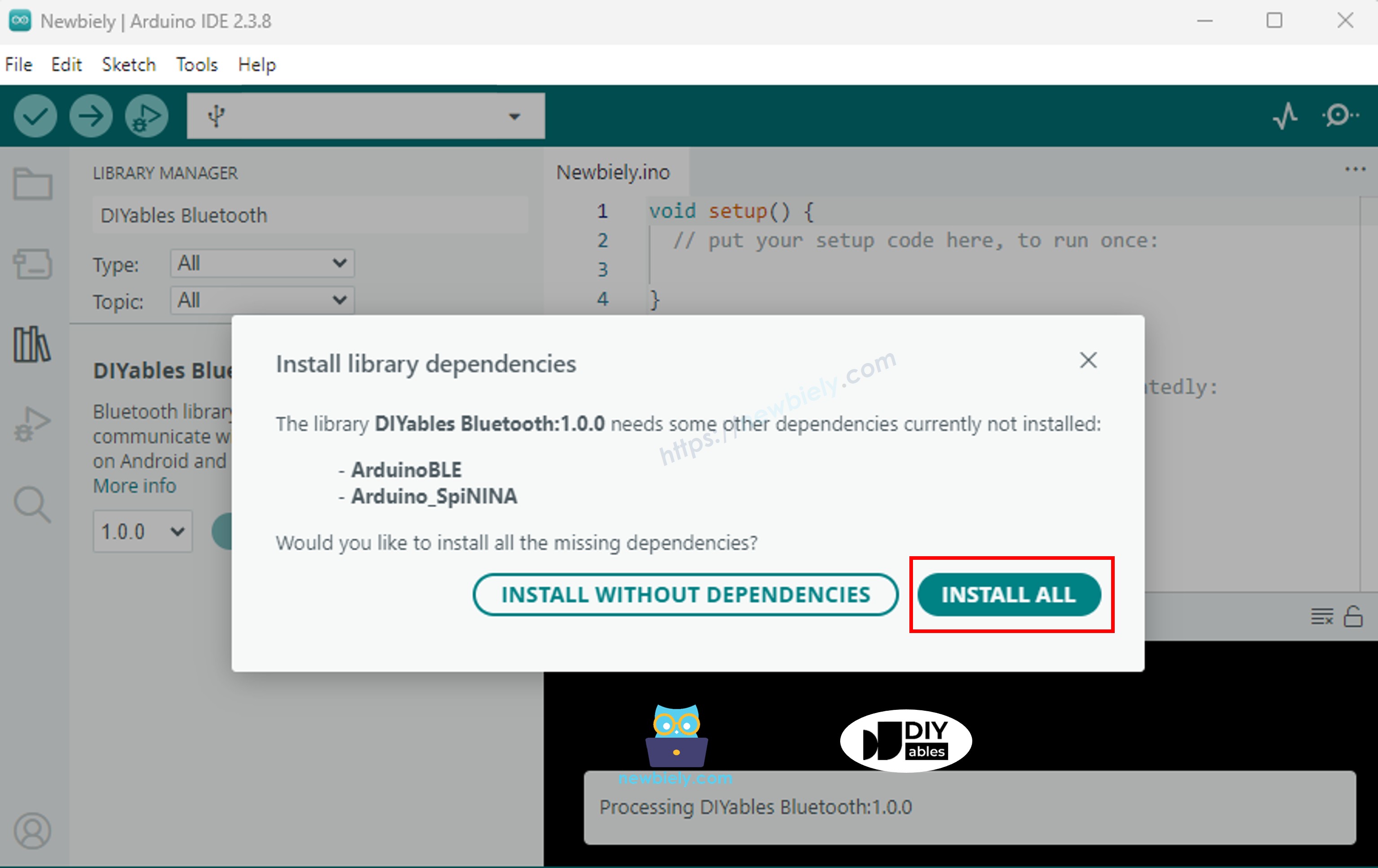
- U wordt gevraagd om enkele andere bibliotheek afhankelijkheden te installeren
- Klik Install All knop om alle bibliotheek afhankelijkheden te installeren.
BLE Code
- Op Arduino IDE, ga naar File Examples DIYables Bluetooth ArduinoBLE_Slider voorbeeld, of kopieer de bovenstaande code en plak het in de editor van Arduino IDE
- Klik Upload knop op Arduino IDE om code naar Arduino UNO R4 WiFi te uploaden
- Open de Serial Monitor
- Bekijk het resultaat op Serial Monitor. Het ziet eruit zoals hieronder:
Mobiele App
Let op: De DIYables Bluetooth App ondersteunt zowel BLE als Classic Bluetooth op Android, en BLE op iOS. Omdat de Arduino UNO R4 WiFi BLE gebruikt, werkt de app op zowel Android als iOS. Handmatige koppeling is niet nodig voor BLE — scan gewoon en maak verbinding.
- Open de DIYables Bluetooth App
- Bij het eerste openen van de app zal het om toestemmingen vragen. Verleen de volgende:
- Nearby Devices toestemming (Android 12+) / Bluetooth toestemming (iOS) - vereist om Bluetooth-apparaten te scannen en verbinding te maken
- Location toestemming (alleen Android 11 en lager) - vereist door oudere Android-versies om BLE-apparaten te scannen
- Zorg ervoor dat Bluetooth is ingeschakeld op uw telefoon
- Op het startscherm, tik op de Connect knop. De app zal scannen naar BLE-apparaten.
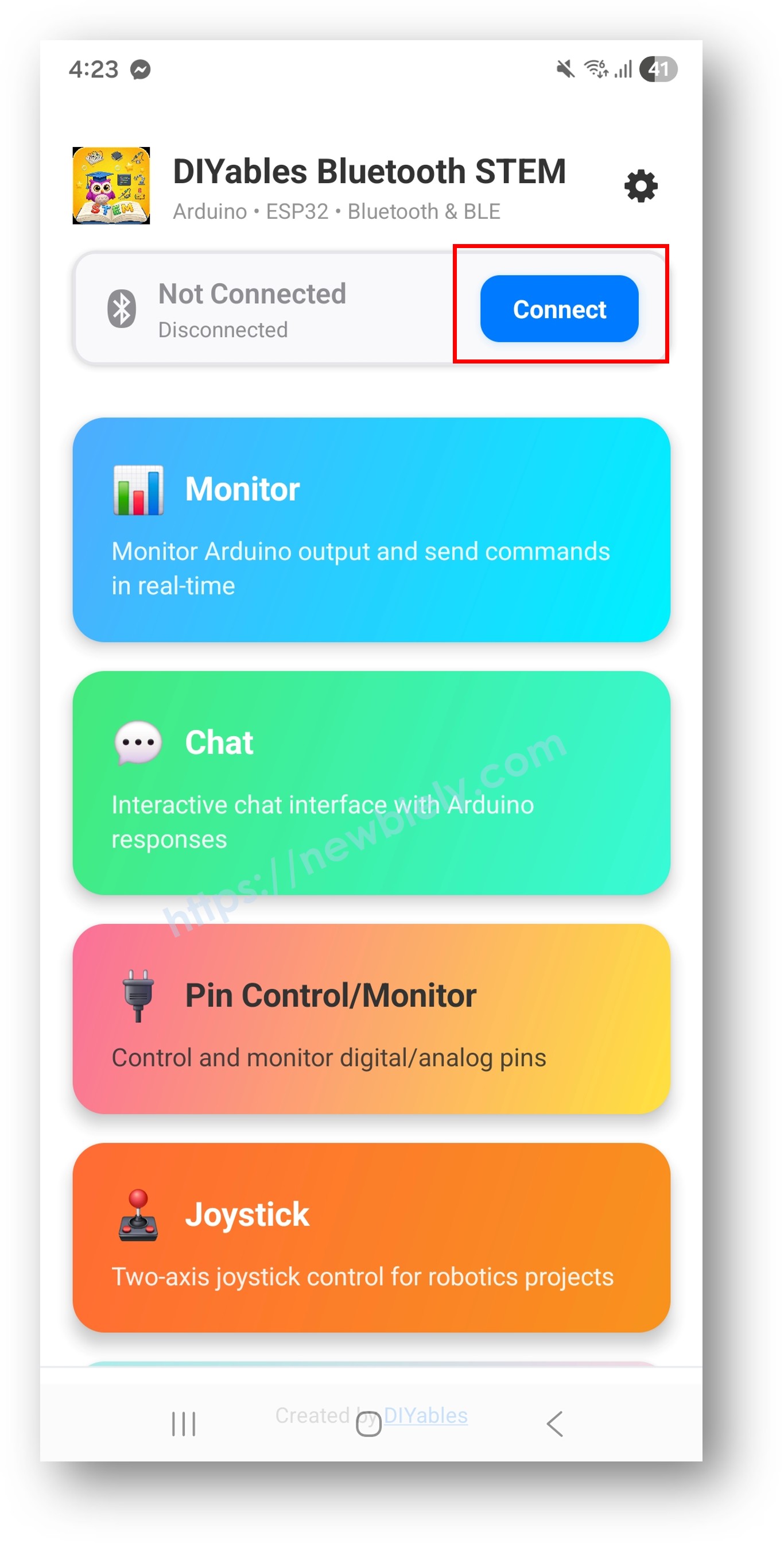
- Vind en tik op "Arduino_Slider" in de scanresultaten om verbinding te maken.
- Eenmaal verbonden gaat de app automatisch terug naar het startscherm. Selecteer de Slider app uit het app-menu.
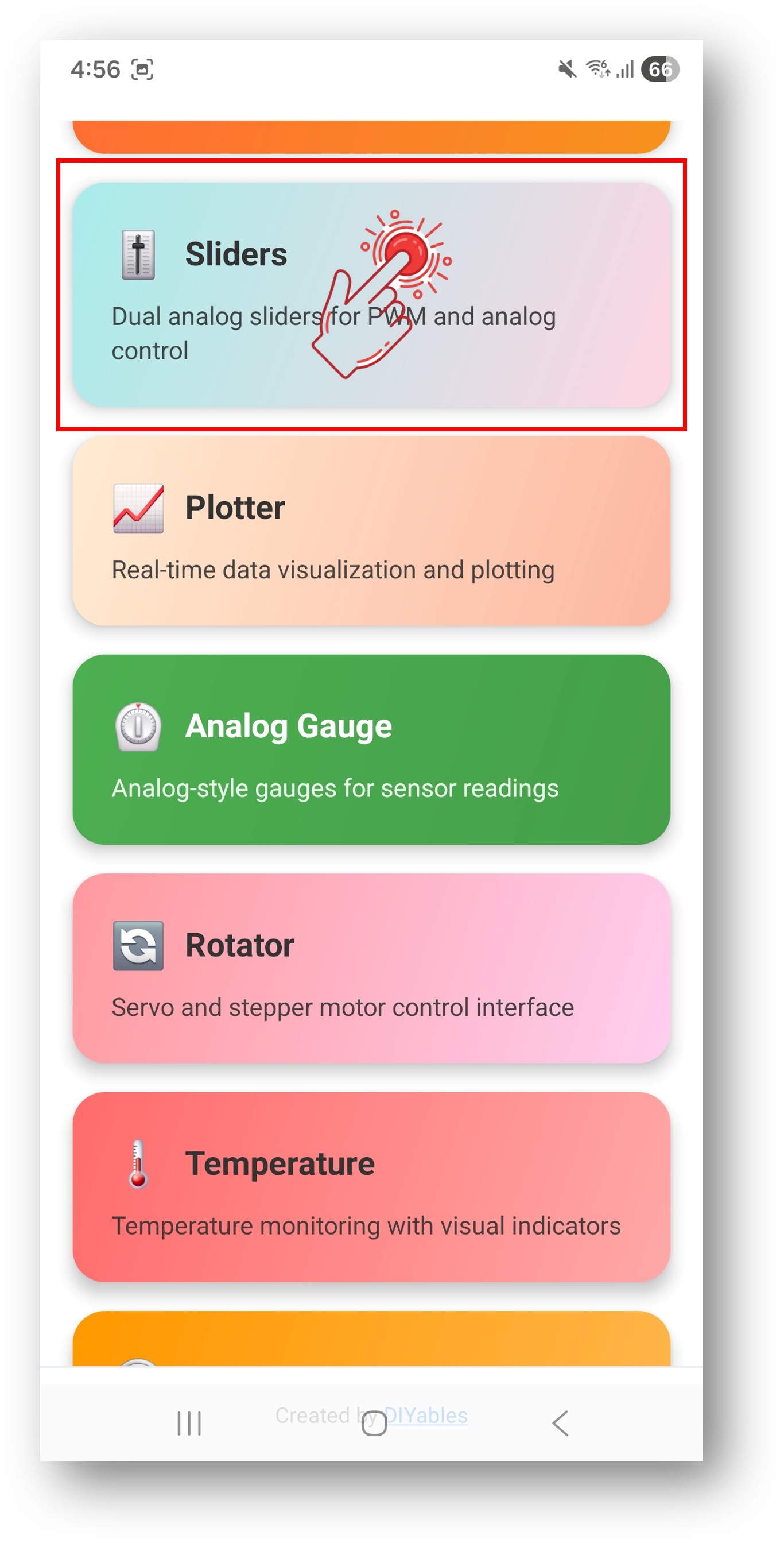
Let op: U kunt op het instellingen icoon op het startscherm tikken om apps op het startscherm te verbergen/tonen. Voor meer details, zie de DIYables Bluetooth App Gebruikershandleiding.
- Sleep de sliders om waarden te wijzigen
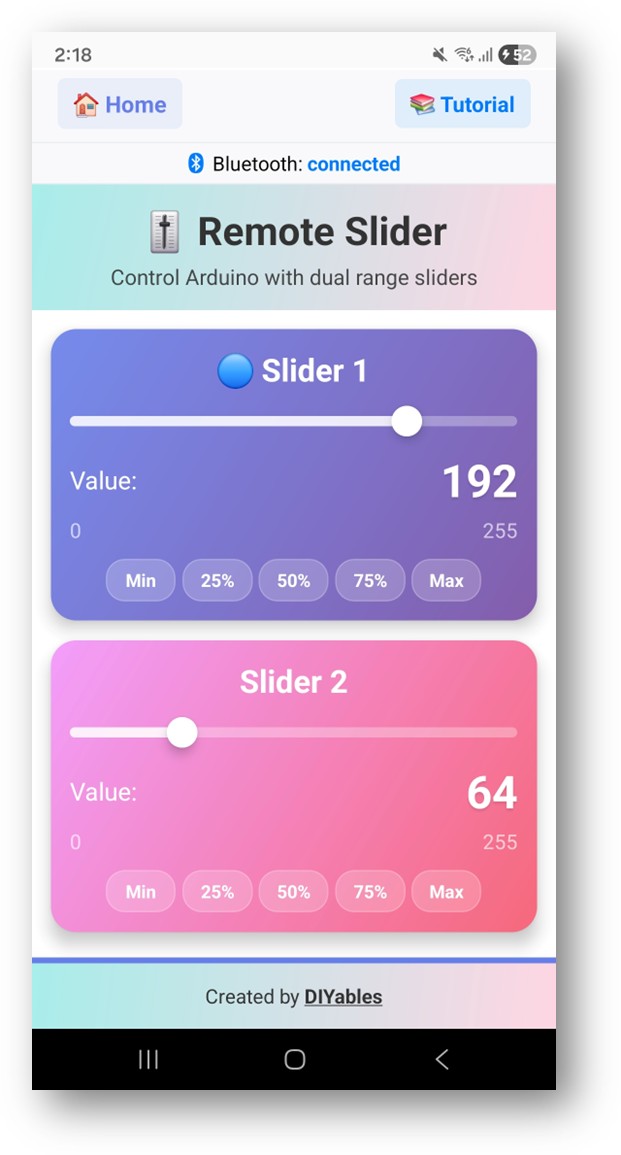
Kijk nu terug naar de Serial Monitor op Arduino IDE. U zult zien:
- Pas de sliders aan en bekijk hoe de waarden real-time veranderen in de Serial Monitor
Creatieve Aanpassing - Pas de Code aan uw Project Aan
Configureer Slider Bereik
Behandel Slider Wijzigingen
Verstuur Huidige Waarden naar App
Behandel Verbindingsgebeurtenissen
Programmeervoorbeelden
LED Helderheidsbesturing
Servo Besturing
Motorsnelheid met Richting
Geavanceerde Programmeertechnieken
Slider met Dode Zone
Frequentiebeperking
Videohandleiding
De onderstaande videodemo gebruikt de onderstaande code:
Probleemoplossing
Veelvoorkomende Problemen
1. Kan het apparaat niet vinden in de app
- Zorg ervoor dat de Arduino UNO R4 WiFi is ingeschakeld en de sketch is geüpload
- Zorg ervoor dat de Bluetooth van uw telefoon is ingeschakeld
- Op Android 11 en lager, schakel ook Location services in
- Probeer Bluetooth op uw telefoon opnieuw op te starten
2. Slider wijzigingen niet ontvangen
- Controleer Bluetooth verbindingsstatus in de app
- Verifieer dat de onSliderValue callback correct is ingesteld
- Controleer Serial Monitor voor eventuele foutmeldingen
3. PWM-uitgang werkt niet
- Verifieer dat de pin PWM ondersteunt (pinnen 3, 5, 6, 9, 10, 11 op UNO R4)
- Controleer bedradingsverbindingen
- Test eerst met een eenvoudige analogWrite sketch
4. Slider reset naar 0 bij herverbinding
- Implementeer onGetConfig callback om opgeslagen waarden te versturen bij herverbinding
- Sla slider waarden op in variabelen die blijven bestaan tussen verbindingen
5. Verbinding valt vaak weg
- Ga dichter bij de Arduino staan (verklein afstand)
- Controleer op interferentie van andere BLE-apparaten
- Zorg voor stabiele USB-voeding
6. Upload mislukt of board niet herkend
- Installeer het nieuwste Arduino UNO R4 board pakket via Board Manager
- Probeer een andere USB-kabel of poort
- Druk op de reset knop op het board voor uploaden
Projectideeën
Verlichtingsbesturing
- Dual LED helderheidsregelaar
- RGB LED kleurmenger (gebruik twee sliders voor tint/verzadiging)
- LED strip helderheid en kleurtemperatuur
- Podiumverlichting dimmer
Motorbesturing
- DC motor snelheidsregelaar
- Dual servo positionering
- Pan-tilt camera mount
- Robot wielsnelheid
Audio
- Volume besturing
- Toon frequentie en duur
- Equalizer banden
Volgende Stappen
Na het beheersen van het Bluetooth Slider voorbeeld, probeer:
- Bluetooth Joystick - Voor 2D directionele besturing
- Bluetooth Rotator - Voor hoek/rotatie besturing
- Bluetooth Temperature - Voor temperatuurmeter weergave
- Meerdere Bluetooth Apps - Slider combineren met andere apps
Ondersteuning
Voor aanvullende hulp:
- Controleer de API Reference documentatie
- Bezoek DIYables tutorials
- Arduino community forums
Gerelateerde Tutorials
📱 Aanbevolen apps
 English for KidsSpelenderwijs Engels leren voor jonge kinderen.Ontdek het opGoogle PlayBeschikbaar in deApp Store
 Bubble NoteZelfverwijderende notities – schrijf ze als berichten.Ontdek het opGoogle PlayBeschikbaar in deApp Store
 Didn't BuyVersla impulsaankopen en bespaar meer.Ontdek het opGoogle PlayBeschikbaar in deApp Store
 Knowledge PathOefentoetsen om alles te leren.Ontdek het opGoogle PlayBeschikbaar in deApp Store