
Arduino UNO R4 - LED Dimmen/Vervagen
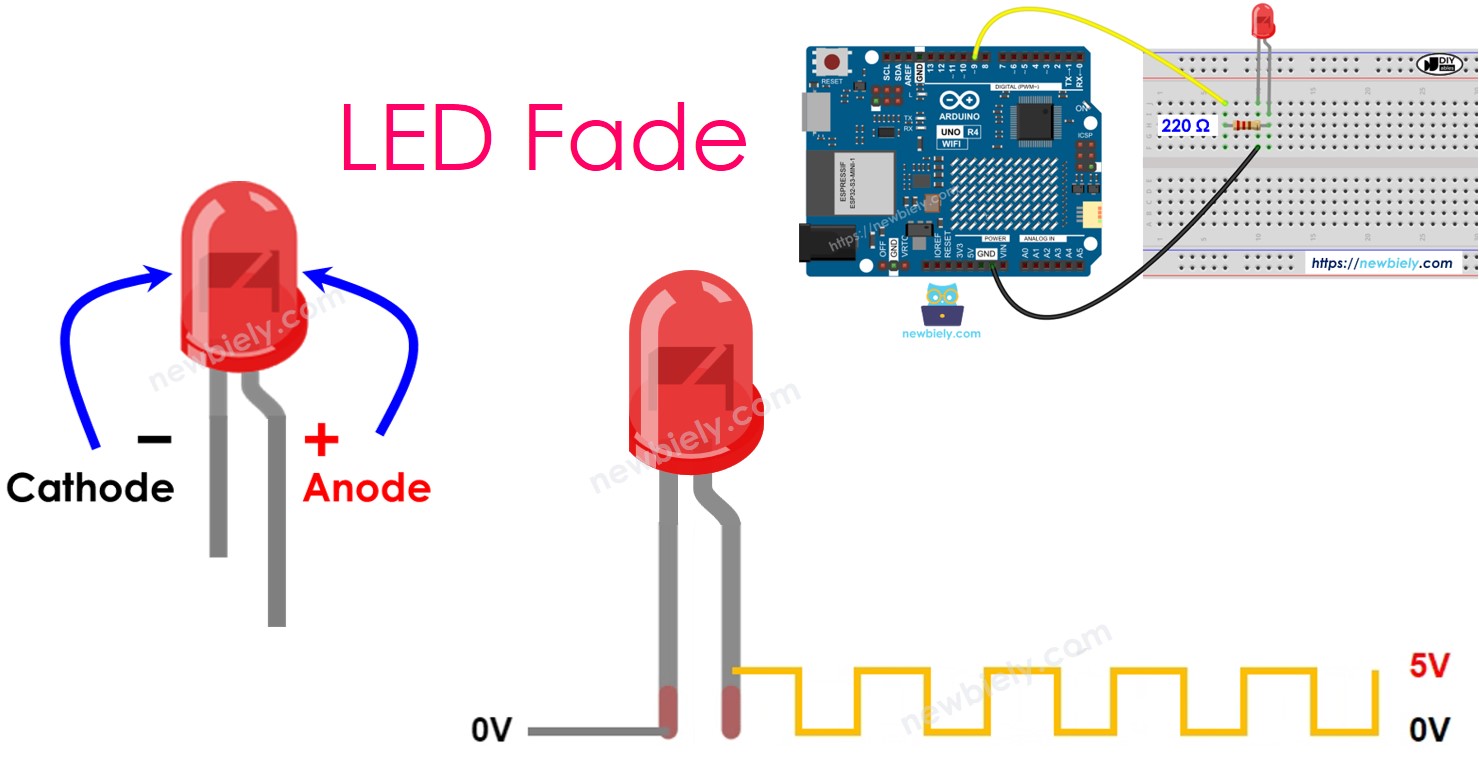
Deze tutorial leert u hoe u de Arduino UNO R4 programmeert om een LED te dimmen en vervagen. In detail leren we:
- Arduino UNO R4 dimmen van een LED met de delay() functie.
- Arduino UNO R4 dimmen van een LED met de millis() functie.
Benodigde Hardware
Of u kunt de volgende kits kopen:
| 1 | × | DIYables STEM V4 IoT Starterskit (Arduino inbegrepen) | |
| 1 | × | DIYables STEM V4B IoT Starterskit (Arduino inbegrepen) | |
| 1 | × | DIYables Sensorkit (18 sensoren/displays) |
Aankoopadvies: Om het bedradingsproces te vereenvoudigen, raden we aan de LED Module te gebruiken, die wordt geleverd met een ingebouwde weerstand.

Over LED
Pinout
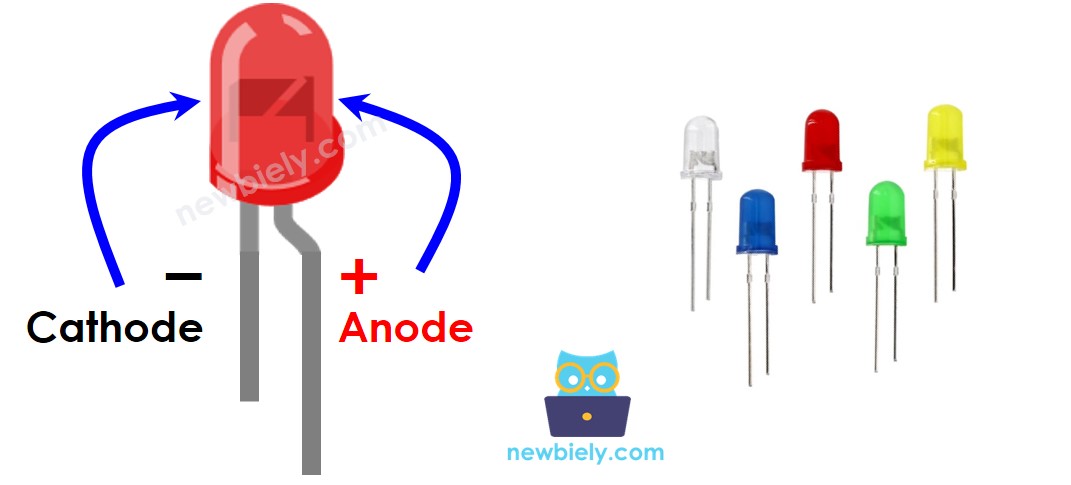
Een LED heeft twee pinnen:
- Cathode(-) pin: moet aangesloten worden op GND (0V)
- Anode(+) pin: wordt gebruikt om de LED-status te bedienen
Hoe Het Werkt
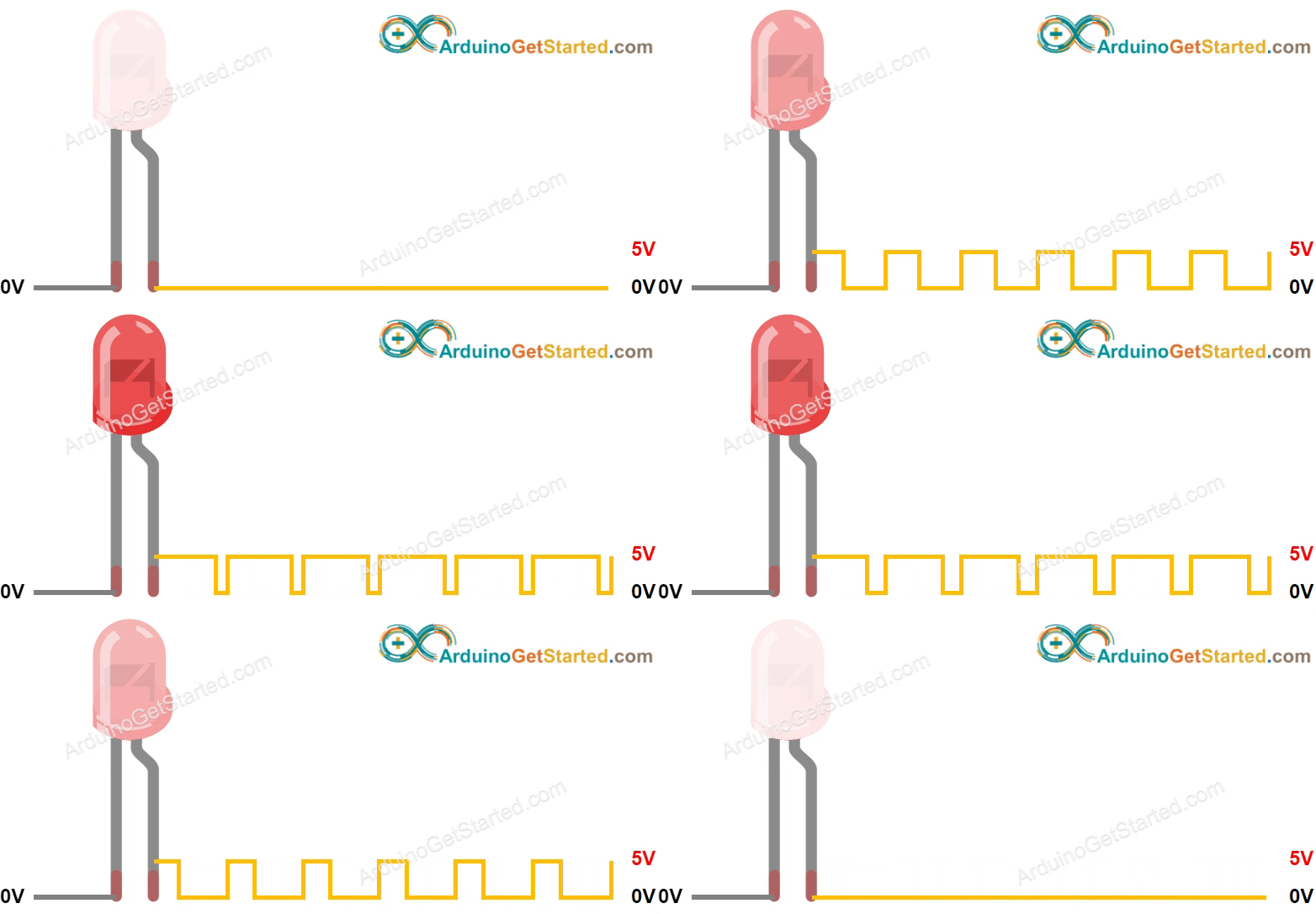
Na het aansluiten van de negatieve kant (cathode) op de aarde (GND):
- Als u de aarde (GND) aansluit op de positieve kant (anode) van de LED, gaat deze uit.
- Als u de voeding (VCC) aansluit op de positieve kant (anode) van de LED, gaat deze aan.
- Als u een Pulse Width Modulation (PWM) signaal stuurt naar de positieve kant (anode) van de LED, kunt u de helderheid veranderen. De PWM-waarde kan tussen 0 en 255 liggen. Een hogere PWM-waarde maakt de LED helderder, en een lagere PWM-waarde maakt deze dimmer.
- Als de PWM-waarde 0 is, werkt het als aansluiting op GND, dus de LED gaat uit.
- Als de PWM-waarde 255 is, werkt het als aansluiting op VCC, dus de LED brandt volledig.
※ Notiz:
Voor de meeste LED's moet u een weerstand aansluiten tussen de positieve terminal (anode) en de voeding (VCC). De weerstandswaarde varieert afhankelijk van de LED-specificaties.
Arduino UNO R4 - LED dimmen
We kunnen een LED laten dimmen/vervagen door gebruik te maken van enkele Arduino UNO R4 pinnen die een PWM-signaal kunnen genereren. Sluit eerst de positieve pin (+) van de LED aan op een van de Arduino UNO R4 pinnen. Sluit vervolgens de negatieve pin (-) van de LED aan op de aarde (GND). U kunt dan de gekozen Arduino pin instellen om een PWM-signaal te produceren.
Bedradingsschema
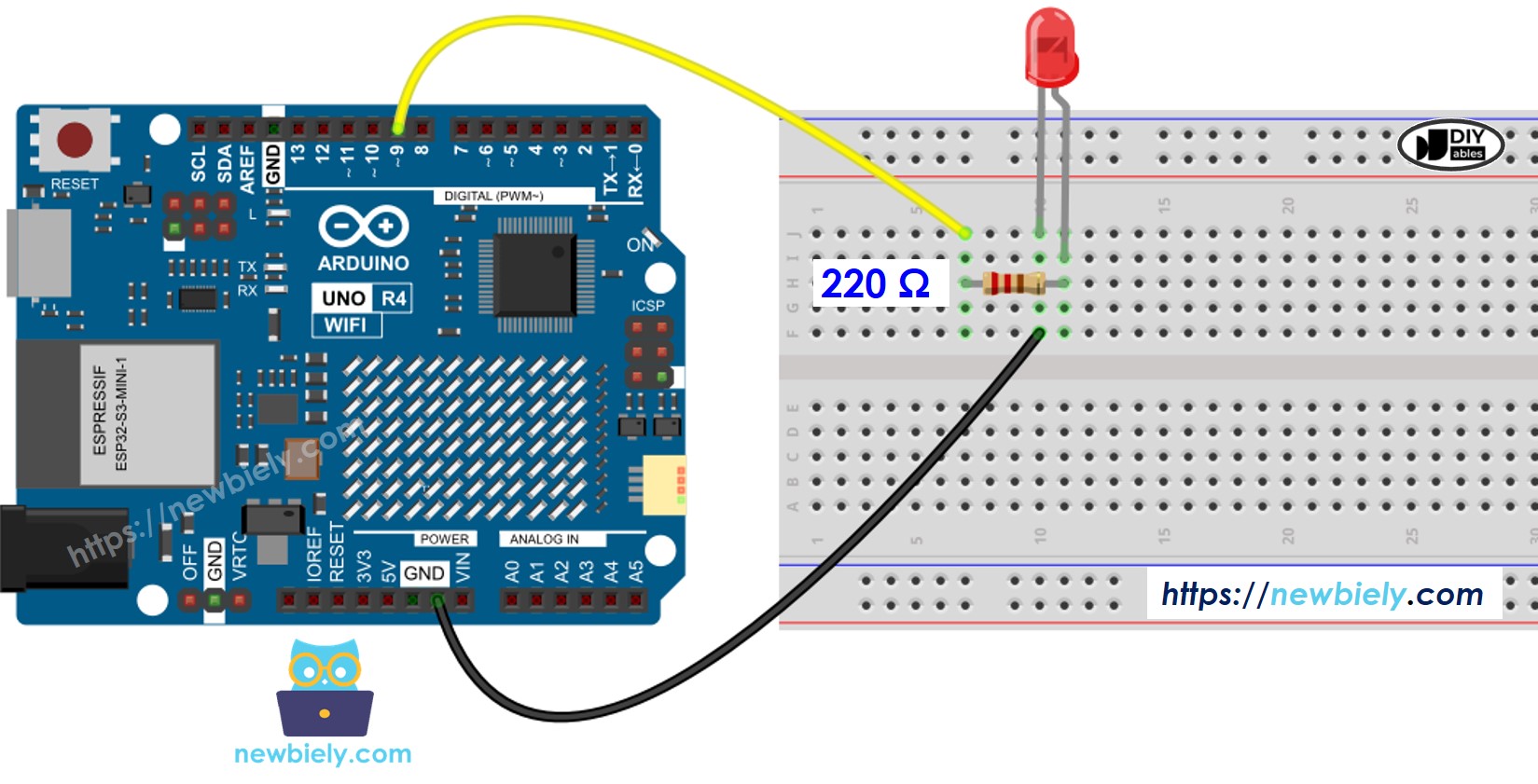
Deze afbeelding is gemaakt met Fritzing. Klik om de afbeelding te vergroten.
Zie De beste manier om Arduino Uno R4 en andere componenten van stroom te voorzien.
Hoe Te Programmeren
- Stel de pinmodus van een Arduino UNO R4 in op digitale uitvoer met de pinMode() functie. Bijvoorbeeld voor pin 9:
- Pas de LED-helderheid aan door de analogWrite() functie te gebruiken om het juiste PWM-signaal te genereren.
De helderheid kan variëren van 0 tot 255.
Arduino UNO R4 Code - Dimmen Voorbeeld uit Arduino IDE
Snelle Stappen
Volg deze instructies stap voor stap:
- Als dit uw eerste keer is met de Arduino Uno R4 WiFi/Minima, raadpleeg dan de tutorial over het instellen van de omgeving voor Arduino Uno R4 WiFi/Minima in de Arduino IDE.
- Sluit de LED aan op de Arduino Uno R4 volgens het meegeleverde schema.
- Verbind het Arduino Uno R4 bord met uw computer via een USB-kabel.
- Start de Arduino IDE op uw computer.
- Selecteer het juiste Arduino Uno R4 bord (bijv. Arduino Uno R4 WiFi) en COM-poort.
- Kopieer de bovenstaande code en plak deze in de Arduino IDE.
- Klik op de Upload knop in Arduino IDE om de code naar Arduino UNO R4 te sturen.
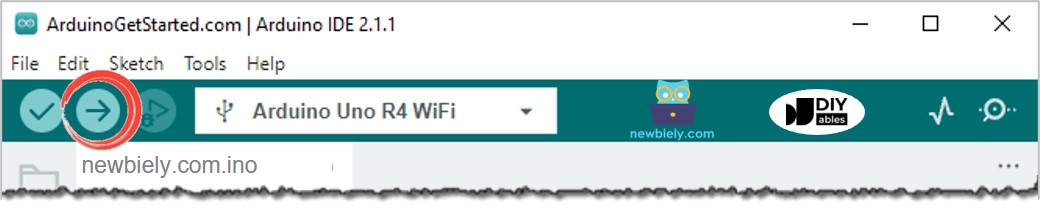
- Kijk naar hoe helder de LED is.
Code Uitleg
De uitleg staat in de commentaren van de bovenstaande Arduino code.
※ Notiz:
In het bovenstaande voorbeeld gebruiken we een functie genaamd delay() om het licht langzaam helderder en dimmer te maken. Het gebruik van delay() maakt echter dat het licht minder vloeiend verandert en voorkomt dat andere delen van het programma werken terwijl het wacht. In het volgende deel leren we hoe we het licht vloeiend kunnen laten veranderen zonder de rest van het programma te stoppen door de millis() functie te gebruiken.
Hoe LED uit te dimmen in een periode zonder delay() te gebruiken
Hoe LED op te dimmen in een periode zonder delay() te gebruiken
Video Tutorial
We overwegen het maken van videotutorials. Als u videotutorials belangrijk vindt, abonneer u dan op ons YouTube-kanaal om ons te motiveren de video's te maken.
Functie Referenties
Reacties
Gerelateerde Tutorials
📱 Aanbevolen apps
 English for KidsSpelenderwijs Engels leren voor jonge kinderen.Ontdek het opGoogle PlayBeschikbaar in deApp Store
 Bubble NoteZelfverwijderende notities – schrijf ze als berichten.Ontdek het opGoogle PlayBeschikbaar in deApp Store
 Didn't BuyVersla impulsaankopen en bespaar meer.Ontdek het opGoogle PlayBeschikbaar in deApp Store
 Knowledge PathOefentoetsen om alles te leren.Ontdek het opGoogle PlayBeschikbaar in deApp Store