
Arduino UNO R4 - DHT22
Deze handleiding leert u hoe u Arduino UNO R4 gebruikt met de DHT22 temperatuur- en luchtvochtigheidssensor. We gaan in detail leren:
- Hoe u een DHT22 sensor aansluit op een Arduino UNO R4
- Hoe u een DHT22 module aansluit op een Arduino UNO R4
- Hoe u een Arduino UNO R4 programmeert om temperatuur en luchtvochtigheid uit te lezen van een DHT22 sensor en module
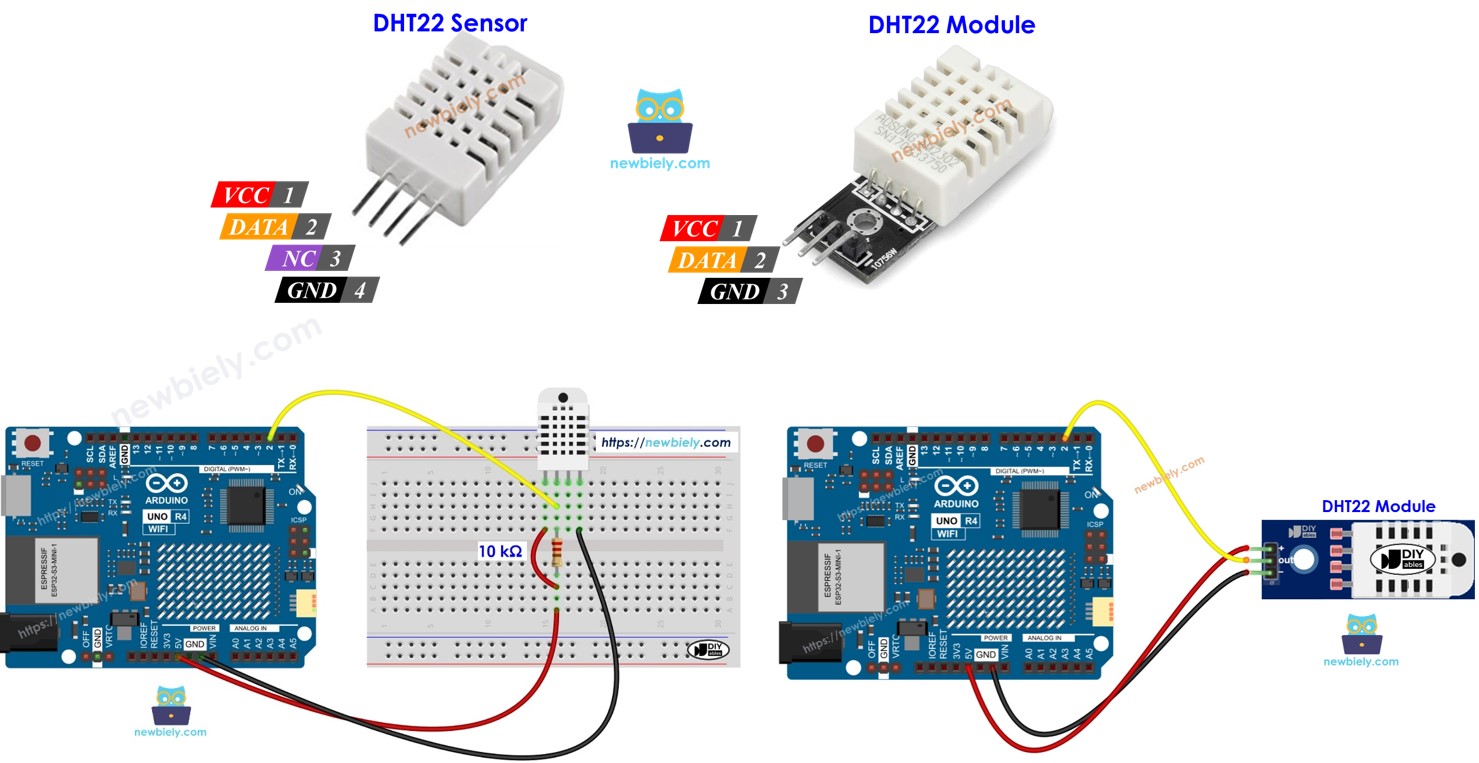
Benodigde Hardware
Of u kunt de volgende kits kopen:
| 1 | × | DIYables STEM V4 IoT Starterskit (Arduino inbegrepen) | |
| 1 | × | DIYables STEM V4B IoT Starterskit (Arduino inbegrepen) | |
| 1 | × | DIYables Sensorkit (18 sensoren/displays) |

Over de DHT22 Temperatuur en Luchtvochtigheid Sensor
| DHT22 | |
|---|---|
| Temperatuurbereik | -40°C tot 80°C |
| Temperatuurnauwkeurigheid | ± 0,5°C |
| Vochtigheidsbereik | 0% tot 100% |
| Vochtigheidsnauwkeurigheid | ± 2 tot 5% |
| Uitleessnelheid | 0,5Hz (eens per 2 seconden) |
| Bedrijfsspanning | 3 tot 5V |
Pinout
Er zijn twee types van DHT22: de sensor en de module.
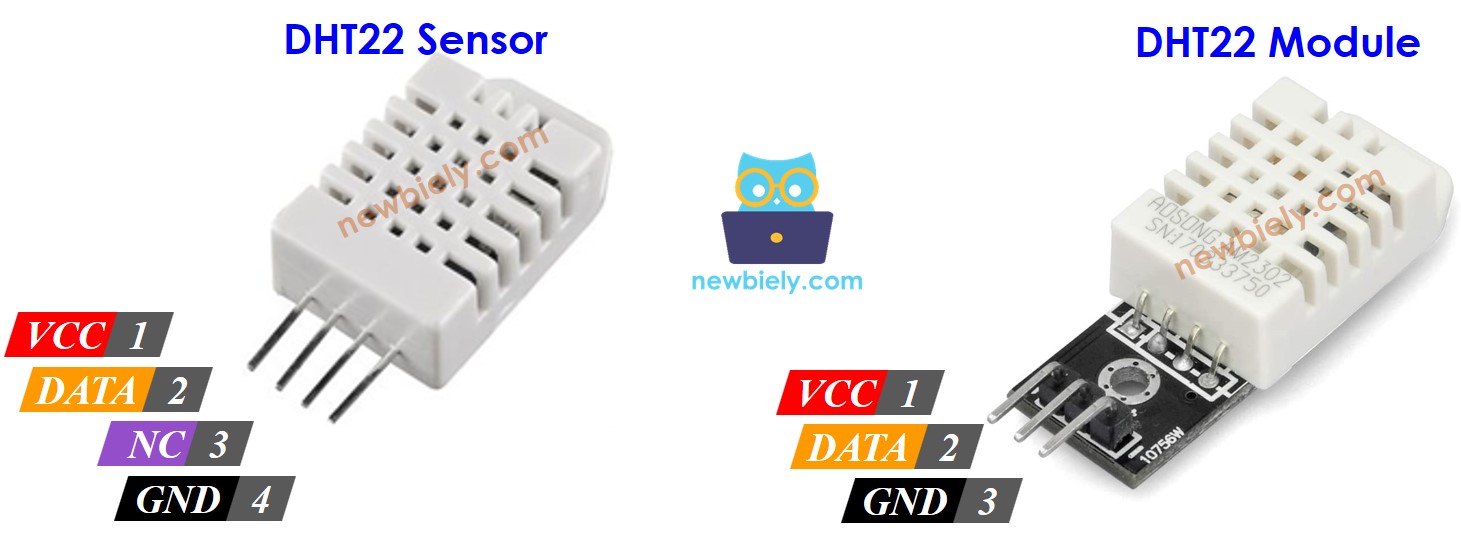
De DHT22 sensor heeft vier pinnen:
- GND pin: sluit deze aan op GND (0V).
- VCC pin: sluit deze aan op VCC (5V of 3,3V).
- DATA pin: deze pin stelt de sensor in staat om te communiceren met de Arduino UNO R4.
- NC pin: deze is niet aangesloten en kan worden genegeerd.
De DHT22 module heeft drie pinnen:
- GND pin: aansluiten op GND (0V)
- VCC pin: aansluiten op VCC (5V of 3,3V)
- DATA pin: gebruikt voor communicatie tussen de sensor en Arduino UNO R4
Sommige fabrikanten bieden de DHT22 sensor aan als een module met drie pinnen gelabeld als GND, VCC, en DATA (of alternatief als -, +, en OUT).
Bedradingsschema
Gebruik een weerstand tussen 5K en 10K Ohm om de hoge datalijn te onderhouden en communicatie tussen de DHT22 sensor en de Arduino UNO R4 mogelijk te maken.
Arduino UNO R4 - DHT22 Sensor Bedrading
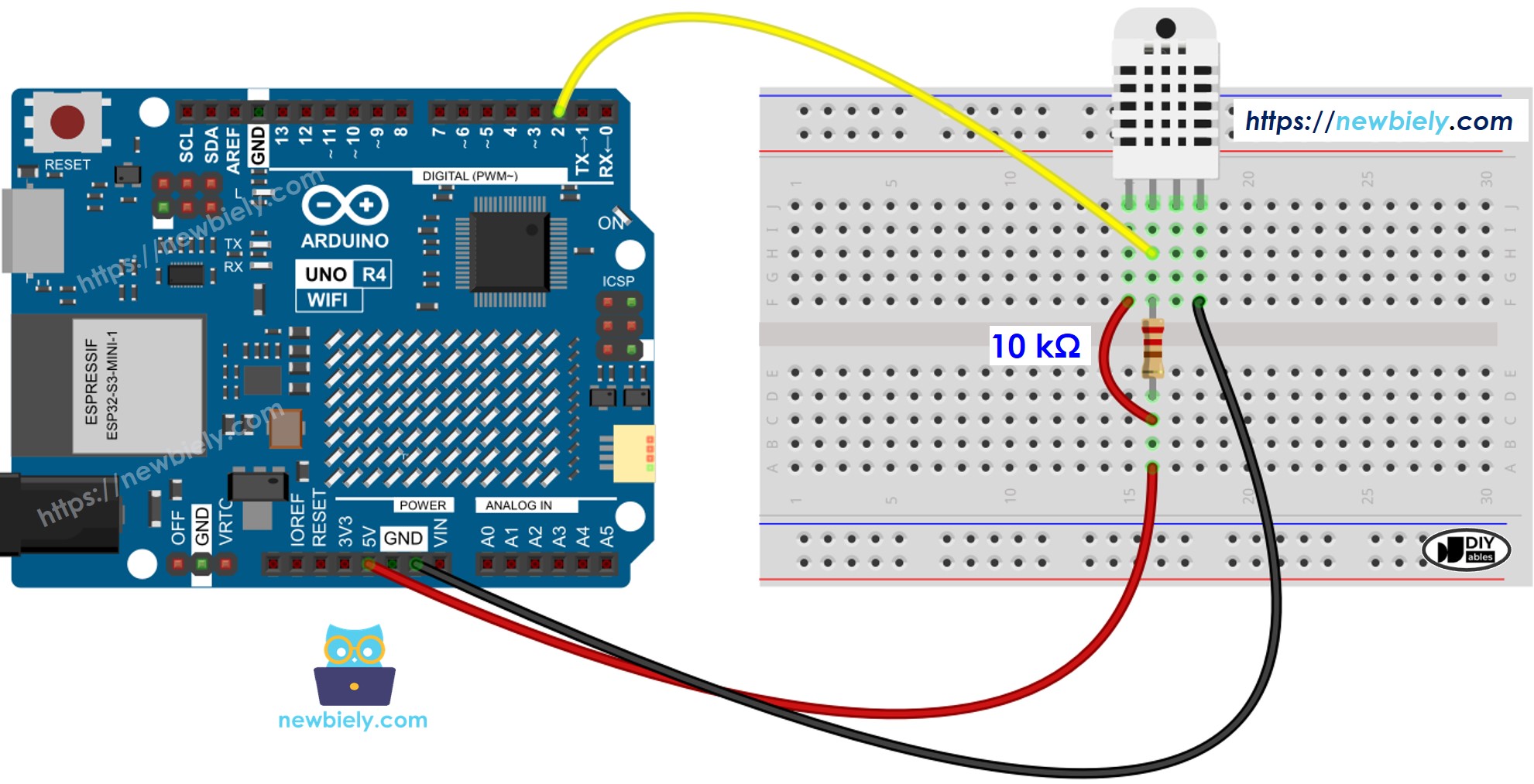
Deze afbeelding is gemaakt met Fritzing. Klik om de afbeelding te vergroten.
Arduino UNO R4 - DHT22 Module Bedrading
De meeste DHT22 sensor modules worden geleverd met een geïntegreerde weerstand, dus het is niet nodig om er een toe te voegen. Dit bespaart wat moeite bij het bedraden of solderen.
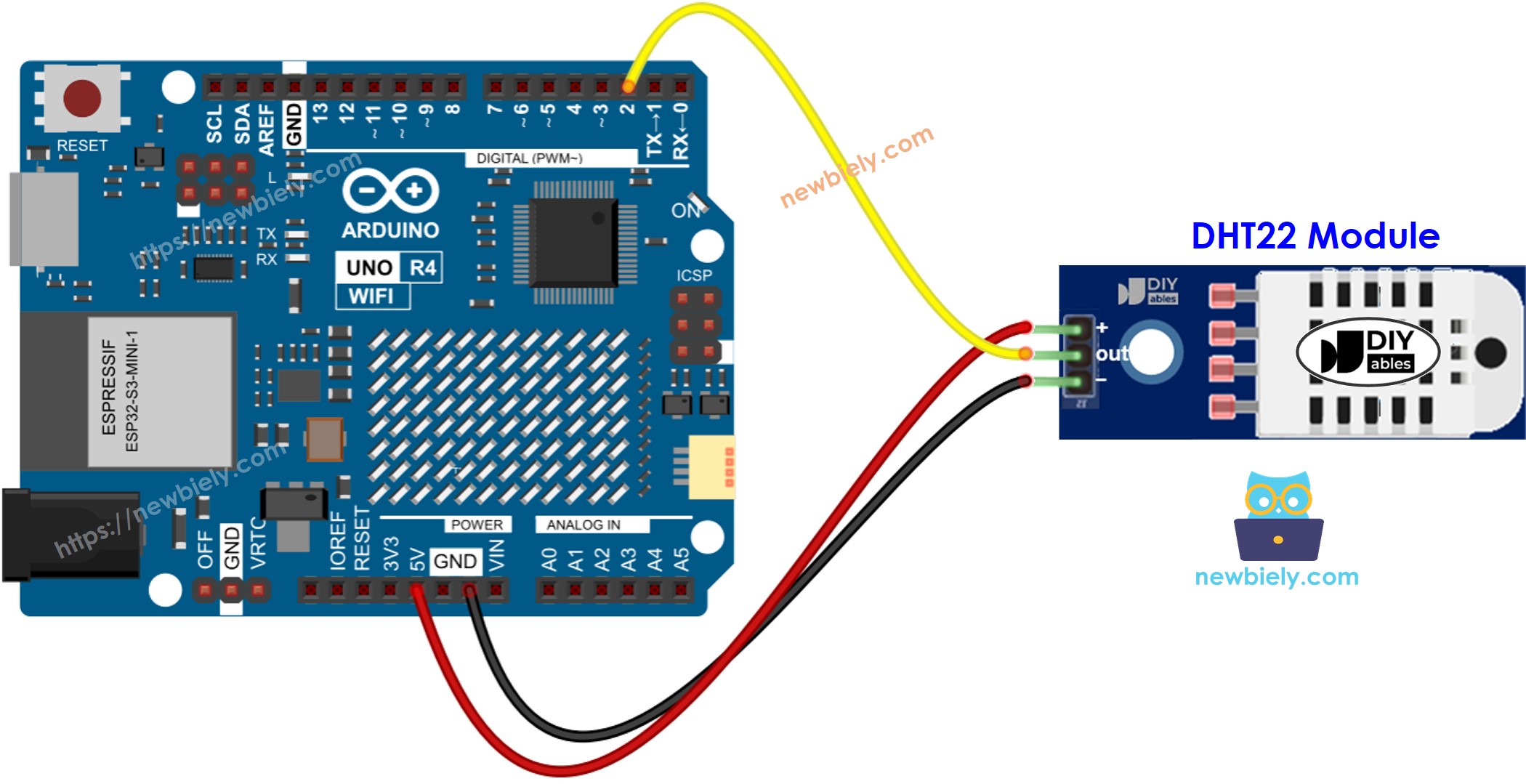
Deze afbeelding is gemaakt met Fritzing. Klik om de afbeelding te vergroten.
Zie De beste manier om Arduino Uno R4 en andere componenten van stroom te voorzien.
Hoe Te Programmeren Voor DHT22 Temperatuur Sensor
Programmeren voor zowel DHT22 sensor als module is hetzelfde.
- Voeg de bibliotheek toe:
- Stel de Arduino UNO R4 pin in die verbinding maakt met de DHT sensor:
- Maak een DHT22 sensor object
- Stel de sensor in:
- Lees luchtvochtigheid uit.
- Lees de temperatuur uit in Celsius.
- Lees de temperatuur uit in Fahrenheit:
Arduino UNO R4 Code - DHT22
Snelle Stappen
Volg deze instructies stap voor stap:
- Als dit uw eerste keer is met de Arduino Uno R4 WiFi/Minima, raadpleeg de handleiding over het instellen van de omgeving voor Arduino Uno R4 WiFi/Minima in de Arduino IDE.
- Bedreed de componenten volgens het meegeleverde schema.
- Verbind het Arduino Uno R4 board met uw computer met behulp van een USB-kabel.
- Start de Arduino IDE op uw computer.
- Selecteer het juiste Arduino Uno R4 board (bijv. Arduino Uno R4 WiFi) en COM-poort.
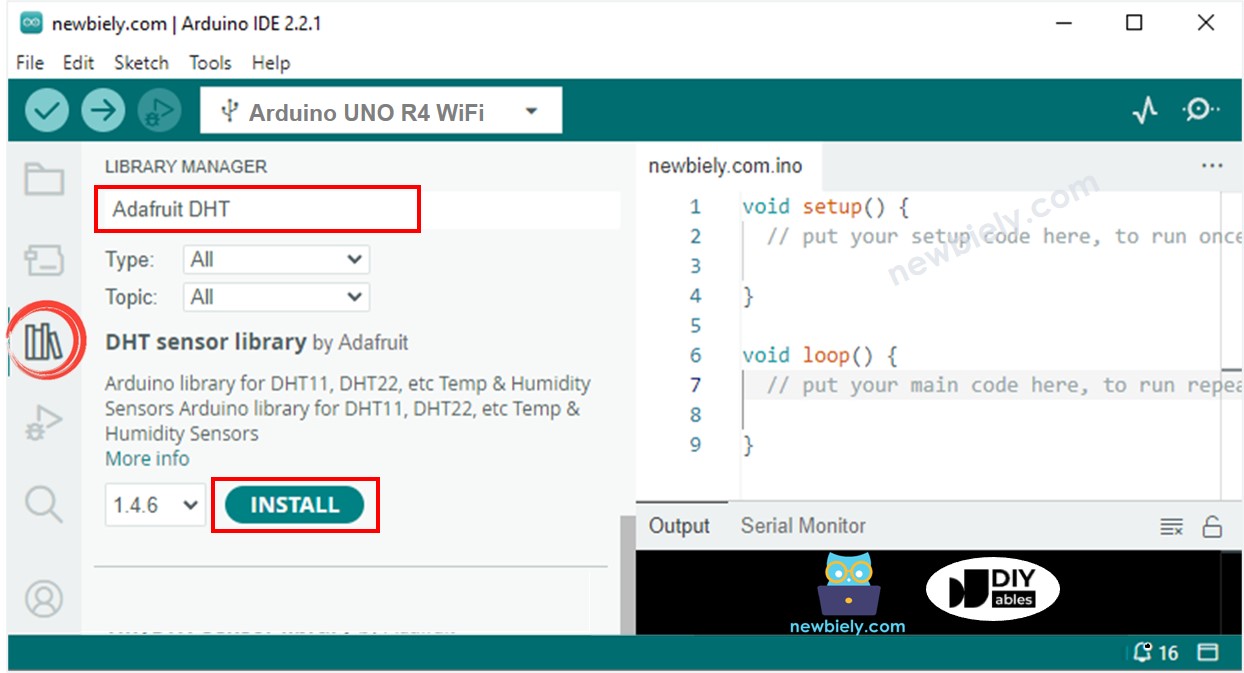
- Klik op het Libraries pictogram aan de linkerkant van de Arduino IDE.
- Typ "DHT" in het zoekvak en zoek naar de DHT sensor bibliotheek van Adafruit.
- Klik op de Install knop om de bibliotheek toe te voegen.
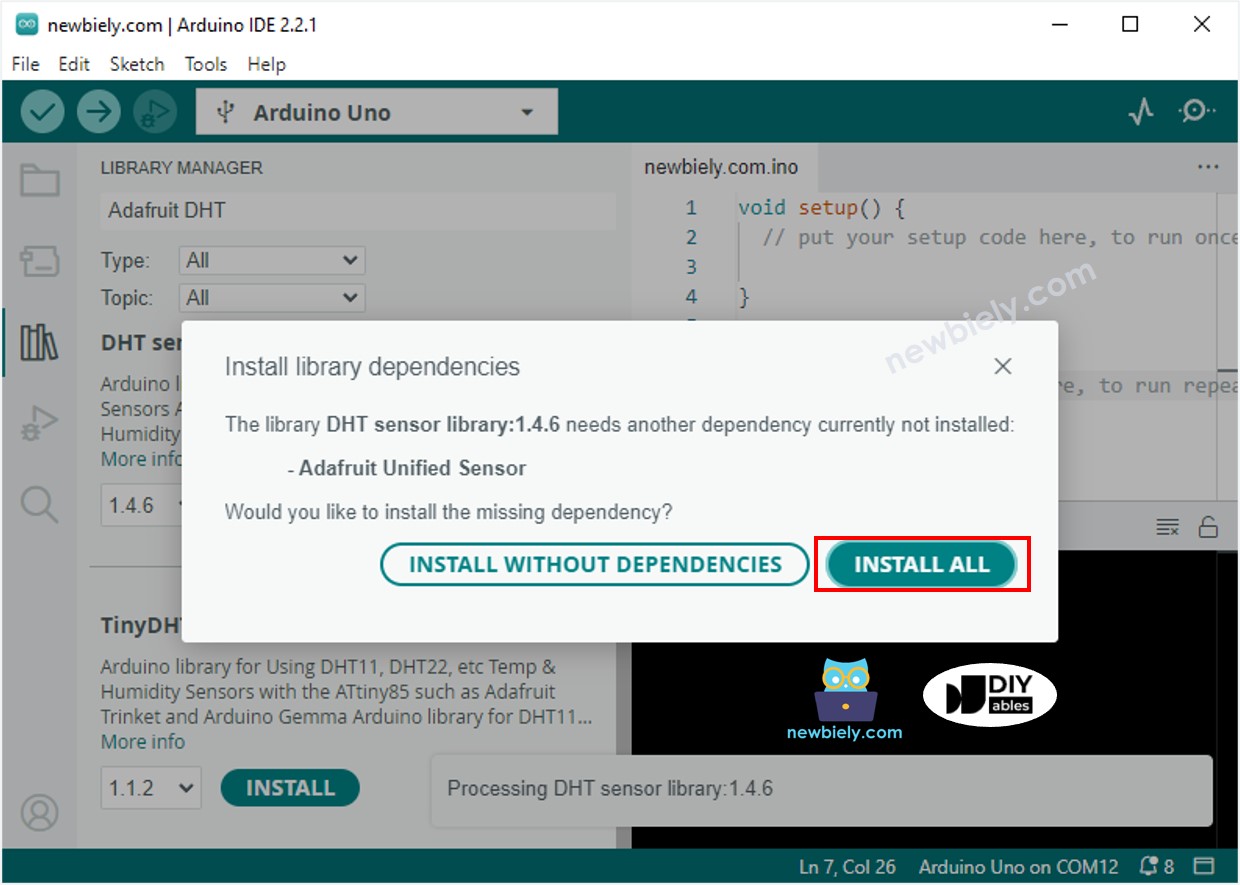
- U moet aanvullende bibliotheek afhankelijkheden installeren.
- Klik op de Install All knop om alle benodigde bibliotheken te installeren.
- Kies en kopieer de code voor uw sensor, open deze vervolgens in Arduino IDE.
- Klik op de Upload knop in Arduino IDE om de code te uploaden naar uw Arduino UNO R4.
- Verander de temperatuur rond de sensor door deze warmer of kouder te maken.
- Controleer de resultaten in de Serial Monitor.
Video Tutorial
We overwegen het maken van videotutorials. Als u videotutorials belangrijk vindt, abonneer u dan op ons YouTube-kanaal om ons te motiveren de video's te maken.
Opmerkingen
Gerelateerde Tutorials
📱 Aanbevolen apps
 English for KidsSpelenderwijs Engels leren voor jonge kinderen.Ontdek het opGoogle PlayBeschikbaar in deApp Store
 Bubble NoteZelfverwijderende notities – schrijf ze als berichten.Ontdek het opGoogle PlayBeschikbaar in deApp Store
 Didn't BuyVersla impulsaankopen en bespaar meer.Ontdek het opGoogle PlayBeschikbaar in deApp Store
 Knowledge PathOefentoetsen om alles te leren.Ontdek het opGoogle PlayBeschikbaar in deApp Store