
Arduino UNO R4 - Lichtsensor
Deze tutorial leert u hoe u de LDR lichtsensor gebruikt met Arduino UNO R4. In detail zullen we leren:
- Hoe een LDR lichtsensor werkt.
- Hoe u een lichtsensor aansluit met Arduino UNO R4.
- Hoe u een programma schrijft voor Arduino UNO R4 om de waarde van de lichtsensor te lezen.
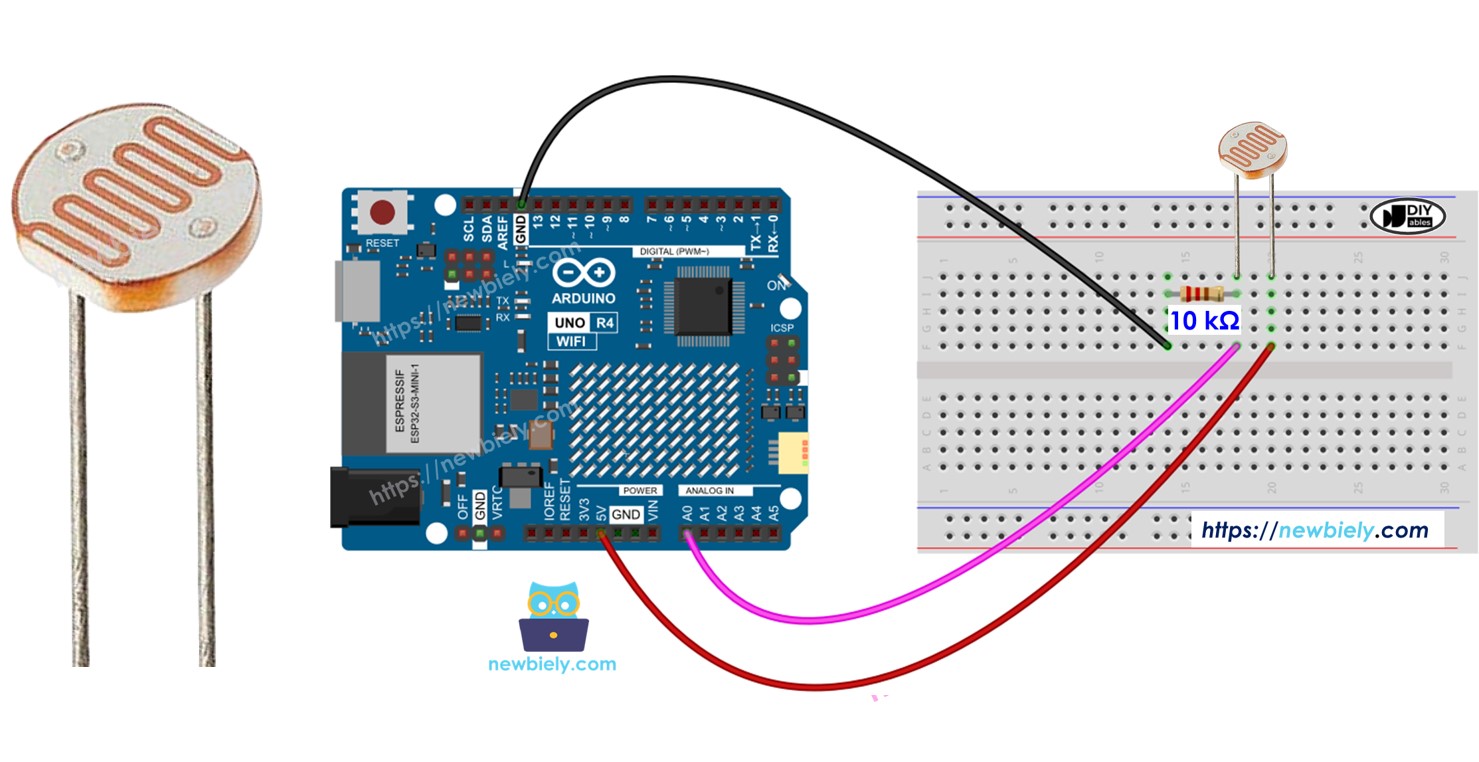
Benodigde Hardware
Of u kunt de volgende kits kopen:
| 1 | × | DIYables STEM V4 IoT Starterskit (Arduino inbegrepen) | |
| 1 | × | DIYables STEM V4B IoT Starterskit (Arduino inbegrepen) | |
| 1 | × | DIYables Sensorkit (18 sensoren/displays) |

De LDR lichtsensor is zeer betaalbaar, maar vereist een weerstand voor de bedrading, wat de opstelling complexer kan maken. Om de bedrading te vereenvoudigen, kunt u als alternatief een LDR lichtsensor module gebruiken.
Over de Lichtsensor
Deze tutorial gebruikt een lichtsensor die bekend staat als een fotoweerstand, ook wel een Light-Dependent Resistor (LDR) of fotocel genoemd. Het wordt gebruikt om de helderheid van het omringende licht te detecteren en te meten.
Pinout
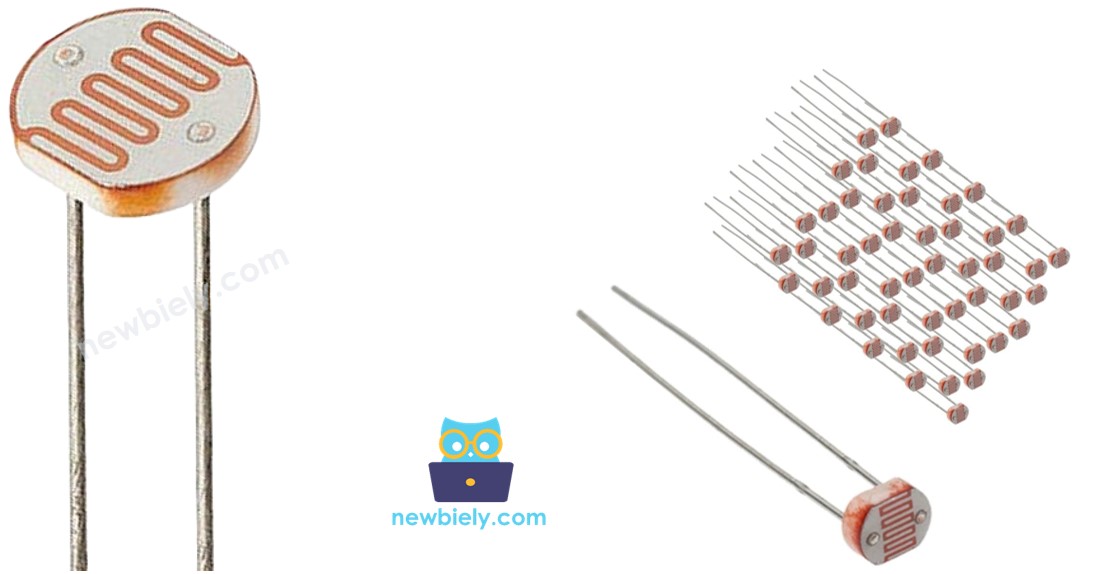
Een fotoweerstand heeft twee pinnen. Omdat het een type weerstand is, hoeven we deze pinnen niet afzonderlijk te identificeren. Ze zijn hetzelfde.
Hoe het Werkt
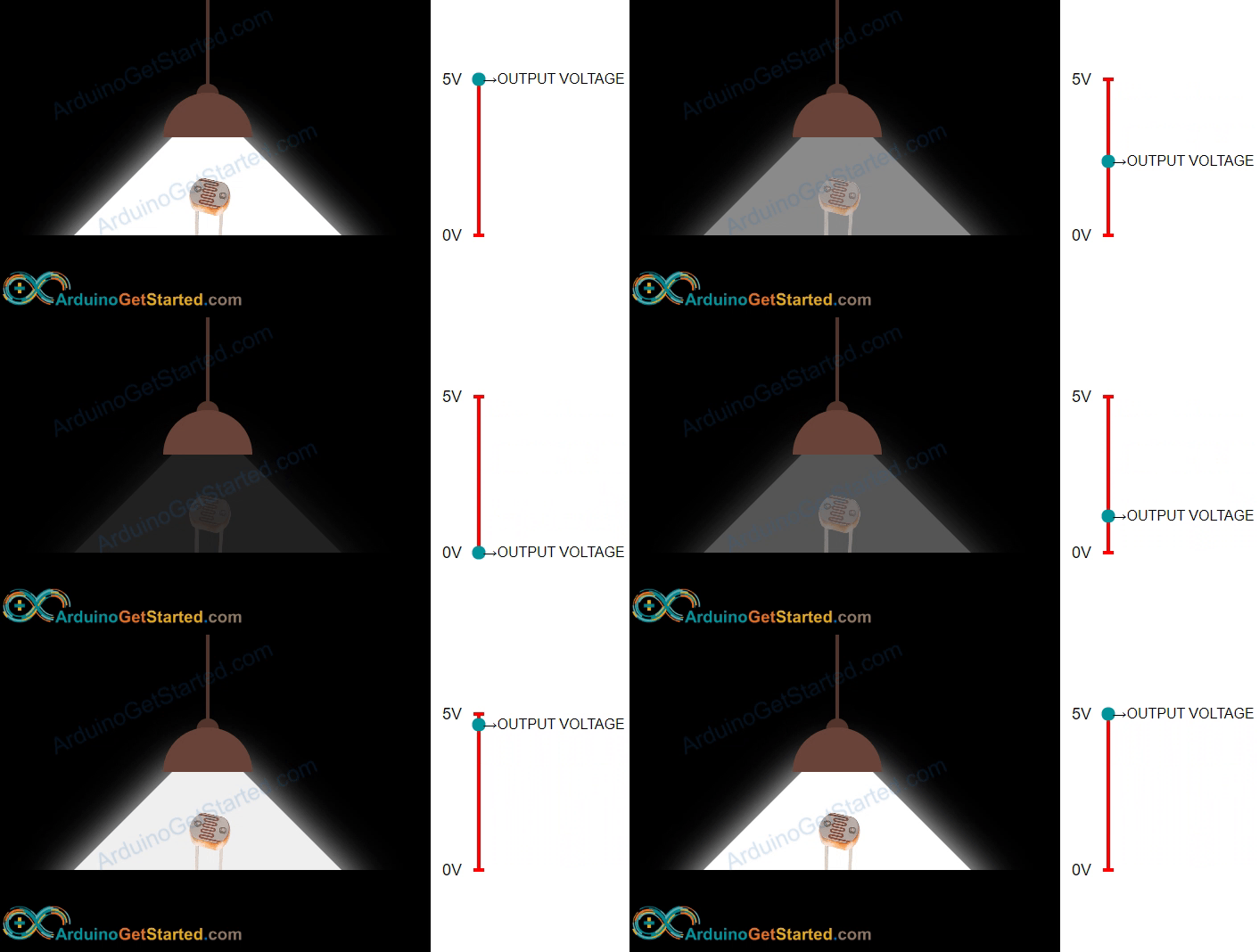
Een fotoweerstand is een speciaal type weerstand dat zijn weerstand verandert op basis van de hoeveelheid licht die het detecteert. Wanneer er veel licht is, wordt de weerstand van de fotoweerstand zeer laag. Wanneer er weinig of geen licht is, wordt de weerstand zeer hoog. Door de weerstand van de fotoweerstand te meten, kunnen we bepalen hoe helder of donker het omringende licht is. Op deze manier kunnen we het gebruiken om lichtniveaus in verschillende omgevingen te detecteren en te meten.
WARNING
De lichtsensorwaarde toont een ruwe indicatie van hoe helder het licht is, maar geeft niet de exacte hoeveelheid licht weer. Daarom moet u het alleen gebruiken in situaties waar u geen zeer nauwkeurige metingen nodig hebt.
Arduino UNO R4 - Lichtsensor
De Arduino UNO R4 heeft pinnen A0 tot A5 die kunnen worden gebruikt voor analoge invoer. Deze pinnen zetten spanning, variërend van 0 volt tot VCC, om in getallen tussen 0 en 1023. Deze getallen worden ADC of analoge waarden genoemd.
Door een pin van de fotoweerstand aan te sluiten op een analoge invoerpin van Arduino UNO R4, kunnen we Arduino UNO R4 programmeren om de analoge waarde van de pin te lezen met behulp van de analogRead() functie. Dit helpt ons de relatieve lichtniveaus te bepalen.
Bedradingsschema
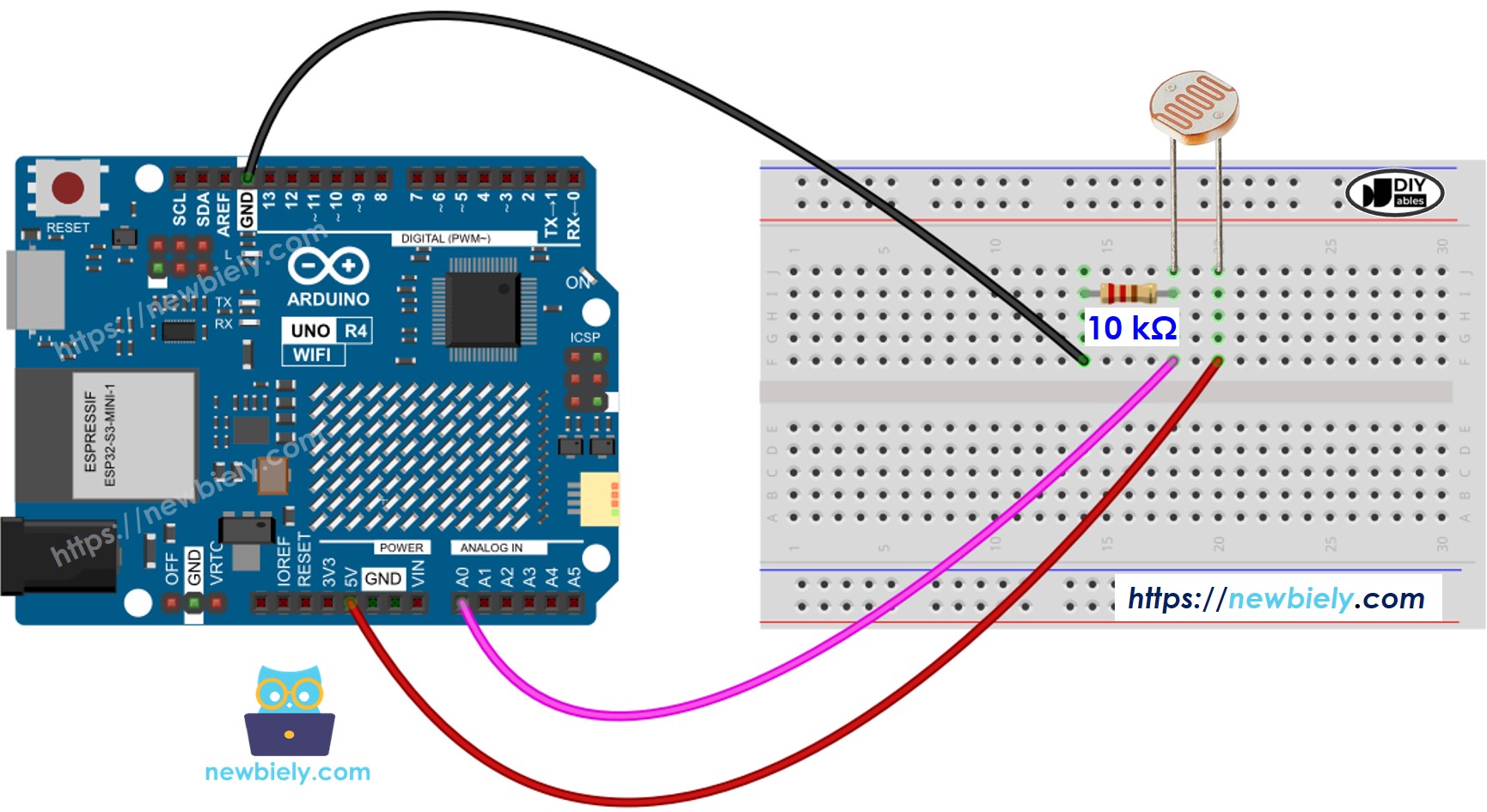
Deze afbeelding is gemaakt met Fritzing. Klik om de afbeelding te vergroten.
Zie De beste manier om Arduino Uno R4 en andere componenten van stroom te voorzien.
Arduino UNO R4 Code
De volgende code leest de waarde van een fotocel en bepaalt kwalitatief het lichtniveau.
Snelle Stappen
Volg deze instructies stap voor stap:
- Als dit uw eerste keer is met de Arduino Uno R4 WiFi/Minima, raadpleeg dan de tutorial over het instellen van de omgeving voor Arduino Uno R4 WiFi/Minima in de Arduino IDE.
- Sluit de LDR lichtsensor aan op de Arduino UNO R4 volgens het meegeleverde schema.
- Verbind het Arduino Uno R4 board met uw computer met behulp van een USB-kabel.
- Start de Arduino IDE op uw computer.
- Selecteer het juiste Arduino Uno R4 board (bijv. Arduino Uno R4 WiFi) en COM-poort.
- Kopieer de code en open deze in Arduino IDE.
- Klik op de Upload knop in Arduino IDE om de code over te zetten naar Arduino UNO R4.
- Open de Serial Monitor.
- Schijn licht op de sensor.
- Controleer de Serial Monitor om de resultaten te zien.
Taalreferenties
Opmerkingen
Gerelateerde Tutorials
📱 Aanbevolen apps
 English for KidsSpelenderwijs Engels leren voor jonge kinderen.Ontdek het opGoogle PlayBeschikbaar in deApp Store
 Bubble NoteZelfverwijderende notities – schrijf ze als berichten.Ontdek het opGoogle PlayBeschikbaar in deApp Store
 Didn't BuyVersla impulsaankopen en bespaar meer.Ontdek het opGoogle PlayBeschikbaar in deApp Store
 Knowledge PathOefentoetsen om alles te leren.Ontdek het opGoogle PlayBeschikbaar in deApp Store