
Arduino UNO R4 - Piezo Buzzer
In deze gids leren we hoe u een buzzer bestuurt met een Arduino UNO R4. We behandelen de details over hoe dit te doen:
- Verschil tussen actieve en passieve buzzer
- Hoe een piezo buzzer werkt
- Hoe u een piezo buzzer aansluit op Arduino UNO R4
- Hoe u Arduino UNO R4 programmeert om de piezo buzzer geluiden en melodieën te laten produceren
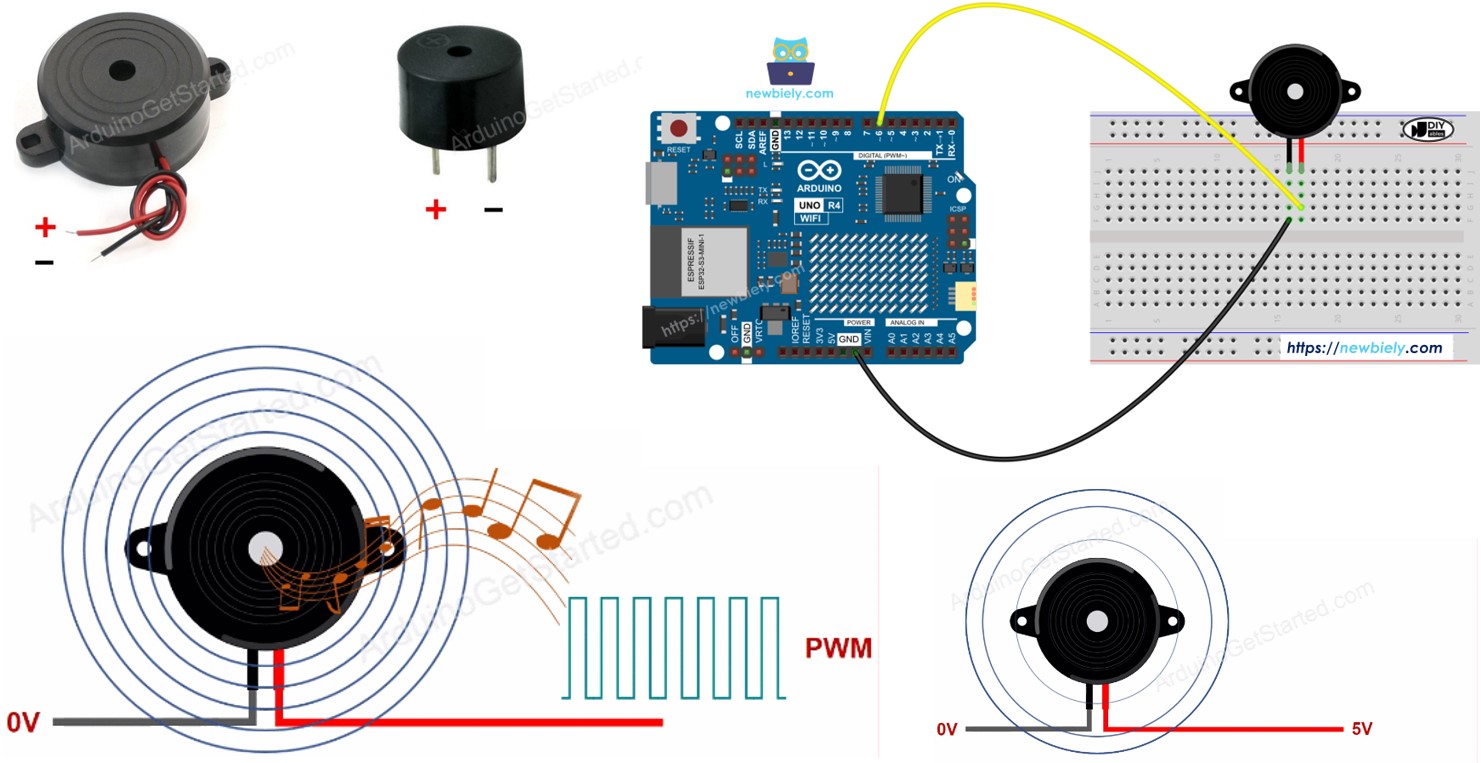
Benodigde Hardware
Of u kunt de volgende kits kopen:
| 1 | × | DIYables STEM V4 IoT Starterskit (Arduino inbegrepen) | |
| 1 | × | DIYables STEM V4B IoT Starterskit (Arduino inbegrepen) | |
| 1 | × | DIYables Sensorkit (18 sensoren/displays) |

Over Buzzer
Buzzers maken geluiden zoals pieptonen of melodieën. Ze zijn verkrijgbaar in verschillende types, elk met unieke eigenschappen. Laten we deze types bekijken op basis van specifieke kenmerken:
- Methode van besturing:
- Actieve Buzzers
- Passieve Buzzers
- Mechanisme voor het creëren van geluid:
- Piezo Buzzers
- Standaard Buzzers
- Spanningsvereisten:
- Lage spanning (3-5V)
- Hoge spanning (12V)
- Actieve Buzzer:
- Maakt geluid wanneer er stroom op wordt gezet.
- Heeft constante stroom nodig om geluid te blijven maken.
- Eenvoudig te gebruiken met een voeding.
- Meestal gebruikt in eenvoudige alarmsystemen.
- Passieve Buzzer:
- Heeft een apart signaal nodig dat verandert om geluid te maken.
- Kan verschillende geluiden maken door het signaal aan te passen.
- Heeft een complexere opstelling nodig om te werken.
- Vaak gebruikt voor het maken van muziek of verschillende geluiden.
- Piezo Buzzer:
- Werkt met piëzo-elektrische kristallen.
- Produceert hoge, heldere geluiden.
- Flexibel in het produceren van verschillende tonen en frequenties.
- Efficiënt en vaak gebruikt in alarmen en muziekapparaten.
- Gewone Buzzer:
- Werkt met elektromagnetische spoelen.
- Genereert eenvoudige, zoemende geluiden.
- Heeft weinig variaties in toon.
- Vaak te vinden in eenvoudige apparaten zoals deurbellen en basis alarmen.
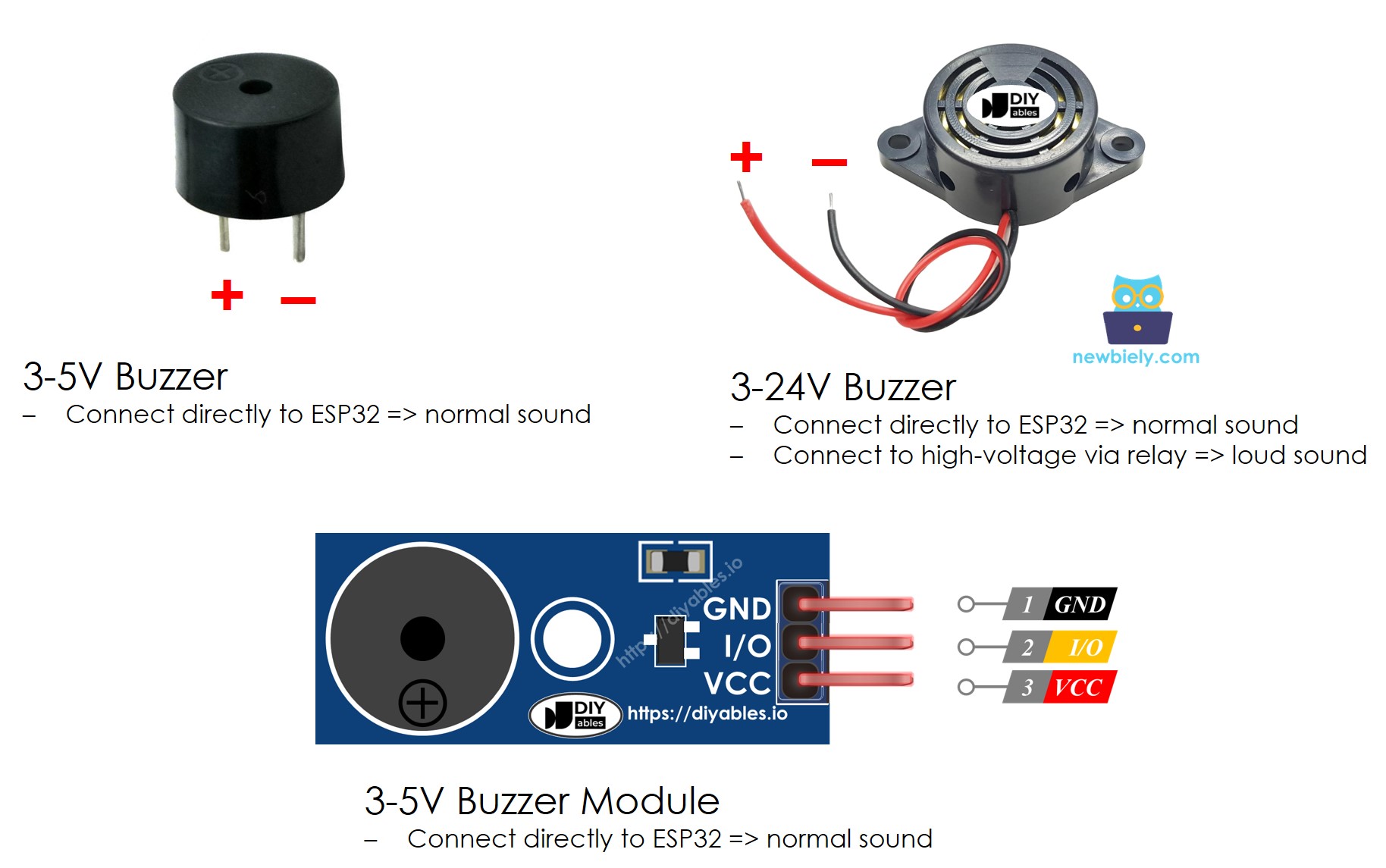
- Als u deze buzzer aansluit op de Arduino UNO R4 pin, maakt het een standaard geluid, goed voor dingen zoals toetsenbord geluiden.
- Als u deze buzzer via een relais aansluit op hoge spanning, maakt het een hard geluid, goed voor alarmen.
- Negatieve (-) pin: aansluit op GND (0V)
- Positieve (+) pin: direct of via een relais aansluiten om het besturingssignaal van Arduino UNO R4 te ontvangen
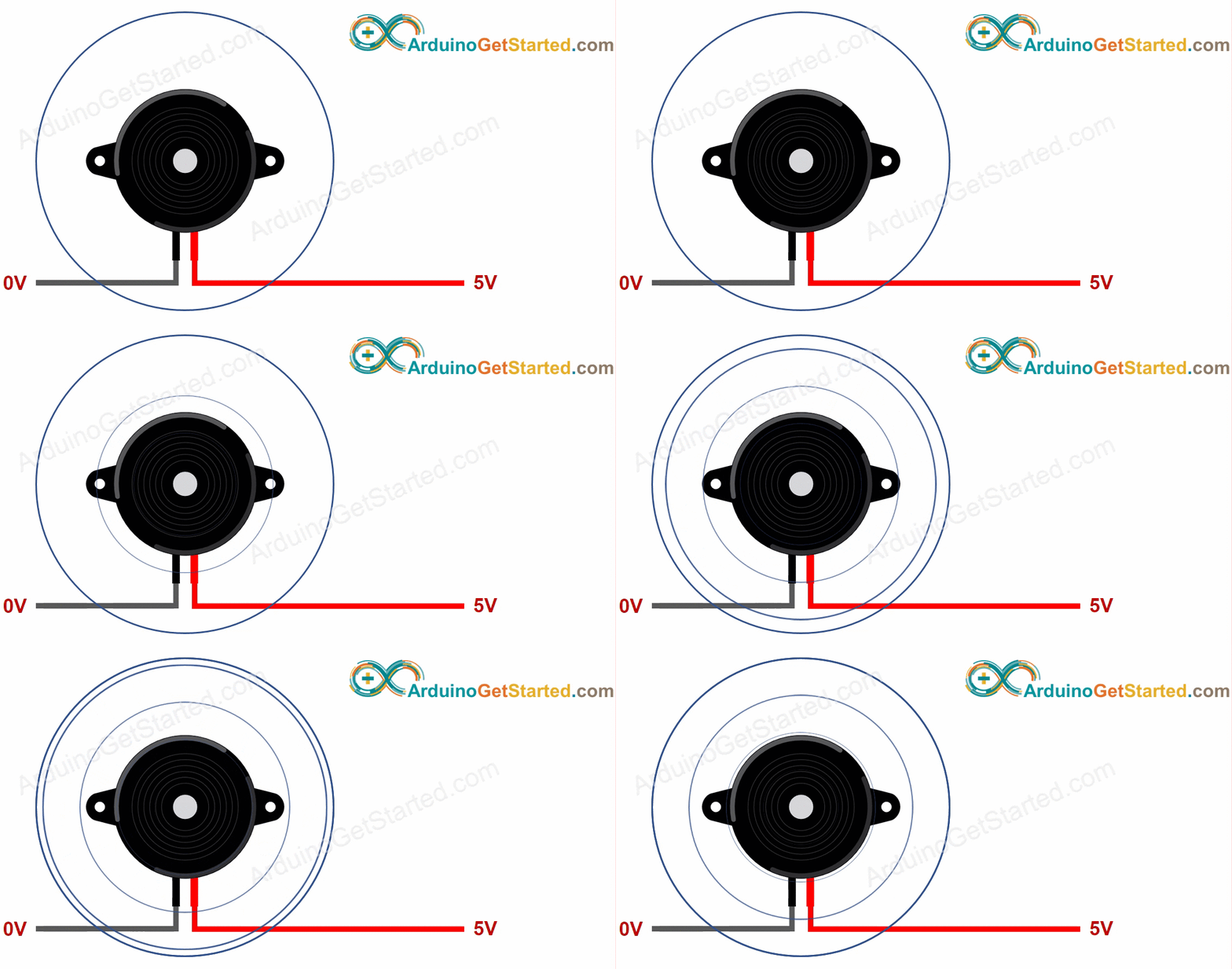
- Wanneer u VCC aansluit op de positieve pin, maakt de piezo buzzer een continu geluid.
- Om verschillende tonen te maken met een piezo buzzer, stuur een blokgolf van een specifieke frequentie naar de positieve pin. Verschillende frequenties produceren verschillende tonen. Om een melodie af te spelen, verander de frequentie van de blokgolf.
- De passieve buzzer maakt geen continu geluid door alleen VCC aan te sluiten op de positieve pin, in tegenstelling tot de actieve buzzer.
- Net als bij de actieve buzzer, wanneer u een blokgolf van een bepaalde frequentie (en 50% duty cycle) toepast op de positieve pin, zal de piezo buzzer geluiden produceren. Verschillende frequenties resulteren in verschillende tonen. U kunt een melodie vormen door de frequentie van het signaal op de positieve pin te wijzigen.
Laten we dit nader bekijken.
Actieve Buzzer vs Passieve Buzzer
Piezo Buzzer vs Gewone Buzzer
Op de markt kunt u een 3V-24V actieve buzzer vinden. U kunt deze gebruiken als een 3-5V actieve buzzer of als een hoge spanning buzzer (12V...).
In deze gids behandelen we hoe u buzzers gebruikt die 3-5V nodig hebben, zowel actieve als passieve types. Voor buzzers die 12V nodig hebben, zie onze gids over de Arduino UNO R4 - 12V buzzer door hier te klikken: Arduino UNO R4 - 12V buzzer tutorial
Pinout
Een buzzer heeft meestal twee aansluitingen.
Hoe een Actieve Buzzer Werkt
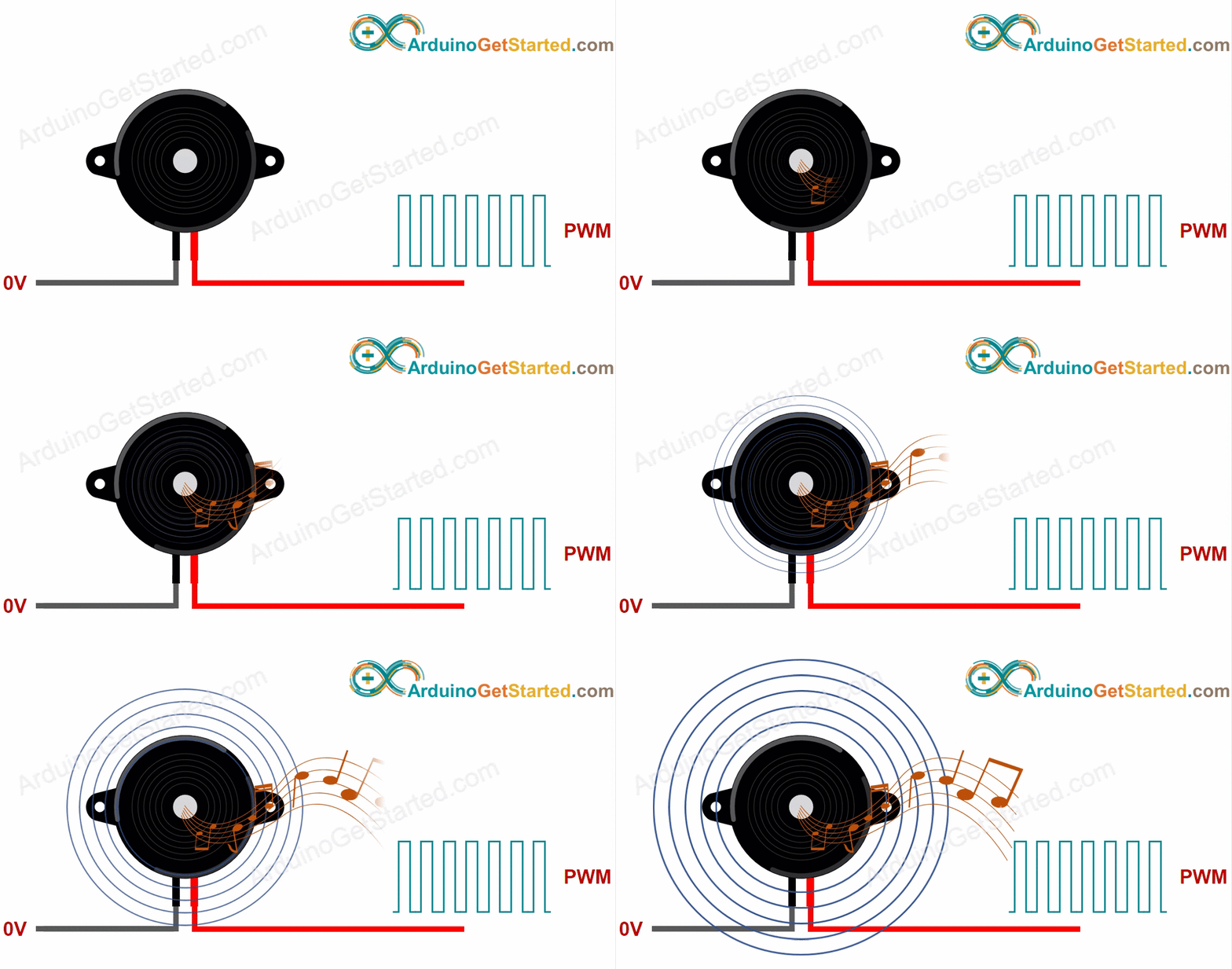
Hoe een Passieve Buzzer Werkt
Schakelschema
- Het schakelschema tussen Arduino Uno R4 en piezo buzzer
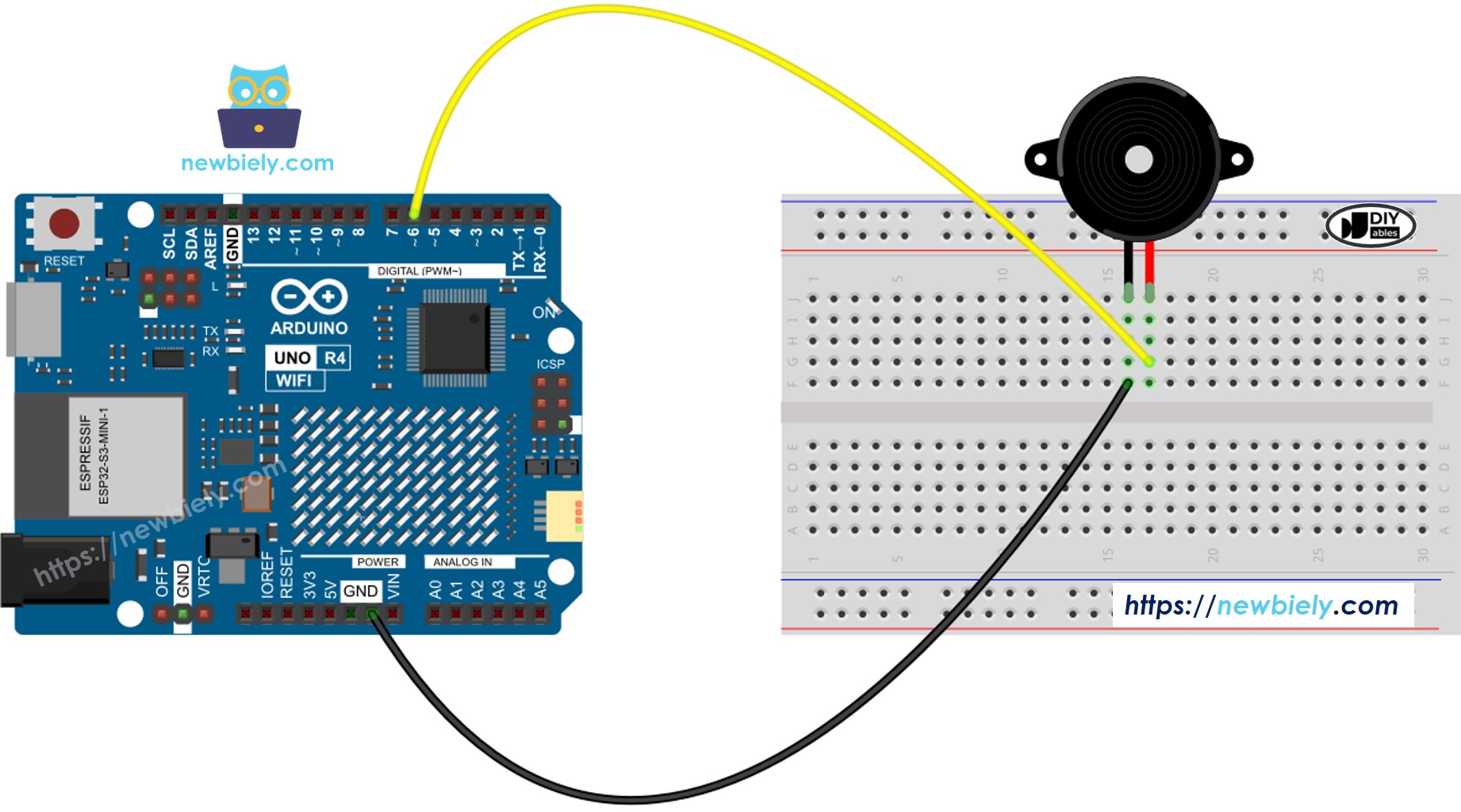
Deze afbeelding is gemaakt met Fritzing. Klik om de afbeelding te vergroten.
- Het schakelschema tussen Arduino Uno R4 en piezo buzzer module
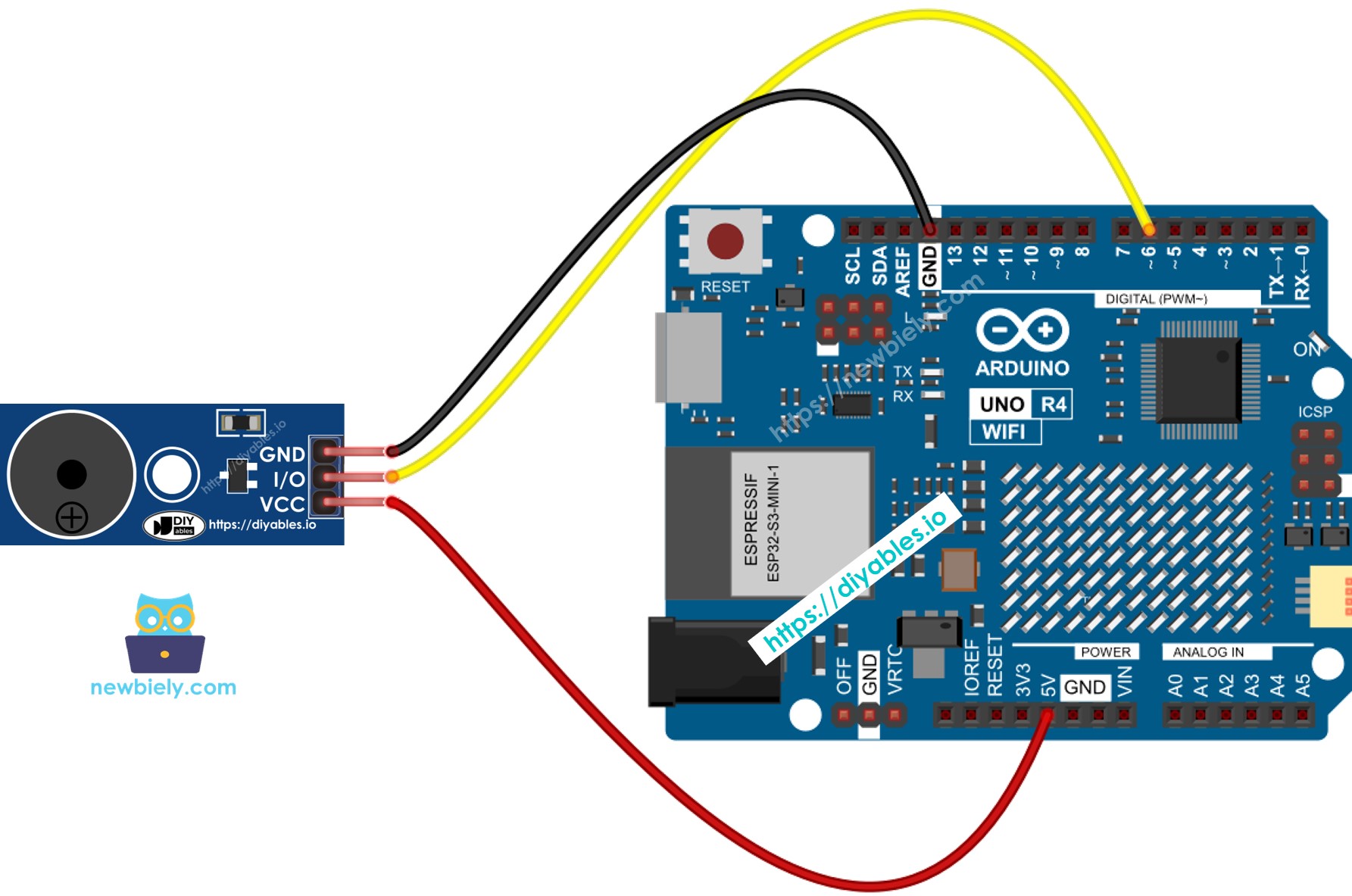
Deze afbeelding is gemaakt met Fritzing. Klik om de afbeelding te vergroten.
Zie De beste manier om Arduino Uno R4 en andere componenten van stroom te voorzien.
Hoe Programmeren voor Buzzer
Het gebruik van de Arduino UNO R4 bibliotheek maakt het afspelen van een melodie eenvoudig. U hoeft niet te begrijpen hoe u een blokgolf maakt. U hoeft alleen twee functies uit de bibliotheek te gebruiken: tone() en noTone().
Arduino UNO R4 Code
Snelle Stappen
Volg deze instructies stap voor stap:
- Als dit uw eerste keer is met de Arduino Uno R4 WiFi/Minima, raadpleeg de tutorial over het instellen van de omgeving voor Arduino Uno R4 WiFi/Minima in de Arduino IDE.
- Sluit de piezo buzzer aan op de Arduino Uno R4 volgens het bijgeleverde schema.
- Verbind het Arduino Uno R4 board met uw computer met een USB kabel.
- Start de Arduino IDE op uw computer.
- Selecteer het juiste Arduino Uno R4 board (bijv. Arduino Uno R4 WiFi) en COM poort.
- Kopieer en plak de bijgeleverde code in de Arduino IDE.
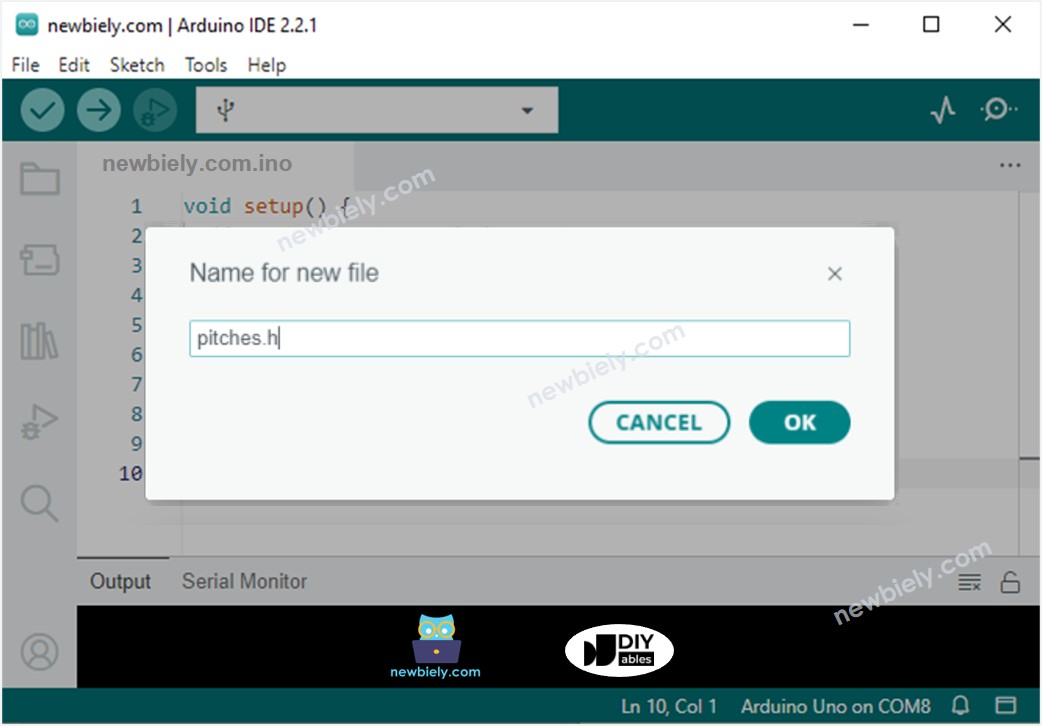
- Om een bestand genaamd pitches.h te maken in de Arduino IDE, doe een van de volgende:
- Klik op de knop onder het serial monitor icoon en selecteer New Tab.
- Als alternatief kunt u Ctrl+Shift+N op uw toetsenbord drukken.
- Noem het bestand pitches.h en klik op de OK knop.
- Kopieer de onderstaande code en plak deze in het bestand genaamd pitches.h.
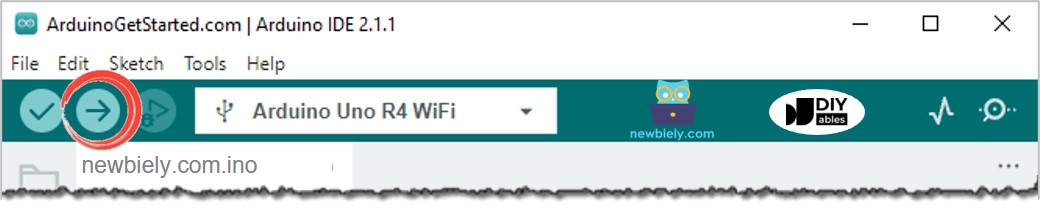
- Klik op de Upload knop in Arduino IDE om de code op Arduino UNO R4 te laden.
- Luister naar de muziek.

Arduino UNO R4 Code Aanpassen
Nu gaan we de code wijzigen om het liedje "Jingle Bells" af te spelen.
We hoeven alleen twee arrays te wijzigen: int melody[] en int noteDurations[].
Video Tutorial
We overwegen het maken van videotutorials. Als u videotutorials belangrijk vindt, abonneer u dan op ons YouTube-kanaal om ons te motiveren de video's te maken.
Daag Uzelf Uit
- Speel uw favoriete liedje af met een Piezo Buzzer.
- Stel een alarm in dat afgaat als iemand dicht bij uw bezittingen komt. Hint: Zie Arduino UNO R4 - Motion Sensor.
Gerelateerde Tutorials
📱 Aanbevolen apps
 English for KidsSpelenderwijs Engels leren voor jonge kinderen.Ontdek het opGoogle PlayBeschikbaar in deApp Store
 Bubble NoteZelfverwijderende notities – schrijf ze als berichten.Ontdek het opGoogle PlayBeschikbaar in deApp Store
 Didn't BuyVersla impulsaankopen en bespaar meer.Ontdek het opGoogle PlayBeschikbaar in deApp Store
 Knowledge PathOefentoetsen om alles te leren.Ontdek het opGoogle PlayBeschikbaar in deApp Store