
Arduino WebTemperature Voorbeeld - Visuele Thermometer Interface Tutorial
Overzicht
Het WebTemperature voorbeeld creëert een visuele thermometer interface die toegankelijk is vanuit elke webbrowser. Ontworpen voor Arduino Uno R4 WiFi en DIYables STEM V4 IoT educatief platform met verbeterde sensormonitoring mogelijkheden, ingebouwde temperatuurmeting functies, en naadloze integratie met educatieve modules voor omgevingsmonitoring. Perfect voor het monitoren van temperatuursensoren, omgevingscondities, of temperatuurgebaseerde metingen die visuele feedback vereisen.
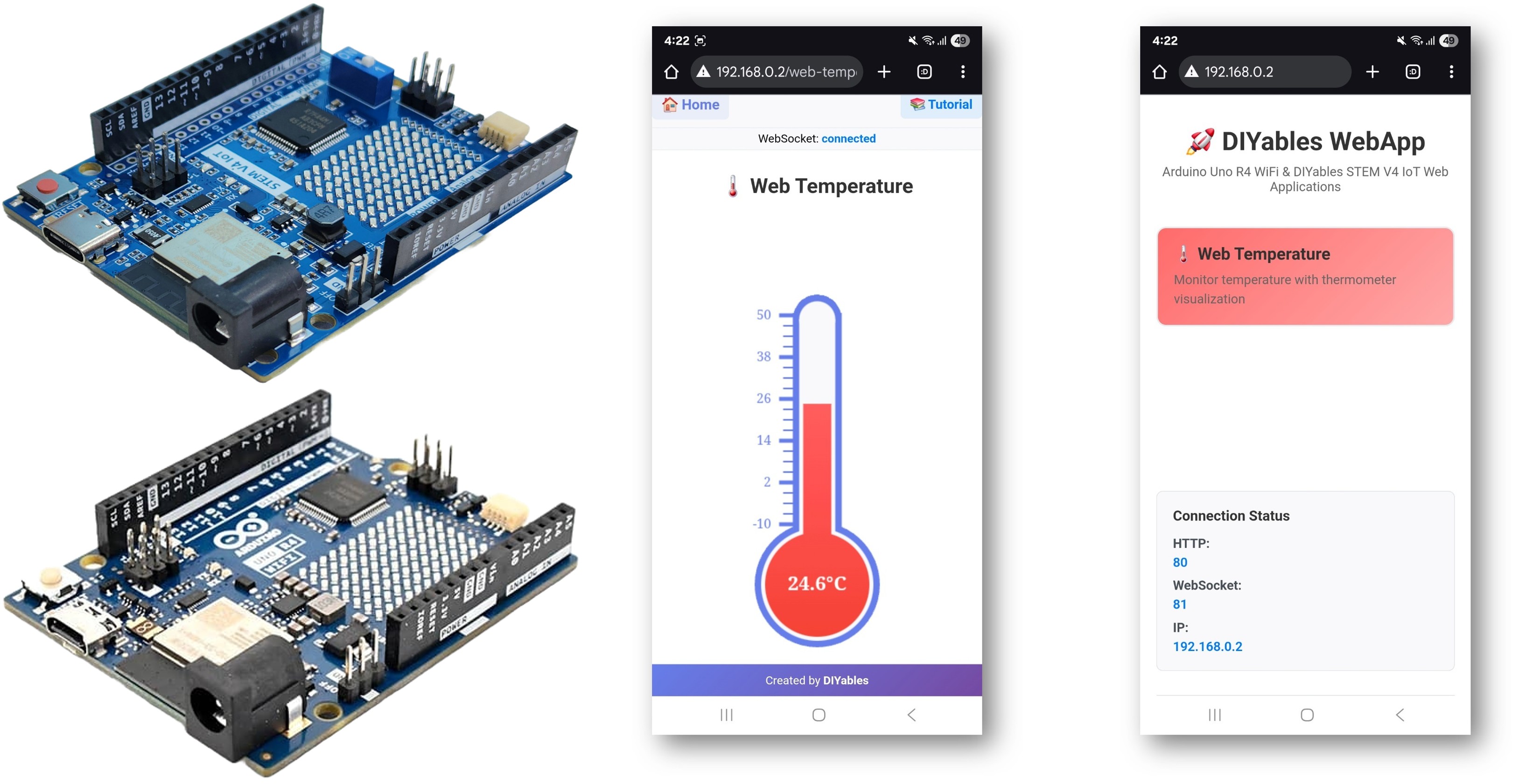
Functies
- Visuele Thermometer Weergave: Interactieve thermometer via web-interface
- Configureerbaar Temperatuurbereik: Aangepaste minimum en maximum temperaturen met eenheden
- Real-time Updates: Live temperatuurweergave met kwik-stijl animatie
- Ondersteuning Meerdere Eenheden: Celsius (°C), Fahrenheit (°F), Kelvin (K)
- Automatische Config Verwerking: Stel bereik en eenheid eenmaal in de constructor in
- WebSocket Communicatie: Directe updates zonder pagina vernieuwing
- Mobiel Responsive: Werkt perfect op desktop, tablet en mobiele apparaten
- Professioneel Ontwerp: Schone thermometer visualisatie met vloeiende animaties
- Platform Uitbreidbaar: Momenteel geïmplementeerd voor Arduino Uno R4 WiFi, maar kan worden uitgebreid voor andere hardware platforms. Zie DIYables_WebApps_ESP32
Hardware Vereist
Of u kunt de volgende kits kopen:
| 1 | × | DIYables STEM V4 IoT Starterskit (Arduino inbegrepen) | |
| 1 | × | DIYables STEM V4B IoT Starterskit (Arduino inbegrepen) | |
| 1 | × | DIYables Sensorkit (18 sensoren/displays) |
Aankoopadvies: Veel DS18B20-sensoren op de markt zijn van lage kwaliteit. We raden u ten zeerste aan de sensor van het merk DIYables te kopen via de bovenstaande link. We hebben het getest en het werkte goed.

Setup Instructies
Snelle Stappen
Volg deze instructies stap voor stap:
- Als dit uw eerste keer is met de Arduino Uno R4 WiFi/DIYables STEM V4 IoT, raadpleeg dan de tutorial over het opzetten van de omgeving voor Arduino Uno R4 WiFi/DIYables STEM V4 IoT in de Arduino IDE.
- Verbind het Arduino Uno R4/DIYables STEM V4 IoT board met uw computer met behulp van een USB-kabel.
- Start de Arduino IDE op uw computer.
- Selecteer het juiste Arduino Uno R4 board (bijv., Arduino Uno R4 WiFi) en COM-poort.
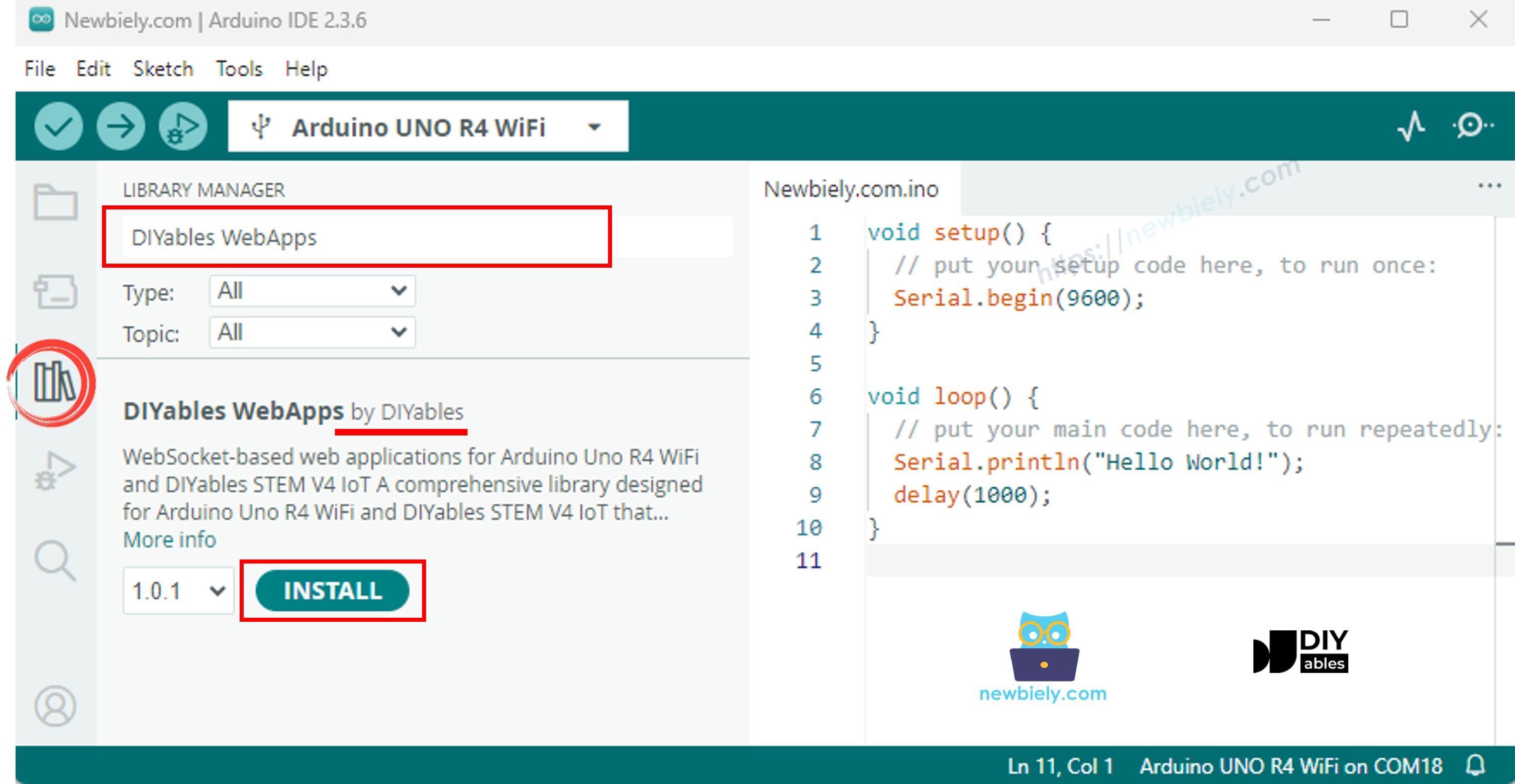
- Navigeer naar het Libraries icoon in de linker balk van de Arduino IDE.
- Zoek "DIYables WebApps", vind dan de DIYables WebApps bibliotheek door DIYables
- Klik op de Install knop om de bibliotheek te installeren.
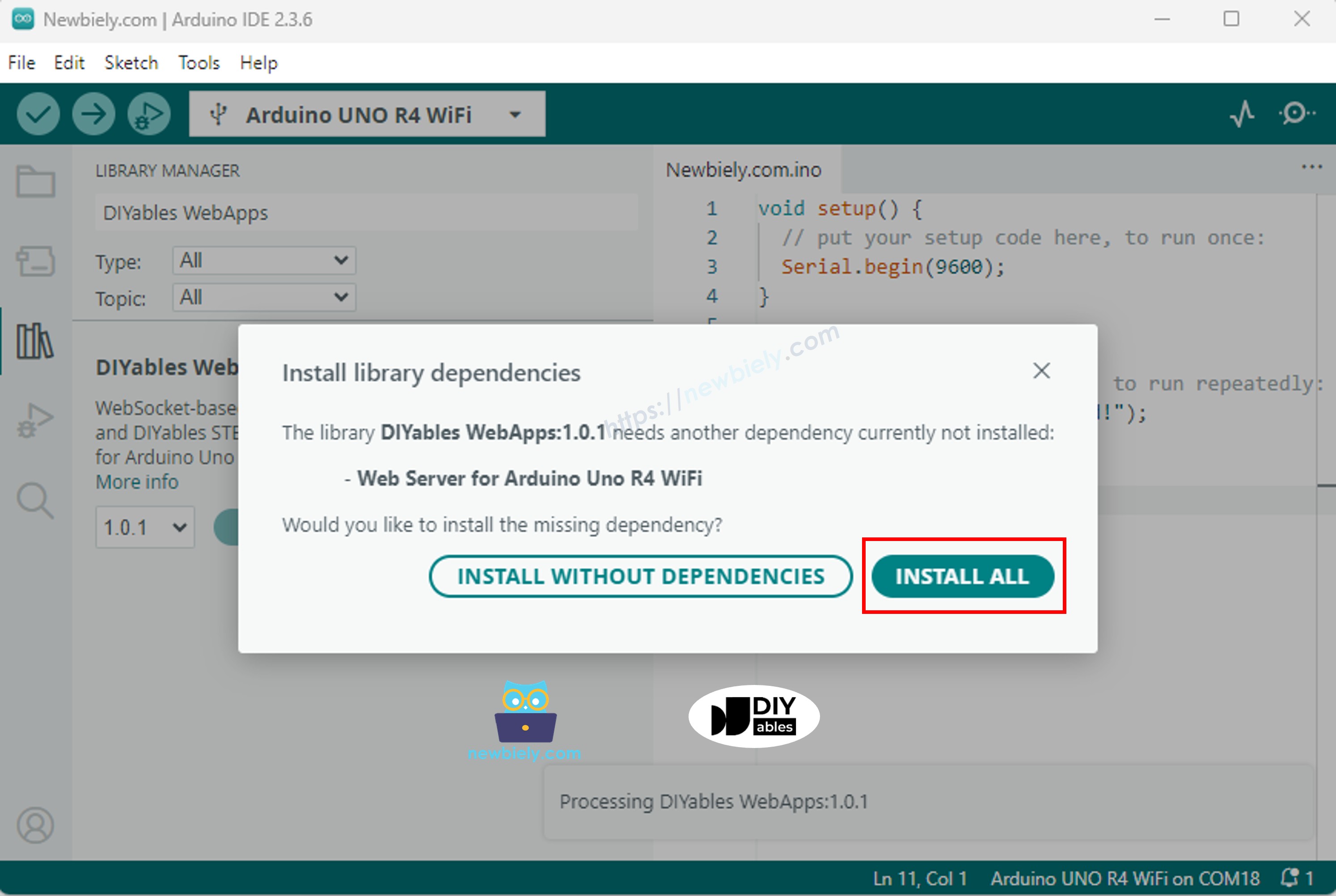
- U wordt gevraagd om enkele andere bibliotheek afhankelijkheden te installeren
- Klik op de Install All knop om alle bibliotheek afhankelijkheden te installeren.
- In Arduino IDE, ga naar File Examples DIYables WebApps WebTemperature voorbeeld, of kopieer de bovenstaande code en plak het in de editor van Arduino IDE
- Configureer WiFi-inloggegevens in de code door deze regels bij te werken:
- Klik op de Upload knop in Arduino IDE om code naar Arduino UNO R4/DIYables STEM V4 IoT te uploaden
- Open de Serial Monitor
- Bekijk het resultaat in Serial Monitor. Het ziet er als volgt uit
- Als u niets ziet, herstart het Arduino board.
- Open een webbrowser op uw PC of mobiele telefoon.
- Typ het IP-adres dat wordt weergegeven in de Serial Monitor in de webbrowser
- Voorbeeld: http://192.168.1.100
- U ziet de startpagina zoals onderstaande afbeelding:
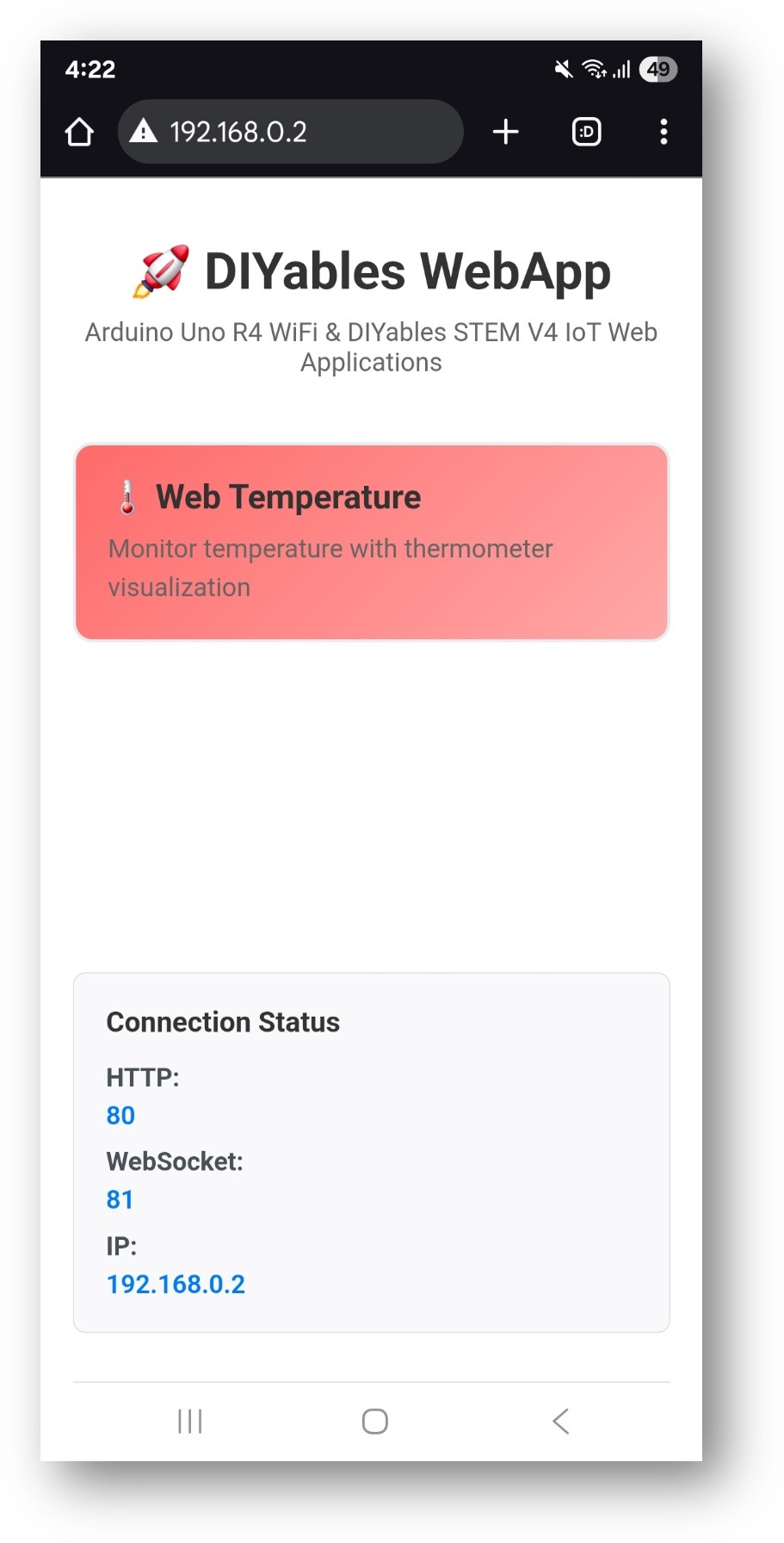
- Klik op de Web Temperature link, u ziet de Web Temperature app's UI zoals hieronder:
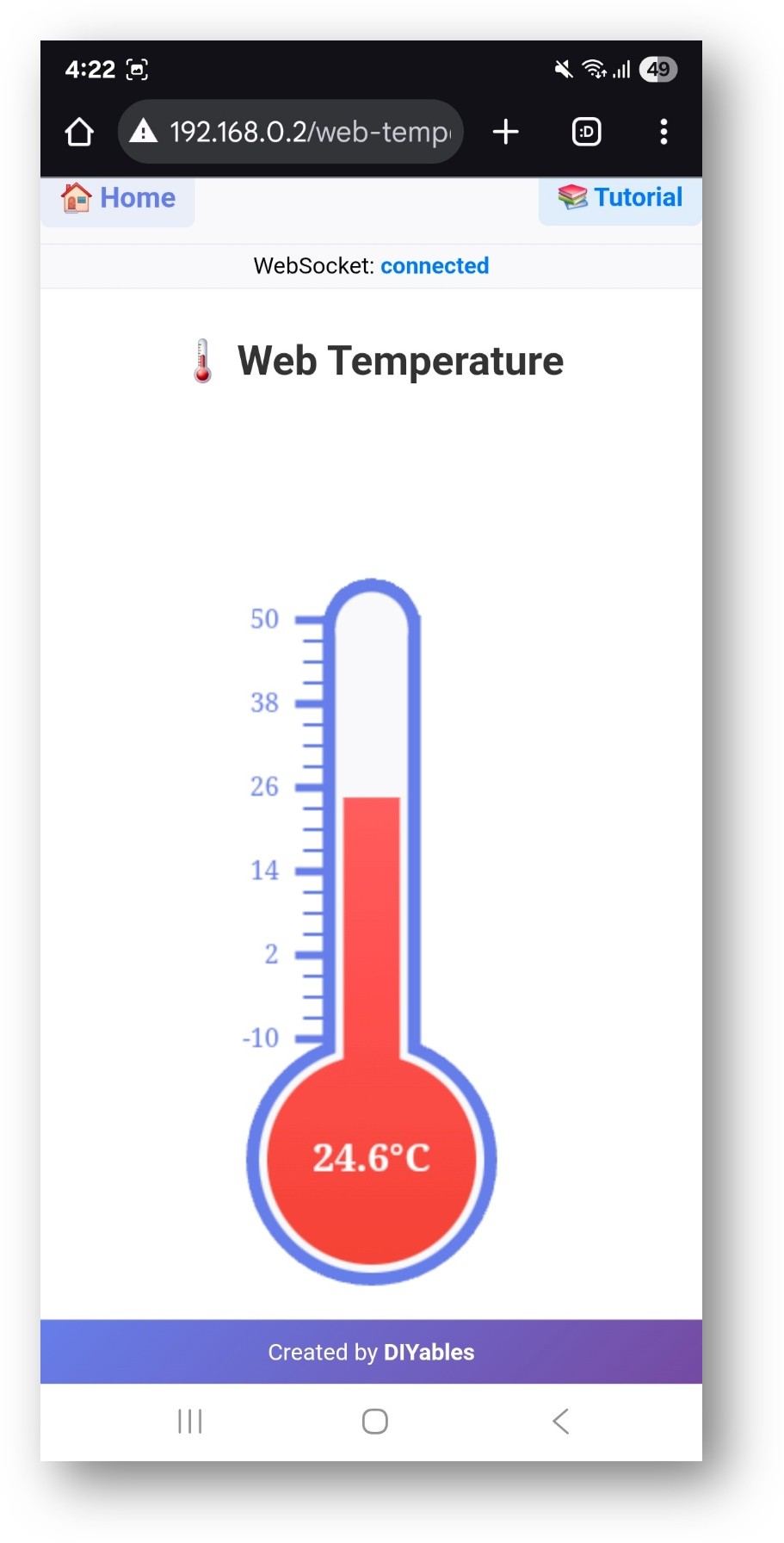
- Of u kunt ook direct toegang krijgen tot de pagina via IP-adres gevolgd door /web-temperature. Bijvoorbeeld: http://192.168.1.100/web-temperature
- U ziet een visuele thermometer weergave die real-time temperatuurmetingen toont
Web Interface Functies
Thermometer Weergave
- Visuele Thermometer: Klassiek thermometer ontwerp met kwik-stijl animatie
- Temperatuurschaal: Duidelijke schaalmarkering met configureerbaar bereik
- Real-time Updates: Live temperatuurweergave met vloeiende overgangen
- Eenheid Weergave: Toont geconfigureerde temperatuureenheden (°C, °F, K)
- Professioneel Ontwerp: Schone, educatieve-stijl thermometer visualisatie
Real-time Monitoring
- Live Data: Temperatuur updates automatisch via WebSocket verbinding
- Vloeiende Animatie: Kwikniveau beweegt soepel tussen metingen
- Status Feedback: Verbindingsstatus indicator
- Mobiel Geoptimaliseerd: Touch-vriendelijke interface voor alle apparaten
Code Configuratie
Temperatuur Setup
Temperatuurwaarden Verzenden
Temperatuursensor Integratie
DS18B20 Digitale Temperatuursensor
DHT22 Temperatuur/Luchtvochtigheid Sensor
Analoge Temperatuursensor (TMP36)
Eenheid Conversie
Ondersteuning Meerdere Eenheden
Aanpassing Opties
Temperatuurbereik
- Minimum Temperatuur: Stel laagste verwachte meting in
- Maximum Temperatuur: Stel hoogste verwachte meting in
- Eenheden: Weergave eenheid string (°C, °F, K, of aangepast)
- Schaal: Thermometer schaal past zich automatisch aan het bereik aan
Update Frequentie
Veelvoorkomende Toepassingen
Educatieve Projecten
- Weersmonitoring: Binnen/buiten temperatuurtracking
- Natuurkunde Experimenten: Warmteoverdracht, thermische dynamica
- Milieuwetenschap: Klimaatmonitoring, kas controle
- Elektronica Leren: Sensor interfacing, data visualisatie
Praktische Toepassingen
- Domotica: HVAC controle, energiemonitoring
- Kas Controle: Plant groei optimalisatie
- Voedingsveiligheid: Temperatuurmonitoring voor opslag
- Industrieel: Procesmonitoring, kwaliteitscontrole
Probleemoplossing
Temperatuur Wordt Niet Bijgewerkt
- Controleer WiFi-verbinding en WebSocket status
- Verifieer sensor bedrading en voeding
- Zorg ervoor dat callback functie correct is ingesteld
- Controleer Serial Monitor voor sensor metingen
Onjuiste Temperatuurwaarden
- Verifieer sensor kalibratie en nauwkeurigheid
- Controleer voltage referentie voor analoge sensoren
- Zorg voor juiste sensor initialisatie
- Test sensor onafhankelijk met basis code
Sensor Verbindingsproblemen
- Controleer bedradingsverbindingen (voeding, aarding, data)
- Verifieer pull-up weerstanden voor digitale sensoren
- Test sensor met multimeter voor juiste werking
- Controleer sensor bibliotheek installatie en compatibiliteit
Geavanceerde Functies
Meerdere Temperatuursensoren
Monitor meerdere locaties met afzonderlijke thermometers:
Temperatuur Logging
Combineer met Web Plotter voor historische temperatuurdata:
Waarschuwingssysteem
Implementeer temperatuurwaarschuwingen:
Educatieve Integratie
STEM Leerdoelstellingen
- Temperatuur Natuurkunde: Begrip van thermische concepten
- Sensor Technologie: Leren over digitale en analoge sensoren
- Data Visualisatie: Real-time data weergave technieken
- Programmeren: Callback functies, sensor integratie
Klaslokaal Activiteiten
- Sensor Vergelijking: Vergelijk verschillende temperatuursensor types
- Kalibratie Oefening: Leer meetnauwkeurigheid principes
- Omgevingsmonitoring: Volg temperatuurveranderingen over tijd
- Systeemintegratie: Combineer met andere omgevingssensoren
Wetenschap Experimenten
- Warmteoverdracht: Monitor temperatuurveranderingen tijdens experimenten
- Fase Veranderingen: Observeer temperatuur tijdens smelten/koken
- Isolatie Testen: Vergelijk isolatie effectiviteit
- Klimaat Studie: Langdurige temperatuurmonitoring
Dit voorbeeld biedt een uitgebreide basis voor temperatuurmonitoring en visualisatie, perfect voor zowel educatieve als praktische omgevingsmonitoring toepassingen.
Gerelateerde Tutorials
📱 Aanbevolen apps
 English for KidsSpelenderwijs Engels leren voor jonge kinderen.Ontdek het opGoogle PlayBeschikbaar in deApp Store
 Bubble NoteZelfverwijderende notities – schrijf ze als berichten.Ontdek het opGoogle PlayBeschikbaar in deApp Store
 Didn't BuyVersla impulsaankopen en bespaar meer.Ontdek het opGoogle PlayBeschikbaar in deApp Store
 Knowledge PathOefentoetsen om alles te leren.Ontdek het opGoogle PlayBeschikbaar in deApp Store