
Arduino UNO R4 - Joystick - Servo Motor
In deze gids leren we hoe u een Arduino UNO R4 en een joystick kunt gebruiken om twee servo motoren of een pan-tilt kit te besturen.
Een joystick heeft twee bedieningselementen genaamd potentiometers, geplaatst in rechte hoeken ten opzichte van elkaar, bekend als de X-as en Y-as. Deze potentiometers produceren signalen, genaamd X-waarde en Y-waarde, die uitgaan van de VRX en VRY pinnen van de joystick. We gebruiken deze signalen om twee servo motoren te besturen: de X-waarde beweegt servo motor #1 en de Y-waarde beweegt servo motor #2. Wanneer u deze gebruikt met een pan-tilt kit, werken de twee servo motoren samen om in drie dimensies te bewegen.
Er zijn twee voorbeelden van hoe de toepassing kan worden gebruikt:
- Gebruiksvoorbeeld 1: De servo motoren draaien op basis van hoe de joystick wordt bewogen:
- De bewegingshoeken van de servo motoren komen overeen met de horizontale (X) en verticale (Y) bewegingen van de joystick.
- Het loslaten van de joystick zorgt ervoor dat deze en de servo motoren terugkeren naar hun startpositie.
- Gebruiksvoorbeeld 2: Bestuur de servo motoren met de joystick voor verschillende richtingen:
- De joystick naar links duwen draait servo motor #1 met de klok mee.
- De joystick naar rechts duwen draait servo motor #1 tegen de klok in.
- De joystick naar boven duwen draait servo motor #2 met de klok mee.
- De joystick naar beneden duwen draait servo motor #2 tegen de klok in.
- Het loslaten van de joystick reset de servo motoren niet.
- Het indrukken van de joystick knop reset de servo motoren naar het midden.
- Als dit uw eerste keer is met de Arduino Uno R4 WiFi/Minima, raadpleeg dan de tutorial over het instellen van de omgeving voor Arduino Uno R4 WiFi/Minima in de Arduino IDE.
- Verbind de Arduino Uno R4 met de servo motor en joystick volgens het meegeleverde schema.
- Verbind het Arduino Uno R4 board met uw computer via een USB kabel.
- Start de Arduino IDE op uw computer.
- Selecteer het juiste Arduino Uno R4 board (bijv. Arduino Uno R4 WiFi) en COM poort.
- Kopieer de meegeleverde code en open deze in de Arduino IDE.
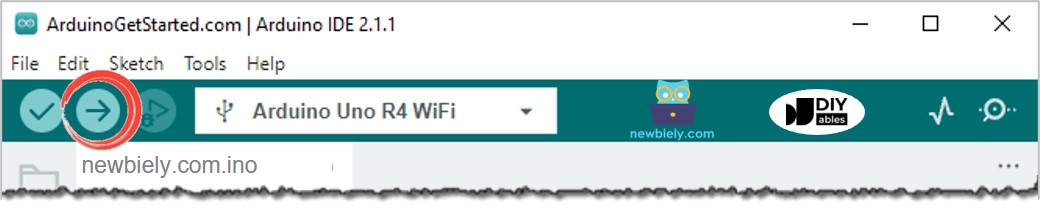
- Klik op de Upload knop in de Arduino IDE om de code over te brengen naar uw Arduino UNO R4.
- Open de Serial Monitor.
- Beweeg de joystick in elke richting.
- Observeer de rotatie van de servo motor.
- Controleer het resultaat in de Serial Monitor.
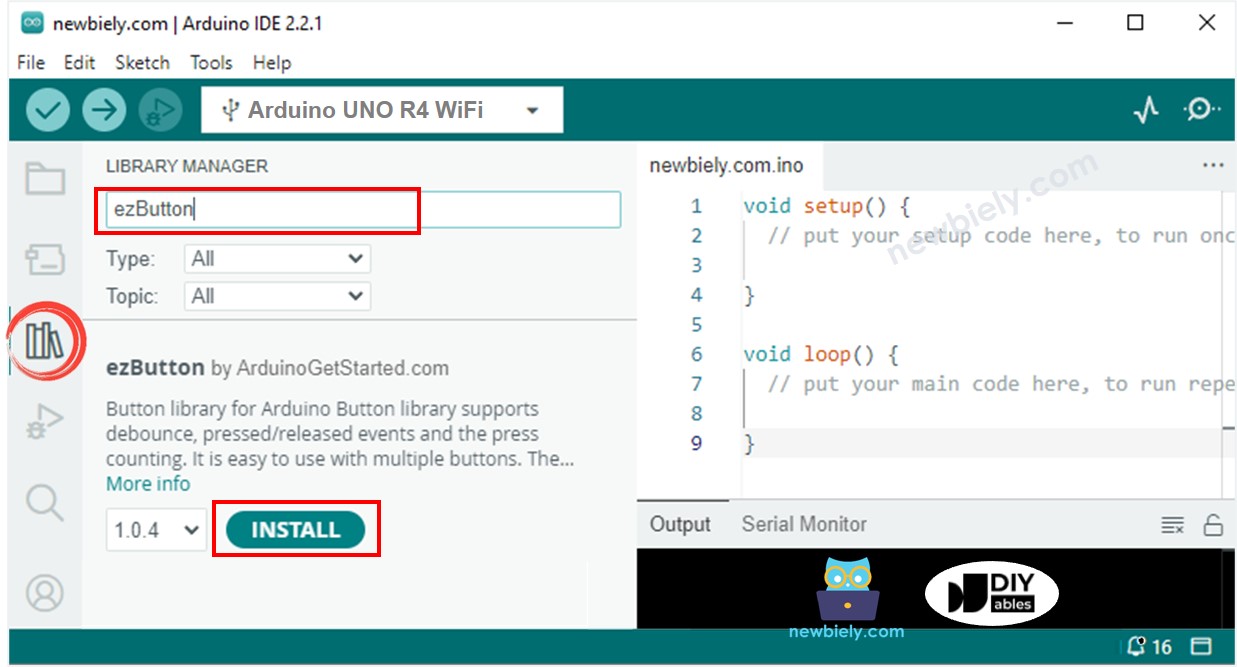
- Ga naar het Libraries icoon aan de linkerkant van de Arduino IDE.
- Typ ezButton in het zoekvak, en zoek naar de button library door ArduinoGetStarted.com.
- Druk op de Install knop om de ezButton library toe te voegen.
- Kopieer de meegeleverde code en open deze in de Arduino IDE.
- Klik op de Upload knop in de Arduino IDE om de code naar de Arduino UNO R4 te sturen.
- Open de Serial Monitor.
- Beweeg de joystick in elke richting.
- Bekijk hoe de servo motor roteert.
- Controleer de resultaten in de Serial Monitor.
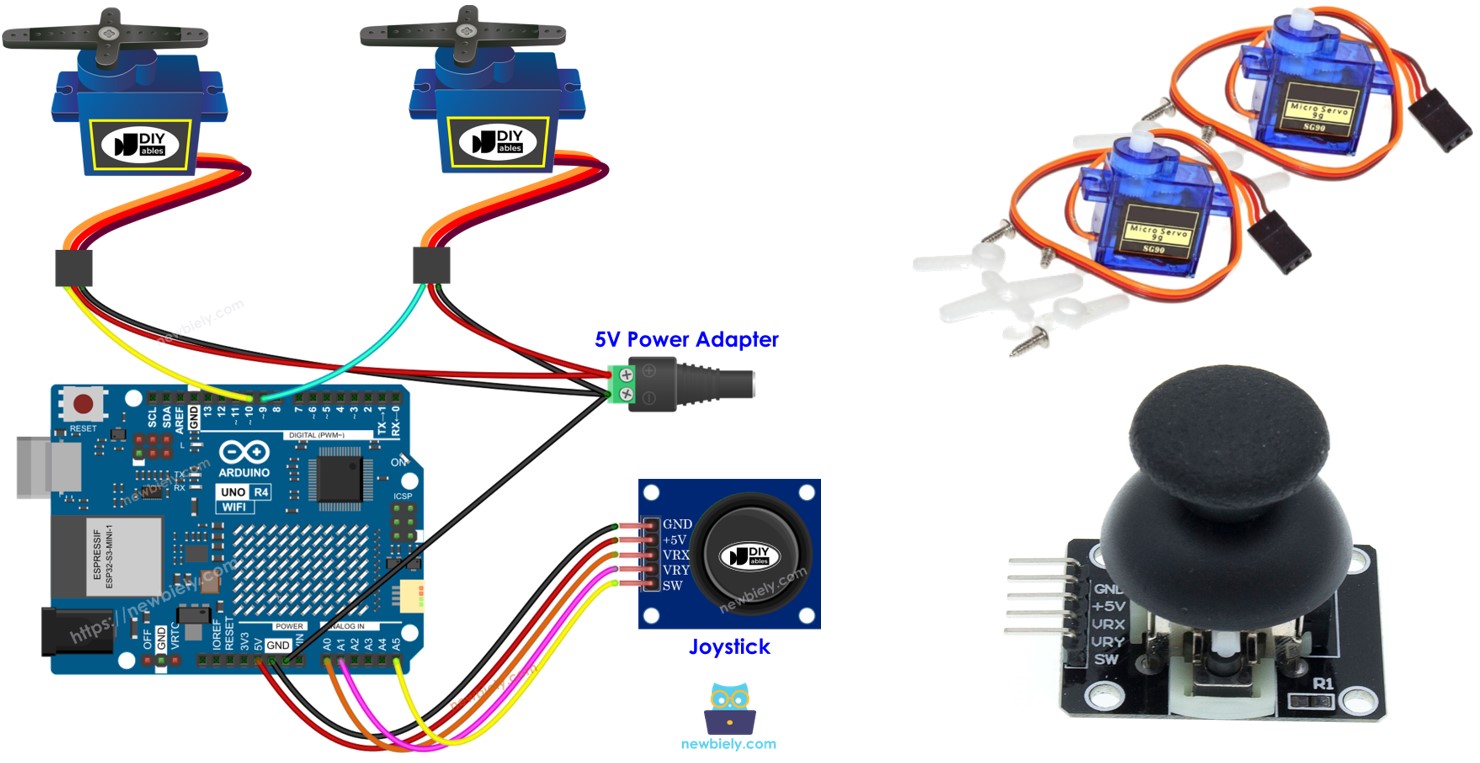
Benodigde Hardware
Of u kunt de volgende kits kopen:
| 1 | × | DIYables STEM V4 IoT Starterskit (Arduino inbegrepen) | |
| 1 | × | DIYables STEM V4B IoT Starterskit (Arduino inbegrepen) | |
| 1 | × | DIYables Sensorkit (18 sensoren/displays) |
Aankoopadvies: Als u meerdere servomotoren gebruikt, raden we aan de PCA9685 16 Channel PWM Servo Driver Module te gebruiken om MCU-pinnen te besparen en de bedrading te vereenvoudigen.

Over Joystick en Servo Motor
Als u niet bekend bent met joystick en servo motor details zoals pinout, functionaliteit en programmering, raadpleeg dan de volgende tutorials om meer te leren.
Bedradingsschema
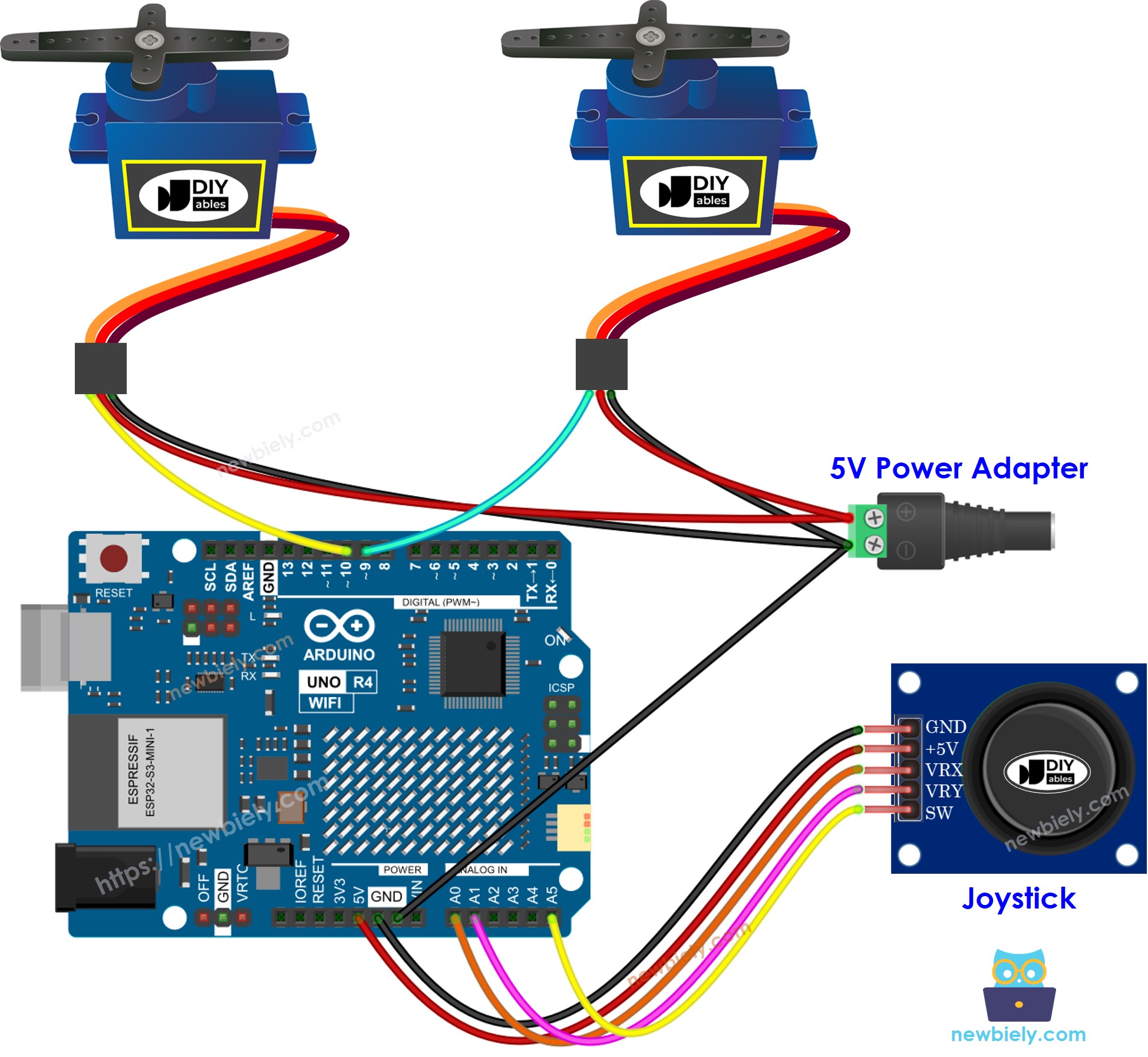
Deze afbeelding is gemaakt met Fritzing. Klik om de afbeelding te vergroten.
Zie De beste manier om Arduino Uno R4 en andere componenten van stroom te voorzien.
Arduino UNO R4 Code
Arduino UNO R4 Code - De servo motoren draaien volgens de beweging van de joystick
Snelle Stappen
Volg deze instructies stap voor stap:
Arduino UNO R4 Code - Gebruik de joystick om servo motoren te besturen
Snelle Stappen
Code Uitleg
Bekijk de uitleg in de opmerkingen binnen de broncode!
Video Tutorial
We overwegen het maken van videotutorials. Als u videotutorials belangrijk vindt, abonneer u dan op ons YouTube-kanaal om ons te motiveren de video's te maken.
Functiereferenties
Opmerkingen
Gerelateerde Tutorials
📱 Aanbevolen apps
 English for KidsSpelenderwijs Engels leren voor jonge kinderen.Ontdek het opGoogle PlayBeschikbaar in deApp Store
 Bubble NoteZelfverwijderende notities – schrijf ze als berichten.Ontdek het opGoogle PlayBeschikbaar in deApp Store
 Didn't BuyVersla impulsaankopen en bespaar meer.Ontdek het opGoogle PlayBeschikbaar in deApp Store
 Knowledge PathOefentoetsen om alles te leren.Ontdek het opGoogle PlayBeschikbaar in deApp Store