
Arduino UNO R4 - LED Matrix
Deze tutorial leert u hoe u Arduino UNO R4 gebruikt met externe LED matrix display modules. In detail gaan we het volgende leren:
- Hoe u Arduino UNO R4 verbindt met een 8x8 LED Matrix
- Hoe u Arduino UNO R4 verbindt met een 32x8 LED Matrix
- Hoe u Arduino UNO R4 programmeert om tekst, cijfers en animaties op de LED Matrix weer te geven
Vervolgens kunt u de code eenvoudig aanpassen voor andere LED matrices zoals de 16x8 of 64x8 LED matrix.
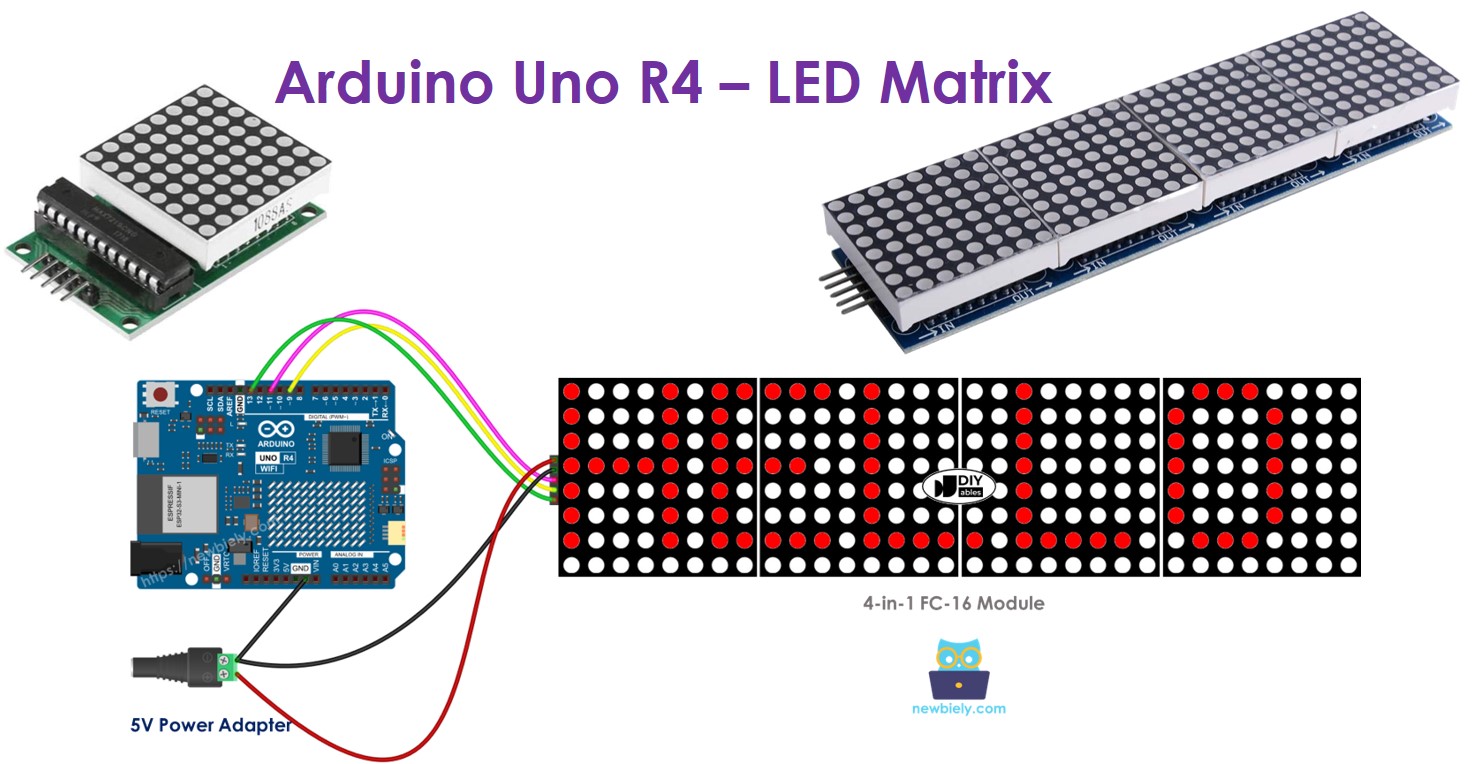
Als u wilt leren hoe u Arduino R4 gebruikt met de ingebouwde LED Matrix, raadpleeg dan Arduino UNO R4 - Ingebouwde LED Matrix
Benodigde Hardware
Of u kunt de volgende kits kopen:
| 1 | × | DIYables STEM V4 IoT Starterskit (Arduino inbegrepen) | |
| 1 | × | DIYables STEM V4B IoT Starterskit (Arduino inbegrepen) | |
| 1 | × | DIYables Sensorkit (18 sensoren/displays) |

Over LED Matrix
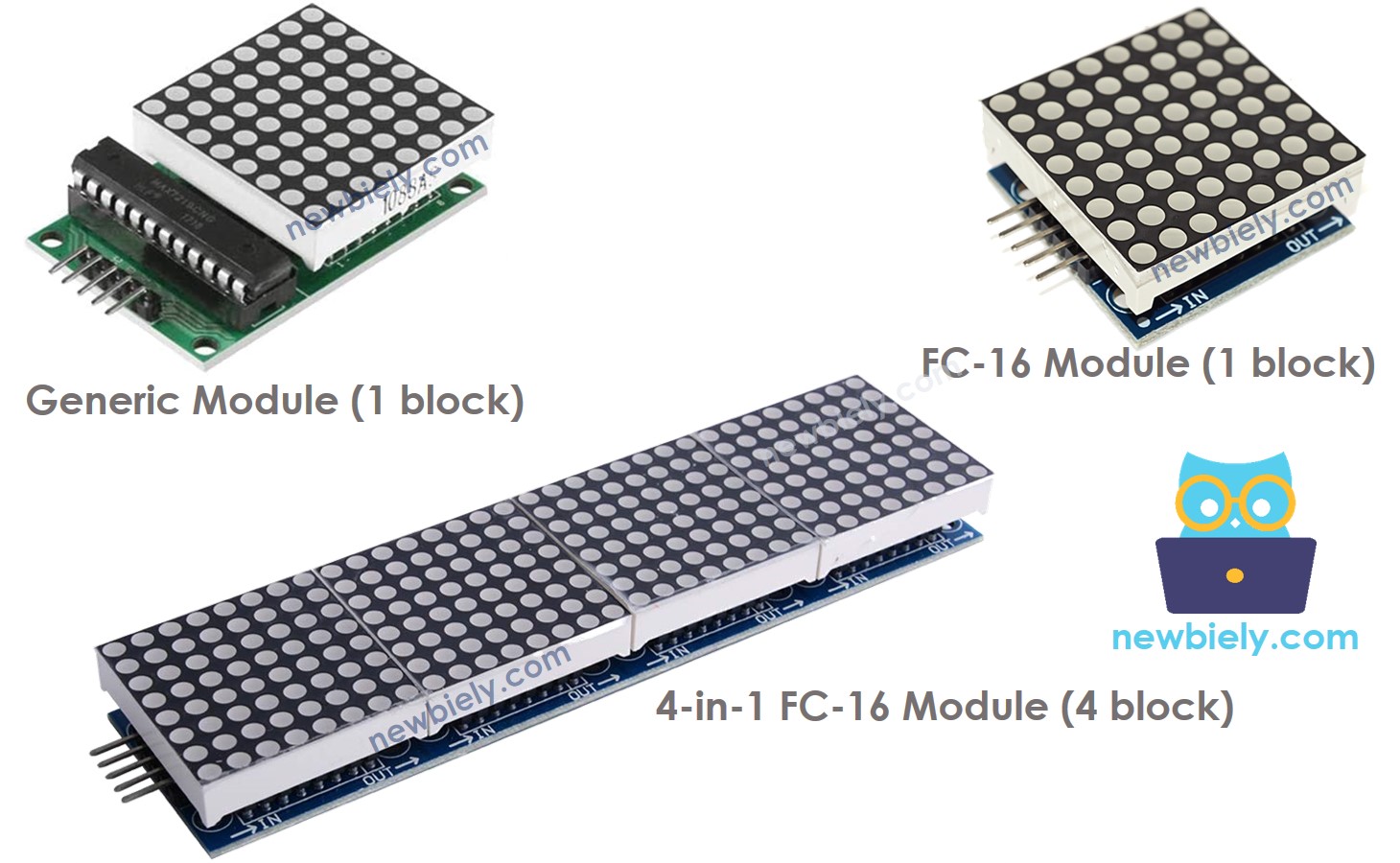
Er bestaan verschillende soorten LED matrices. De MAX7219-gebaseerde LED matrix wordt veel gebruikt met Arduino UNO R4. Deze LED matrix heeft verschillende kenmerken:
- Het basisonderdeel van een LED matrix wordt een blok genoemd.
- Elk blok bevat een 8x8 raster van LEDs, in totaal 64 LEDs, en wordt bestuurd door een MAX7219 chip.
- Er zijn twee hoofdtypen blokken: de generieke module en de FC-16 module.
- Een LED matrix kan slechts één blok hebben of worden uitgebreid door meerdere blokken als een ketting aan elkaar te verbinden.
- U kunt LED matrices kopen die al meerdere blokken verbonden hebben, zoals 4-blok of 8-blok configuraties.
- U kunt ook individuele blokken kopen en deze zelf verbinden om een LED matrix van de gewenste grootte te maken.
- In uw Arduino UNO R4 programma moet u de grootte van de LED matrix specificeren die u gebruikt.
Pinout
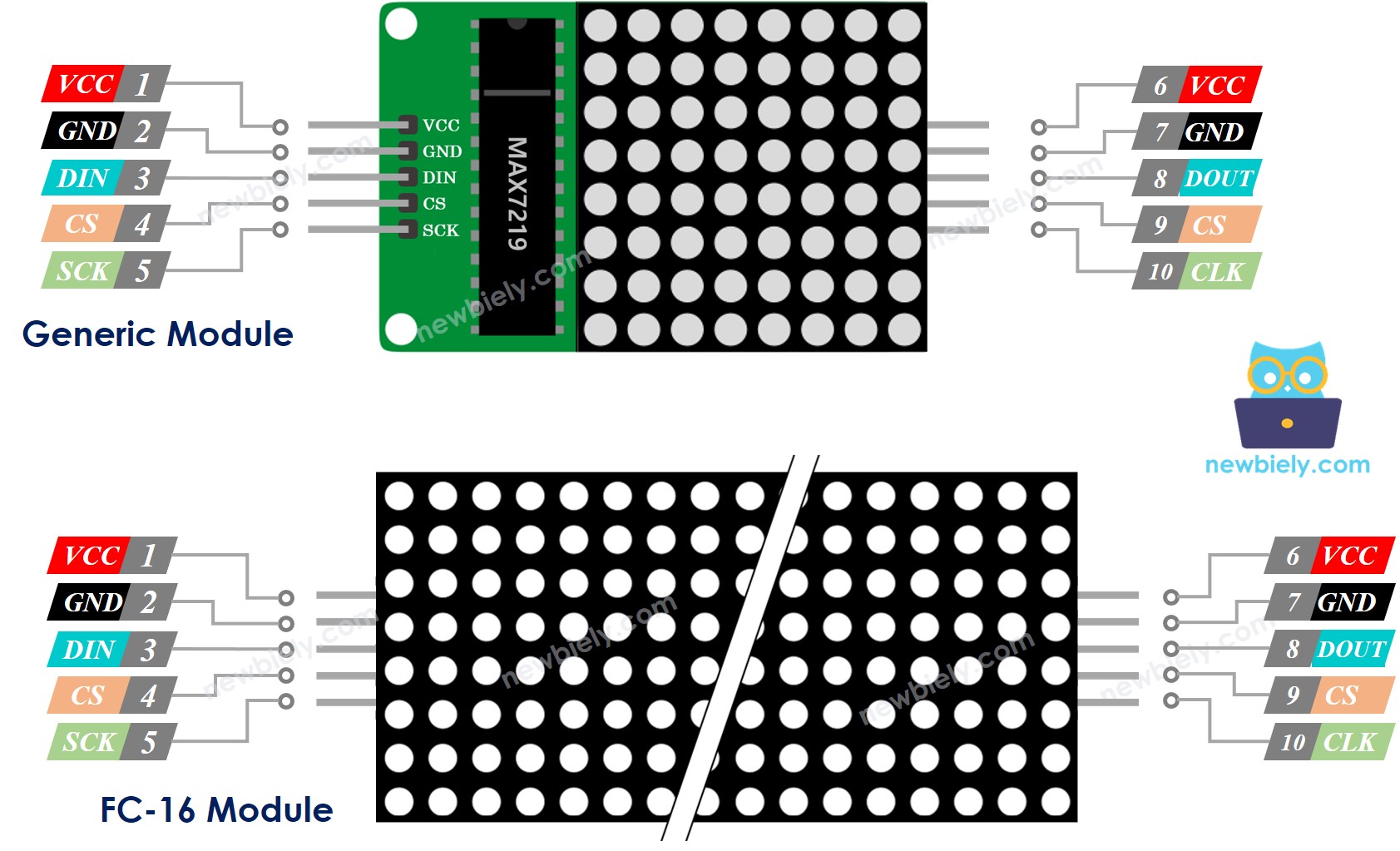
Een LED Matrix bestaat uit een of meer blokken. Elk blok heeft twee sets pinnen:
- Groep van Input Pinnen:
- VCC: Verbind deze met de 5V.
- GND: Verbind deze met de GND.
- DIN: Dit is de Data pin. Verbind deze met de SPI MOSI pin op de Arduino UNO R4.
- CS: Chip Select. Verbind deze met een willekeurige digitale pin op de Arduino UNO R4.
- CLK: Clock pin. Verbind deze met de SPI CLK pin op de Arduino UNO R4.
- Groep van Output Pinnen:
- VCC: Verbind deze met VCC op de volgende module.
- GND: Verbind deze met GND op de volgende module.
- DOUT: Data Out. Deze verbindt met de DIN pin op de volgende module.
- CS: Verbind deze met CS op de volgende module.
- CLK: Verbind deze met CLK op de volgende module.
Bedradingsschema
Als de LED matrix uit slechts één blok bestaat:
- Verbind de groepen input pinnen met de Arduino UNO R4.
- Laat de groepen output pinnen onverbonden.
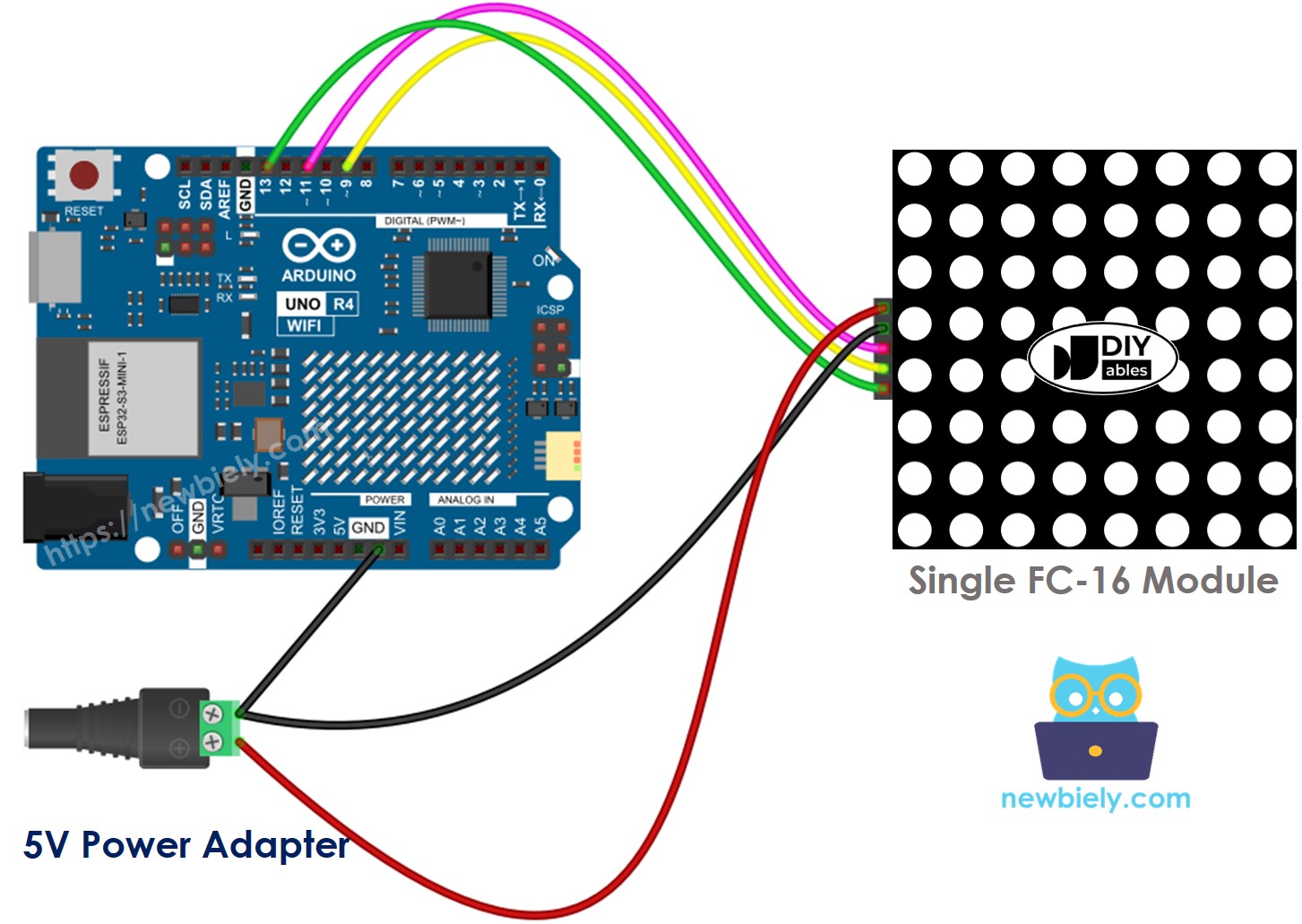
Deze afbeelding is gemaakt met Fritzing. Klik om de afbeelding te vergroten.
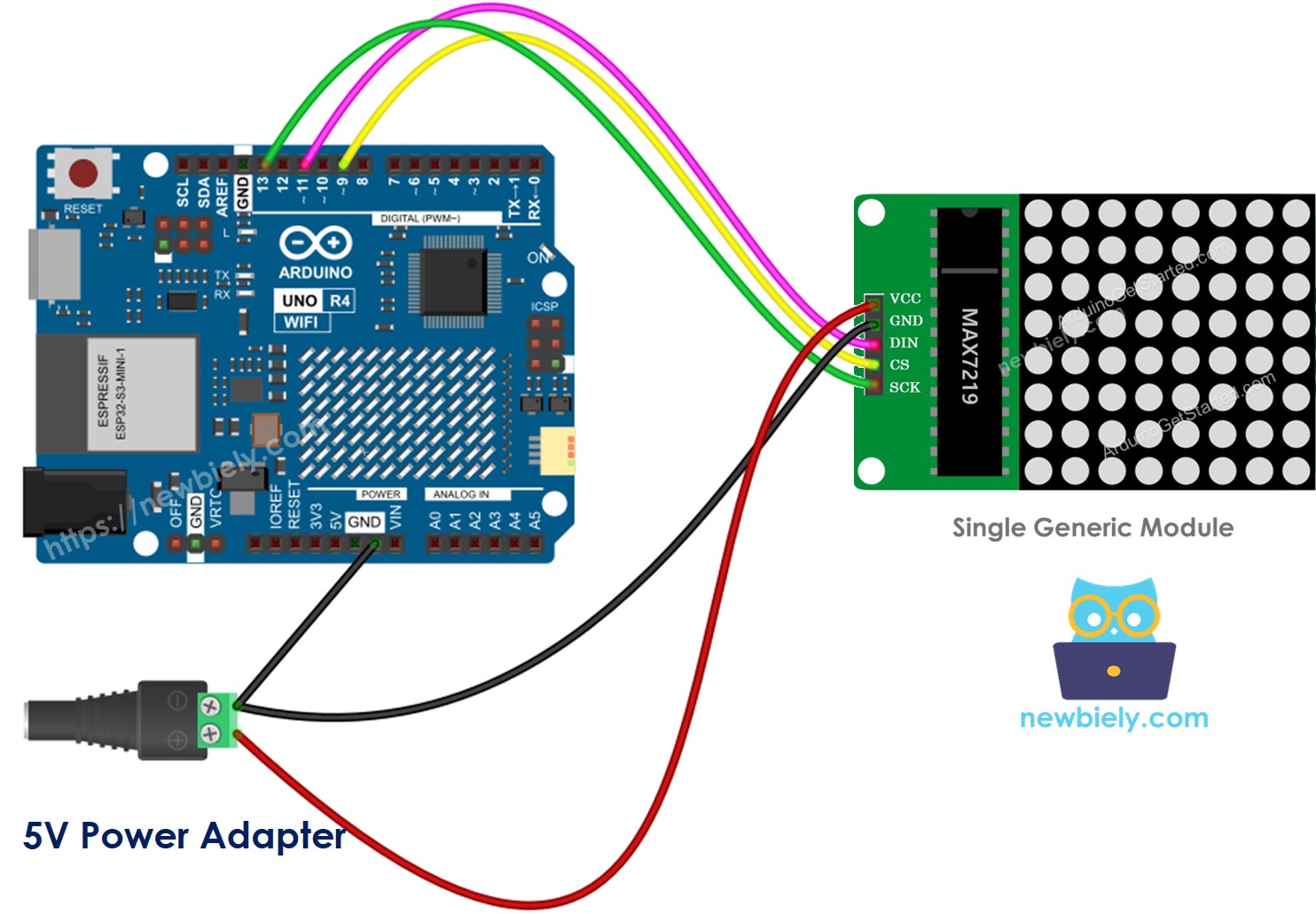
Deze afbeelding is gemaakt met Fritzing. Klik om de afbeelding te vergroten.
Als de LED matrix al voorgemonteerd is in meerdere blokken:
- Verbind de groep input pinnen met de Arduino UNO R4.
- Laat de groep output pinnen onverbonden.
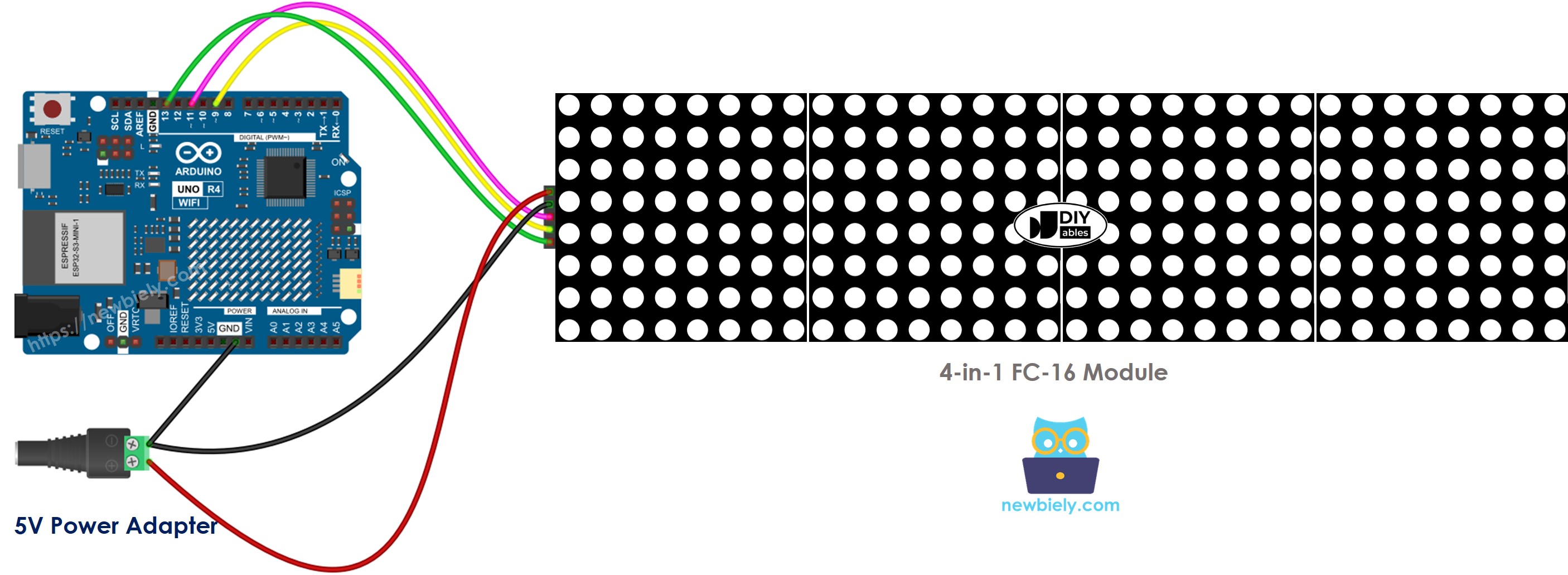
Deze afbeelding is gemaakt met Fritzing. Klik om de afbeelding te vergroten.
Als u de LED matrix samenstelt uit verschillende onderdelen:
- Verbind de input pin groep van het eerste blok met de Arduino UNO R4.
- Verbind de output pin groep van elk blok met de input pin groep van het volgende blok.
- Laat de output pin groep van het laatste blok onverbonden.
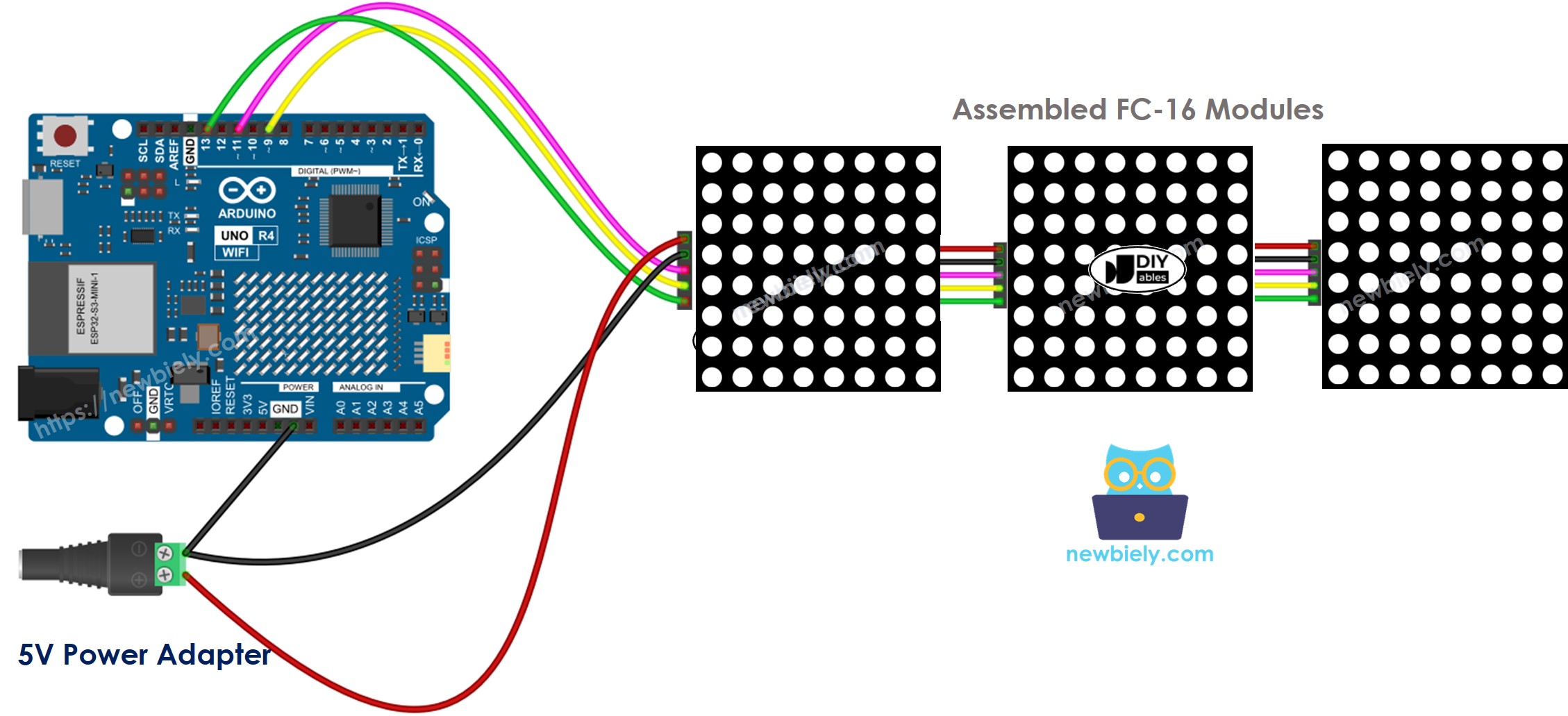
Deze afbeelding is gemaakt met Fritzing. Klik om de afbeelding te vergroten.
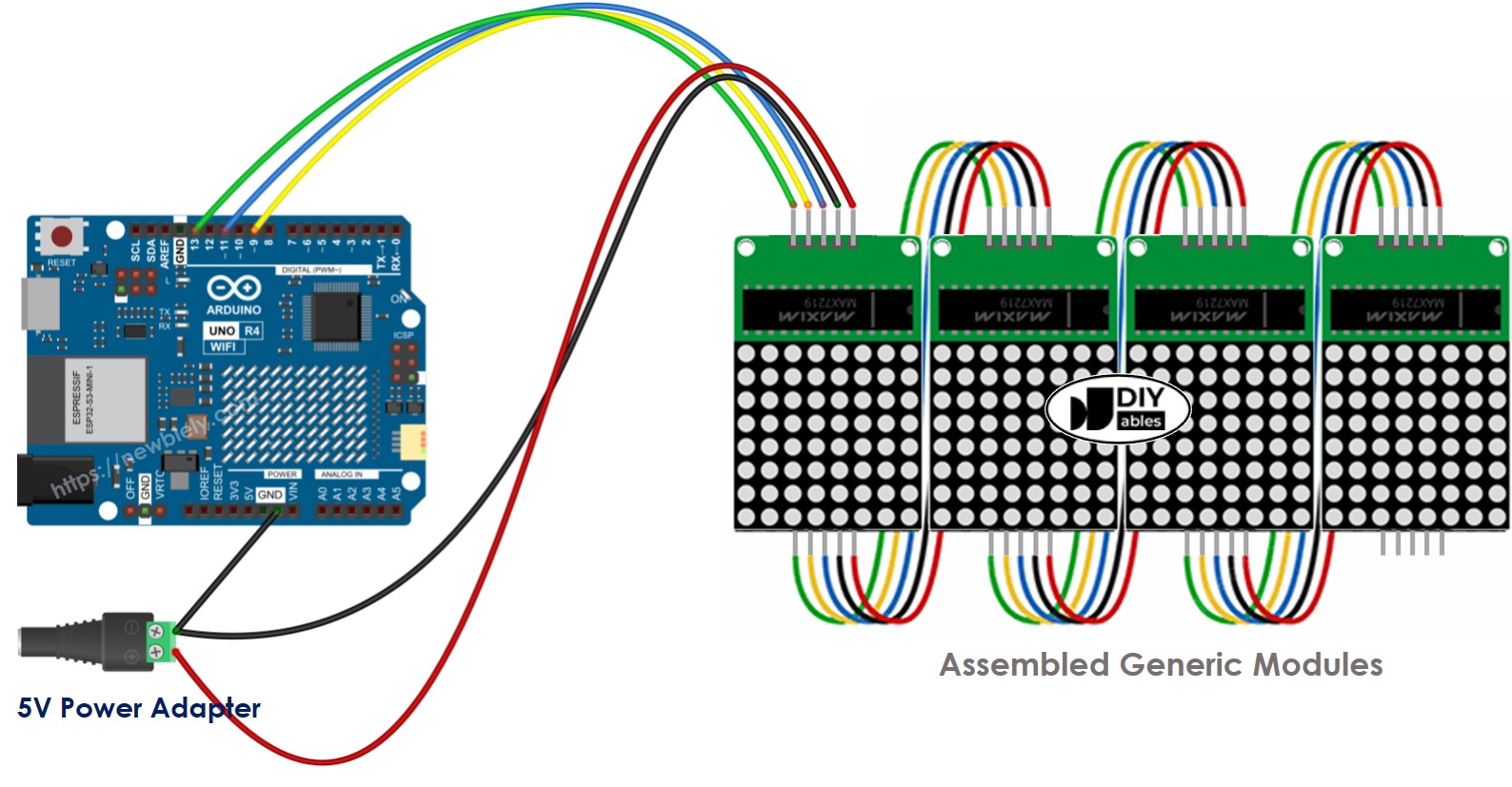
Deze afbeelding is gemaakt met Fritzing. Klik om de afbeelding te vergroten.
Zie De beste manier om Arduino Uno R4 en andere componenten van stroom te voorzien.
Het display gebruikt veel stroom, tot 1 ampère bij maximale helderheid.
- Vermijd het gebruik van de 5V pin op de Arduino UNO R4 voor voeding.
- Verbind in plaats daarvan een externe 5V voeding. De Arduino UNO R4 en de LED matrix kunnen beide gevoed worden door dezelfde 5V adapter.
De Arduino UNO R4 verbindt met de LED matrix via SPI pinnen.
- Gebruik pin 13 (SCK) en 11 (MOSI) op Arduino UNO R4. Bij gebruik van een ander Arduino UNO R4 board, raadpleeg de officiële gids voor dezelfde SPI pinnen.
- U kunt elke andere pin gebruiken voor Pin 3 (CS).
Hoe Te Programmeren Voor LED Matrix
Het besturen van de LED matrix kan uitdagend zijn. Gelukkig zijn er bibliotheken die deze taak vereenvoudigen. Hier zijn de stappen om een Arduino UNO R4 te programmeren voor het besturen van de LED matrix.
- Bibliotheken opnemen:
- Kies het type hardware dat u gebruikt: GENERIC_HW of FC16_HW.
- Bepaal hoeveel LED blokken worden gebruikt. Bijvoorbeeld, een 4-in-1 LED matrix bevat 4 blokken.
- Stel de pin in die verbonden is met de CS pin op de LED matrix. Gebruik bijvoorbeeld pin D9.
- Maak een nieuwe versie van de MD_Parola klasse voor het LED matrix display.
- Stel de code in de setup() functie in.
- Toon tekst, cijfers en geanimeerde effecten: zie het volgende gedeelte.
Arduino UNO R4 - LED Matrix Code
De gegeven code is voor een 32x8 FC-16 LED matrix display met vier blokken. Het kan echter worden aangepast voor andere groottes zoals 8x8, 16x8, 64x8, enzovoort.
Snelle Stappen
Volg deze instructies stap voor stap:
- Als dit uw eerste keer is met de Arduino Uno R4 WiFi/Minima, raadpleeg de tutorial over het instellen van de omgeving voor Arduino Uno R4 WiFi/Minima in de Arduino IDE.
- Verbind het Arduino Uno R4 board met de led matrix volgens het meegeleverde schema.
- Verbind het Arduino Uno R4 board met uw computer via een USB-kabel.
- Start de Arduino IDE op uw computer.
- Selecteer het juiste Arduino Uno R4 board (bijv. Arduino Uno R4 WiFi) en COM-poort.
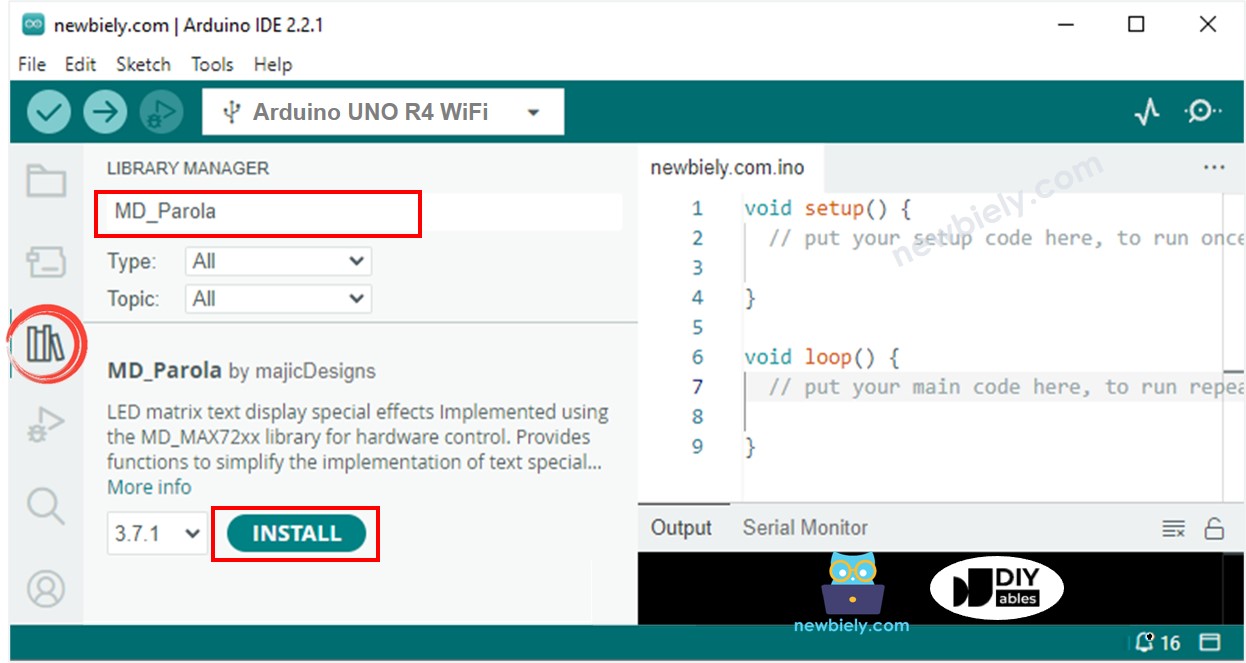
- Klik in de Arduino IDE op het Libraries icoon in de linker zijbalk.
- Zoek naar "MD_Parola" en zoek de MD_Parola bibliotheek.
- Klik op de Install knop.
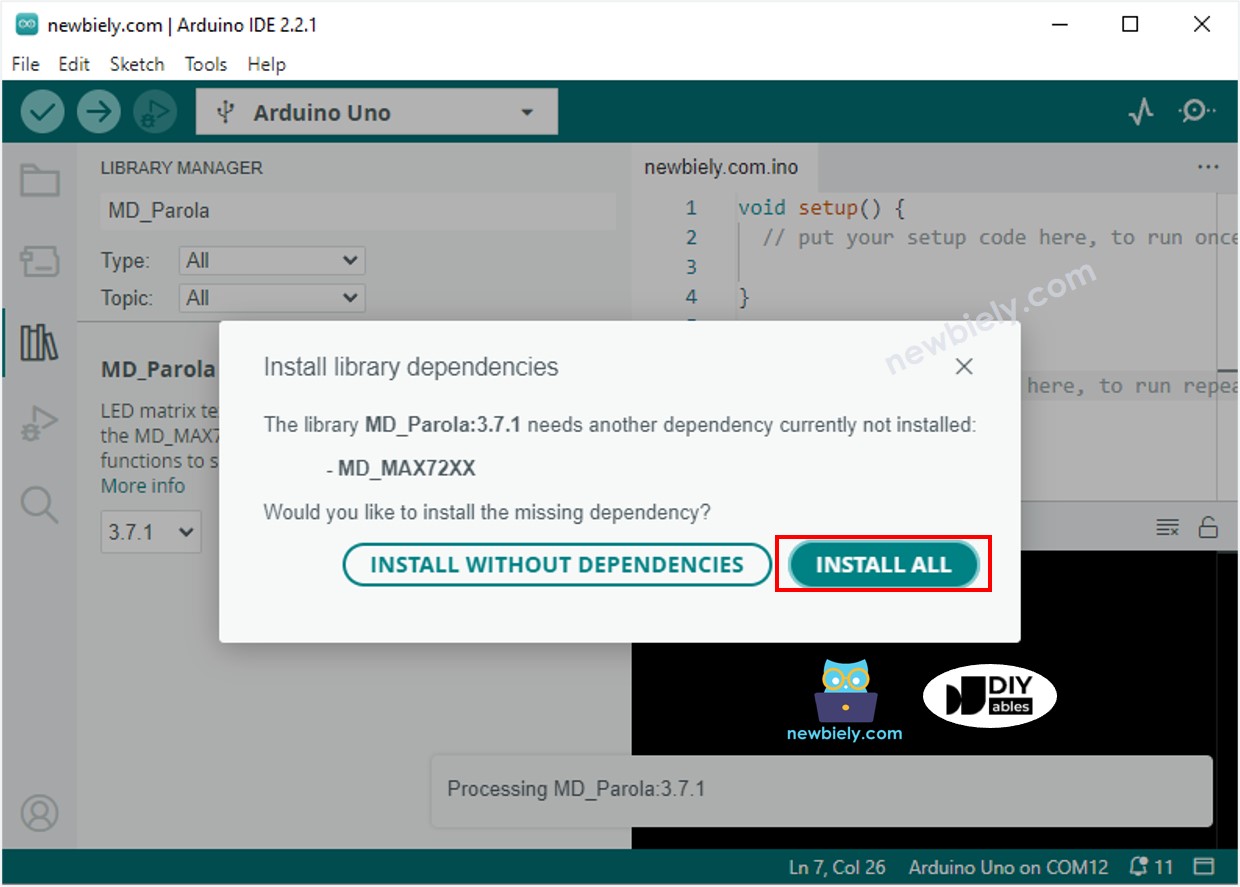
- U moet de MD_MAX72XX bibliotheek installeren. Klik op de Install All knop.
- Kopieer de bovenstaande code en open deze met Arduino IDE.
- Klik op de Upload knop in Arduino IDE om de code naar Arduino UNO R4 te uploaden.
- Bekijk het display op de LED matrix.
Arduino UNO R4 LED Matrix Code – Scrollende Tekst
Wanneer u een lange boodschap op een LED matrix display wilt tonen en deze te lang is om te passen, kunt u het scrollende tekst effect gebruiken.
Deze Arduino UNO R4 code demonstreert hoe u een boodschap over het LED matrix display laat scrollen.
Voor meer teksteffecten, ga naar MD_Parola Library Reference.
Video Tutorial
We overwegen het maken van videotutorials. Als u videotutorials belangrijk vindt, abonneer u dan op ons YouTube-kanaal om ons te motiveren de video's te maken.
Gerelateerde Tutorials
📱 Aanbevolen apps
 English for KidsSpelenderwijs Engels leren voor jonge kinderen.Ontdek het opGoogle PlayBeschikbaar in deApp Store
 Bubble NoteZelfverwijderende notities – schrijf ze als berichten.Ontdek het opGoogle PlayBeschikbaar in deApp Store
 Didn't BuyVersla impulsaankopen en bespaar meer.Ontdek het opGoogle PlayBeschikbaar in deApp Store
 Knowledge PathOefentoetsen om alles te leren.Ontdek het opGoogle PlayBeschikbaar in deApp Store