
Arduino UNO R4 - LM35 Temperatuursensor
Deze tutorial legt uit hoe u de Arduino Uno R4 gebruikt met de LM35 temperatuursensor. In detail gaan we leren:
- Hoe u de Arduino Uno R4 aansluit op de LM35 temperatuursensor.
- Hoe u de Arduino Uno R4 programmeert om de temperatuur van de LM35 sensor te lezen.
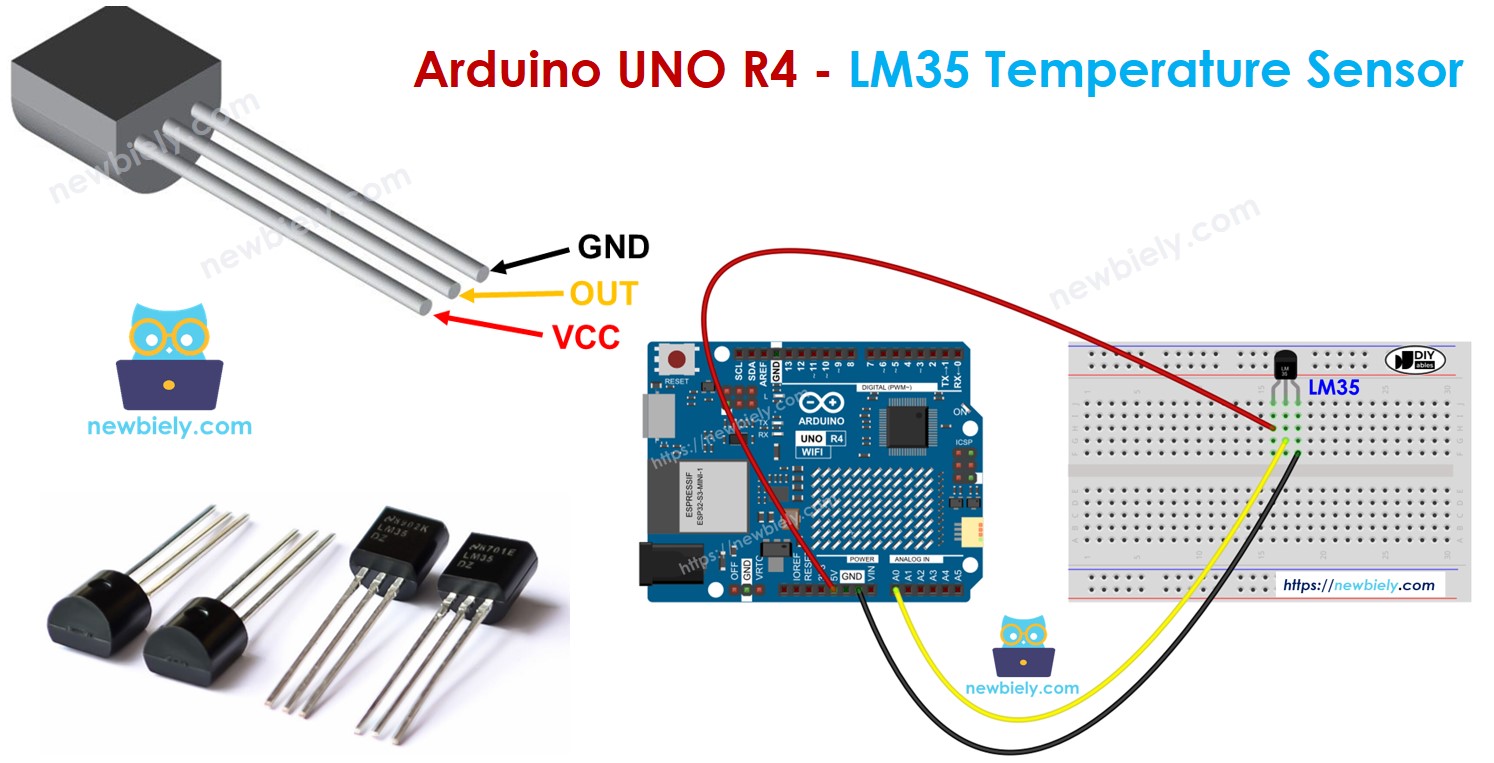
Benodigde Hardware
Of u kunt de volgende kits kopen:
| 1 | × | DIYables STEM V4 IoT Starterskit (Arduino inbegrepen) | |
| 1 | × | DIYables STEM V4B IoT Starterskit (Arduino inbegrepen) | |
| 1 | × | DIYables Sensorkit (18 sensoren/displays) |
Openbaarmaking: Sommige van de links in deze sectie zijn Amazon-affiliate links. We kunnen een commissie ontvangen voor aankopen die via deze links worden gedaan, zonder extra kosten voor u. We waarderen uw steun.

Over de LM35 Temperatuursensor
Pinout
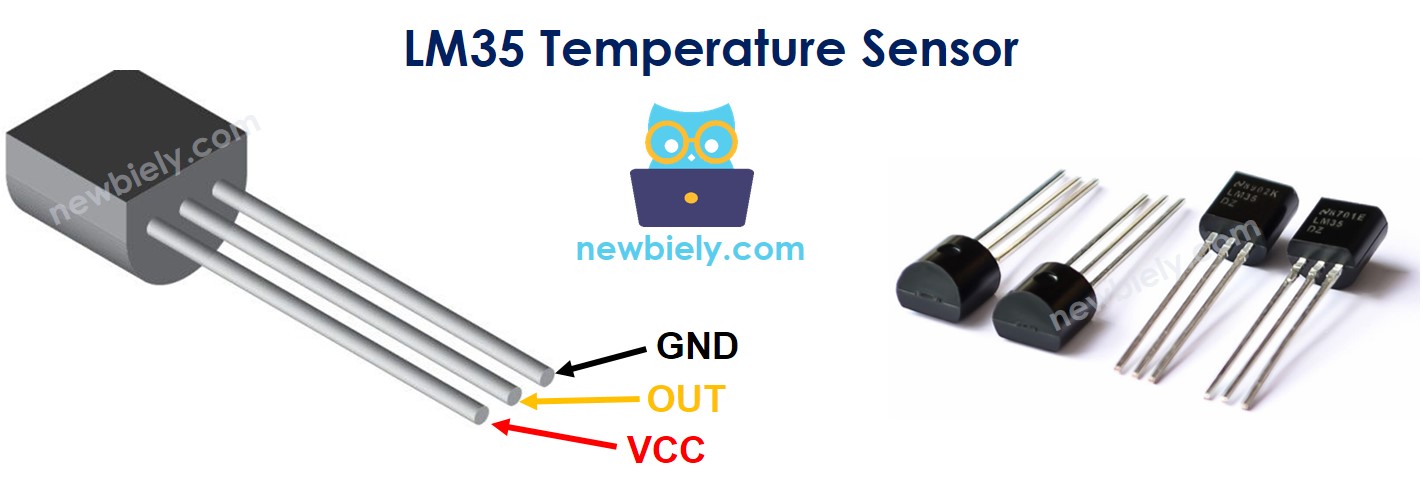
De LM35 temperatuursensor heeft drie pinnen.
- GND pin: verbind met GND (0V)
- VCC pin: verbind met VCC (5V)
- OUT pin: dit is de signaalpin. Deze geeft een spanning af die gerelateerd is aan de temperatuur. Verbind deze met een analoge pin op de Arduino UNO R4.
Hoe Het Werkt
De LM35 geeft een spanning af die toeneemt met de temperatuur. Elke graad Celsius zorgt ervoor dat de uitgang met 10 millivolt (mV) stijgt. Om de temperatuur te bepalen, deelt u de spanning door 10.
Bedradingsschema
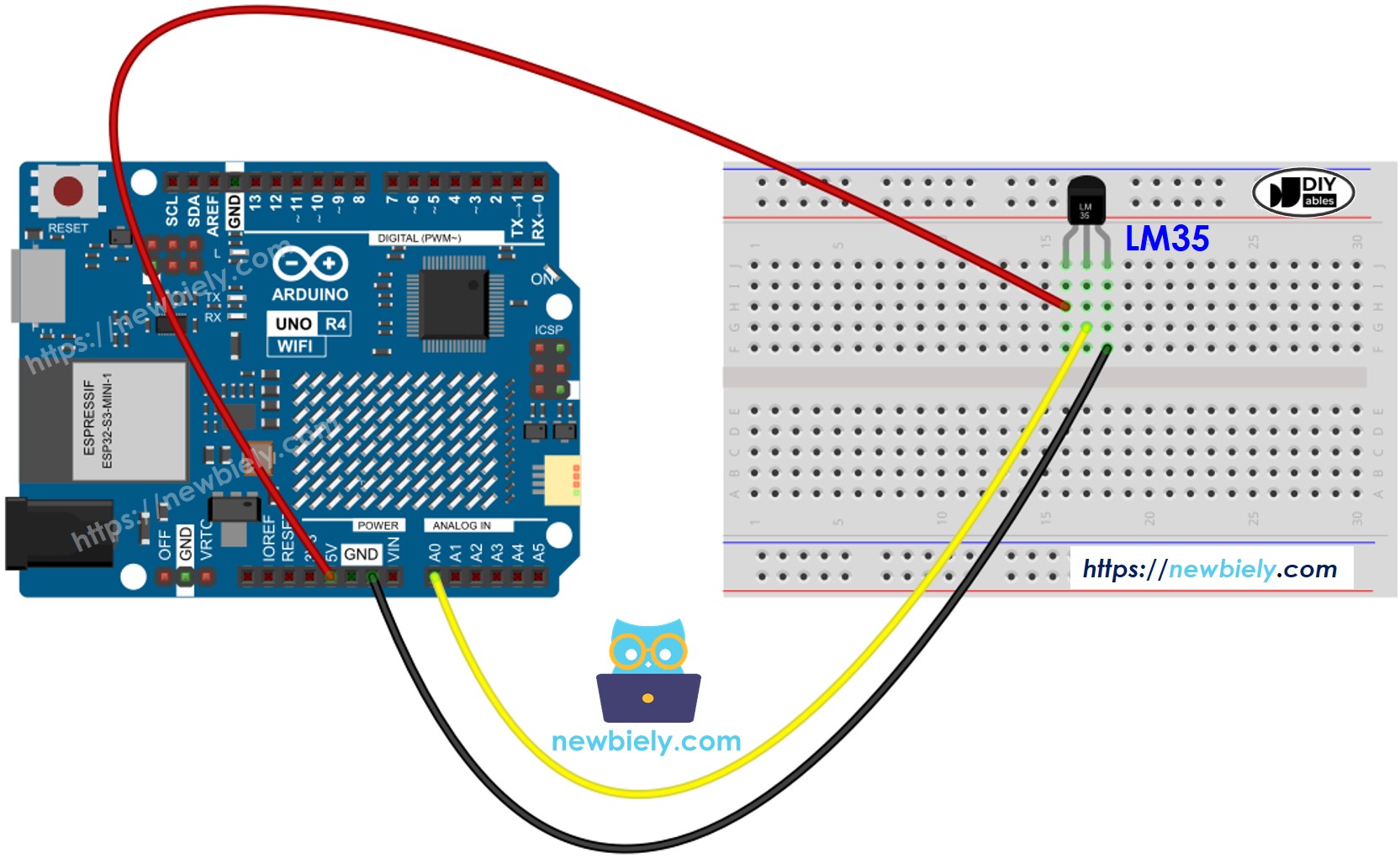
Deze afbeelding is gemaakt met Fritzing. Klik om de afbeelding te vergroten.
Zie De beste manier om Arduino Uno R4 en andere componenten van stroom te voorzien.
Hoe Te Programmeren Voor LM35 Temperatuursensor
- Gebruik de analogRead() functie om de ADC-waarde van de temperatuursensor te krijgen.
int adcVal = analogRead(PIN_LM35);
- Converteer de ADC-waarde naar spanning gemeten in millivolt.
float milliVolt = adcVal * (ADC_VREF_mV / ADC_RESOLUTION);
- Converteer de spanning naar de Celsius temperatuur.
float tempC = milliVolt / 10;
- Converteer Celsius naar Fahrenheit indien nodig.
float tempF = tempC * 9 / 5 + 32;
Arduino UNO R4 Code
/*
* Deze Arduino UNO R4 code is ontwikkeld door newbiely.nl
* Deze Arduino UNO R4 code wordt zonder enige beperking aan het publiek beschikbaar gesteld.
* Voor volledige instructies en schema's, bezoek:
* https://newbiely.nl/tutorials/arduino-uno-r4/arduino-uno-r4-lm35-temperature-sensor
*/
#define ADC_VREF_mV 5000.0 // in millivolt
#define ADC_RESOLUTION 1024.0
#define PIN_LM35 A0
void setup() {
Serial.begin(9600);
}
void loop() {
// get the ADC value from the temperature sensor
int adcVal = analogRead(PIN_LM35);
// convert the ADC value to voltage in millivolt
float milliVolt = adcVal * (ADC_VREF_mV / ADC_RESOLUTION);
// convert the voltage to the temperature in Celsius
float tempC = milliVolt / 10;
// convert the Celsius to Fahrenheit
float tempF = tempC * 9 / 5 + 32;
// print the temperature in the Serial Monitor:
Serial.print("Temperature: ");
Serial.print(tempC); // print the temperature in Celsius
Serial.print("°C");
Serial.print(" = "); // separator between Celsius and Fahrenheit
Serial.print(tempF); // print the temperature in Fahrenheit
Serial.println("°F");
delay(1000);
}
Snelle Stappen
Volg deze instructies stap voor stap:
- Als dit uw eerste keer is met de Arduino Uno R4 WiFi/Minima, raadpleeg dan de tutorial over het instellen van de omgeving voor Arduino Uno R4 WiFi/Minima in de Arduino IDE.
- Sluit de Arduino Uno R4 aan op de LM35 sensor volgens het meegeleverde schema.
- Verbind het Arduino Uno R4 bord met uw computer via een USB-kabel.
- Start de Arduino IDE op uw computer.
- Selecteer het juiste Arduino Uno R4 bord (bijv., Arduino Uno R4 WiFi) en COM-poort.
- Kopieer de bovenstaande code en open deze in Arduino IDE.
- Klik op de Upload knop in Arduino IDE om de code naar Arduino UNO R4 over te zetten.
- Houd de sensor in uw hand.
- Controleer de resultaten op de Serial Monitor.
8
Serial.println("Hello World!");
Message (Enter to send message to 'Arduino Uno R4 WiFi' on 'COM15')
New Line
9600 baud
Temperature: 26.31°C = 79.36°F
Temperature: 26.44°C = 79.59°F
Temperature: 26.50°C = 79.70°F
Temperature: 26.56°C = 79.81°F
Temperature: 27.06°C = 80.71°F
Temperature: 27.75°C = 81.95°F
Temperature: 28.37°C = 83.07°F
Temperature: 29.00°C = 84.20°F
Temperature: 29.56°C = 85.21°F
Temperature: 30.00°C = 86.00°F
Temperature: 30.31°C = 86.56°F
Temperature: 30.62°C = 87.12°F
Temperature: 30.87°C = 87.57°F
Video Tutorial
We overwegen het maken van videotutorials. Als u videotutorials belangrijk vindt, abonneer u dan op ons YouTube-kanaal om ons te motiveren de video's te maken.
Functiereferenties
Opmerkingen
Gerelateerde Tutorials
📱 Aanbevolen apps
 English for KidsSpelenderwijs Engels leren voor jonge kinderen.Ontdek het opGoogle PlayBeschikbaar in deApp Store
 Bubble NoteZelfverwijderende notities – schrijf ze als berichten.Ontdek het opGoogle PlayBeschikbaar in deApp Store
 Didn't BuyVersla impulsaankopen en bespaar meer.Ontdek het opGoogle PlayBeschikbaar in deApp Store
 Knowledge PathOefentoetsen om alles te leren.Ontdek het opGoogle PlayBeschikbaar in deApp Store