
Arduino UNO R4 - LDR Module
Deze tutorial leert u hoe u een Arduino UNO R4 en een LDR lichtsensor kunt gebruiken om lichtniveaus te controleren en te meten. We gaan het volgende in detail leren:
- Hoe u de LDR lichtsensormodule verbindt met een Arduino UNO R4.
- Hoe u de Arduino UNO R4 programmeert om licht te detecteren met behulp van het digitale signaal van de LDR lichtsensormodule.
- Hoe u de Arduino UNO R4 programmeert om de lichtintensiteit te lezen met behulp van het analoge signaal van de LDR lichtsensormodule.

Hardware Vereist
Of u kunt de volgende kits kopen:
| 1 | × | DIYables STEM V4 IoT Starterskit (Arduino inbegrepen) | |
| 1 | × | DIYables STEM V4B IoT Starterskit (Arduino inbegrepen) | |
| 1 | × | DIYables Sensorkit (18 sensoren/displays) |

Over LDR Lichtsensormodule
De LDR lichtsensormodule kan worden gebruikt om licht te detecteren of lichtniveaus eromheen te meten. Het biedt twee mogelijkheden met een digitale uitgang en een analoge uitgang.
Pinout
De LDR lichtsensormodule heeft vier pinnen:
- VCC pin: Verbind deze met VCC (3,3V tot 5V).
- GND pin: Verbind deze met GND (0V).
- DO pin: Dit is een digitale uitgangspin. Het toont HIGH wanneer het donker is en LOW wanneer het licht is. U kunt het duisternis- en lichtniveau aanpassen door de potentiometer te verstellen.
- AO pin: Dit is een analoge uitgangspin. De uitgangswaarde gaat omlaag wanneer het helderder is en gaat omhoog wanneer het donkerder is.
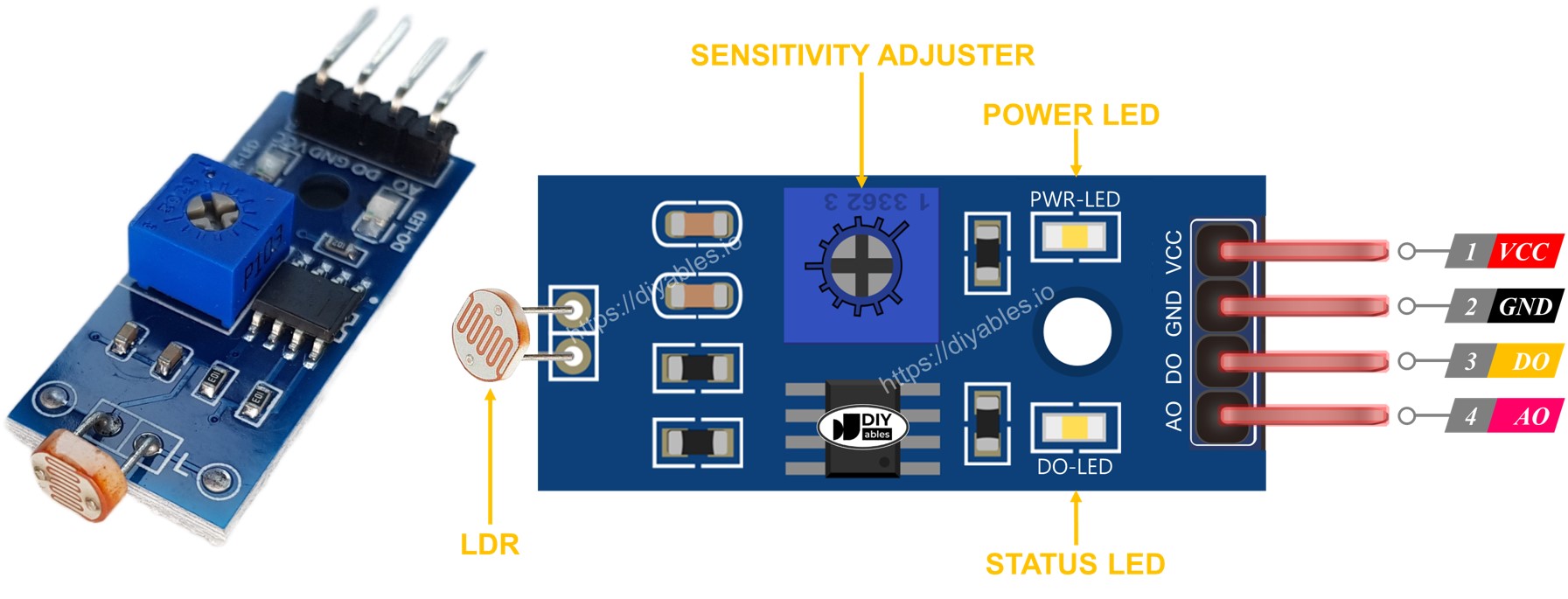
Het heeft ook twee LED-lampjes:
- Eén PWR-LED indicator toont wanneer de stroom aan staat.
- Eén DO-LED indicator toont de lichtstatus op de DO pin: het licht op bij aanwezigheid van licht en gaat uit in het donker.
Hoe Het Werkt
Voor de DO pin:
- De module heeft een potentiometer om de lichtdrempel in te stellen.
- Als het lichtniveau eromheen hoger is dan de drempel ingesteld met de potentiometer, is de uitgangspin (DO) van de sensor LOW, en de DO-LED (een klein lampje op de module) is uit.
- Als het lichtniveau eromheen lager is dan de drempel, is de uitgangspin (DO) van de sensor HIGH, en de DO-LED is aan.
Voor de AO pin:
- De AO pin geeft een uitlezing die verandert met het lichtniveau.
- Wanneer er veel licht is, is de uitlezing van de AO pin lager.
- Wanneer het donkerder is, is de uitlezing van de AO pin hoger.
- De potentiometer heeft geen invloed op de waarde op de AO pin. Het verandert alleen de drempel voor de DO pin.
Op deze manier kunt u de gevoeligheid aanpassen met de potentiometer voor de DO pin terwijl u nog steeds precieze lichtniveaumetingen krijgt van de AO pin.
Bedradingsdiagram
De lichtsensormodule heeft twee uitgangen. U kunt er één of beide gebruiken, afhankelijk van uw behoeften.
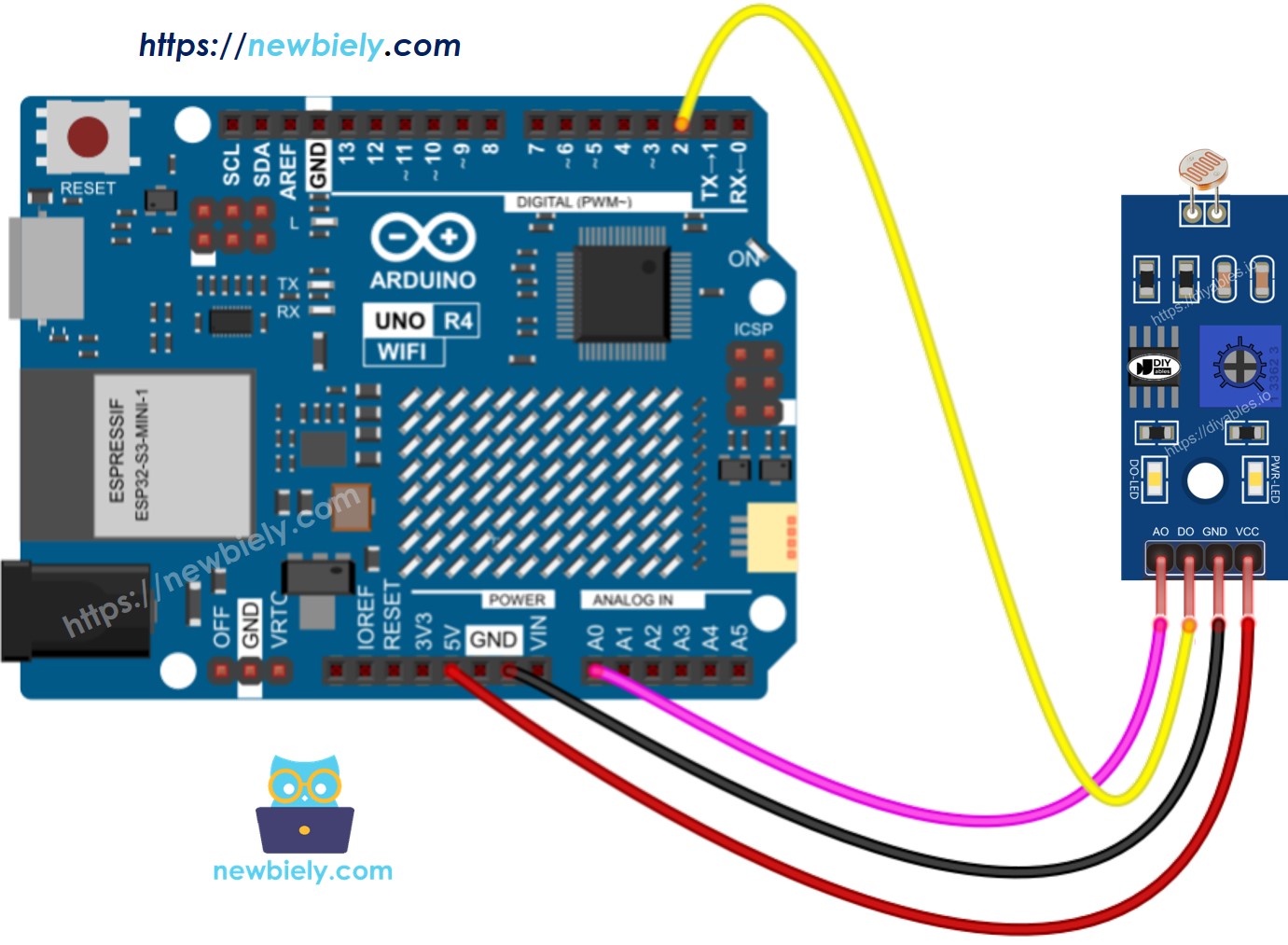
Deze afbeelding is gemaakt met Fritzing. Klik om de afbeelding te vergroten.
Zie De beste manier om Arduino Uno R4 en andere componenten van stroom te voorzien.
Arduino UNO R4 Code - Waarde lezen van DO pin
Snelle Stappen
Volg deze instructies stap voor stap:
- Als dit uw eerste keer is met de Arduino Uno R4 WiFi/Minima, raadpleeg de tutorial over het instellen van de omgeving voor Arduino Uno R4 WiFi/Minima in de Arduino IDE.
- Verbind de lichtsensormodule met de Arduino Uno R4 volgens het verstrekte diagram.
- Verbind het Arduino Uno R4 bord met uw computer met behulp van een USB-kabel.
- Start de Arduino IDE op uw computer.
- Selecteer het juiste Arduino Uno R4 bord (bijv., Arduino Uno R4 WiFi) en COM-poort.
- Kopieer de bovenstaande code en open het in Arduino IDE
- Klik op de Upload knop in Arduino IDE om de code naar Arduino UNO R4 te sturen
- Blokkeer en deblokkeer het licht op de LDR sensormodule met uw hand of een object
- Controleer de resultaten op de Seriële Monitor.
Als u ziet dat de LED altijd aan blijft of uit is, zelfs wanneer het licht is, kunt u de potentiometer draaien om de lichtgevoeligheid van de sensor aan te passen.
U kunt nu de code aanpassen om een LED of lamp aan te zetten wanneer het licht detecteert, of om een servomotor te laten draaien. Voor meer details en stap-voor-stap gidsen, bekijk de tutorials aan het einde van dit document.
Arduino UNO R4 Code - Waarde lezen van AO pin
Snelle Stappen
Volg deze instructies stap voor stap:
- Kopieer de code die u hierboven ziet en open het met de Arduino IDE.
- Druk op de Upload knop in de Arduino IDE om de code over te zetten naar de Arduino UNO R4.
- Blokkeer en blootstel vervolgens de LDR lichtsensormodule met uw hand of een ander object.
- Controleer de Seriële Monitor om de uitkomst te zien.
Video Tutorial
We overwegen het maken van videotutorials. Als u videotutorials belangrijk vindt, abonneer u dan op ons YouTube-kanaal om ons te motiveren de video's te maken.
De onderstaande videodemo gebruikt de onderstaande code:
Functieverwijzingen
Gerelateerde Tutorials
📱 Aanbevolen apps
 English for KidsSpelenderwijs Engels leren voor jonge kinderen.Ontdek het opGoogle PlayBeschikbaar in deApp Store
 Bubble NoteZelfverwijderende notities – schrijf ze als berichten.Ontdek het opGoogle PlayBeschikbaar in deApp Store
 Didn't BuyVersla impulsaankopen en bespaar meer.Ontdek het opGoogle PlayBeschikbaar in deApp Store
 Knowledge PathOefentoetsen om alles te leren.Ontdek het opGoogle PlayBeschikbaar in deApp Store