
Arduino Uno R4 - LCD Keypad Shield
In deze gids gaan we ontdekken hoe u de Arduino Uno R4 gebruikt met de LCD Keypad Shield, een handig apparaatje dat een 16x2 LCD-scherm combineert met zes knoppen (Rechts, Omhoog, Omlaag, Links, Select en Reset). U leert hoe het werkt, hoe u het op uw Arduino Uno R4 aansluit, en hoe u het stap voor stap codeert. We hebben bedradingsafbeeldingen en codevoorbeelden om het supermakkelijk te volgen te maken!
Benodigde Hardware
Of u kunt de volgende kits kopen:
| 1 | × | DIYables STEM V4 IoT Starterskit (Arduino inbegrepen) | |
| 1 | × | DIYables STEM V4B IoT Starterskit (Arduino inbegrepen) | |
| 1 | × | DIYables Sensorkit (18 sensoren/displays) |

Wat is de LCD Keypad Shield?
Deze LCD Keypad shield is een combinatie van:
- Een 16x2 LCD (toont 2 rijen van 16 tekens) die de LiquidCrystal library gebruikt.
- 5 knoppen (Omhoog, Omlaag, Links, Rechts, Select) allemaal verbonden met één pin (A0).
- Een Reset-knop om uw Arduino Uno R4 opnieuw op te starten.
- Een kleine knop (potentiometer) om het contrast van het scherm aan te passen.
Pinout
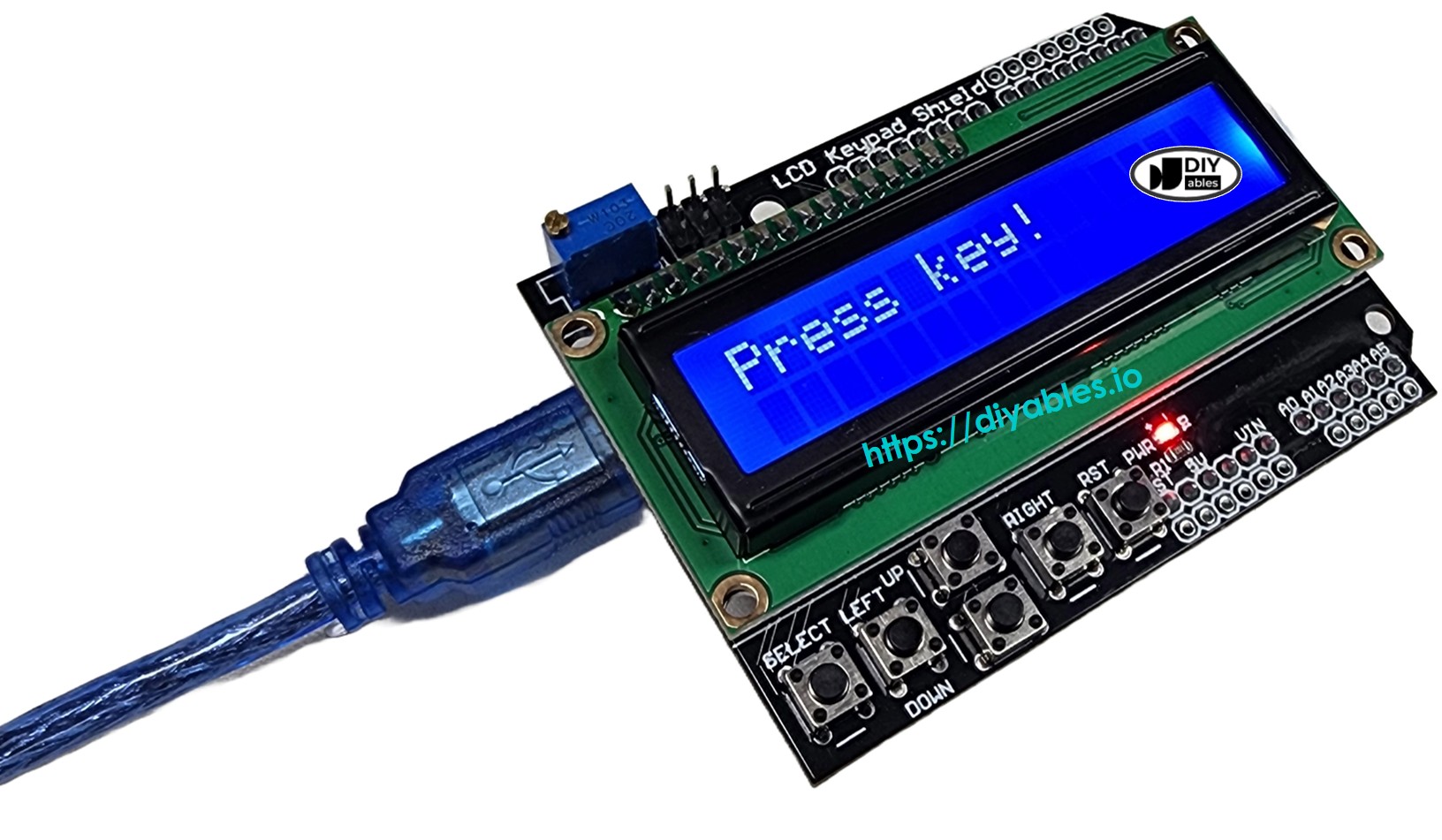
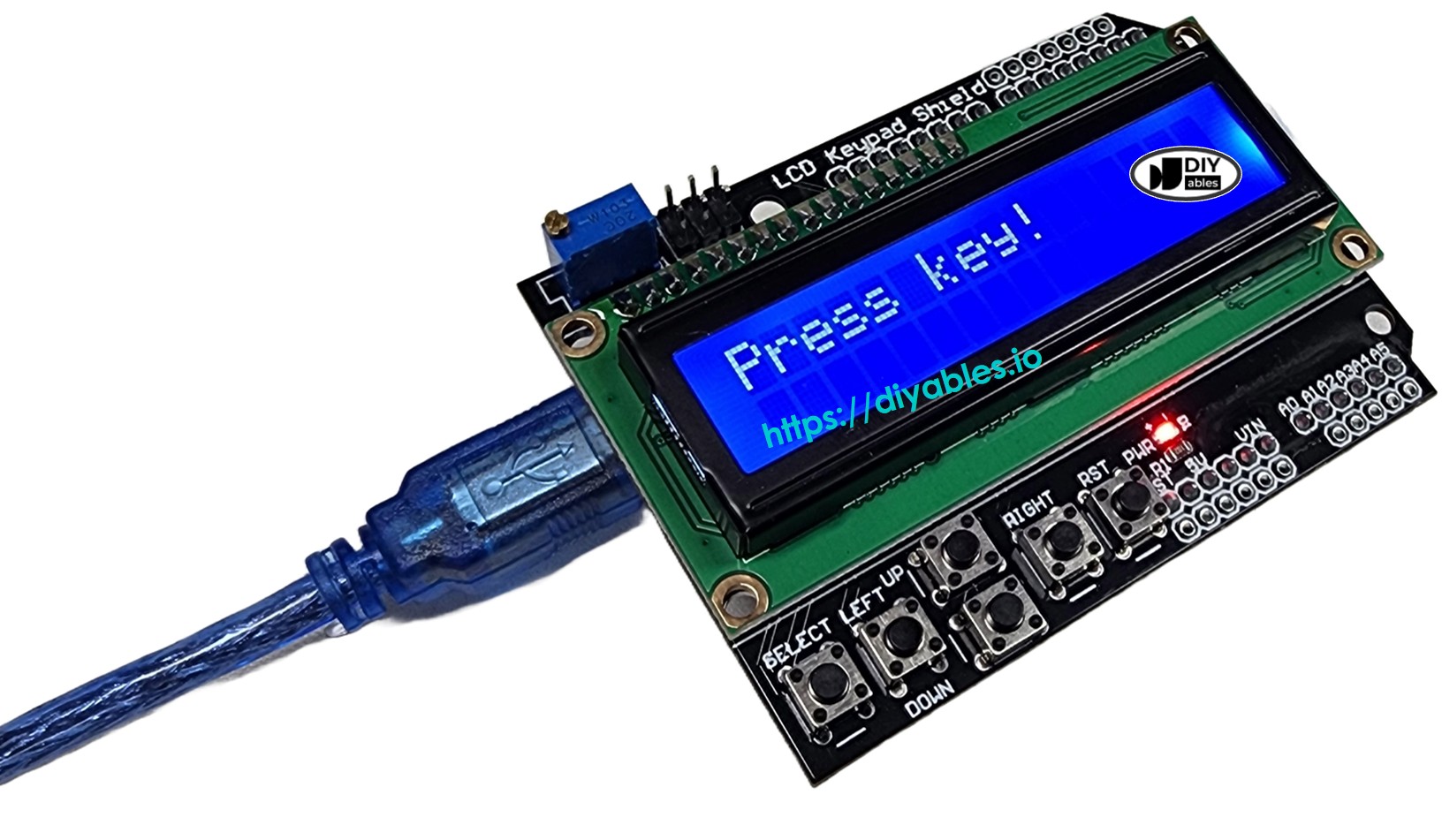
De volgende tabel toont hoe de LCD Keypad Shield verbindt met de Arduino Uno R4 wanneer deze erop gestapeld is.
| Shield Pin | Functie | Arduino Uno R4 Pin |
|---|---|---|
| DB4 | Data | 4 |
| DB5 | Data | 5 |
| DB6 | Data | 6 |
| DB7 | Data | 7 |
| RS | Register Select | 8 |
| E | Enable | 9 |
| Analog A0 | Button Input | A0 |
Reset-knop: Druk erop en uw Arduino Uno R4 begint opnieuw.
Knop (Potentiometer): Draai eraan als het scherm te vaag of te donker is.
Bedradingsschema
Geen ingewikkelde bedrading hier! Stapel de LCD Keypad Shield gewoon direct op uw Arduino Uno R4. De pinnen passen vanzelf bij elkaar.
Deze afbeelding is gemaakt met Fritzing. Klik om de afbeelding te vergroten.
Zie De beste manier om Arduino Uno R4 en andere componenten van stroom te voorzien.
Arduino Uno R4 Code
Snelle Stappen
- Stapel de LCD Keypad Shield op uw Arduino Uno R4
- Sluit de Arduino Uno R4 aan op uw computer met de USB-kabel.
- Open Arduino IDE, selecteer uw board en poort in de IDE.
- Kopieer de bovenstaande code en plak deze in de Arduino IDE
- Klik op de Upload knop in Arduino IDE om de code naar Arduino Uno R4 te uploaden
- Druk één voor één op de knoppen van de shield.
- Bekijk op het LCD welke knop u heeft ingedrukt
Leeg scherm? Probeer dit:
- Controleer nogmaals of de shield goed is aangesloten.
- Draai aan de knop om het contrast aan te passen.
- Zorg ervoor dat de code juist is en de Arduino Uno R4 is ingeschakeld.
Bonus: Nettere Code
Wilt u dat uw code er professioneel uitziet? Hier is een geavanceerdere versie met nette functies:
Extra Hulp
Meer LCD-trucs nodig? Bekijk deze Arduino LiquidCrystal LCD tutorial voor meer coole ideeën.
Dat is het! U bent klaar om met uw LCD Keypad Shield te spelen. Veel plezier met bouwen!
Gerelateerde Tutorials
📱 Aanbevolen apps
 English for KidsSpelenderwijs Engels leren voor jonge kinderen.Ontdek het opGoogle PlayBeschikbaar in deApp Store
 Bubble NoteZelfverwijderende notities – schrijf ze als berichten.Ontdek het opGoogle PlayBeschikbaar in deApp Store
 Didn't BuyVersla impulsaankopen en bespaar meer.Ontdek het opGoogle PlayBeschikbaar in deApp Store
 Knowledge PathOefentoetsen om alles te leren.Ontdek het opGoogle PlayBeschikbaar in deApp Store