
Arduino UNO R4 - Obstakel Vermijdingssensor
In deze handleiding leren we hoe we de Arduino UNO R4 en de infrarood obstakel vermijdingssensor kunnen gebruiken om obstakels te detecteren.
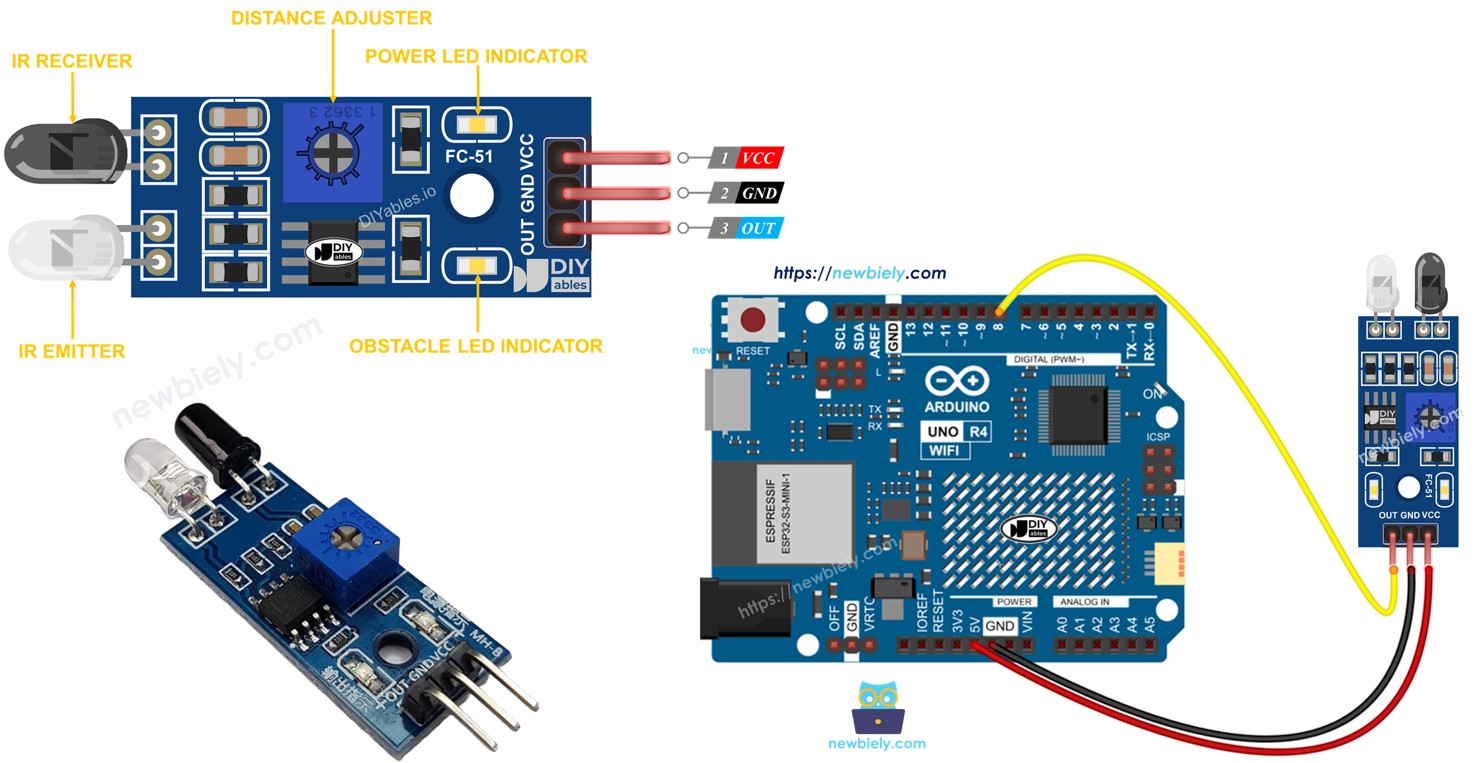
Benodigde Hardware
Of u kunt de volgende kits kopen:
| 1 | × | DIYables STEM V4 IoT Starterskit (Arduino inbegrepen) | |
| 1 | × | DIYables STEM V4B IoT Starterskit (Arduino inbegrepen) | |
| 1 | × | DIYables Sensorkit (18 sensoren/displays) |

Over de IR Obstakel Vermijdingssensor
De infrarood (IR) obstakel sensor kan obstakels voor zich vinden door gebruik te maken van een infrarood signaal. Hij kan objecten detecteren van 2cm tot 30cm afstand. U kunt de detectieafstand aanpassen met een ingebouwd instrument genaamd een potentiometer.
Pinout
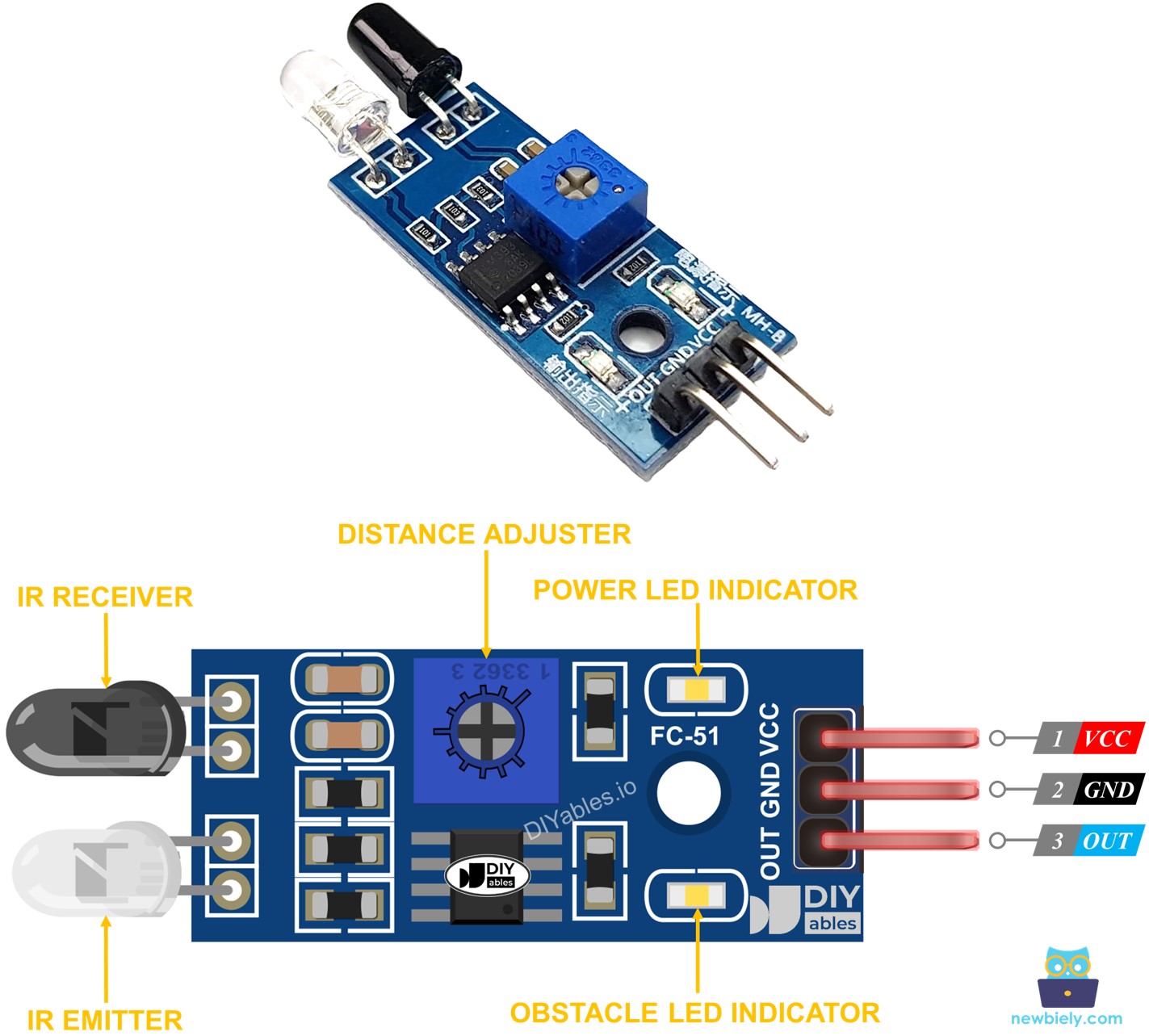
De IR obstakel vermijdingssensor heeft drie pinnen:
- GND pin: Sluit deze pin aan op GND (0V).
- VCC pin: Sluit deze pin aan op VCC (5V of 3.3V).
- OUT pin: Dit is een uitvoerpin. Hij is LOW als er een obstakel is en HIGH als er geen obstakel is. Sluit deze pin aan op de invoerpin van de Arduino UNO R4.
Hoe Het Werkt
Een infrarood obstakel sensor module bevat een IR zender en een IR ontvanger. De IR zender stuurt een IR signaal uit, terwijl de IR ontvanger dit signaal detecteert wanneer het terugkaatst van een object om te controleren of er een obstakel is. De detectie van een obstakel wordt getoond via de OUT pin.
- Wanneer er een obstakel voor de sensor is, is de OUT pin van de sensor LOW.
- Wanneer er geen obstakel voor de sensor is, is de OUT pin HIGH.
※ Notiz:
Tijdens het verzenden kan de sensor gebogen of beschadigd raken, wat ervoor kan zorgen dat hij niet goed werkt. Als de sensor niet goed werkt, pas dan de infrarood zender en ontvanger aan zodat ze parallel aan elkaar uitgelijnd zijn.
Bedradingsdiagram
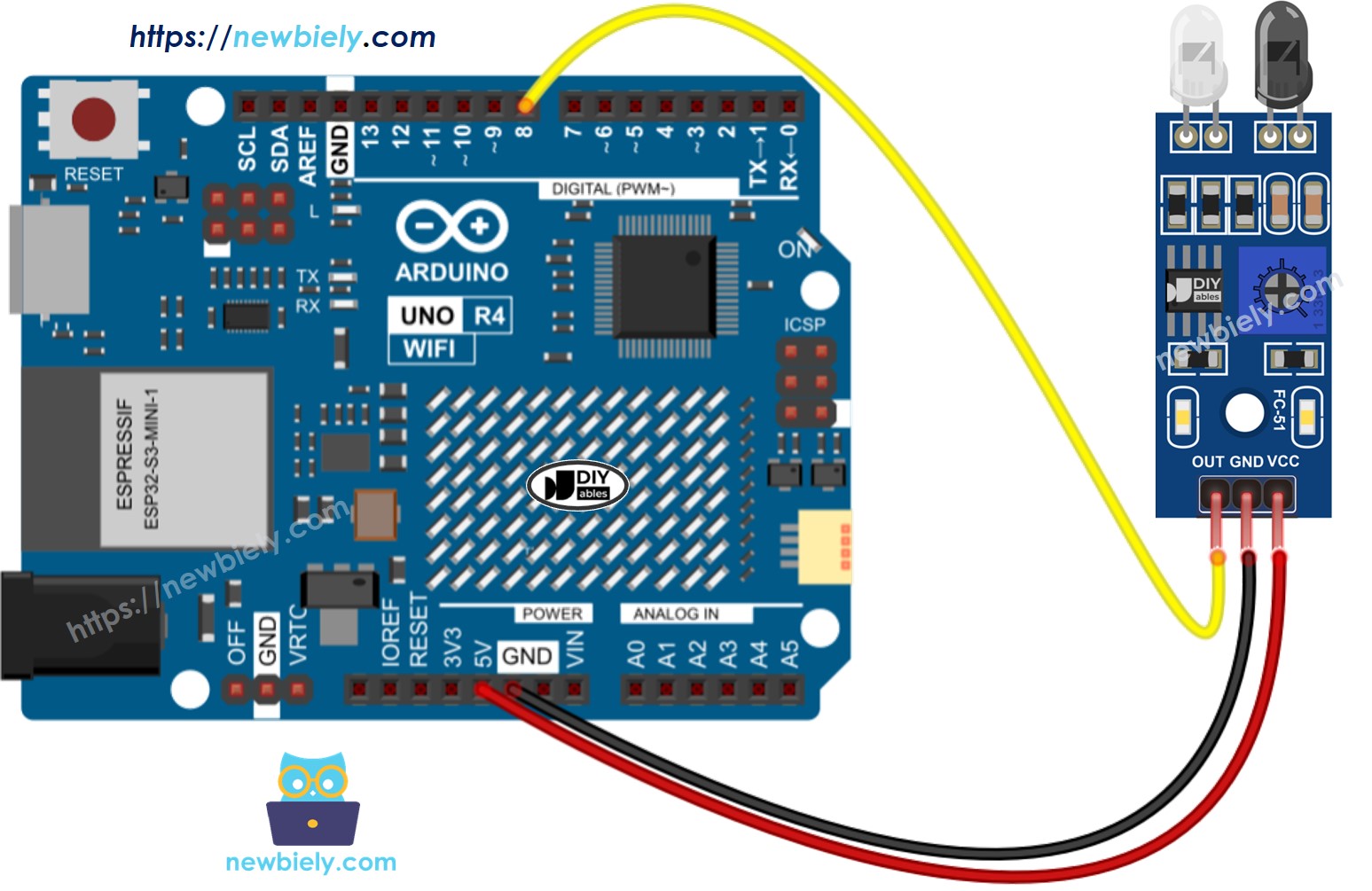
Deze afbeelding is gemaakt met Fritzing. Klik om de afbeelding te vergroten.
Zie De beste manier om Arduino Uno R4 en andere componenten van stroom te voorzien.
Hoe Te Programmeren Voor IR Obstakel Vermijdingssensor
- Stel de Arduino UNO R4 pin in als een digitale invoer met behulp van de pinMode() functie. Configureer bijvoorbeeld pin 8.
- Lees de status van de Arduino UNO R4 pin door gebruik te maken van de digitalRead() functie.
Arduino UNO R4 Code
Er zijn gebruiksscenario's voor het gebruik van de obstakel sensor:
- Iets doen of niets doen, afhankelijk van of er een obstakel is of niet.
- Iets doen of niets doen, wanneer u een obstakel detecteert of wanneer het weg is.
Arduino UNO R4 code voor het controleren of het obstakel aanwezig is
Snelle Stappen
Volg deze instructies stap voor stap:
- Als dit uw eerste keer is dat u de Arduino Uno R4 WiFi/Minima gebruikt, raadpleeg dan de tutorial over het instellen van de omgeving voor Arduino Uno R4 WiFi/Minima in de Arduino IDE.
- Sluit de obstakel vermijdingssensor aan op de Arduino Uno R4 volgens het meegeleverde diagram.
- Verbind het Arduino Uno R4 board met uw computer met behulp van een USB kabel.
- Start de Arduino IDE op uw computer.
- Selecteer het juiste Arduino Uno R4 board (bijvoorbeeld Arduino Uno R4 WiFi) en COM poort.
- Kopieer de code en open de meegeleverde code met de Arduino IDE.
- Klik op de Upload knop in de Arduino IDE om de code naar de Arduino UNO R4 te uploaden.
- Plaats een obstakel voor de sensor voor enige tijd en haal het dan weg.
- Controleer de resultaten op de Serial Monitor.
Arduino UNO R4 code voor het detecteren van obstakels
Snelle Stappen
- Kopieer de code en open deze in Arduino IDE.
- Klik op de Upload knop in Arduino IDE om de code naar de Arduino UNO R4 te uploaden.
- Plaats een obstakel voor de sensor voor een moment en haal het dan weg.
- Controleer de resultaten op de Serial Monitor.
Video Tutorial
We overwegen het maken van videotutorials. Als u videotutorials belangrijk vindt, abonneer u dan op ons YouTube-kanaal om ons te motiveren de video's te maken.
Functiereferenties
Reacties
Gerelateerde Tutorials
📱 Aanbevolen apps
 English for KidsSpelenderwijs Engels leren voor jonge kinderen.Ontdek het opGoogle PlayBeschikbaar in deApp Store
 Bubble NoteZelfverwijderende notities – schrijf ze als berichten.Ontdek het opGoogle PlayBeschikbaar in deApp Store
 Didn't BuyVersla impulsaankopen en bespaar meer.Ontdek het opGoogle PlayBeschikbaar in deApp Store
 Knowledge PathOefentoetsen om alles te leren.Ontdek het opGoogle PlayBeschikbaar in deApp Store