
Arduino UNO R4 - Bewegingssensor - Relais
Welkom! Deze tutorial laat u zien hoe u een Arduino UNO R4 kunt gebruiken met een bewegingssensor en een relais. Het is eenvoudig en duidelijk, perfect voor beginners. De bewegingssensor detecteert beweging, en het relais kan apparaten AAN of UIT schakelen. U kunt bijvoorbeeld een lamp, motor of LED-strip besturen. Aan het einde weet u hoe u:
- Het relais AAN schakelt wanneer de bewegingssensor beweging detecteert.
- Het relais UIT schakelt wanneer er geen beweging is.
U leert de Arduino UNO R4 programmeren om de bewegingssensor uit te lezen en het relais te besturen. Verbind het relais met een apparaat zoals een gloeilamp of ventilator, en de bewegingssensor zal dit beheren. Dit project is geweldig voor iedereen die wil beginnen met Arduino en hun huis slimmer wil maken. Laten we beginnen!
Hardware Vereist
Of u kunt de volgende kits kopen:
| 1 | × | DIYables STEM V4 IoT Starterskit (Arduino inbegrepen) | |
| 1 | × | DIYables STEM V4B IoT Starterskit (Arduino inbegrepen) | |
| 1 | × | DIYables Sensorkit (18 sensoren/displays) |

Over Relais en Bewegingssensor
Als u niet bekend bent met relais en bewegingssensor (pinout, hun functies en programmeren), raadpleeg dan de volgende tutorials voor meer informatie:
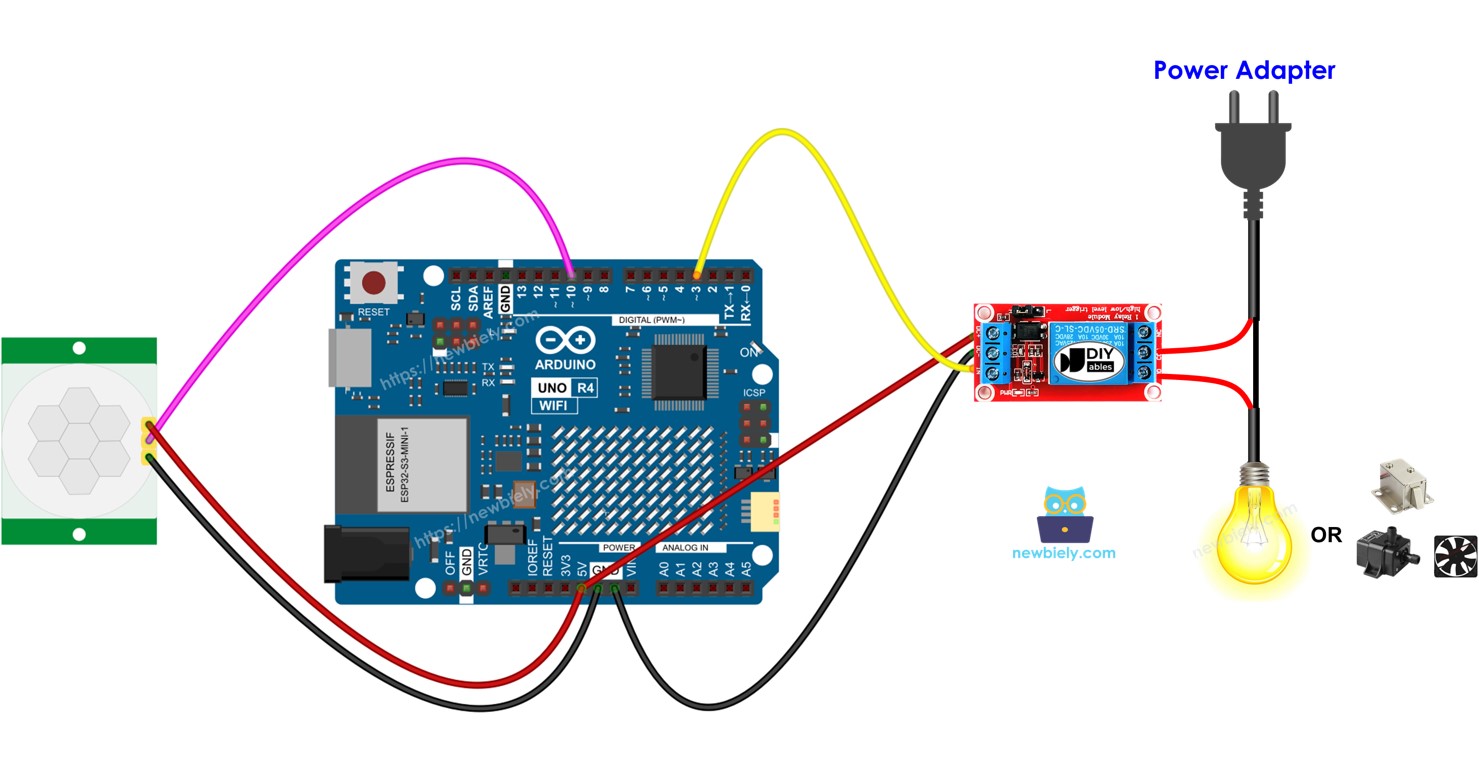
Bedradingsschema
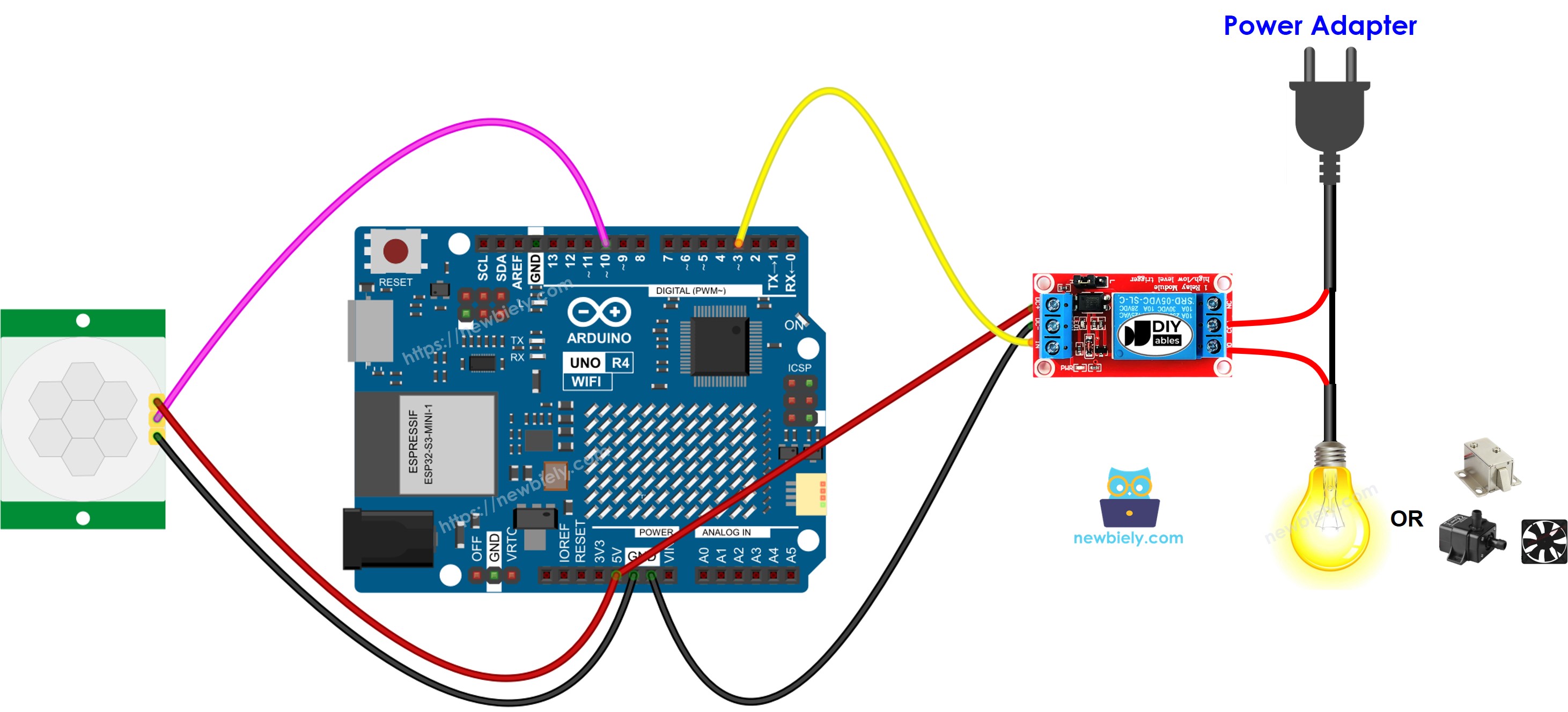
Deze afbeelding is gemaakt met Fritzing. Klik om de afbeelding te vergroten.
Zie De beste manier om Arduino Uno R4 en andere componenten van stroom te voorzien.
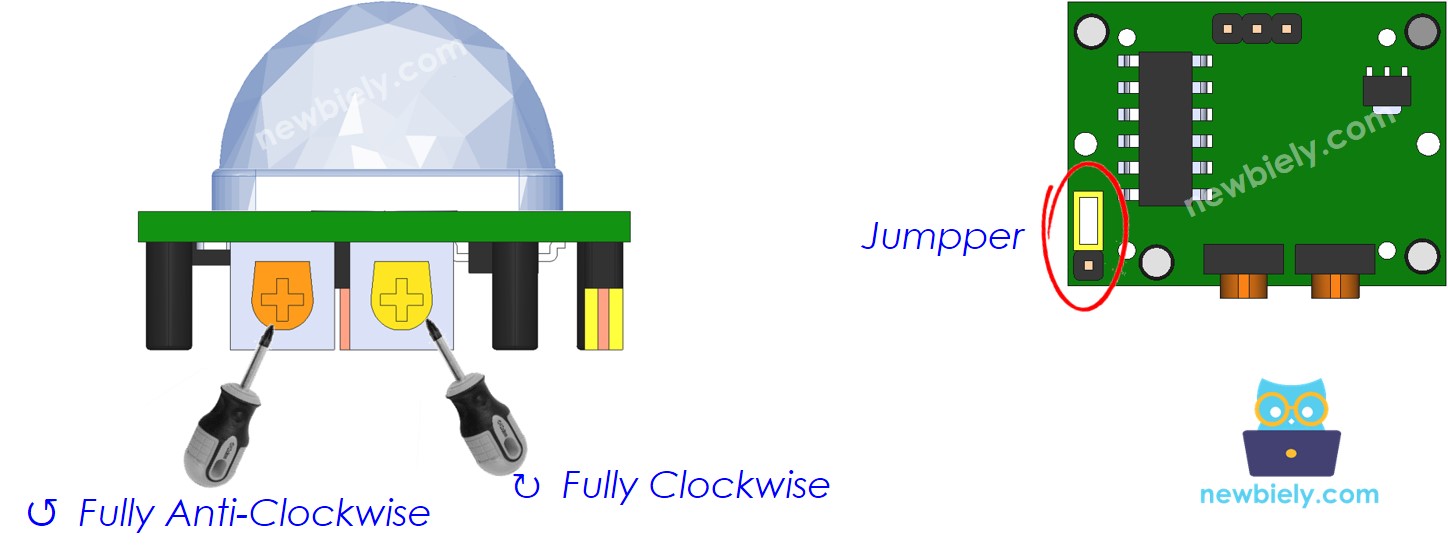
Begininstelling
| Tijdvertraging Regelaar | Draai volledig tegen de klok in. |
| Detectiebereik Regelaar | Draai volledig met de klok mee. |
| Herhaaltrigger Selector | Plaats jumper zoals getoond op de afbeelding. |
Arduino UNO R4 Code
Snelle Stappen
Volg deze instructies stap voor stap:
- Als dit uw eerste keer is met de Arduino Uno R4 WiFi/Minima, raadpleeg dan de tutorial over het instellen van de omgeving voor Arduino Uno R4 WiFi/Minima in de Arduino IDE.
- Bedraaad de componenten volgens het meegeleverde schema.
- Verbind de Arduino Uno R4 board met uw computer met een USB-kabel.
- Start de Arduino IDE op uw computer.
- Selecteer de juiste Arduino Uno R4 board (bijv., Arduino Uno R4 WiFi) en COM-poort.
- Verbind de Arduino UNO R4 met uw computer met een USB-kabel.
- Open de Arduino IDE en kies de juiste board en poort.
- Plak de meegeleverde code in de Arduino IDE.
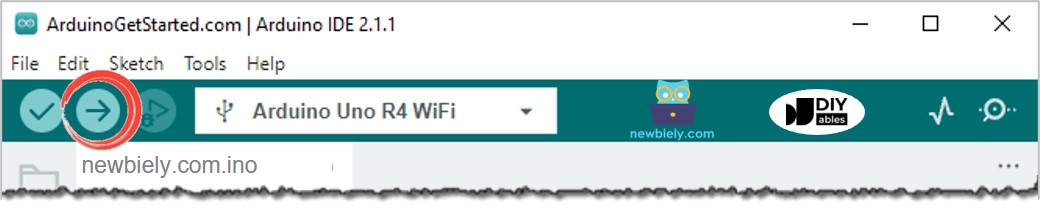
- Klik op de Upload knop in de Arduino IDE om de code naar de Arduino UNO R4 te sturen.
- Zwaai met uw hand voor de sensor
- Observeer de statusverandering van het relais
Code Uitleg
Bekijk de uitleg in de opmerkingen binnen de broncode!
Video Tutorial
We overwegen het maken van videotutorials. Als u videotutorials belangrijk vindt, abonneer u dan op ons YouTube-kanaal om ons te motiveren de video's te maken.
Gerelateerde Tutorials
📱 Aanbevolen apps
 English for KidsSpelenderwijs Engels leren voor jonge kinderen.Ontdek het opGoogle PlayBeschikbaar in deApp Store
 Bubble NoteZelfverwijderende notities – schrijf ze als berichten.Ontdek het opGoogle PlayBeschikbaar in deApp Store
 Didn't BuyVersla impulsaankopen en bespaar meer.Ontdek het opGoogle PlayBeschikbaar in deApp Store
 Knowledge PathOefentoetsen om alles te leren.Ontdek het opGoogle PlayBeschikbaar in deApp Store