
Arduino UNO R4 - LED Strip
Ontdek hoe u de Arduino Uno R4 programmeert om 12V LED strips te besturen in deze beginnersvriendelijke tutorial. Van eenvoudige tot RGB LED strips, leer relais te gebruiken voor dynamische verlichtingsprojecten. Hier leert u:
- Stap-voor-stap begeleiding bij het instellen van Arduino Uno R4 met 12V LED strips
- Duidelijke instructies voor het bedraden van relaismodules om enkelvoudige en RGB LED strips te besturen
- Praktische Arduino codevoorbeelden voor LED strip besturing
- Inzichten in DIY elektronica en domoticatoepassingen
Begin vandaag nog uw reis in Arduino programmeren en LED strip projecten!
Benodigde Hardware
Of u kunt de volgende kits kopen:
| 1 | × | DIYables STEM V4 IoT Starterskit (Arduino inbegrepen) | |
| 1 | × | DIYables STEM V4B IoT Starterskit (Arduino inbegrepen) | |
| 1 | × | DIYables Sensorkit (18 sensoren/displays) |

Over LED Strips
Een LED strip, ook wel LED tape of LED lint genoemd, is een flexibele printplaat met LEDs die licht uitstralen. Deze strips zijn flexibel en worden vaak gebruikt voor decoratieve verlichting op veel plaatsen. LED strips zijn verkrijgbaar in verschillende kleuren en worden voornamelijk gebruikt om een zachte gloed te creëren, specifieke gebieden uit te lichten, of decoratieve lichteffecten toe te voegen.
LED strips zijn verkrijgbaar in twee hoofdvarianten:
- Adresseerbare LED Strips: Bij dit type kunt u de kleur en helderheid van elke LED afzonderlijk besturen. Elke LED heeft zijn eigen unieke adres dat deze individuele besturing mogelijk maakt.
- Niet-Adresseerbare LED Strips: Met deze strips kunt u ook de kleur en helderheid veranderen, maar de verandering beïnvloedt alle LEDs op de strip tegelijkertijd.
Deze handleiding gaat over Niet-Adresseerbare LED Strips. Voor Adresseerbare LED Strips, zie de andere beschikbare handleidingen.
- Arduino UNO R4 - NeoPixel LED Strip tutorial
- Arduino UNO R4 - WS2812B LED Strip tutorial
- Arduino UNO R4 - DotStar LED Strip tutorial
Niet-Adresseerbare LED Strip Pinout
Er zijn twee hoofdtypen Niet-Adresseerbare LED Strips.
- Niet-Adresseerbare 1-kleur LED strip: Verkrijgbaar in slechts één kleur ingesteld door de fabrikant.
- Niet-Adresseerbare RGB LED strip: Kan vele kleuren tonen.
Een Niet-Adresseerbare 1-kleur LED Strip heeft doorgaans twee pinnen:
- 12V/24V pin: Sluit deze aan op de positieve pin van een 12V of 24V DC voeding.
- GND pin: Sluit deze aan op de negatieve pin van een 12V of 24V DC voeding.
Een Niet-Adresseerbare RGB LED Strip heeft doorgaans vier pinnen:
- 12V/24V pin: Sluit deze aan op de positieve pin van een 12V of 24V DC voeding.
- R pin: Gebruik deze pin voor rode kleurbesturing. Sluit aan op de negatieve pin van de voeding om rode kleur te activeren.
- G pin: Gebruik deze pin voor groene kleurbesturing. Sluit aan op de negatieve pin van de voeding om groene kleur te activeren.
- B pin: Gebruik deze pin voor blauwe kleurbesturing. Sluit aan op de negatieve pin van de voeding om blauwe kleur te activeren.
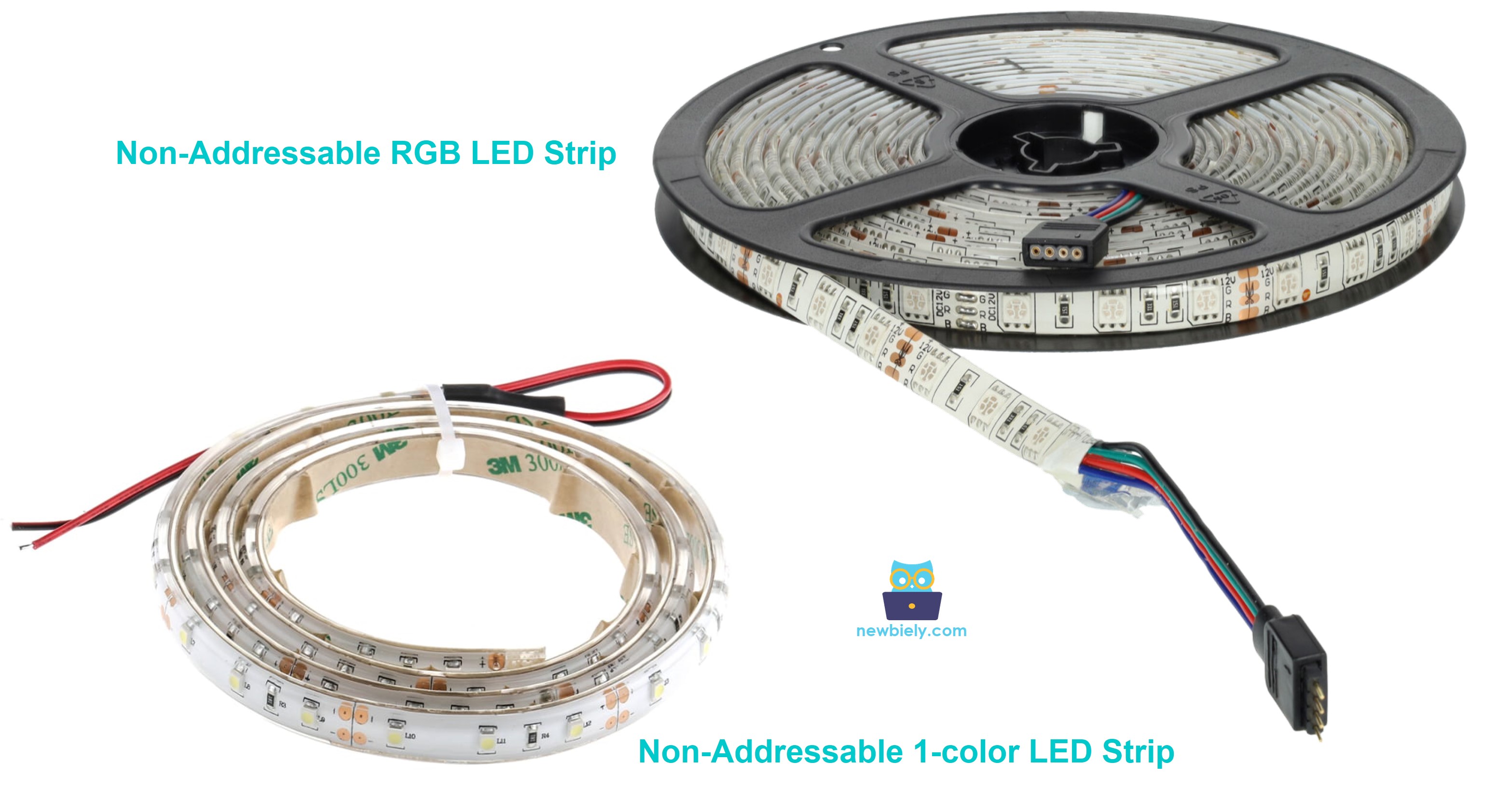
We leren hoe u beide types kunt besturen met de Arduino UNO R4, één voor één.
Hoe een Niet-Adresseerbare 1-kleur LED strip te besturen
Wanneer u een 12V LED strip aansluit op een 12V voeding, zal deze oplichten. Om deze 12V LED strip te besturen met een Arduino UNO R4, moet u een relais gebruiken. De Arduino UNO R4 bestuurt de 12V LED strip via het relais. Als u niet vertrouwd bent met relais, zoals hun pinouts, functies of programmering, kunt u meer leren door de Arduino UNO R4 - Relais tutorial te bezoeken op Arduino UNO R4 - Relais tutorial.
Bedradingsschema
Bedradingsschema tussen Arduino UNO R4 en Niet-Adresseerbare 1-kleur LED strip
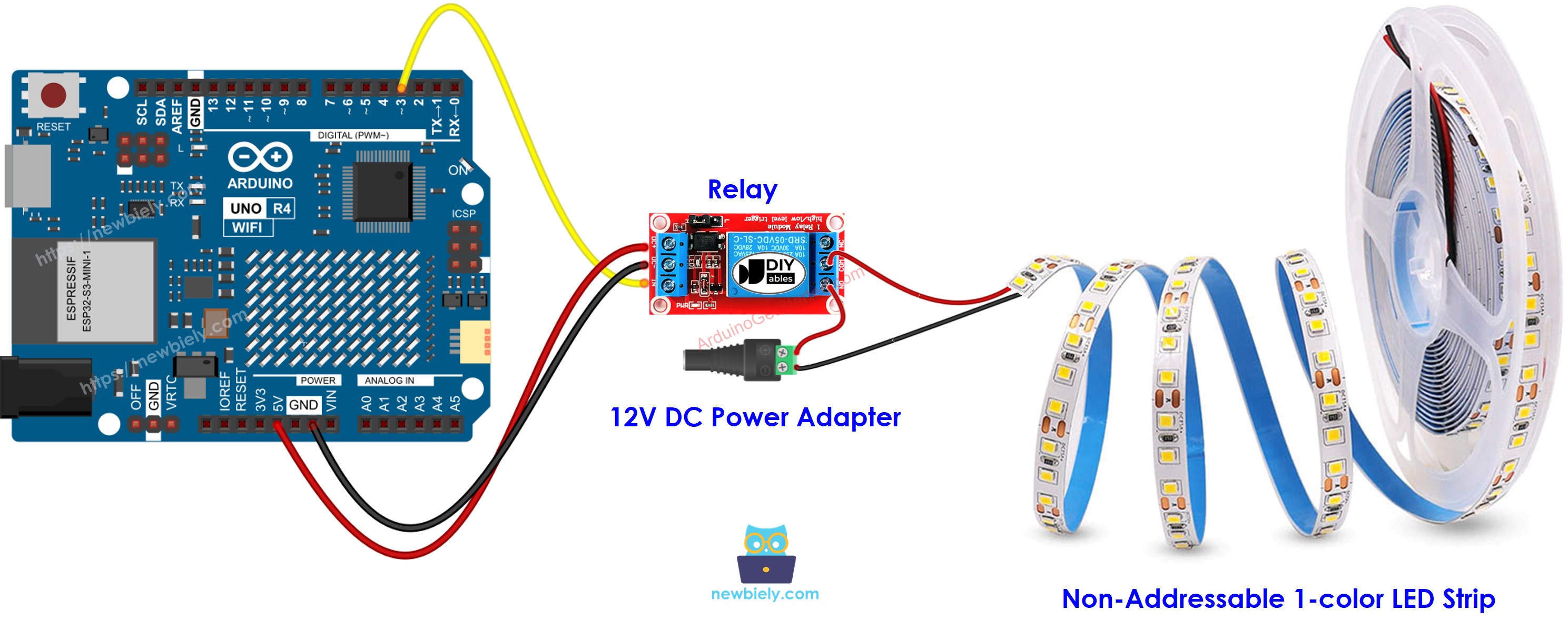
Deze afbeelding is gemaakt met Fritzing. Klik om de afbeelding te vergroten.
Bedradingsschema tussen Arduino UNO R4 en Niet-Adresseerbare RGB LED strip
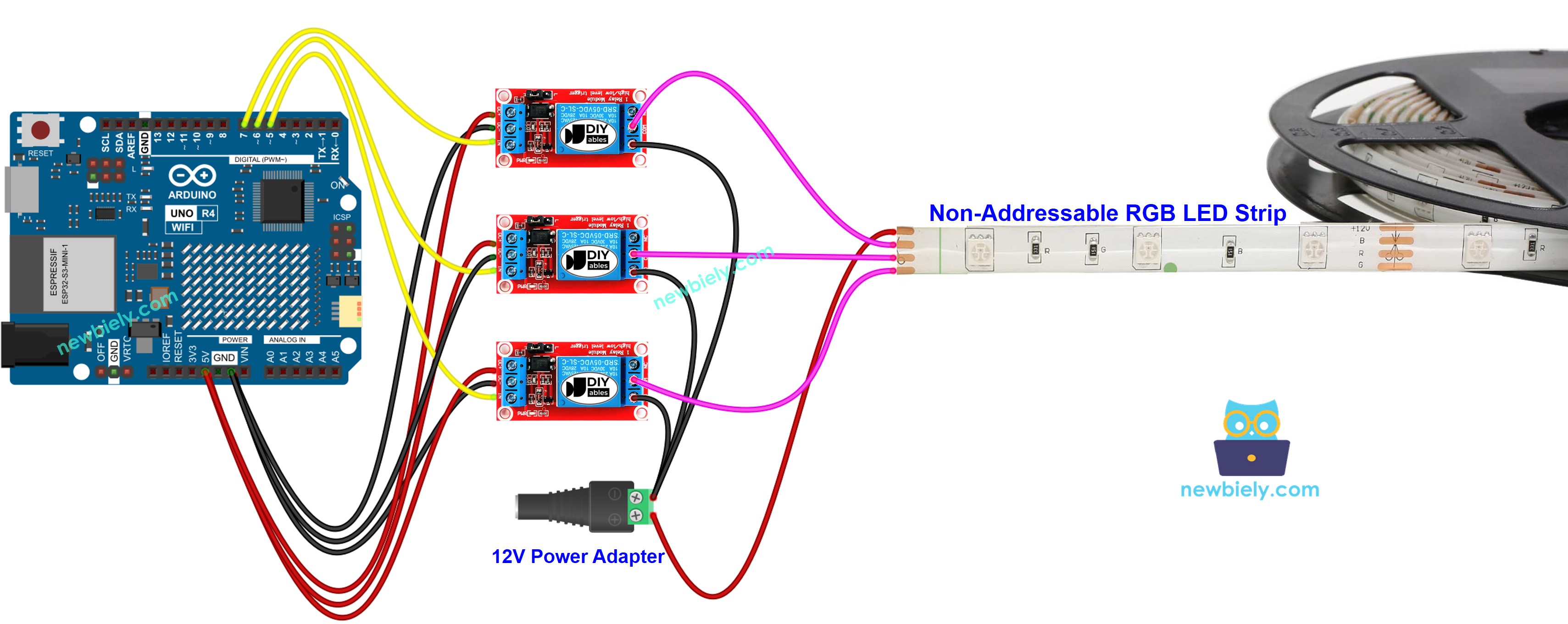
Deze afbeelding is gemaakt met Fritzing. Klik om de afbeelding te vergroten.
Zie De beste manier om Arduino Uno R4 en andere componenten van stroom te voorzien.
Arduino UNO R4 Code
Arduino UNO R4 Code voor het besturen van Niet-Adresseerbare 1-kleur LED strip
Deze code schakelt de LED strip continu gedurende 5 seconden aan en vervolgens 5 seconden uit.
Arduino UNO R4 Code voor het besturen van Niet-Adresseerbare RGB LED strip
De onderstaande code verandert herhaaldelijk de kleuren van de RGB LED strip (rood, groen, blauw, geel, magenta, cyaan en wit).
Snelle Stappen
Volg deze instructies stap voor stap:
- Als dit uw eerste keer is met de Arduino Uno R4 WiFi/Minima, raadpleeg de tutorial over het instellen van de omgeving voor Arduino Uno R4 WiFi/Minima in de Arduino IDE.
- Bedraad de LED strip naar Arduino Uno R4 volgens het meegeleverde schema.
- Sluit de Arduino Uno R4 aan op uw computer met een USB kabel.
- Start de Arduino IDE op uw computer.
- Selecteer de juiste Arduino Uno R4 (bijvoorbeeld Arduino Uno R4 WiFi) en COM-poort.
- Kopieer de bovenstaande code en plak deze in de Arduino IDE.
- Klik op de Upload knop in de Arduino IDE om de code naar uw Arduino UNO R4 over te dragen.
- Observeer de toestand van de LED strip.
Code Uitleg
De uitleg staat in de opmerkingen van de Arduino code hierboven.
Om de helderheid en kleuren van een niet-adresseerbare LED strip aan te passen, moeten we een driver zoals L298N driver gebruiken in plaats van een relais.
Video Tutorial
We overwegen het maken van videotutorials. Als u videotutorials belangrijk vindt, abonneer u dan op ons YouTube-kanaal om ons te motiveren de video's te maken.
Reacties
Gerelateerde Tutorials
📱 Aanbevolen apps
 English for KidsSpelenderwijs Engels leren voor jonge kinderen.Ontdek het opGoogle PlayBeschikbaar in deApp Store
 Bubble NoteZelfverwijderende notities – schrijf ze als berichten.Ontdek het opGoogle PlayBeschikbaar in deApp Store
 Didn't BuyVersla impulsaankopen en bespaar meer.Ontdek het opGoogle PlayBeschikbaar in deApp Store
 Knowledge PathOefentoetsen om alles te leren.Ontdek het opGoogle PlayBeschikbaar in deApp Store