
Arduino UNO R4 - Touch Sensor
Een touch sensor, ook bekend als een aanraakknop of touch switch, wordt veel gebruikt voor het bedienen van apparaten zoals aanraakbare lampen. Het werkt precies zoals een gewone knop. Veel nieuwe apparaten gebruiken touch sensors in plaats van traditionele knoppen omdat ze helpen het product een strakker uiterlijk te geven.
In deze handleiding gaan we leren hoe u de touch sensor gebruikt met Arduino UNO R4.
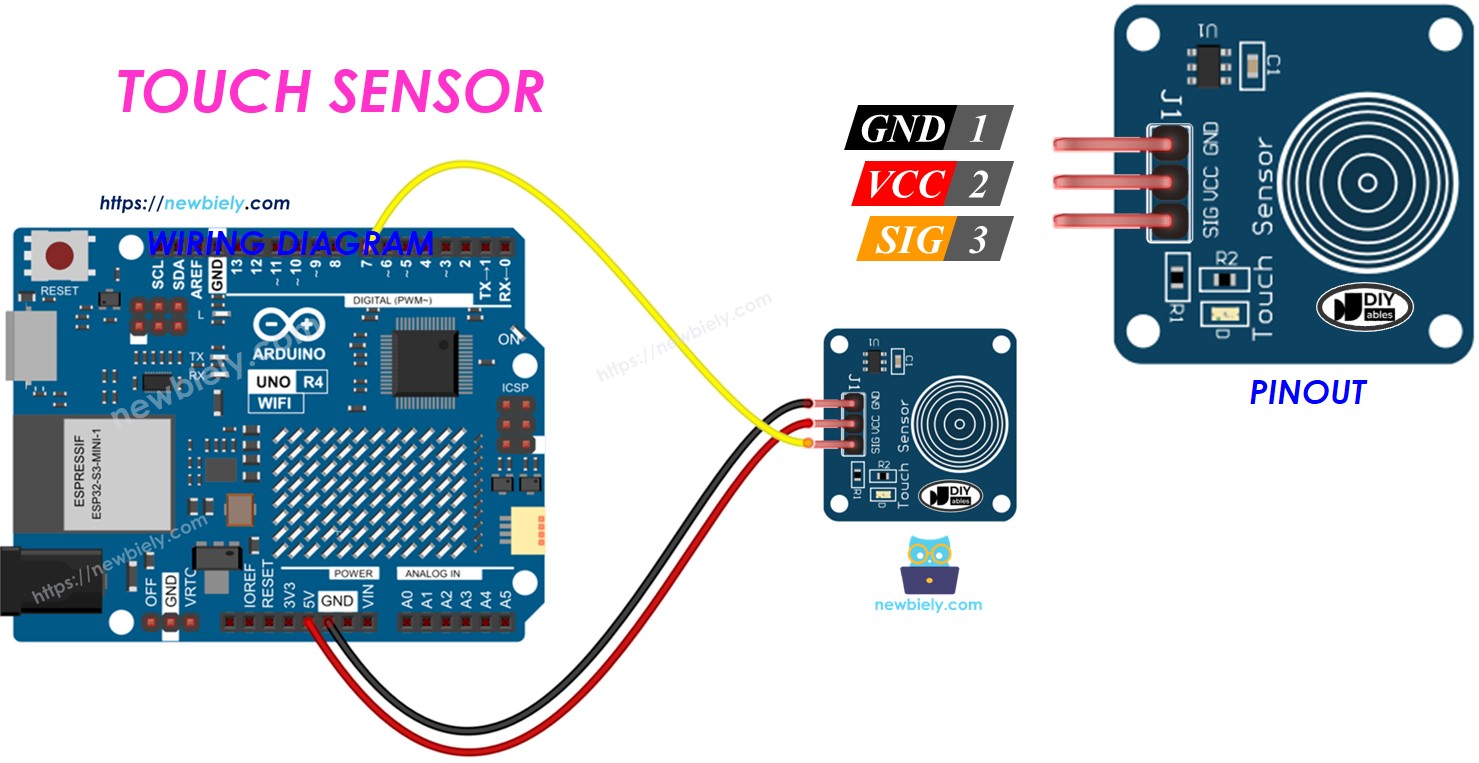
Hardware Vereist
Of u kunt de volgende kits kopen:
| 1 | × | DIYables STEM V4 IoT Starterskit (Arduino inbegrepen) | |
| 1 | × | DIYables STEM V4B IoT Starterskit (Arduino inbegrepen) | |
| 1 | × | DIYables Sensorkit (18 sensoren/displays) |

Over Touch Sensor
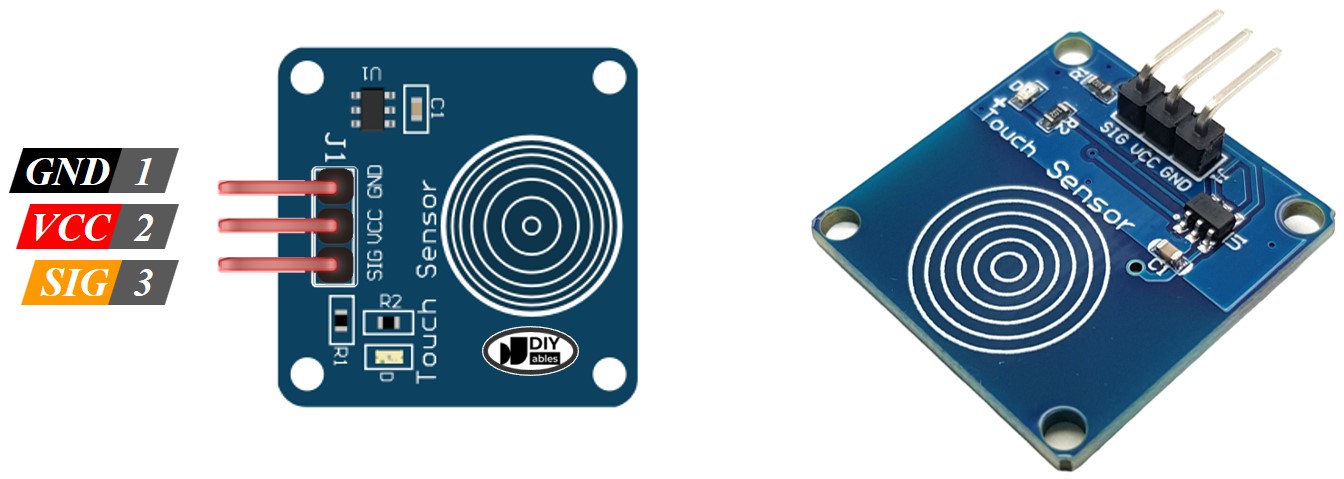
Pinout
De touch sensor heeft drie pinnen:
- GND pin: verbind met GND (0V)
- VCC pin: verbind met VCC (5V of 3.3V)
- SIGNAL pin: deze geeft uit: LOW indien niet aangeraakt, HIGH indien aangeraakt. Verbind deze pin met de input pin van Arduino UNO R4.
Hoe Het Werkt
- Als de sensor niet wordt aangeraakt, is de signal pin van de sensor LOW.
- Als de sensor wordt aangeraakt, is de signal pin van de sensor HIGH.
Arduino UNO R4 - Touch Sensor
De SIGNAL pin van de touch sensor is verbonden met een input pin op de Arduino UNO R4.
U kunt erachter komen of de touch sensor wordt aangeraakt door de status te controleren van een pin op de Arduino UNO R4 die is ingesteld als een input pin.
Bedradingsschema
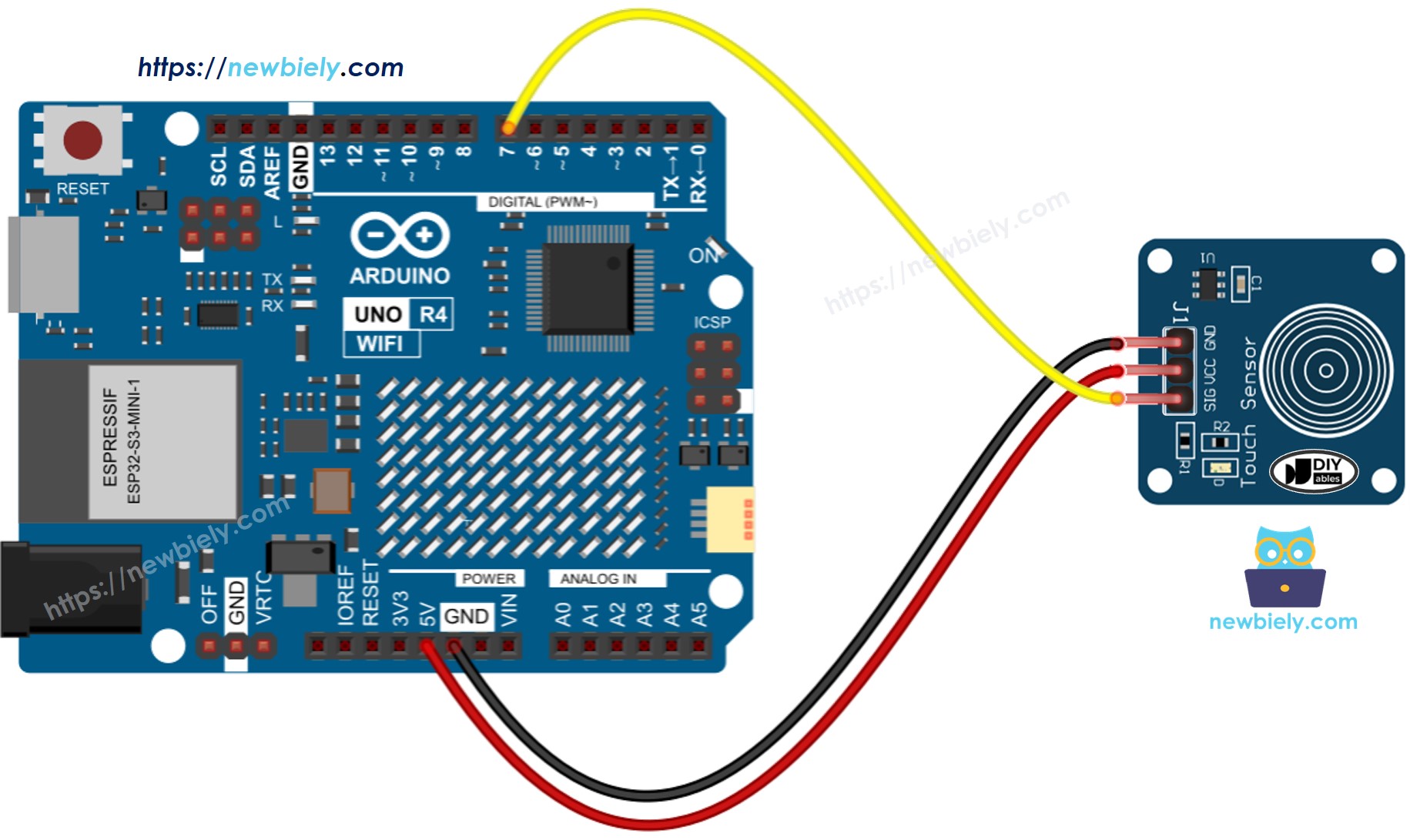
Deze afbeelding is gemaakt met Fritzing. Klik om de afbeelding te vergroten.
Zie De beste manier om Arduino Uno R4 en andere componenten van stroom te voorzien.
Hoe Te Programmeren Voor Touch Sensor
- Stel de Arduino UNO R4 pin in als een digitale invoer, met behulp van de pinMode() functie. Bijvoorbeeld, voor pin 7.
- Gebruik de digitalRead() functie om de toestand van de Arduino UNO R4 pin te controleren.
※ Notiz:
Er zijn twee veelvoorkomende scenario's:
- Eerste scenario: Wanneer de invoer HIGH is, voer een actie uit. Wanneer de invoer LOW is, voer de tegengestelde actie uit.
- Tweede scenario: Wanneer de invoer verandert van LOW naar HIGH (of HIGH naar LOW), voer een actie uit.
We selecteren het juiste scenario op basis van wat we nodig hebben. Bijvoorbeeld, bij het gebruik van een touch sensor om een LED te besturen:
- Om de LED AAN te zetten wanneer de sensor wordt aangeraakt en UIT wanneer deze niet wordt aangeraakt, is het eerste scenario geschikt.
- Om de LED AAN en UIT te schakelen elke keer dat de sensor wordt aangeraakt, is het tweede scenario geschikt.
Touch Sensor - Arduino UNO R4 Code
Leest de waarde van de touch sensor en print naar de Serial Monitor
Snelle Stappen
Volg deze instructies stap voor stap:
- Als dit uw eerste keer is met de Arduino Uno R4 WiFi/Minima, raadpleeg de tutorial over het instellen van de omgeving voor Arduino Uno R4 WiFi/Minima in de Arduino IDE.
- Verbind de touch sensor met de Arduino Uno R4 volgens het meegeleverde schema.
- Verbind het Arduino Uno R4 board met uw computer via een USB-kabel.
- Start de Arduino IDE op uw computer.
- Selecteer het juiste Arduino Uno R4 board (bijv., Arduino Uno R4 WiFi) en COM-poort.
- Kopieer de bovenstaande code en open deze met Arduino IDE
- Klik op de Upload knop in Arduino IDE om de code naar Arduino UNO R4 te sturen
- Plaats uw vinger op de sensor en verwijder deze vervolgens.
- Controleer het resultaat in de Serial Monitor.
Detecteert of de sensor wordt aangeraakt of losgelaten
Snelle Stappen
- Kopieer de code en open deze in Arduino IDE
- Klik op de Upload knop in Arduino IDE om de code naar Arduino UNO R4 te uploaden
- Plaats uw vinger op de sensor en houd deze daar.
- Controleer de resultaten in de Serial Monitor.
- Til uw vinger van de sensor af.
- Controleer het resultaat in de Serial Monitor.
Video Tutorial
We overwegen het maken van videotutorials. Als u videotutorials belangrijk vindt, abonneer u dan op ons YouTube-kanaal om ons te motiveren de video's te maken.
De onderstaande videodemo gebruikt de onderstaande code:
Gerelateerde Tutorials
📱 Aanbevolen apps
 English for KidsSpelenderwijs Engels leren voor jonge kinderen.Ontdek het opGoogle PlayBeschikbaar in deApp Store
 Bubble NoteZelfverwijderende notities – schrijf ze als berichten.Ontdek het opGoogle PlayBeschikbaar in deApp Store
 Didn't BuyVersla impulsaankopen en bespaar meer.Ontdek het opGoogle PlayBeschikbaar in deApp Store
 Knowledge PathOefentoetsen om alles te leren.Ontdek het opGoogle PlayBeschikbaar in deApp Store