
Arduino UNO R4 WiFi Bluetooth Plotter Voorbeeld - Real-Time Data Visualisatie via BLE Tutorial
Overzicht
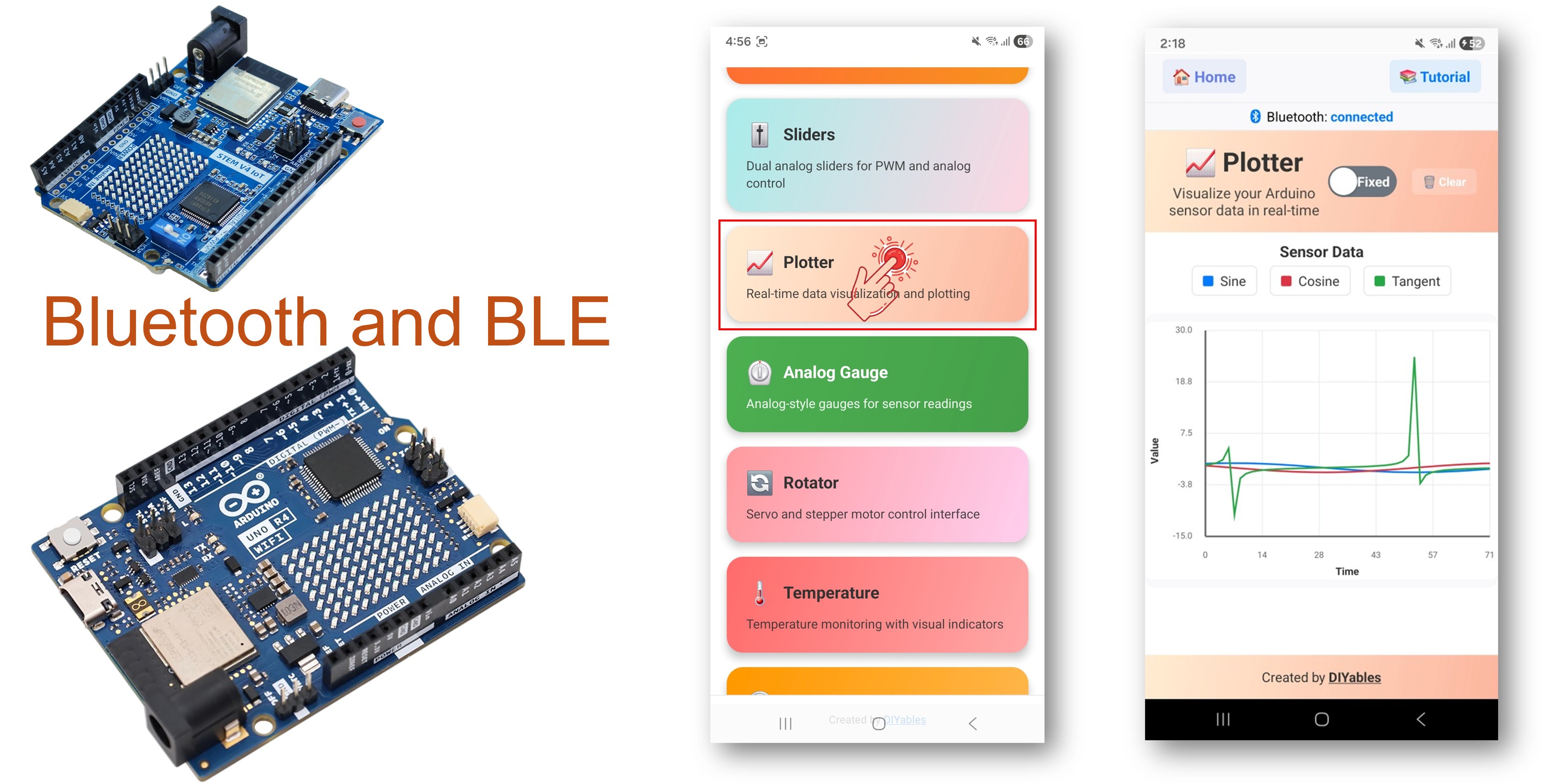
Het Bluetooth Plotter voorbeeld streamt real-time data naar de DIYables Bluetooth STEM app voor live visualisatie. Ontworpen voor Arduino UNO R4 WiFi met BLE (Bluetooth Low Energy) om sensorwaarden, golfvormen en multi-kanaal data te plotten als real-time grafieken op uw smartphone. Ideaal voor data logging, signaalanalyse, sensorkalibratie en wetenschappelijke experimenten.
Opmerking: De Arduino UNO R4 WiFi ondersteunt alleen BLE (Bluetooth Low Energy). Het ondersteunt geen Classic Bluetooth. De DIYables Bluetooth App ondersteunt zowel BLE als Classic Bluetooth op Android, en BLE op iOS. Omdat dit board BLE gebruikt, werkt de app op zowel Android als iOS.
Functies
- Multi-Kanaal Plotting: Tot 6 data kanalen tegelijkertijd
- Configureerbare Assen: Aangepaste titels, labels en Y-as bereik
- Legend Labels: Benoem elk data kanaal voor duidelijkheid
- Sample Limiet: Stel maximum samples in om weer te geven
- Snelle Streaming: Tot 10 updates per seconde (100ms interval)
- Werkt op Android & iOS: BLE wordt ondersteund op beide platforms
- Geen Pairing Vereist: BLE verbindt automatisch zonder handmatige pairing
Hardware Vereist
Of u kunt de volgende kits kopen:
| 1 | × | DIYables STEM V4 IoT Starterskit (Arduino inbegrepen) | |
| 1 | × | DIYables STEM V4B IoT Starterskit (Arduino inbegrepen) | |
| 1 | × | DIYables Sensorkit (18 sensoren/displays) |

Arduino UNO R4 WiFi Code
Snelle Stappen
Volg deze instructies stap voor stap:
- Als dit uw eerste keer is met de Arduino UNO R4 WiFi, raadpleeg de Arduino UNO R4 WiFi aan de slag gids.
- Verbind het Arduino UNO R4 WiFi board met uw computer via een USB kabel.
- Start de Arduino IDE op uw computer.
- Selecteer Arduino UNO R4 WiFi board en de juiste COM poort.
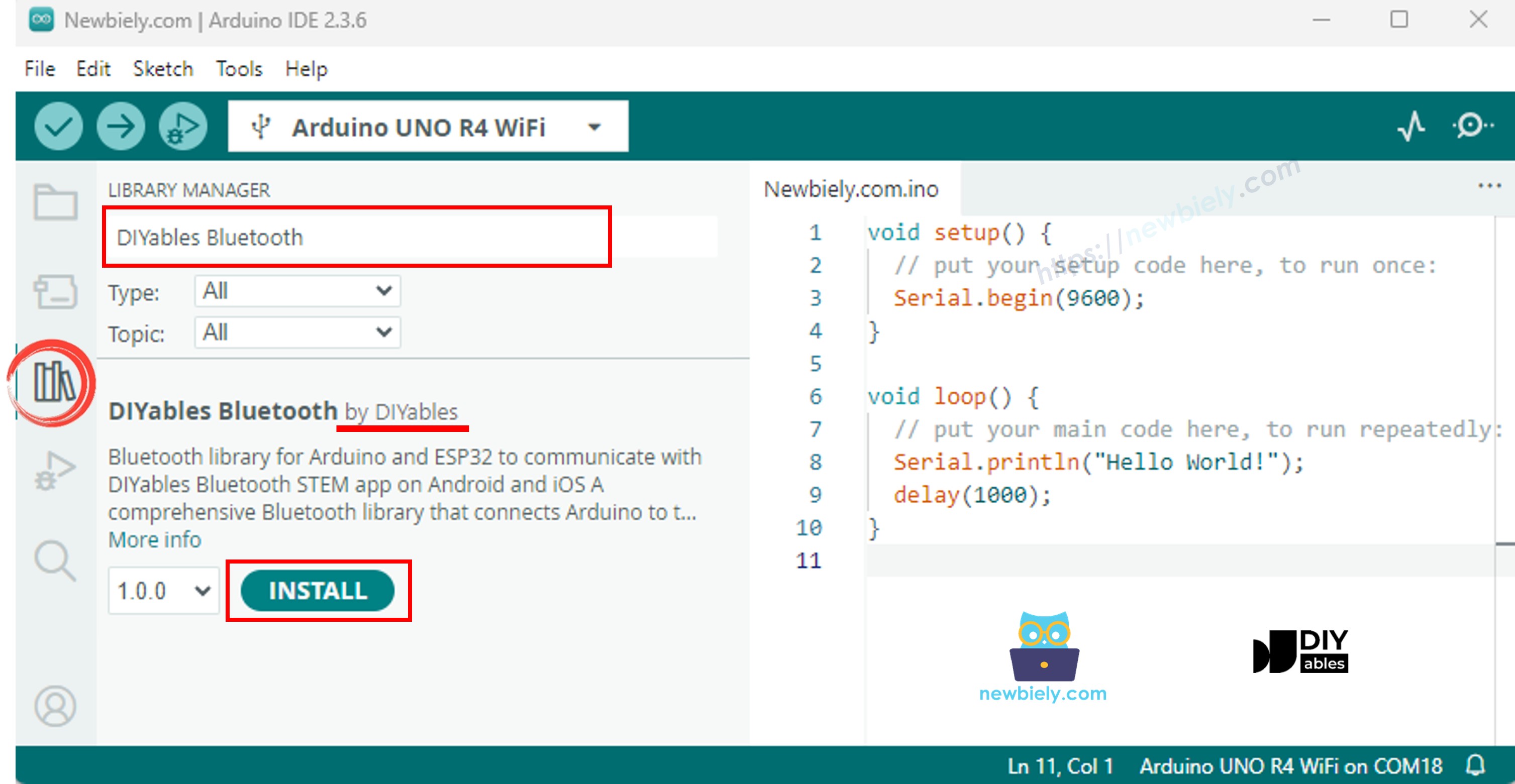
- Navigeer naar het Libraries icoon op de linker balk van de Arduino IDE.
- Zoek "DIYables Bluetooth", vind dan de DIYables Bluetooth bibliotheek door DIYables
- Klik op de Install knop om de bibliotheek te installeren.
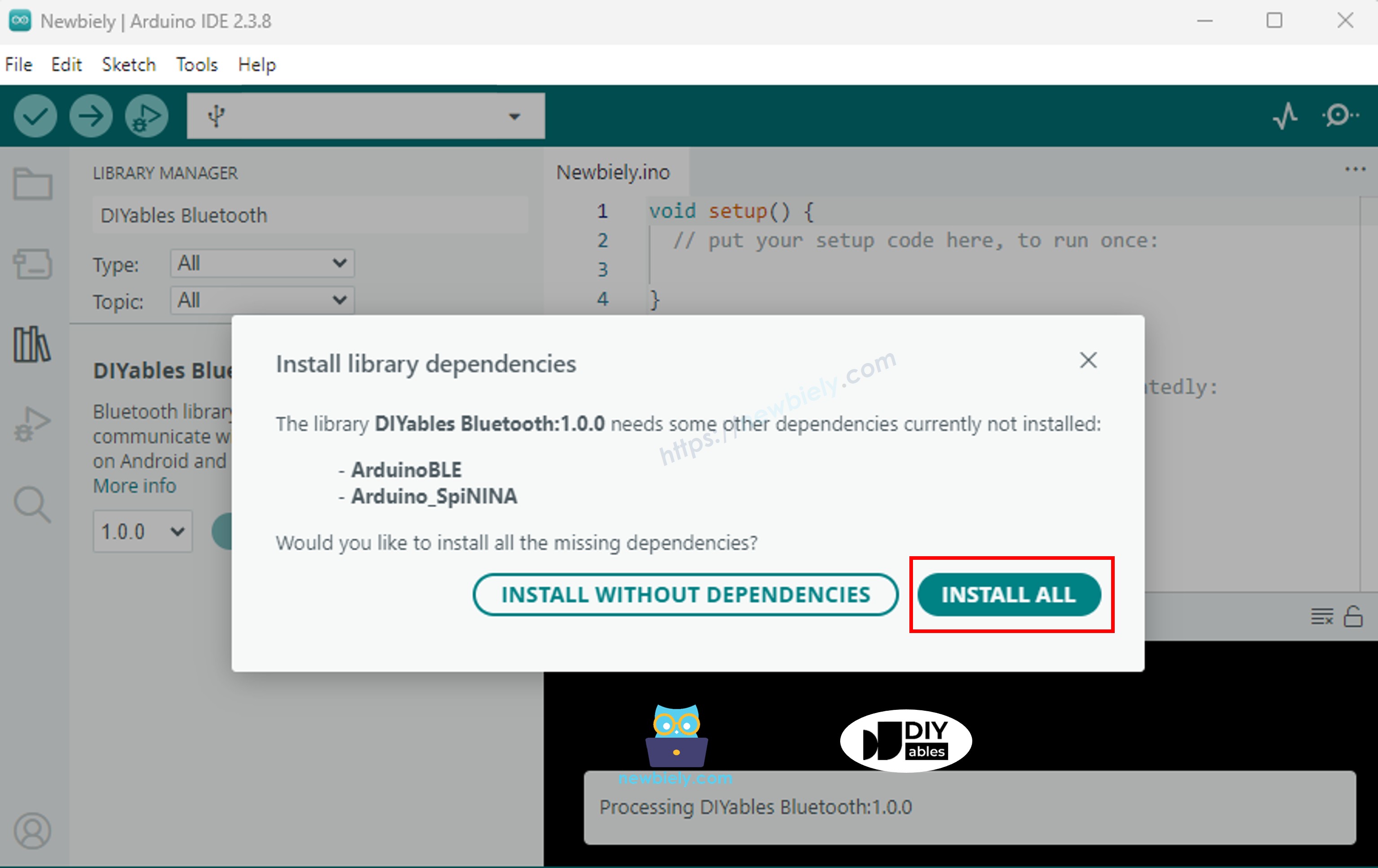
- U wordt gevraagd om enkele andere bibliotheek afhankelijkheden te installeren
- Klik op de Install All knop om alle bibliotheek afhankelijkheden te installeren.
BLE Code
- In Arduino IDE, ga naar File Examples DIYables Bluetooth ArduinoBLE_Plotter voorbeeld, of kopieer de bovenstaande code en plak het in de editor van Arduino IDE
- Klik op de Upload knop in Arduino IDE om de code te uploaden naar Arduino UNO R4 WiFi
- Open de Serial Monitor
- Bekijk het resultaat in Serial Monitor. Het ziet eruit zoals hieronder:
Mobiele App
Opmerking: De DIYables Bluetooth App ondersteunt zowel BLE als Classic Bluetooth op Android, en BLE op iOS. Omdat de Arduino UNO R4 WiFi BLE gebruikt, werkt de app op zowel Android als iOS. Geen handmatige pairing nodig voor BLE — gewoon scannen en verbinden.
- Open de DIYables Bluetooth App
- Bij het voor het eerst openen van de app, zal deze om toestemmingen vragen. Verleen de volgende:
- Nearby Devices toestemming (Android 12+) / Bluetooth toestemming (iOS) - vereist om Bluetooth apparaten te scannen en te verbinden
- Location toestemming (alleen Android 11 en lager) - vereist door oudere Android versies om BLE apparaten te scannen
- Zorg ervoor dat Bluetooth is ingeschakeld op uw telefoon
- Op het hoofdscherm, tik op de Connect knop. De app zal scannen naar BLE apparaten.
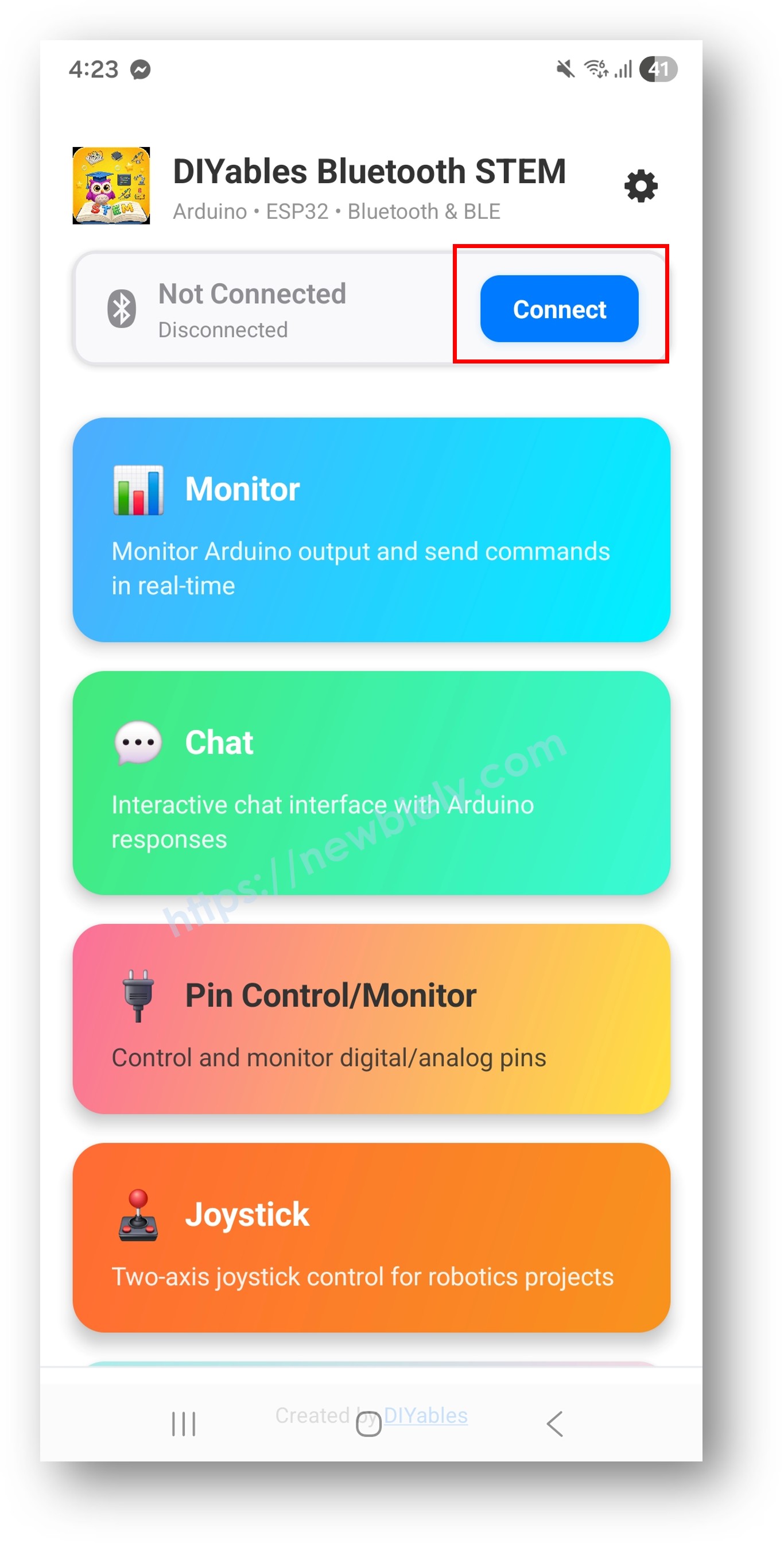
- Vind en tik op "Arduino_Plotter" in de scan resultaten om te verbinden.
- Zodra verbonden, gaat de app automatisch terug naar het hoofdscherm. Selecteer de Plotter app uit het app menu.
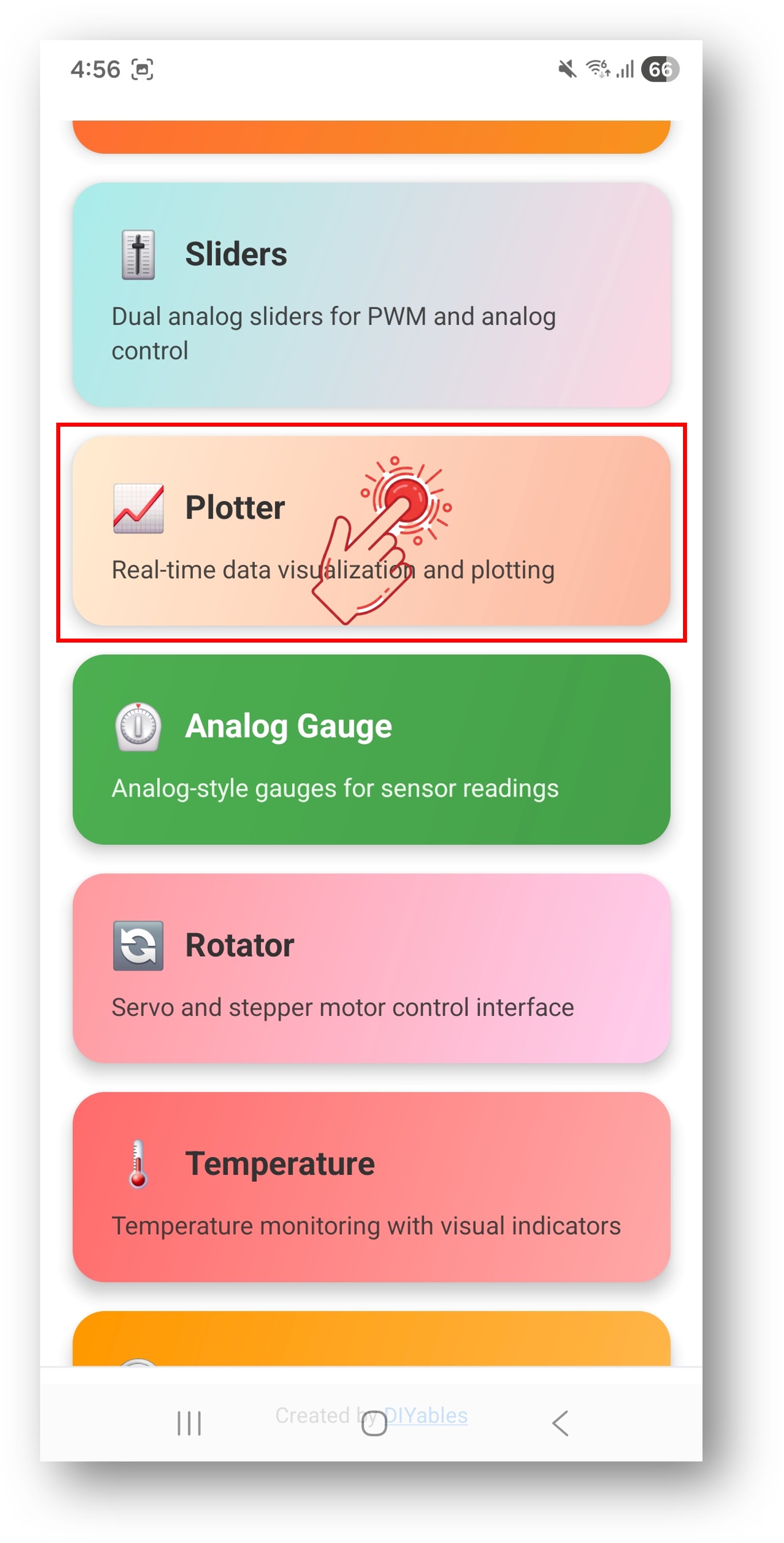
Opmerking: U kunt het instellingen icoon op het hoofdscherm tikken om apps te verbergen/tonen op het hoofdscherm. Voor meer details, zie de DIYables Bluetooth App Gebruikershandleiding.
- U zult een real-time plot zien van Sine, Cosine en Tangent golfvormen
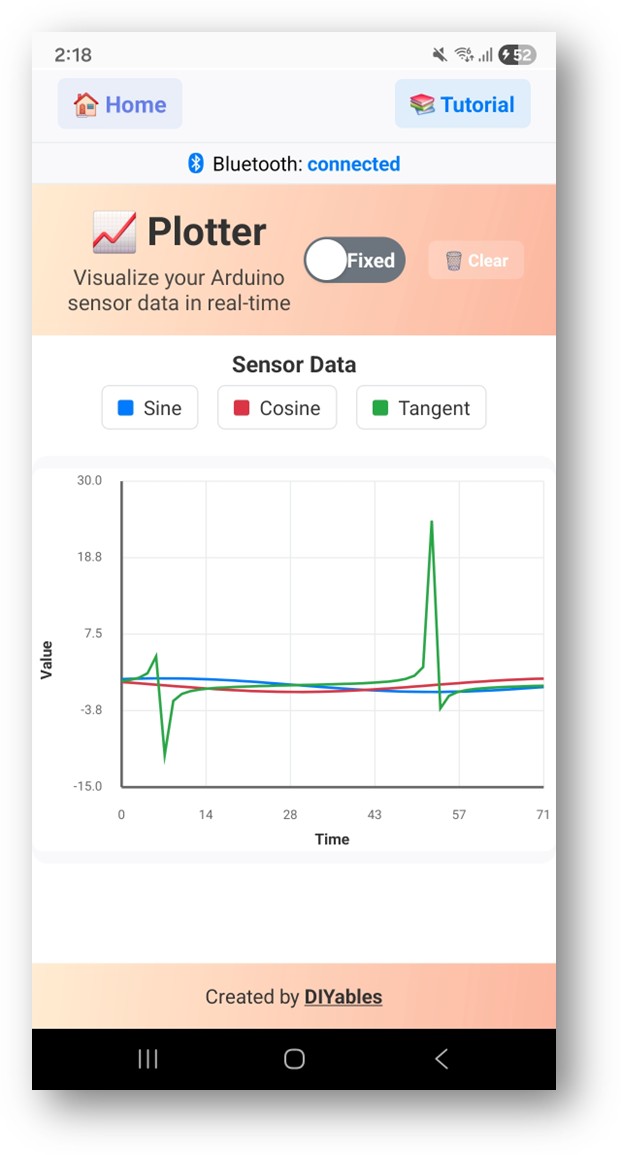
Kijk nu terug naar de Serial Monitor in Arduino IDE. U zult zien:
Creatieve Aanpassing - Pas de Code aan voor Uw Project
Configureer Plot Uiterlijk
Verstuur Data Punten
Behandel Data Verzoek
Programmeervoorbeelden
Temperatuur en Luchtvochtigheid Logger
Analoge Input Plotter
Probleemoplossing
Veelvoorkomende Problemen
1. Kan het apparaat niet vinden in de app
- Zorg ervoor dat de Arduino UNO R4 WiFi is ingeschakeld en de sketch is geüpload
- Zorg ervoor dat de Bluetooth van uw telefoon is ingeschakeld
- Op Android 11 en lager, schakel ook Location services in
2. Plot wordt niet bijgewerkt
- Controleer of data wordt verzonden in de loop() functie
- Controleer dat bluetoothServer.loop() wordt aangeroepen
- Zorg ervoor dat de app op het Plotter scherm is
3. Data ziet er verkeerd uit of bevat ruis
- Controleer sensor bedrading en metingen
- Controleer of het Y-as bereik overeenkomt met uw data bereik
- Overweeg data smoothing/filtering toe te voegen
4. Plot titel of labels verschijnen niet
- Stel plot configuratie in setup() in voordat u verbindt
- Zorg ervoor dat onDataRequest callback configuratie opnieuw verzendt indien nodig
5. Upload mislukt of board wordt niet herkend
- Installeer het nieuwste Arduino UNO R4 board pakket via Board Manager
- Probeer een andere USB kabel of poort
Projectideeën
- Omgevingsmonitoring (temperatuur, luchtvochtigheid, druk)
- Accelerometer/gyroscoop data visualisatie
- Analoge sensor kalibratie tool
- Signaalanalyse en vergelijking
- Wetenschappelijk experiment data logger
Volgende Stappen
Na het beheersen van het Bluetooth Plotter voorbeeld, probeer:
- Bluetooth Table - Voor gestructureerde data weergave
- Bluetooth Monitor - Voor tekst-gebaseerde data weergave
- Bluetooth Temperature - Voor meter-stijl temperatuur weergave
- Meerdere Bluetooth Apps - Plotter combineren met andere apps
Ondersteuning
Voor aanvullende hulp:
- Raadpleeg de API Reference documentatie
- Bezoek DIYables tutorials
- Arduino community forums
Gerelateerde Tutorials
📱 Aanbevolen apps
 English for KidsSpelenderwijs Engels leren voor jonge kinderen.Ontdek het opGoogle PlayBeschikbaar in deApp Store
 Bubble NoteZelfverwijderende notities – schrijf ze als berichten.Ontdek het opGoogle PlayBeschikbaar in deApp Store
 Didn't BuyVersla impulsaankopen en bespaar meer.Ontdek het opGoogle PlayBeschikbaar in deApp Store
 Knowledge PathOefentoetsen om alles te leren.Ontdek het opGoogle PlayBeschikbaar in deApp Store