
Arduino UNO R4 - Lichtsensor Activeert LED
In deze handleiding leren we hoe u:
- De LED inschakelt als de analoge waarde van de lichtsensor onder een drempel ligt.
- De LED uitschakelt als de analoge waarde van de lichtsensor boven een drempel ligt.
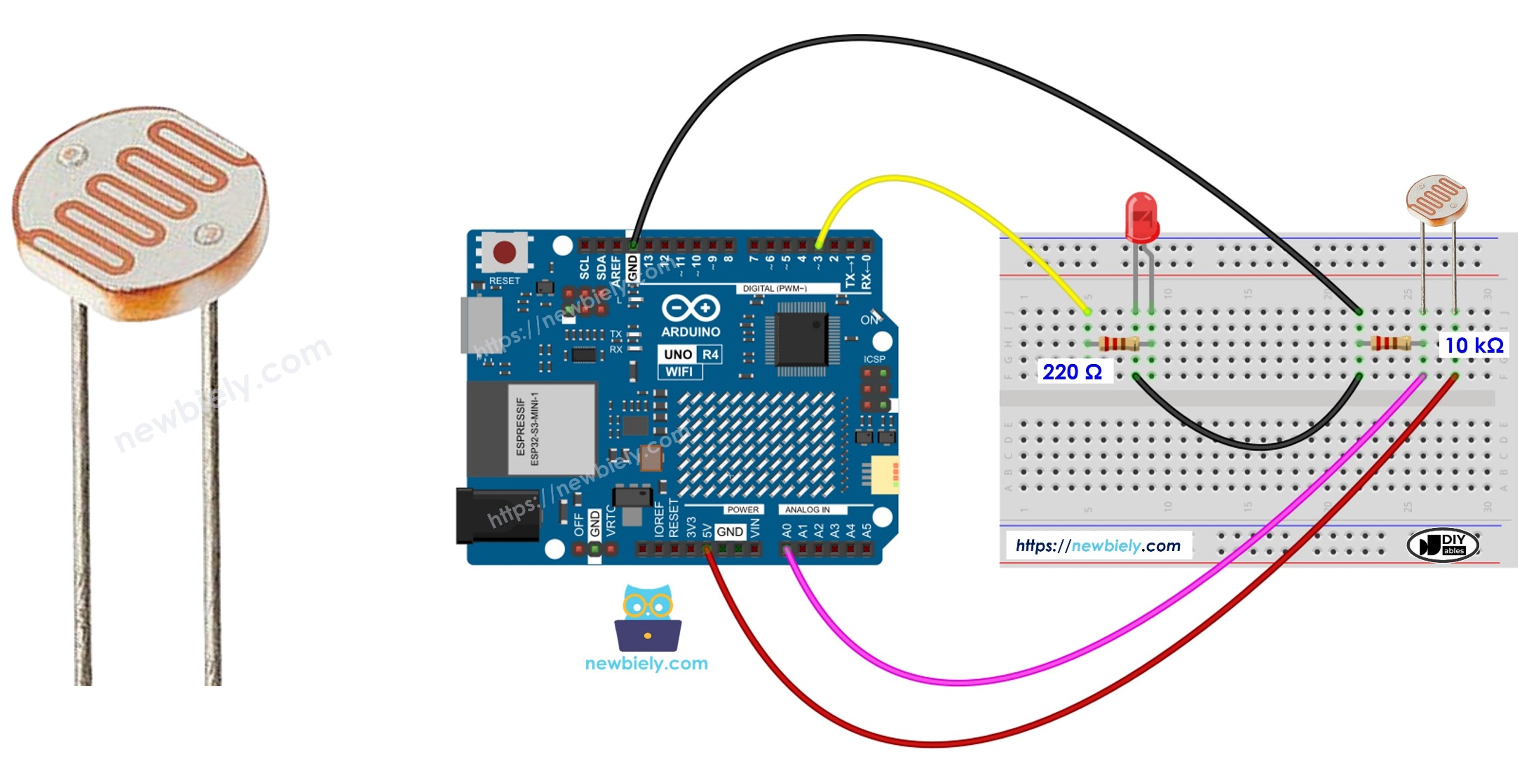
Benodigde Hardware
Of u kunt de volgende kits kopen:
| 1 | × | DIYables STEM V4 IoT Starterskit (Arduino inbegrepen) | |
| 1 | × | DIYables STEM V4B IoT Starterskit (Arduino inbegrepen) | |
| 1 | × | DIYables Sensorkit (18 sensoren/displays) |
Aankoopadvies: Om het bedradingsproces te vereenvoudigen, raden we aan de LED Module te gebruiken, die wordt geleverd met een ingebouwde weerstand.

De LDR lichtsensor is zeer betaalbaar, maar vereist een weerstand voor de bedrading, wat de opstelling complexer kan maken. Om de bedrading te vereenvoudigen, kunt u als alternatief een LDR lichtsensor module gebruiken.
Over LED en Lichtsensor
Leer over LED's en lichtsensors (pinout, hun functies en programmering) in de onderstaande tutorials:
Bedradingsschema
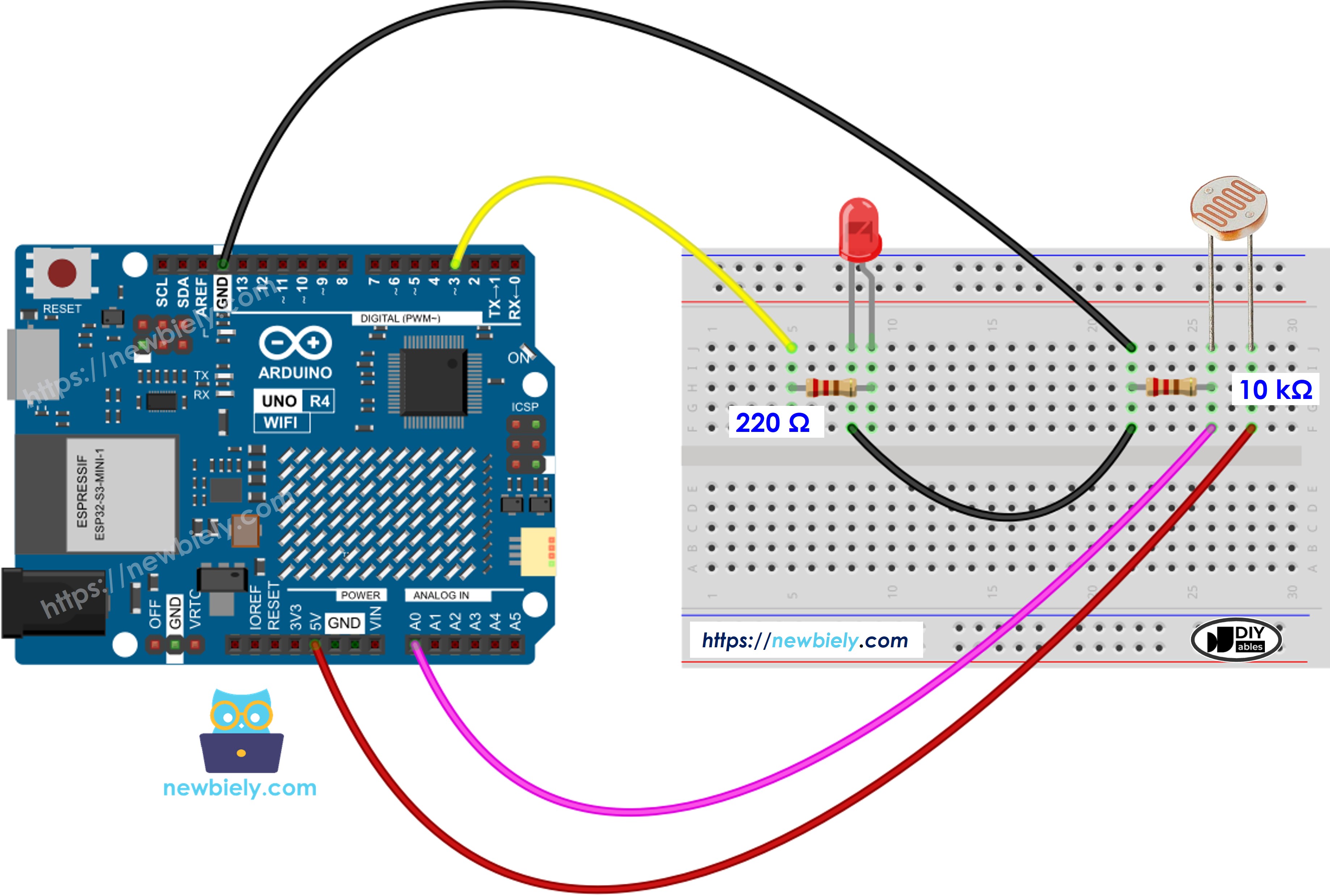
Deze afbeelding is gemaakt met Fritzing. Klik om de afbeelding te vergroten.
Zie De beste manier om Arduino Uno R4 en andere componenten van stroom te voorzien.
Arduino UNO R4 Code
Snelle Stappen
Volg deze instructies stap voor stap:
- Als dit uw eerste keer is met de Arduino Uno R4 WiFi/Minima, raadpleeg dan de tutorial over het instellen van de omgeving voor Arduino Uno R4 WiFi/Minima in de Arduino IDE.
- Bedraad de componenten volgens het meegeleverde schema.
- Verbind het Arduino Uno R4 bord met uw computer met behulp van een USB-kabel.
- Start de Arduino IDE op uw computer.
- Selecteer het juiste Arduino Uno R4 bord (bijv. Arduino Uno R4 WiFi) en COM-poort.
- Verbind de Arduino UNO R4 met uw computer met behulp van een USB-kabel.
- Open de Arduino IDE en kies het juiste bord en poort.
- Kopieer de meegeleverde code en plak deze in de Arduino IDE.
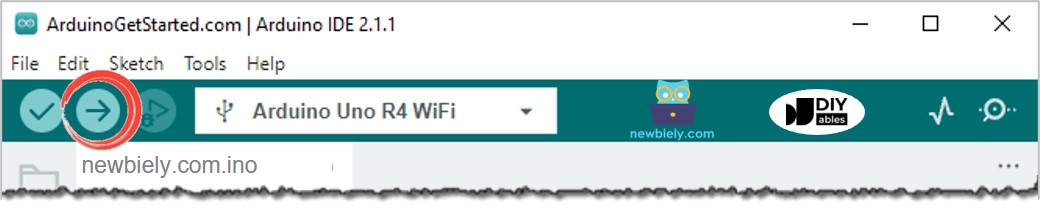
- Druk op de Upload knop in de Arduino IDE om de code over te zetten naar de Arduino UNO R4.
- Schijn licht op de sensor
- Observeer de verandering in de toestand van de LED
Code-uitleg
Bekijk de uitleg in de opmerkingen binnen de broncode!
Video Tutorial
We overwegen het maken van videotutorials. Als u videotutorials belangrijk vindt, abonneer u dan op ons YouTube-kanaal om ons te motiveren de video's te maken.
Gerelateerde Tutorials
📱 Aanbevolen apps
 English for KidsSpelenderwijs Engels leren voor jonge kinderen.Ontdek het opGoogle PlayBeschikbaar in deApp Store
 Bubble NoteZelfverwijderende notities – schrijf ze als berichten.Ontdek het opGoogle PlayBeschikbaar in deApp Store
 Didn't BuyVersla impulsaankopen en bespaar meer.Ontdek het opGoogle PlayBeschikbaar in deApp Store
 Knowledge PathOefentoetsen om alles te leren.Ontdek het opGoogle PlayBeschikbaar in deApp Store