
ESP32 WebAnalogGauge Voorbeeld - Professionele Meter Interface Tutorial
Overzicht
Het WebAnalogGauge voorbeeld creëert een professionele ronde meterinterface die toegankelijk is via elke webbrowser. Ontworpen voor het ESP32 educatieve platform met verbeterde sensorbewakingsmogelijkheden, ingebouwde analoge invoerfuncties en naadloze integratie met meeteducatiemodules. Perfect voor het monitoren van sensorwaarden, spanningsniveaus, drukmetingen of elke analoge meting die visuele feedback vereist.
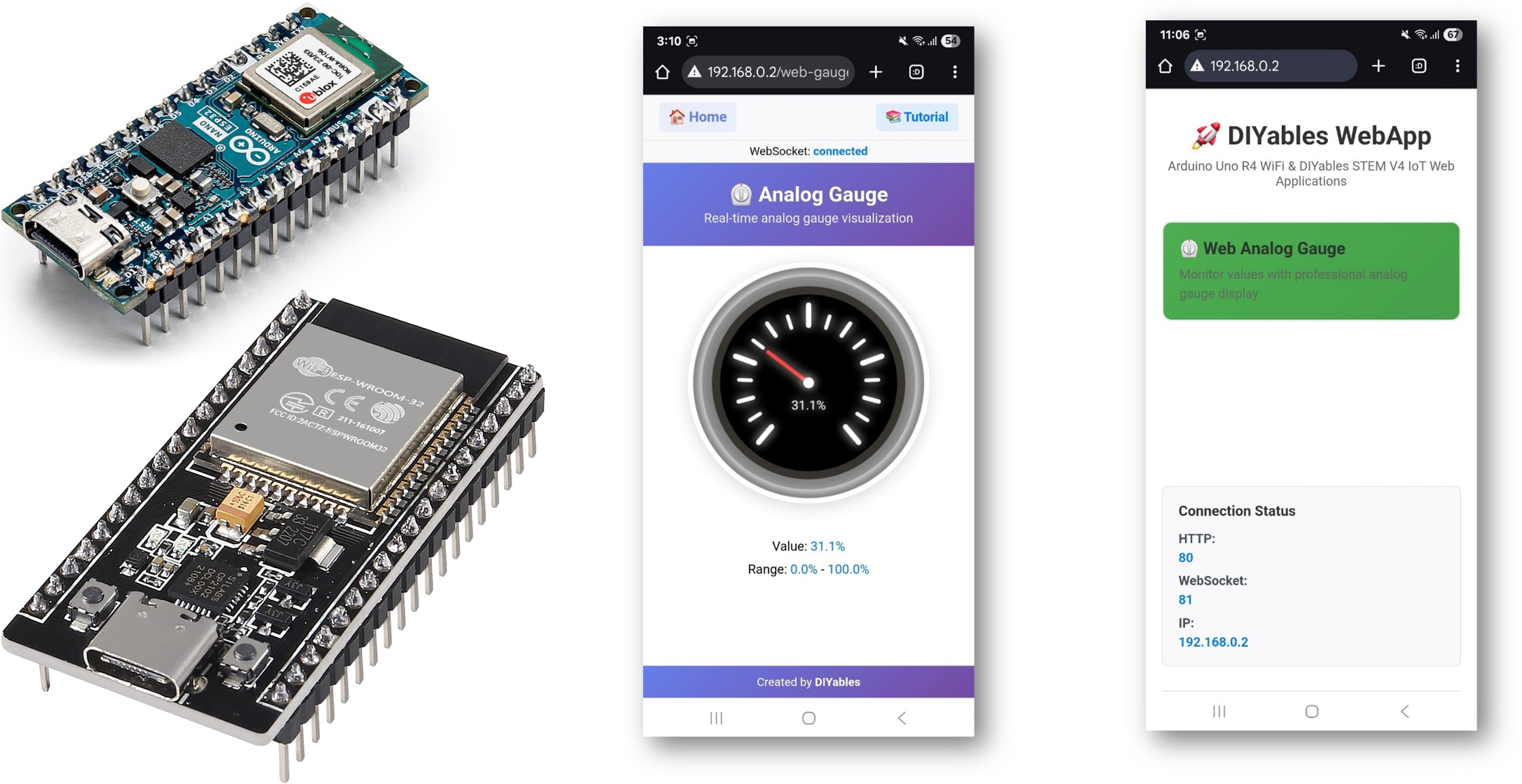
Kenmerken
- Professionele Ronde Meter: Interactieve meterweergave via webinterface
- Configureerbaar Bereik: Aangepaste minimale en maximale waarden met eenheden
- Realtime Updates: Live weergave van sensorwaarden met vloeiende naaldanimatie
- Kleurgecodeerde Zones: Visuele statusindicatie (groene, gele, rode zones)
- Nauwkeurige Controle: Instelbare decimale precisie voor weergegeven waarden
- WebSocket Communicatie: Directe updates zonder pagina te vernieuwen
- Mobiel Responsief: Werkt perfect op desktop, tablet en mobiele apparaten
- Automatische Configuratie: Stel het bereik één keer in de constructor in - geen handmatige configuratie nodig
Benodigde Hardware
Of u kunt de volgende kits kopen:
| 1 | × | DIYables Sensorkit (18 sensoren/displays) |
Installatie-instructies
Snelle Stappen
Volg deze stappen één voor één:
- Als dit uw eerste keer is met ESP32, raadpleeg dan de tutorial over het opzetten van de omgeving voor ESP32 in de Arduino IDE.
- Verbind het ESP32 board met uw computer via een USB-kabel.
- Start de Arduino IDE op uw computer.
- Selecteer het juiste ESP32 board (bijv. ESP32 Dev Module) en de juiste COM-poort.
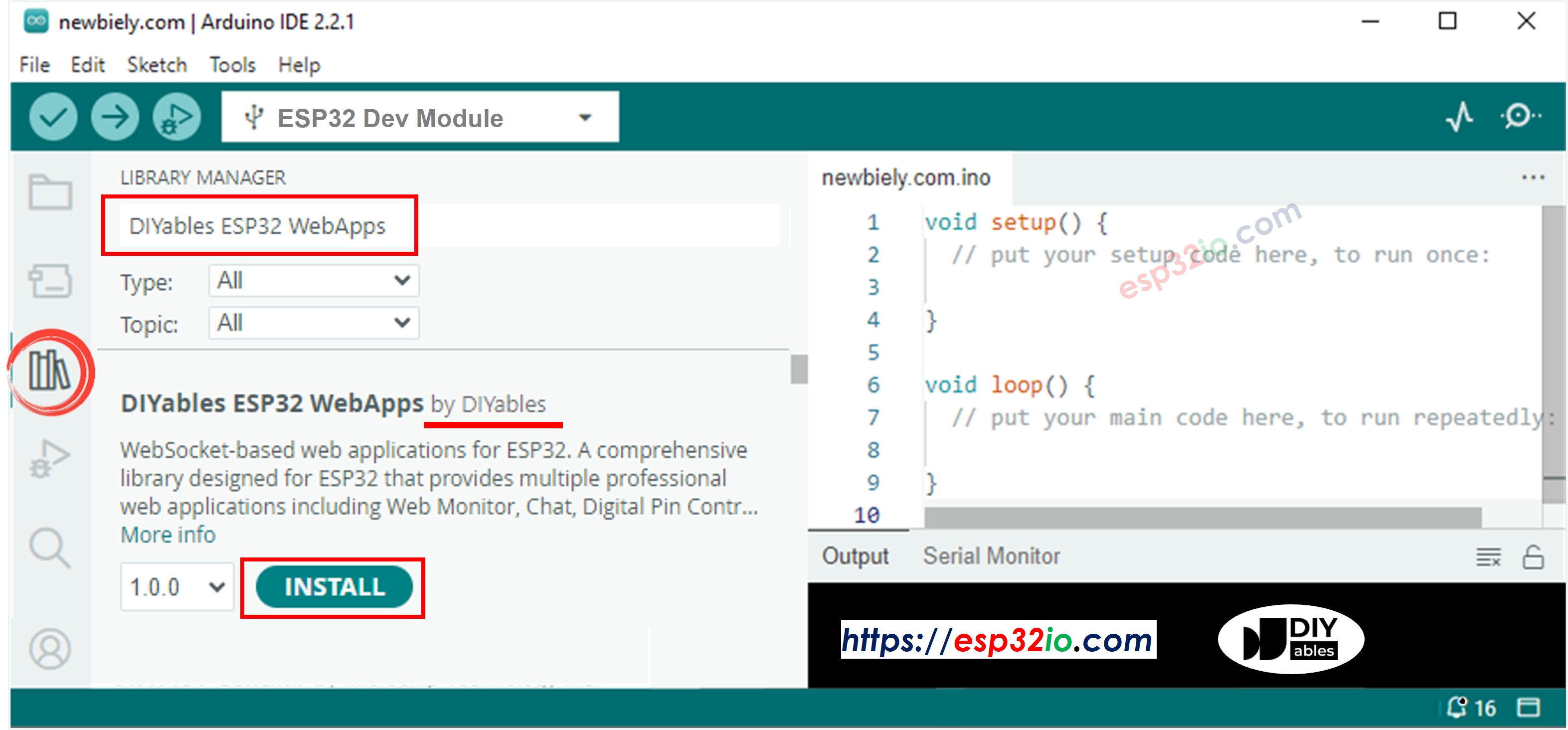
- Ga naar het Libraries-icoon in de linkerzijbalk van de Arduino IDE.
- Zoek op "DIYables ESP32 WebApps" en vind vervolgens de DIYables ESP32 WebApps Library van DIYables.
- Klik op de knop Install om de bibliotheek te installeren.
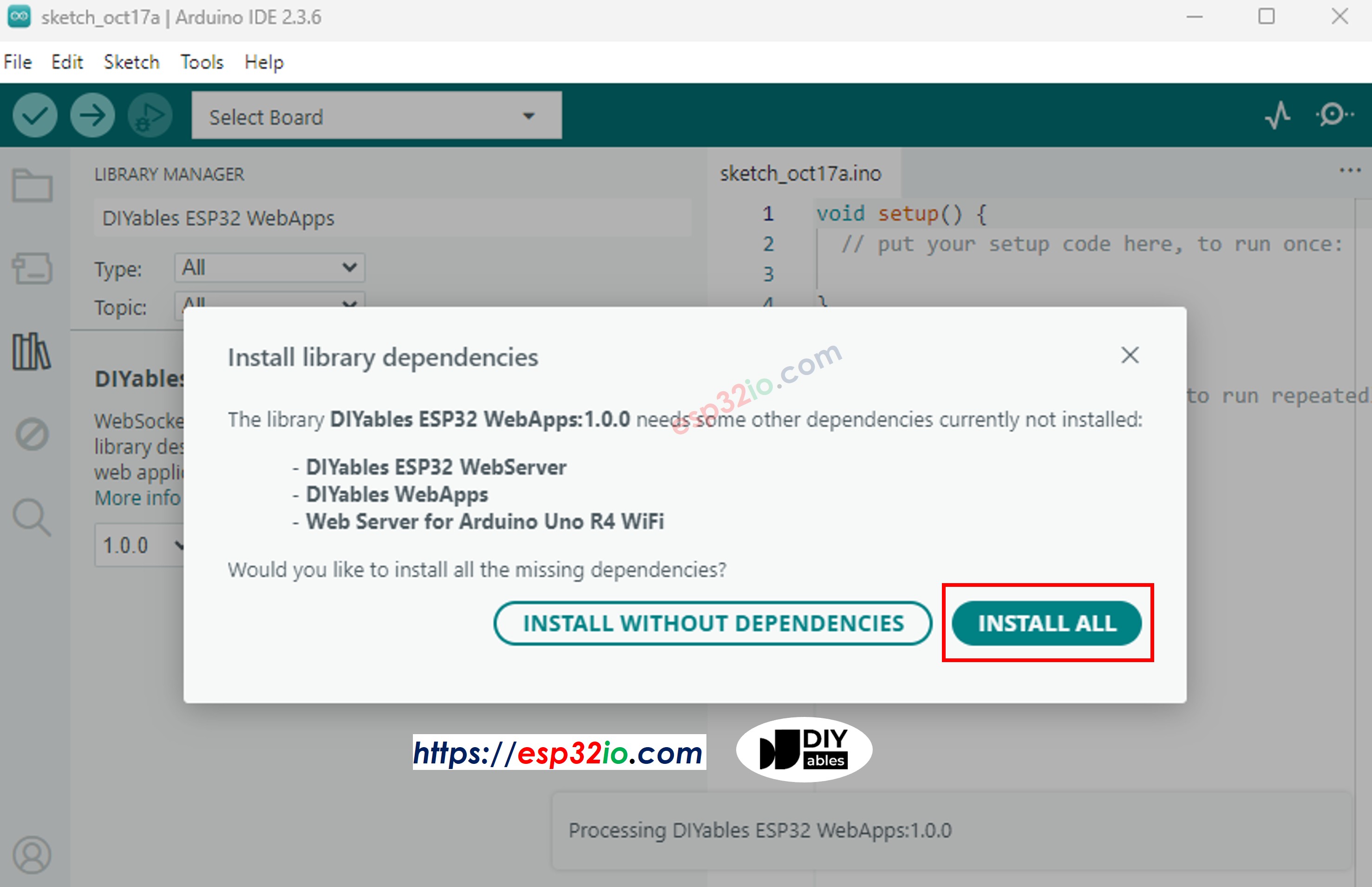
- U wordt gevraagd om de installatie van aanvullende bibliotheekafhankelijkheden.
- Klik op de knop Install All om alle afhankelijkheden te installeren.
- Ga in Arduino IDE naar Bestand Voorbeelden DIYables ESP32 WebApps WebAnalogGauge voorbeeld, of kopieer de bovenstaande code en plak deze in de editor van Arduino IDE
- Configureer de WiFi-inloggegevens in de code door deze regels aan te passen:
- Klik op de knop Upload in de Arduino IDE om de code naar ESP32 te uploaden
- Open de Seriële Monitor
- Bekijk het resultaat in de Seriële Monitor. Dit ziet er ongeveer zo uit:
- Open een webbrowser op uw PC of mobiele telefoon.
- Typ het IP-adres dat in de Seriële Monitor wordt weergegeven in de webbrowser.
- Voorbeeld: http://192.168.1.100
- U ziet dan de startpagina zoals de onderstaande afbeelding:
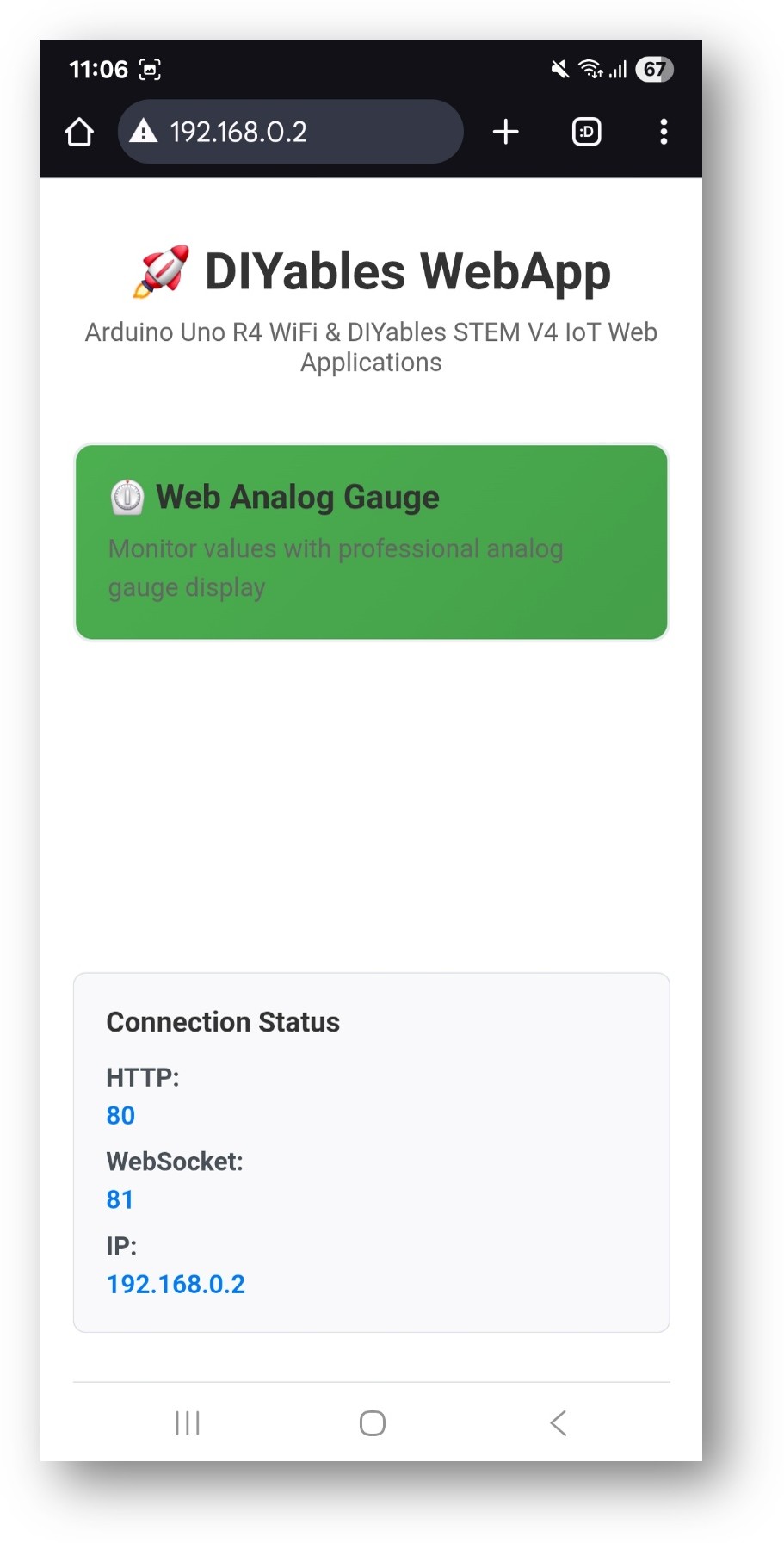
- Klik op de Web Analog Gauge-link, u ziet de gebruikersinterface van de Web Analog Gauge app zoals hieronder:
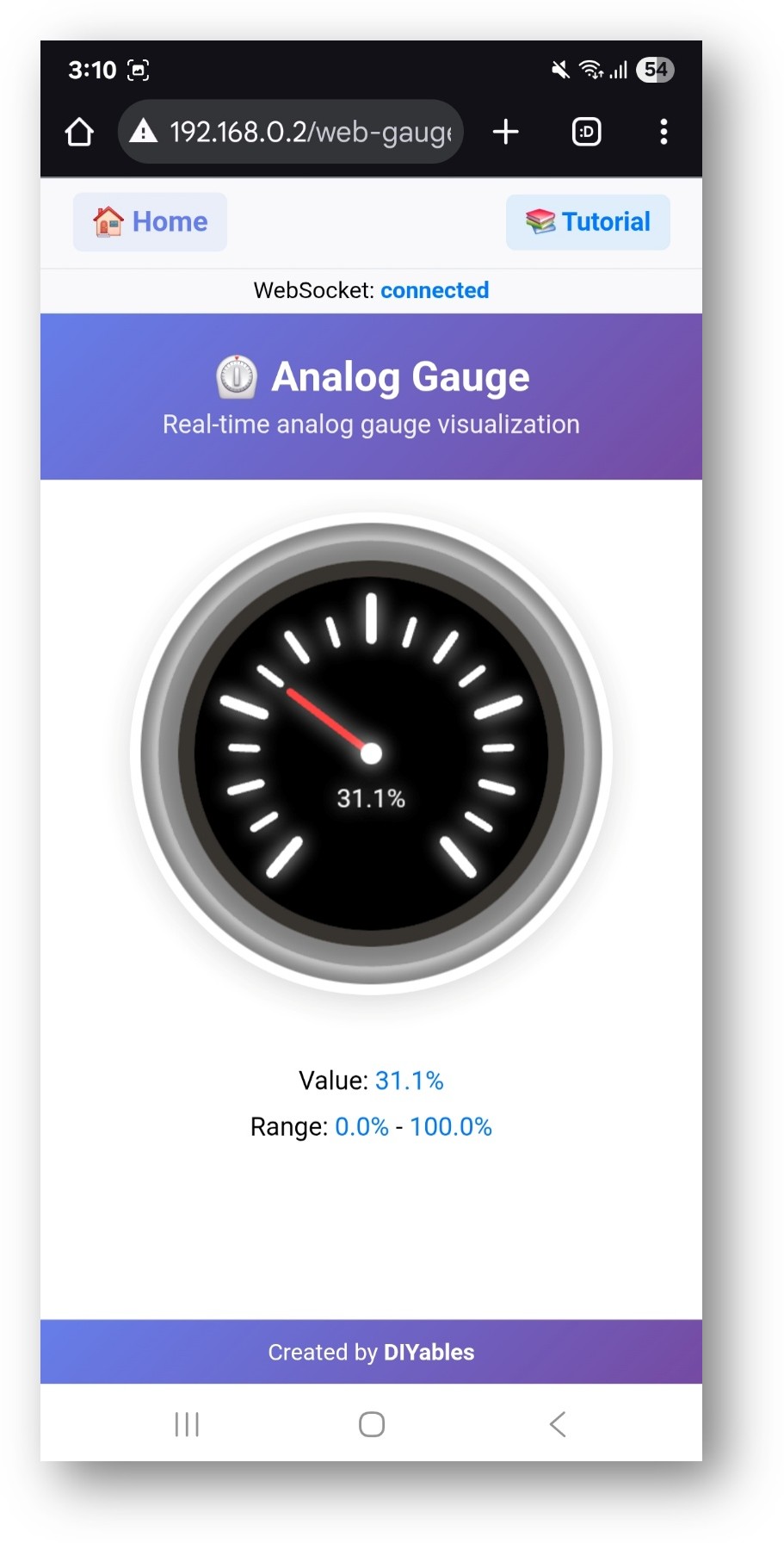
- Of u kunt de pagina direct benaderen door het IP-adres te gebruiken, gevolgd door /web-analog-gauge. Bijvoorbeeld: http://192.168.1.100/web-analog-gauge
- U ziet dan een professionele ronde meterweergave die realtime sensorwaarden toont
Webinterface Kenmerken
Analoge Meterweergave
- Ronde Meter: Professionele meter met vloeiende naaldanimatie
- Waarde Bereik: Toont het geconfigureerde minimum en maximum
- Huidige Waarde: Realtime waardes met eenheden
- Kleurzones: Visuele statusbepaling op basis van waardenbereik
- Precisie: Instelbaar aantal decimalen voor nauwkeurige weergave
Realtime Updates
- Live Data: Waarden worden automatisch bijgewerkt via WebSocket verbinding
- Vloeiende Animatie: Naald beweegt soepel tussen waarden
- Statusfeedback: Indicator voor verbindingsstatus
- Mobiel Geoptimaliseerd: Touchvriendelijke interface voor alle apparaten
Code Configuratie
Meter Setup
Waarden Verzenden
Aanpassingsopties
Bereikconfiguratie
- Minimumwaarde: Stel de laagst verwachte meting in
- Maximumwaarde: Stel de hoogst verwachte meting in
- Eenheden: Weergave eenheid (V, A, °C, PSI, etc.)
- Precisie: Regelt het aantal decimalen in de weergave
Sensorintegratie
- Analoge Sensoren: Spanning, stroom, druk, lichtsensoren
- Digitale Sensoren: Temperatuur, vochtigheid, gassensoren via I2C/SPI
- Berekeningswaarden: Afgeleide metingen van meerdere sensoren
- Gecalibreerde Metingen: Toepassing van kalibratiefactoren voor nauwkeurigheid
Veelvoorkomende Gebruikssituaties
Educatieve Projecten
- Spanningsbewaking: Accuspanning, voeding meten
- Omgevingsmetingen: Temperatuur, luchtvochtigheid, lichtniveaus
- Natuurkundexperimenten: Kracht, druk, versnelling meten
- Elektronica Leren: Schakeldiagnose, componenttesten
Praktische Toepassingen
- Domotica: Systeemmonitoring, omgevingsregeling
- Robotica: Sensorfeedback, systeembewaking
- IoT-projecten: Remote monitoring, datavisualisatie
- Industrieel: Kwaliteitscontrole, procesbewaking
Problemen Oplossen
Meter Werkt Niet Bijwerken
- Controleer WiFi-verbinding en WebSocket-status
- Verifieer of de callbackfunctie correct is ingesteld
- Zorg dat de meterwaarde binnen het geconfigureerde bereik valt
- Controleer de Seriële Monitor op verbindingsberichten
Onjuiste Waarden
- Controleer sensorbedrading en verbindingen
- Controleer analoge referentiespanning instellingen
- Kalibreer sensorwaarden indien nodig
- Zorg voor juiste schaalverdeling in de callbackfunctie
Verbindingsproblemen
- Verifieer IP-adres in de browser
- Controleer firewallinstellingen
- Gebruik een 2.4GHz WiFi-netwerk (5GHz wordt niet ondersteund)
- Probeer de browserpagina te vernieuwen
Geavanceerde Functies
Meerdere Meters
U kunt meerdere meterinstanties maken voor verschillende sensoren:
Gegevensregistratie
Combineer met Web Plotter voor historische datavisualisatie:
Educatieve Integratie
STEM Leerdoelen
- Datavisualisatie: Begrip van analoog-naar-digitaal conversie
- Sensorfysica: Leerprincipes van metingen
- Webtechnologieën: Concepten van realtime communicatie
- Programmeren: Callbackfuncties, dataverwerking
Klasactiviteiten
- Sensorvergelijking: Vergelijk verschillende sensortypes en bereiken
- Kalibratie-oefening: Leer meetnauwkeurigheid en precisie
- Systeemintegratie: Combineer meerdere sensoren en displays
- Probleemoplossing: Foutzoeken bij sensor- en displayproblemen
Dit voorbeeld biedt een uitgebreide basis voor het monitoren en visualiseren van analoge sensoren, ideaal voor zowel educatieve als praktische toepassingen.
Gerelateerde Tutorials
📱 Aanbevolen apps
 English for KidsSpelenderwijs Engels leren voor jonge kinderen.Ontdek het opGoogle PlayBeschikbaar in deApp Store
 Bubble NoteZelfverwijderende notities – schrijf ze als berichten.Ontdek het opGoogle PlayBeschikbaar in deApp Store
 Didn't BuyVersla impulsaankopen en bespaar meer.Ontdek het opGoogle PlayBeschikbaar in deApp Store
 Knowledge PathOefentoetsen om alles te leren.Ontdek het opGoogle PlayBeschikbaar in deApp Store