
ESP32 - Koelsysteem met DS18B20 Temperatuursensor
Deze tutorial legt uit hoe u een koelsysteem maakt met ESP32, de DS18B20 temperatuursensor en een ventilator. In detail:
- Als de temperatuur die wordt gemeten door de DS18B20 sensor boven een drempelwaarde komt, schakelt de ESP32 automatisch de koelingsventilator aan.
- Als de temperatuur die wordt gemeten door de DS18B20 sensor onder een andere drempelwaarde zakt, schakelt de ESP32 de ventilator automatisch uit.
Hardware Vereist
Of u kunt de volgende kits kopen:
| 1 | × | DIYables Sensorkit (18 sensoren/displays) |
Aankoopadvies: Veel DS18B20-sensoren op de markt zijn van lage kwaliteit. We raden u ten zeerste aan de sensor van het merk DIYables te kopen via de bovenstaande link. We hebben het getest en het werkte goed.
Over Koelventilator en DS18B20 Temperatuursensor
We hebben specifieke tutorials over de DS18B20 temperatuursensor en ventilator. Elke tutorial bevat uitgebreide informatie en stapsgewijze instructies over hardware-pinout, werkingsprincipe, aansluitingen naar ESP32 en ESP32 code... Leer meer over deze modules via de volgende links:
Aansluitschema
- Aansluitschema met breadboard (experimenteerprint)
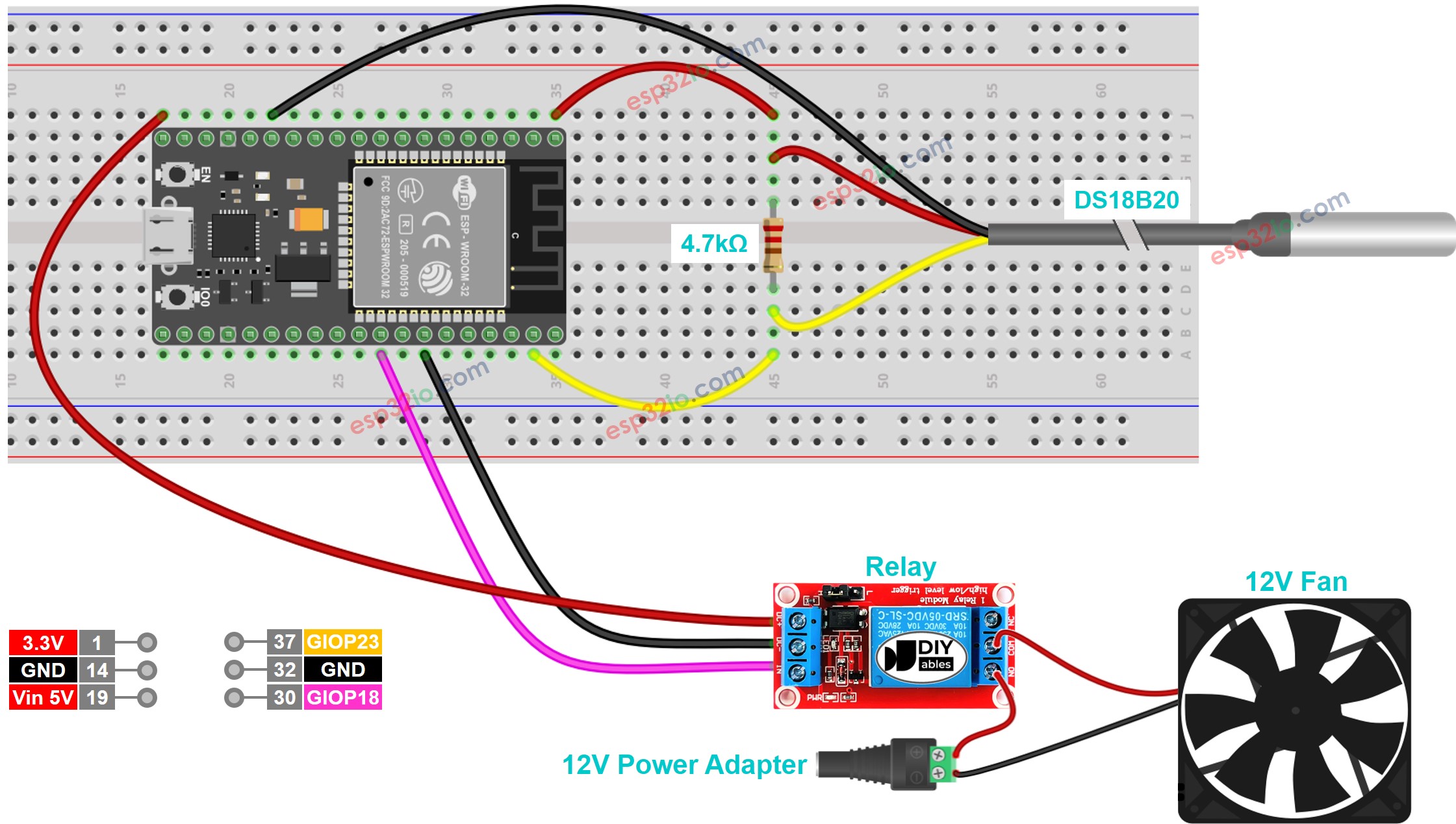
Deze afbeelding is gemaakt met Fritzing. Klik om de afbeelding te vergroten.
- Aansluitschema met adapter (aanbevolen)
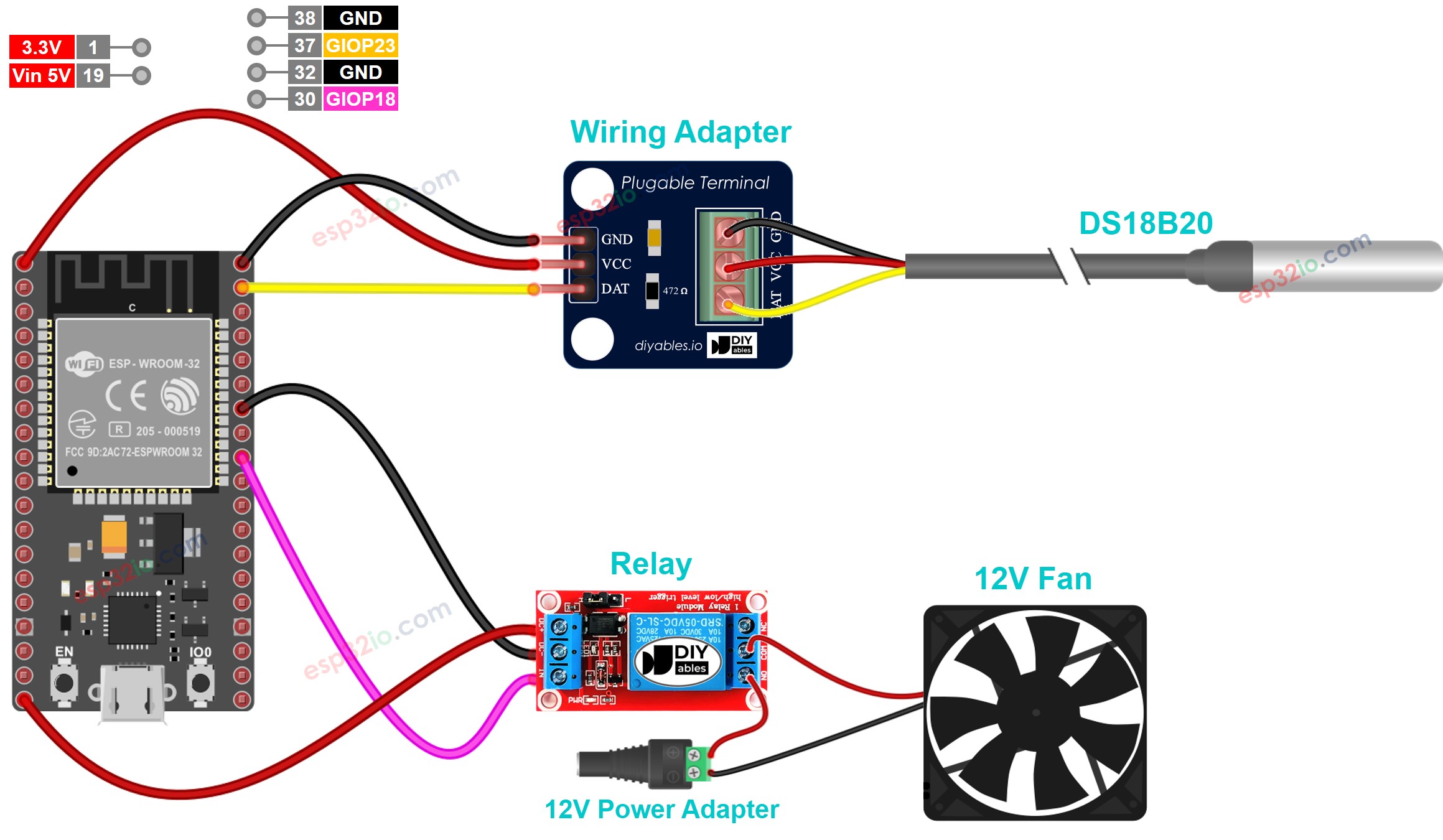
Deze afbeelding is gemaakt met Fritzing. Klik om de afbeelding te vergroten.
Voor een makkelijker aansluiting wordt aanbevolen een DS18B20 sensor te kopen die wordt geleverd met een aansluitadapter met ingebouwde weerstand, zodat een extra weerstand in de bedrading niet nodig is.
Hoe Werkt het Systeem
- De ESP32 leest de temperatuur uit van de DS18B20 temperatuursensor
- Als de temperatuur boven een hogere drempelwaarde komt, schakelt de ESP32 de ventilator automatisch aan
- Als de temperatuur onder een lagere drempelwaarde zakt, schakelt de ESP32 de ventilator automatisch uit
ESP32 blijft continu de temperatuur controleren.
De lagere en hogere drempelwaarden kunnen dezelfde waarde zijn.
ESP32 Code
De bovenstaande ESP32 code schakelt automatisch de ventilator aan zodra de temperatuur boven de 30°C komt, en houdt de ventilator aan tot de temperatuur weer onder de 15°C is.
Snelle Stappen
- Als dit de eerste keer is dat u met ESP32 werkt, bekijk dan hoe u de omgeving instelt voor ESP32 in Arduino IDE.
- Maak de bedrading zoals in bovenstaande afbeelding.
- Verbind de ESP32 met uw PC via een micro USB-kabel.
- Open Arduino IDE op uw PC.
- Selecteer de juiste ESP32 board (bijv. ESP32 Dev Module) en de corresponderende COM-poort.
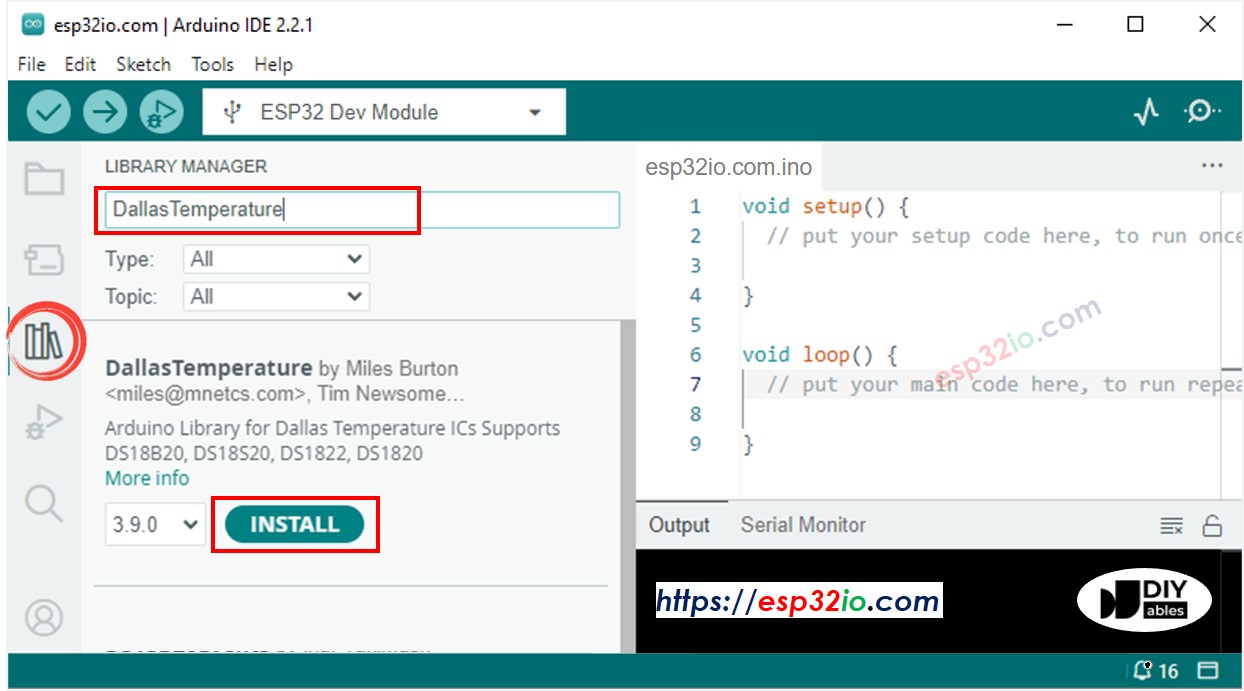
- Klik op het Libraries icoon in de linker zijbalk van de Arduino IDE.
- Zoek in het zoekvak naar “DallasTemperature” en zoek vervolgens de DallasTemperature bibliotheek van Miles Burton.
- Klik op de Installeren knop om de DallasTemperature bibliotheek te installeren.
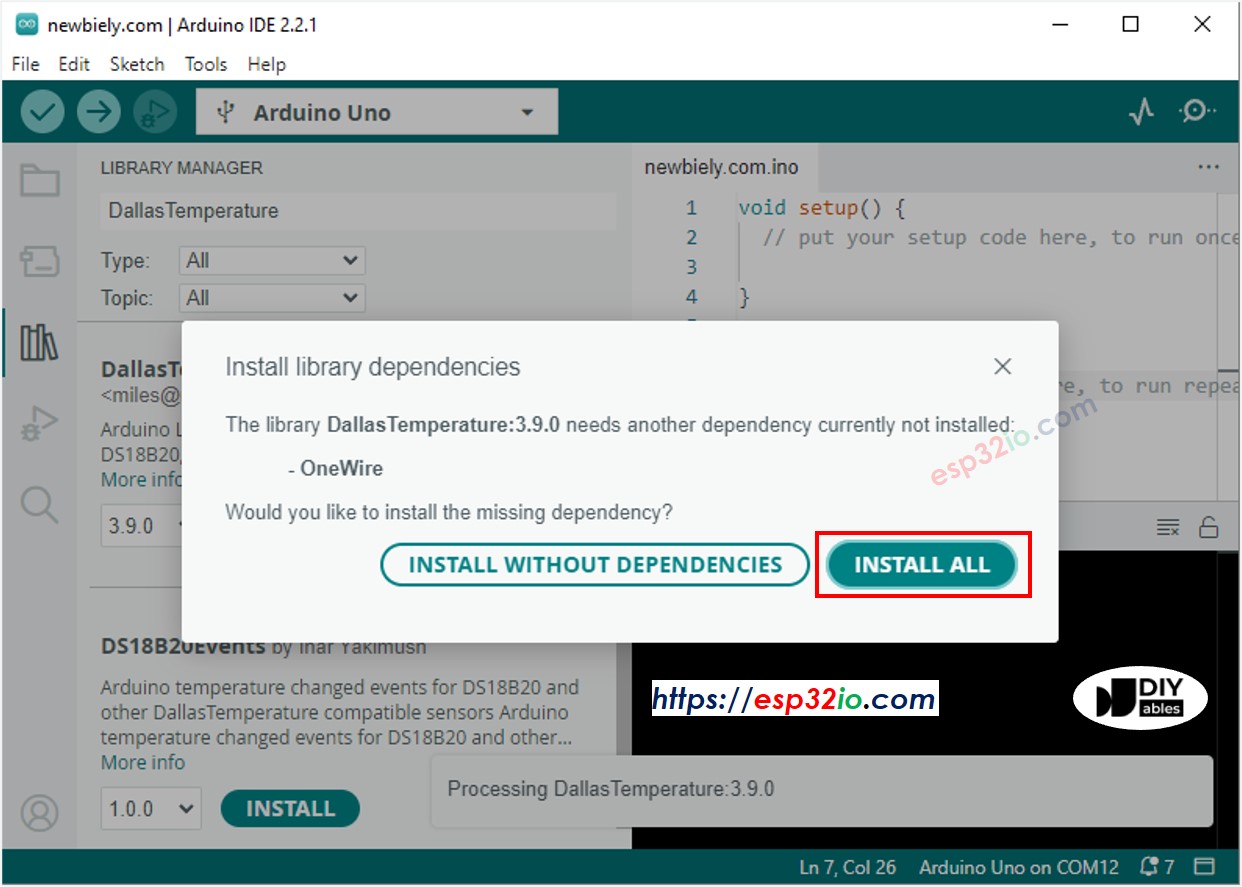
- U wordt gevraagd om de afhankelijkheid te installeren. Klik op de Alles installeren knop om de OneWire bibliotheek te installeren.
- Kopieer de bovenstaande code en plak deze in Arduino IDE.
- Compileer en upload de code naar de ESP32 door op de Upload knop te klikken in Arduino IDE.
- Maak de sensor kouder of warmer. Bijvoorbeeld door de sensor naast een hete kop koffie te plaatsen.
- Controleer de status van de ventilator.
Gevorderde Kennis
- Het algoritme dat in deze tutorial wordt gebruikt om de temperatuur te regelen heet de on-off controller (ook bekend als de "bang-bang" controller of signaalgever). Dit algoritme is eenvoudig te implementeren en werkt goed bij temperatuurregeling.
- Een alternatief voor dit algoritme is de PID-controller. De PID-controller maakt de gewenste temperatuur stabieler. Het is echter moeilijk te begrijpen en te implementeren. Daarom wordt de PID-controller niet veel gebruikt bij temperatuurregeling.
Video Tutorial
We overwegen het maken van videotutorials. Als u videotutorials belangrijk vindt, abonneer u dan op ons YouTube-kanaal om ons te motiveren de video's te maken.
Bekijk onze video-tutorial voor een visuele begeleiding bij dit project! De video biedt extra inzichten en helpt u stap voor stap door het proces.
Gerelateerde Tutorials
📱 Aanbevolen apps
 English for KidsSpelenderwijs Engels leren voor jonge kinderen.Ontdek het opGoogle PlayBeschikbaar in deApp Store
 Bubble NoteZelfverwijderende notities – schrijf ze als berichten.Ontdek het opGoogle PlayBeschikbaar in deApp Store
 Didn't BuyVersla impulsaankopen en bespaar meer.Ontdek het opGoogle PlayBeschikbaar in deApp Store
 Knowledge PathOefentoetsen om alles te leren.Ontdek het opGoogle PlayBeschikbaar in deApp Store