
ESP32 - DS1307 RTC Module
In deze gids leert u hoe u de DS1307 RTC-module gebruikt met de ESP32. We behandelen de volgende onderwerpen in detail:
- Hoe u de DS1307 RTC-module aansluit op de ESP32.
- Hoe u de ESP32 programmeert om datum en tijd uit te lezen van de DS1307 RTC-module (seconden, minuten, uren, dag, datum, maand en jaar).
Hardware vereist
Of u kunt de volgende kits kopen:
| 1 | × | DIYables Sensorkit (18 sensoren/displays) |
Over Real-Time Clock DS1307 Module
De ESP32 heeft zelf een aantal tijd-gerelateerde functies zoals millis() en micros(). Echter, deze bieden geen datum en tijd (seconden, minuten, uren, dag, datum, maand en jaar). Om datum en tijd te verkrijgen, is een Real-Time Clock (RTC) module nodig, zoals de DS3231 of DS1307. De DS3231 module heeft een hogere precisie dan de DS1307. Zie voor meer informatie DS3231 vs DS1307.
Pinout
De Real-Time Clock DS1307 Module heeft 12 pinnen. Voor normaal gebruik zijn er vier pinnen die gebruikt worden: VCC, GND, SDA, en SCL:
- SCL pin: de klokpin voor de I2C-interface.
- SDA pin: de dataprin voor de I2C-interface.
- VCC pin: levert voeding aan de module, dit kan tussen 3.3V en 5.5V liggen.
- GND pin: de aardingspin.
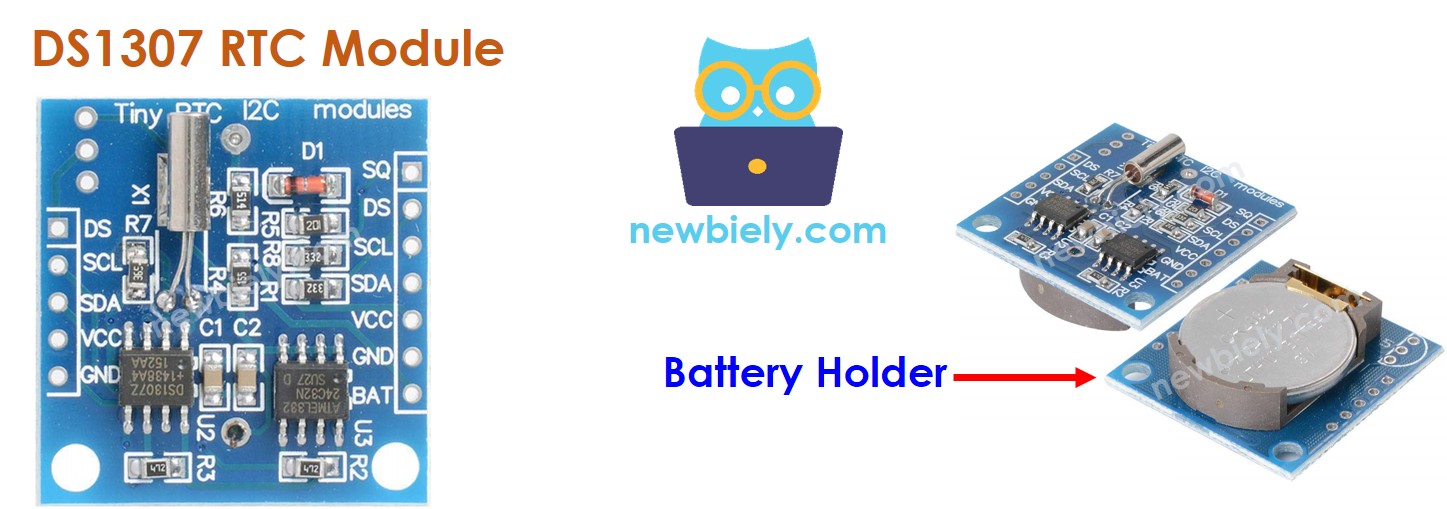
De DS1307 module heeft ook een batterijhouder.
- Plaatst u een CR2032 batterij, dan houdt deze de tijd bij wanneer de hoofdvoeding is uitgeschakeld.
- Zonder batterij gaat de tijdsinformatie verloren bij het uitschakelen van de hoofdvoeding en moet u de tijd opnieuw instellen.
Bedradingsschema
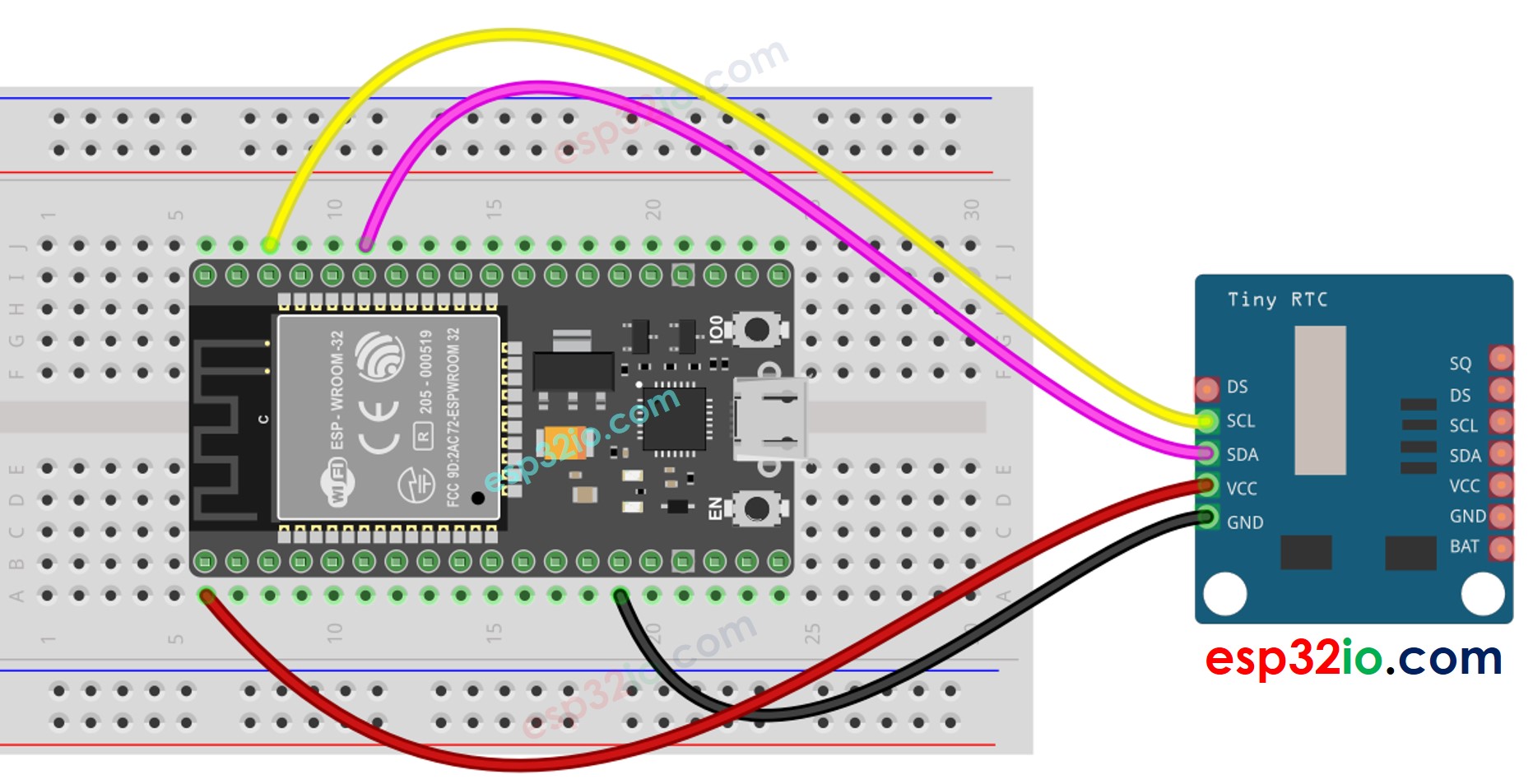
Deze afbeelding is gemaakt met Fritzing. Klik om de afbeelding te vergroten.
ESP32 - DS1307 RTC Module
| DS1307 RTC Module | ESP32 |
|---|---|
| Vin | 3.3V |
| GND | GND |
| SDA | GPIO21 |
| SCL | GPIO22 |
Hoe te programmeren voor de DS1307 RTC Module
- Bibliotheek includeren:
- Declareer een RTC object:
- Initialiseer de RTC:
- Stel de RTC voor de eerste keer in op de datum en tijd van de PC waarop de sketch is gecompileerd:
- Lees datum- en tijdinformatie uit de RTC-module:
ESP32 Code – Hoe datum en tijd te verkrijgen
Snelle stappen
- Gebruikt u ESP32 voor het eerst? Bekijk dan onze handleiding voor het instellen van de ESP32-omgeving in Arduino IDE.
- Maak de verbindingen zoals afgebeeld in het bovenstaande schema.
- Verbind de ESP32 met uw PC via een micro-USB kabel.
- Open Arduino IDE op uw PC.
- Selecteer het juiste ESP32-bord (bijvoorbeeld ESP32 Dev Module) en de juiste COM-poort.
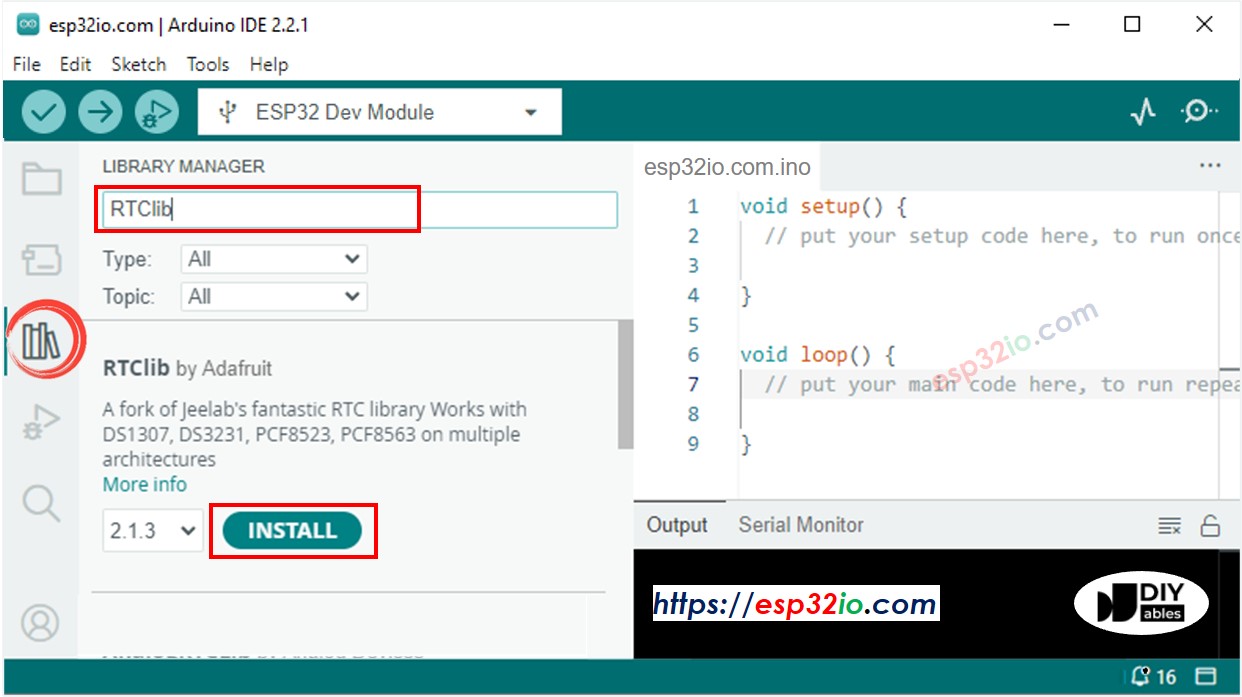
- Open de Library Manager door te klikken op het Library Manager icoon in de linkerzijbalk van Arduino IDE.
- Zoek naar “RTClib” en vind de RTC-bibliotheek van Adafruit.
- Klik op de Installeren knop om de RTC-bibliotheek te installeren.
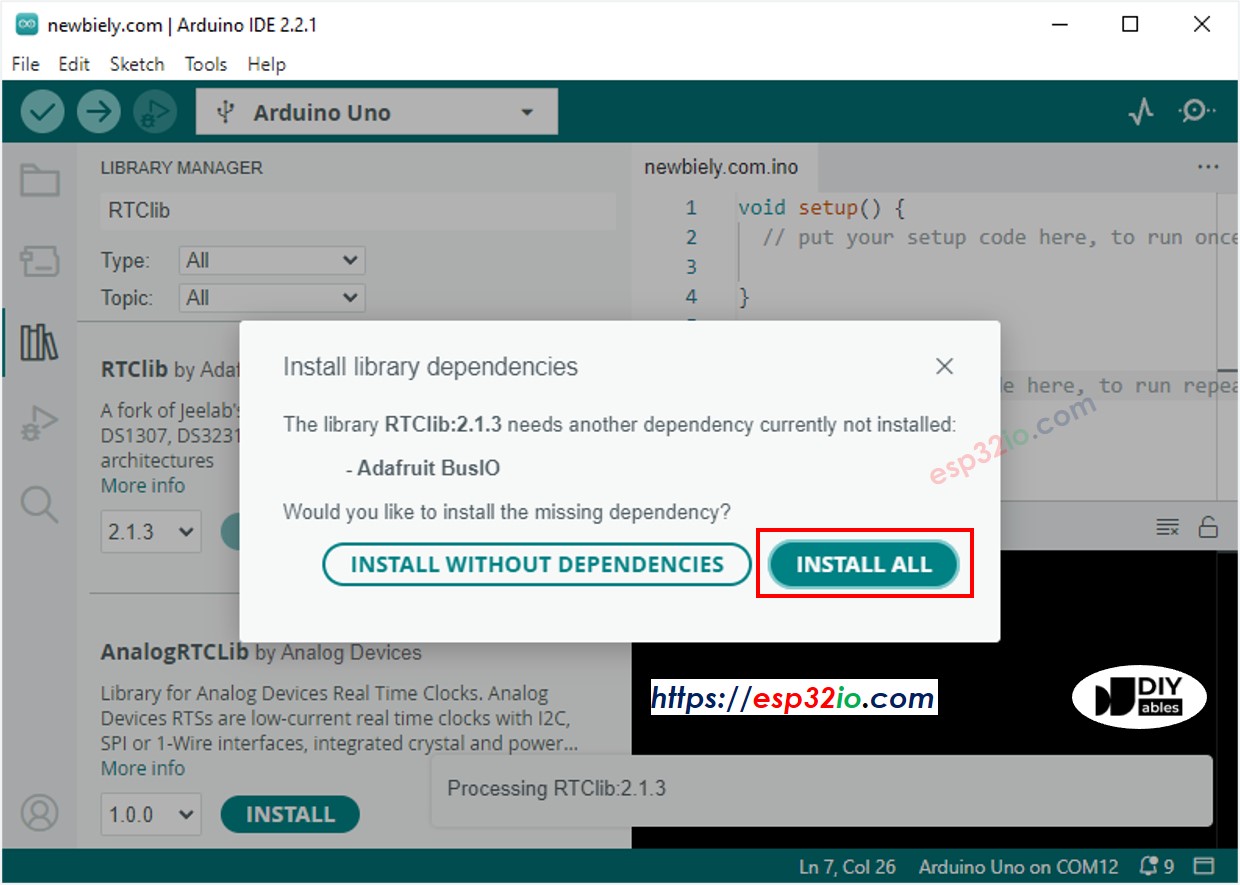
- Mogelijk wordt u gevraagd om afhankelijkheden voor de bibliotheek te installeren.
- Installeer alle afhankelijkheden door te klikken op de knop Alles Installeren.
- Kopieer de bovenstaande code en plak die in Arduino IDE.
- Compileer en upload de code naar het ESP32-bord door op de knop Upload te klikken in Arduino IDE.
- Open de Seriële Monitor in Arduino IDE.
- Bekijk de uitvoer in de Seriële Monitor.
Video Tutorial
We overwegen het maken van videotutorials. Als u videotutorials belangrijk vindt, abonneer u dan op ons YouTube-kanaal om ons te motiveren de video's te maken.
Gerelateerde Tutorials
📱 Aanbevolen apps
 English for KidsSpelenderwijs Engels leren voor jonge kinderen.Ontdek het opGoogle PlayBeschikbaar in deApp Store
 Bubble NoteZelfverwijderende notities – schrijf ze als berichten.Ontdek het opGoogle PlayBeschikbaar in deApp Store
 Didn't BuyVersla impulsaankopen en bespaar meer.Ontdek het opGoogle PlayBeschikbaar in deApp Store
 Knowledge PathOefentoetsen om alles te leren.Ontdek het opGoogle PlayBeschikbaar in deApp Store