
ESP32 - 74HC595 4-cijfer 7-segmentdisplay
Deze tutorial begeleidt u bij het gebruik van een ESP32 om een 74HC595 4-cijfer 7-segmentdisplay module aan te sturen. De volgende onderwerpen komen aan bod:
- Het aansluiten van de ESP32 op de 74HC595 4-cijfer 7-segmentdisplay module
- Het programmeren van de ESP32 om gehele getallen op het display weer te geven
- Het programmeren van de ESP32 om komma-getallen (float) op het display weer te geven
- Het programmeren van de ESP32 om cijfers en karakters op het display weer te geven
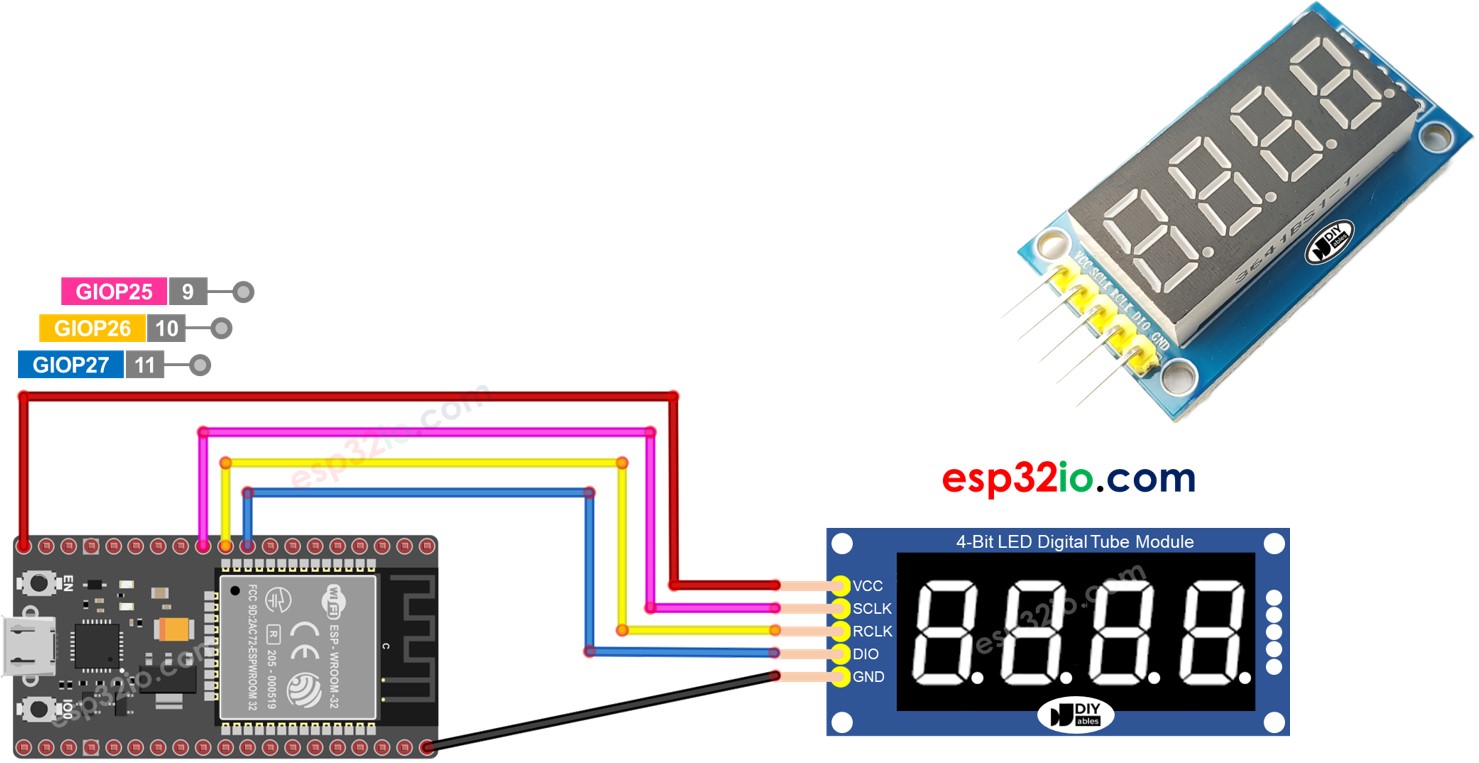
In deze handleiding gebruiken we een 4-punt 4-cijfer 7-segmentdisplay module die geschikt is om komma-getallen (float waarden) weer te geven. Wilt u een dubbele punt als scheidingsteken tonen, dan verwijzen wij u naar de TM1637 4-cijfer 7-segmentdisplay module.
Hardware Benodigd
Of u kunt de volgende kits kopen:
| 1 | × | DIYables Sensorkit (18 sensoren/displays) |
Over 74HC595 4-cijfer 7-segmentdisplay
Een ideale module om temperatuur of andere komma-getallen (float waarden) weer te geven is de 74HC595 4-cijfer 7-segmentdisplay. Deze module bevat doorgaans vier 7-segment LEDs, vier puntvormige LEDs, en twee 74HC595 driver chips per cijfer.
Pinout
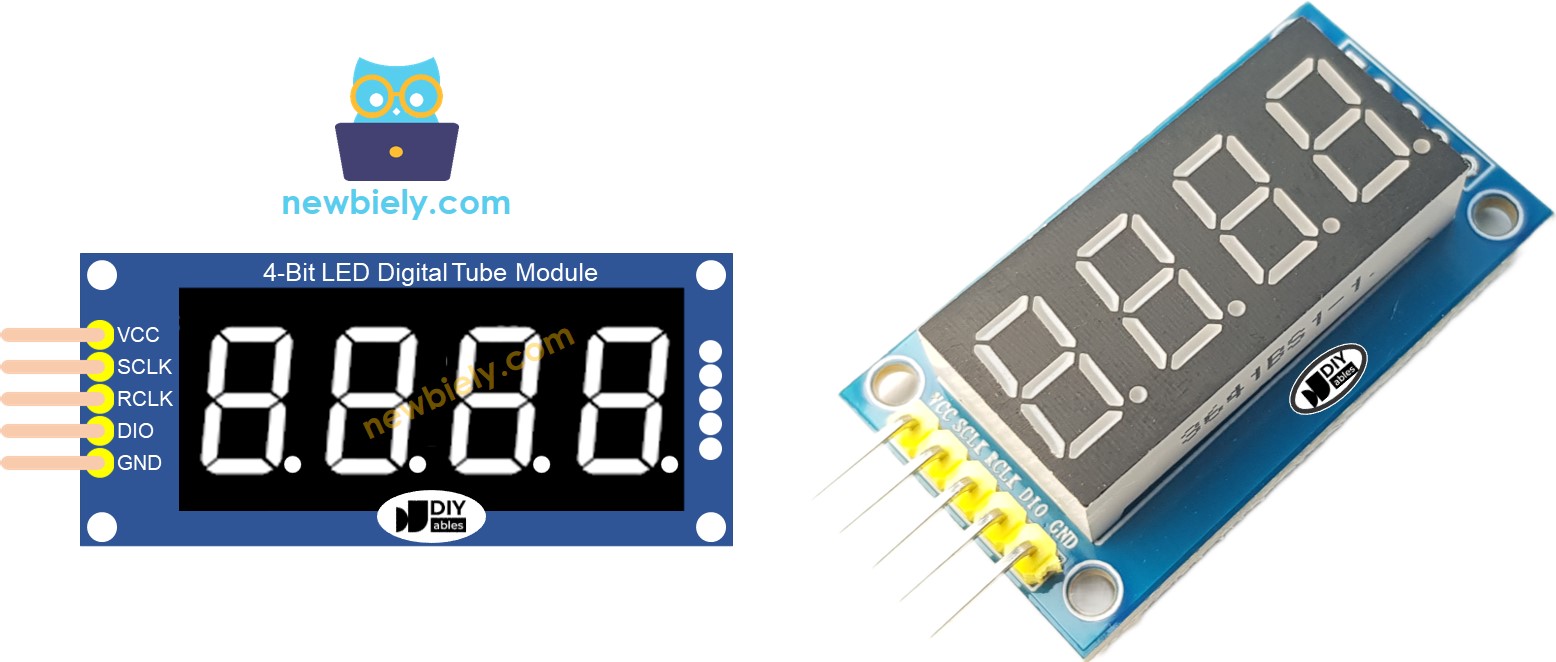
De 74HC595 4-cijfer 7-segmentdisplay module heeft 5 pinnen:
- SCLK pin: een kloksignaal ingang (clock input). Verbind met een digitale pin van de ESP32.
- RCLK pin: een kloksignaal ingang (clock input). Verbind met een digitale pin van de ESP32.
- DIO pin: een Data I/O pin. Verbind met een digitale pin van de ESP32.
- VCC pin: levert voeding aan de module. Verbind met 3.3V tot 5V voedingsspanning.
- GND pin: aarde (ground) pin.
Bedradingsschema
Onderstaande tabel toont de verbindingen tussen de ESP32 pinnen en de 74HC595 4-cijfer 7-segmentdisplay pinnen:
| ESP32 | 74HC595 7-segmentdisplay |
|---|---|
| Vin | 5V |
| 27 | SCLK |
| 26 | RCLK |
| 25 | DIO |
Als u andere pinnen gebruikt, pas dan de pinnummers ook aan in de code.
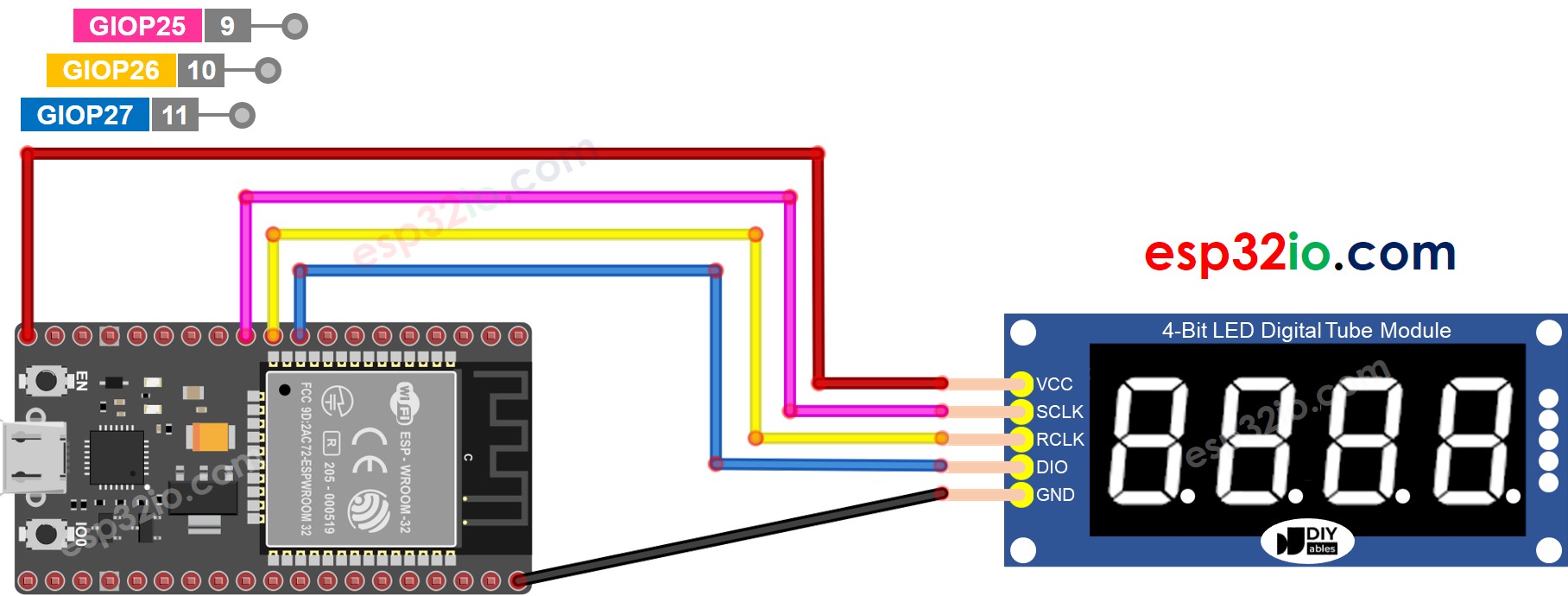
Deze afbeelding is gemaakt met Fritzing. Klik om de afbeelding te vergroten.
Bibliotheek Installatie
Om eenvoudig te kunnen programmeren voor de 74HC595 4-cijfer 7-segmentdisplay, moet u de DIYables_4Digit7Segment_74HC595 bibliotheek van DIYables.io installeren. Volg onderstaande stappen:
- Klik op het Libraries icoon in de linkerzijbalk van de Arduino IDE.
- Zoek op “DIYables_4Digit7Segment_74HC595” en vind de DIYables_4Digit7Segment_74HC595 bibliotheek van DIYables.io.
- Klik op de Install knop.

U kunt ook de bibliotheek op Github bekijken.
Hoe programmeer je een 74HC595 4-cijfer 7-segmentdisplay met ESP32
- Include de bibliotheek
- Definieer de ESP32 pinnen die verbonden zijn met SCLK, RCLK en DIO van het display. Bijvoorbeeld pin 27, 26 en 25
- Maak een display object van het type DIYables_4Digit7Segment_74HC595
- Vervolgens kunt u gehele getallen met optie voor nul-padding tonen, ondersteuning voor negatieve getallen:
- U kunt komma-getallen weergeven met het aantal decimalen, optie voor nul-padding, ondersteuning voor negatieve getallen:
- U kunt ook cijfer, decimaal punt en karakters per cijfer tonen met behulp van lagere niveau functies:
- Omdat de 74HC595 4-cijfer 7-segment module multiplexing gebruikt om individuele segmenten en LEDs aan te sturen, MOET de ESP32 code:
- De display.show() functie aanroepen in de hoofdloop (main loop)
- De delay() functie NIET gebruiken in de hoofdloop
Meer details vindt u in de bibliotheekreferentie.
ESP32 Code - Weergave Gehele Getallen
Snelle Stappen
- Als dit de eerste keer is dat u een ESP32 gebruikt, zie dan hoe u de ontwikkelomgeving voor ESP32 instelt in Arduino IDE.
- Voer de bedrading uit zoals in de bovenstaande afbeelding.
- Verbind de ESP32 met uw PC via een micro USB-kabel.
- Open Arduino IDE op uw PC.
- Selecteer het juiste ESP32 board (bijvoorbeeld ESP32 Dev Module) en COM-poort.
- Kopieer de bovenstaande code en open deze in de ESP32 IDE.
- Klik op de Upload knop in de ESP32 IDE om de code naar de ESP32 te uploaden.
- Bekijk de status van het 7-segmentdisplay.
ESP32 Code - Weergave Komma-Getallen
ESP32 Code - Weergave Temperatuur
Video Tutorial
We overwegen het maken van videotutorials. Als u videotutorials belangrijk vindt, abonneer u dan op ons YouTube-kanaal om ons te motiveren de video's te maken.
Bekijk onze video-tutorial voor een visuele begeleiding bij dit project! De video biedt extra inzichten en helpt u de stappen gemakkelijk te volgen.
Gerelateerde Tutorials
📱 Aanbevolen apps
 English for KidsSpelenderwijs Engels leren voor jonge kinderen.Ontdek het opGoogle PlayBeschikbaar in deApp Store
 Bubble NoteZelfverwijderende notities – schrijf ze als berichten.Ontdek het opGoogle PlayBeschikbaar in deApp Store
 Didn't BuyVersla impulsaankopen en bespaar meer.Ontdek het opGoogle PlayBeschikbaar in deApp Store
 Knowledge PathOefentoetsen om alles te leren.Ontdek het opGoogle PlayBeschikbaar in deApp Store