
ESP32 - Configuratie lezen vanaf SD-kaart
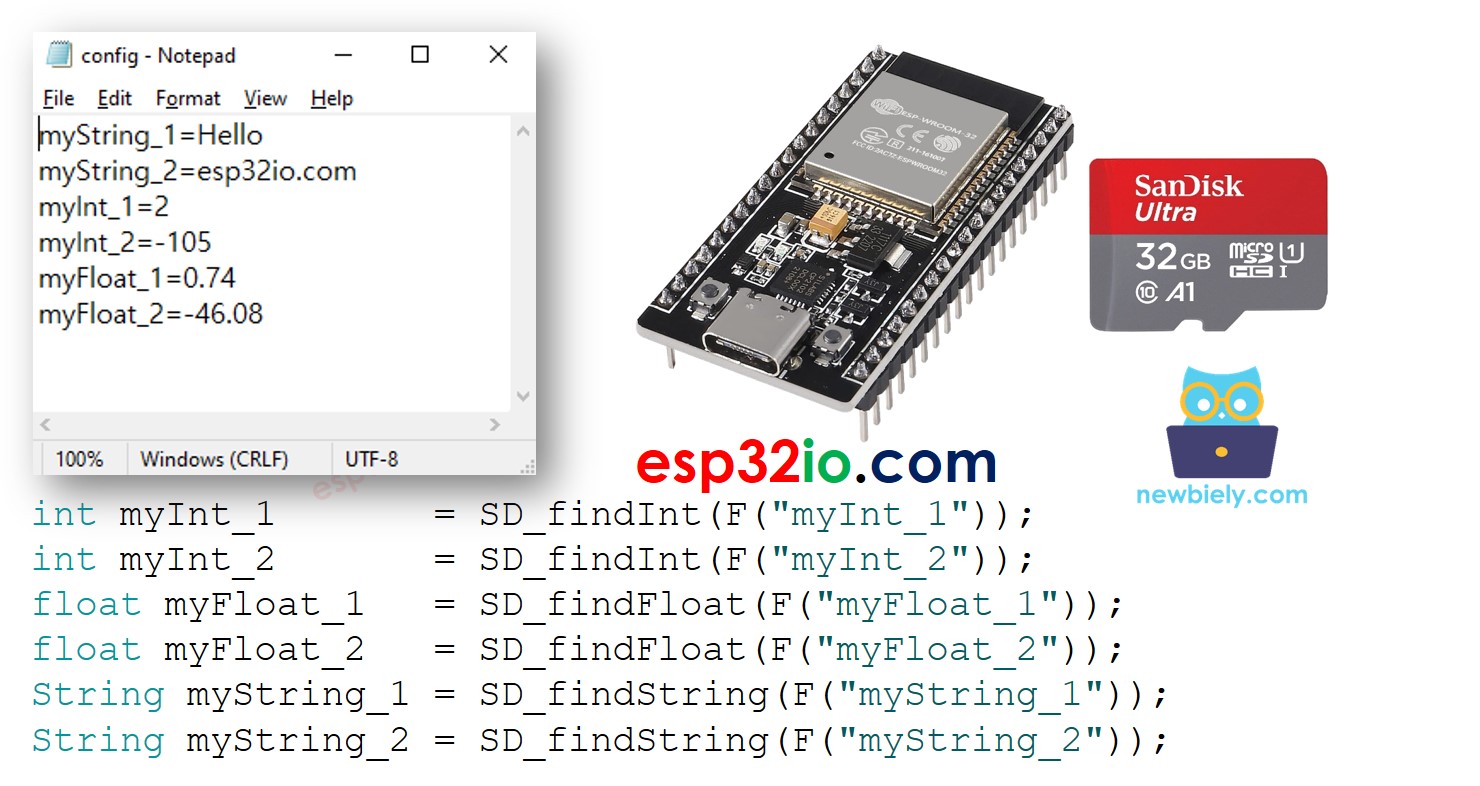
In deze tutorial duiken we in het gebruik van een configuratiebestand op een Micro SD-kaart. De tutorial behandelt de volgende aspecten:
- Een bestand config.txt opslaan op de Micro SD-kaart, met daarin key-value paren.
- De configuratie uitlezen vanaf de Micro SD-kaart en opslaan in een int variabele.
- De configuratie uitlezen vanaf de Micro SD-kaart en opslaan in een float variabele.
- De configuratie uitlezen vanaf de Micro SD-kaart en opslaan in een String variabele.
Deze tutorial stelt u in staat om configuratie-instellingen te beheren via een bestand op de Micro SD-kaart, waardoor flexibiliteit ontstaat voor verschillende datatypes zoals integers, floats en strings.
Hardware Benodigd
Of u kunt de volgende kits kopen:
| 1 | × | DIYables Sensorkit (18 sensoren/displays) |
Over Micro SD-kaart Module
Bent u niet vertrouwd met de Micro SD-kaart Module, inclusief de pinout, functionaliteit en programmering? Leer er meer over in de ESP32 - Micro SD-kaart tutorial.
Hoe Het Werkt
De key-value paren staan vooraf opgeslagen op de Micro SD-kaart volgens het volgende formaat:
- Elke key-value paar staat op een aparte regel. Met andere woorden, elk key-value paar wordt gescheiden door een newline karakter.
- De key en value worden gescheiden door het = teken.
De ESP32-code zoekt naar de key, vindt de bijbehorende waarde en slaat deze waarde op in een variabele. Het type variabele kan int, float of String zijn.
Aansluitschema
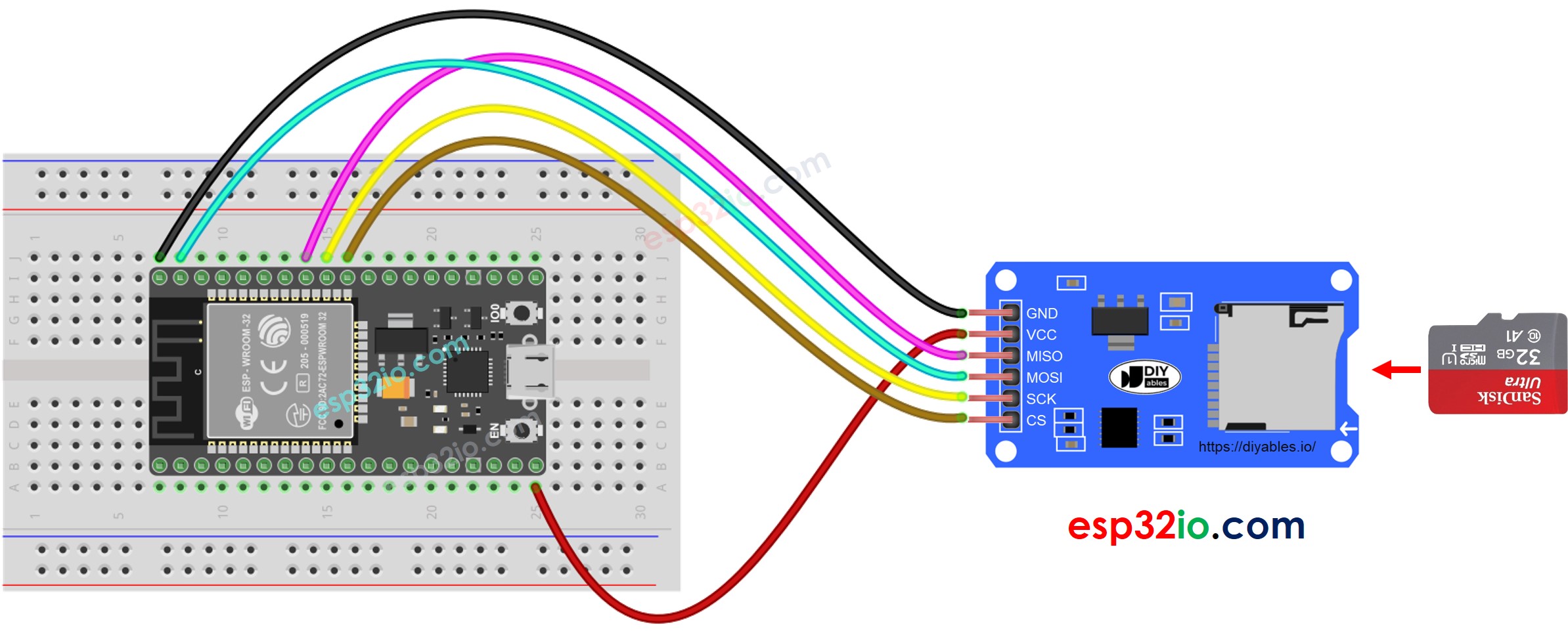
Deze afbeelding is gemaakt met Fritzing. Klik om de afbeelding te vergroten.
※ Notiz:
Als u een Ethernet shield of een ander shield met een Micro SD-kaart houder gebruikt, hoeft u de Micro SD-kaart Module niet te gebruiken. U hoeft dan alleen de Micro SD-kaart in de houder op het shield te plaatsen.
Hoe Configuratie naar Variabelen te lezen
- Maak een config.txt bestand aan op uw PC via Kladblok (Notepad) of Notepad++
- Kopieer onderstaande key-value paren en plak deze in config.txt:
- Verbind de Micro SD-kaart met de PC via de USB 3.0 SD-kaartlezer
- Zorg ervoor dat de Micro SD-kaart geformatteerd is als FAT16 of FAT32 (zoek online hoe dit te doen)
- Kopieer het config.txt bestand naar de root directory van de Micro SD-kaart
- Koppel de Micro SD-kaart los van de PC
- Verbind de Micro SD-kaart met de ESP32 via de Micro SD-kaart Module volgens het bovenstaande aansluitschema
- Kopieer onderstaande code en open deze in de Arduino IDE
- Klik op de Upload knop in Arduino IDE om de code naar de ESP32 te uploaden
- Bekijk het resultaat in de Serial Monitor.
- De Serial Monitor toont de waardes van de variabelen, die identiek zijn aan de waarden opgeslagen op de Micro SD-kaart
U kunt de code nu aanpassen om meer variabelen toe te voegen.
※ Notiz:
De bovenstaande code maakt zich geen zorgen over de volgorde van de key-value paren. Hij zoekt altijd van boven naar beneden door het bestand totdat hij de juiste key vindt.
Video Tutorial
We overwegen het maken van videotutorials. Als u videotutorials belangrijk vindt, abonneer u dan op ons YouTube-kanaal om ons te motiveren de video's te maken.
Functiereferenties
Gerelateerde Tutorials
📱 Aanbevolen apps
 English for KidsSpelenderwijs Engels leren voor jonge kinderen.Ontdek het opGoogle PlayBeschikbaar in deApp Store
 Bubble NoteZelfverwijderende notities – schrijf ze als berichten.Ontdek het opGoogle PlayBeschikbaar in deApp Store
 Didn't BuyVersla impulsaankopen en bespaar meer.Ontdek het opGoogle PlayBeschikbaar in deApp Store
 Knowledge PathOefentoetsen om alles te leren.Ontdek het opGoogle PlayBeschikbaar in deApp Store