
ESP32 - Variabele naar SD-kaart schrijven
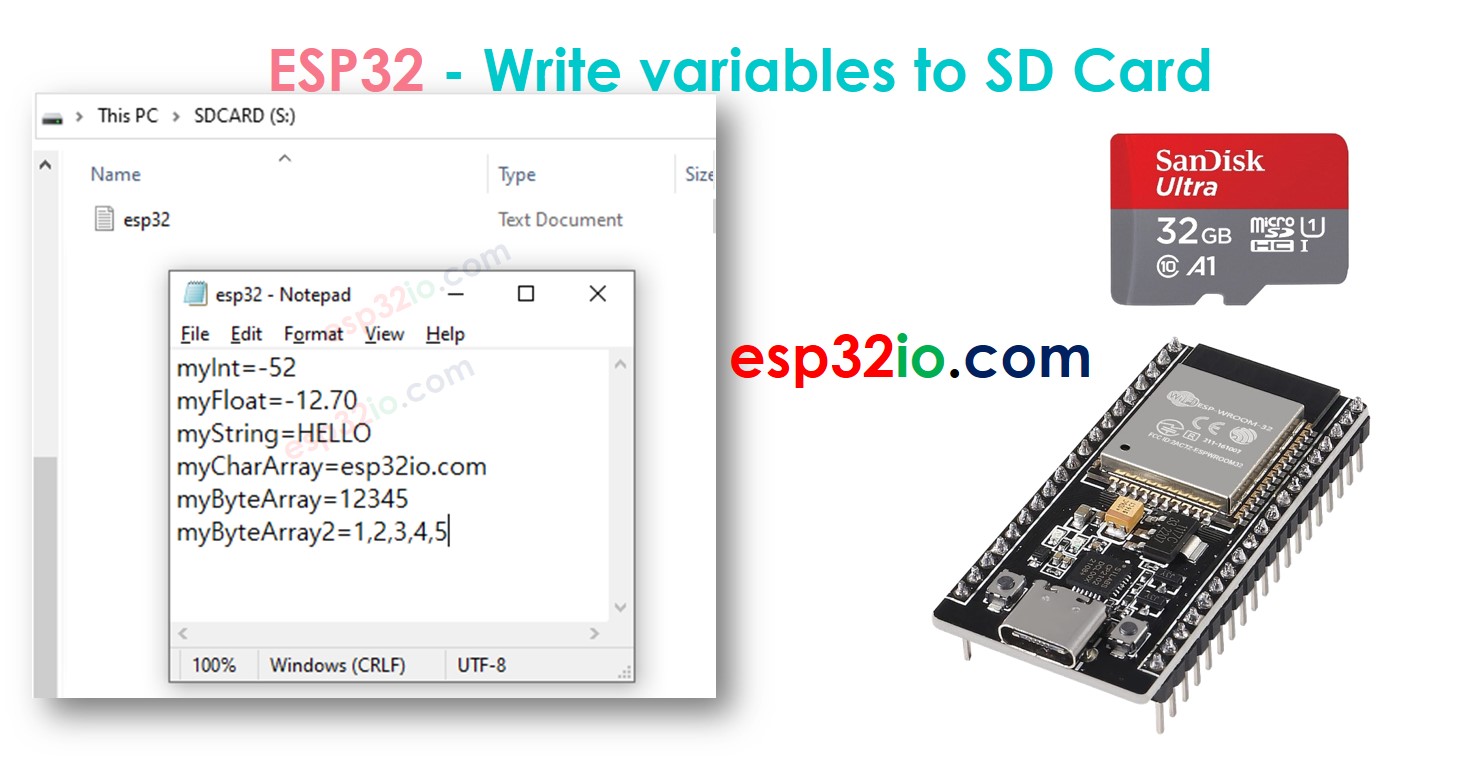
In deze tutorial verkennen we het proces van het schrijven van verschillende soorten variabelen naar een Micro SD-kaart met behulp van de ESP32. Specifiek behandelen we de volgende onderwerpen:
- Een stringvariabele naar een Micro SD-kaart schrijven met ESP32.
- Een integervariabele naar een Micro SD-kaart schrijven met ESP32.
- Een floatvariabele naar een Micro SD-kaart schrijven met ESP32.
- Een karakterarray (character array) naar een Micro SD-kaart schrijven met ESP32.
- Een byte-array naar een Micro SD-kaart schrijven met ESP32.
- Een variabele schrijven als sleutel-waarde paar naar een Micro SD-kaart met ESP32.
Deze tutorial biedt een uitgebreide gids voor het opslaan van verschillende typen variabelen op een Micro SD-kaart, waardoor veelzijdige dataopslag en -opvraging mogelijk is. Voor instructies over het lezen van sleutel-waarde paren van de Micro SD-kaart en het omzetten naar integer, float en string formaten, verwijzen we naar de tutorial ESP32 - Read Config from SD Card.
Hardware Vereist
Of u kunt de volgende kits kopen:
| 1 | × | DIYables Sensorkit (18 sensoren/displays) |
Over Micro SD-kaartmodule
Bent u niet vertrouwd met de Micro SD-kaartmodule, inclusief de pinout, functionaliteit en programmering? Leer er meer over in de tutorial ESP32 - Micro SD Card.
Aansluitschema
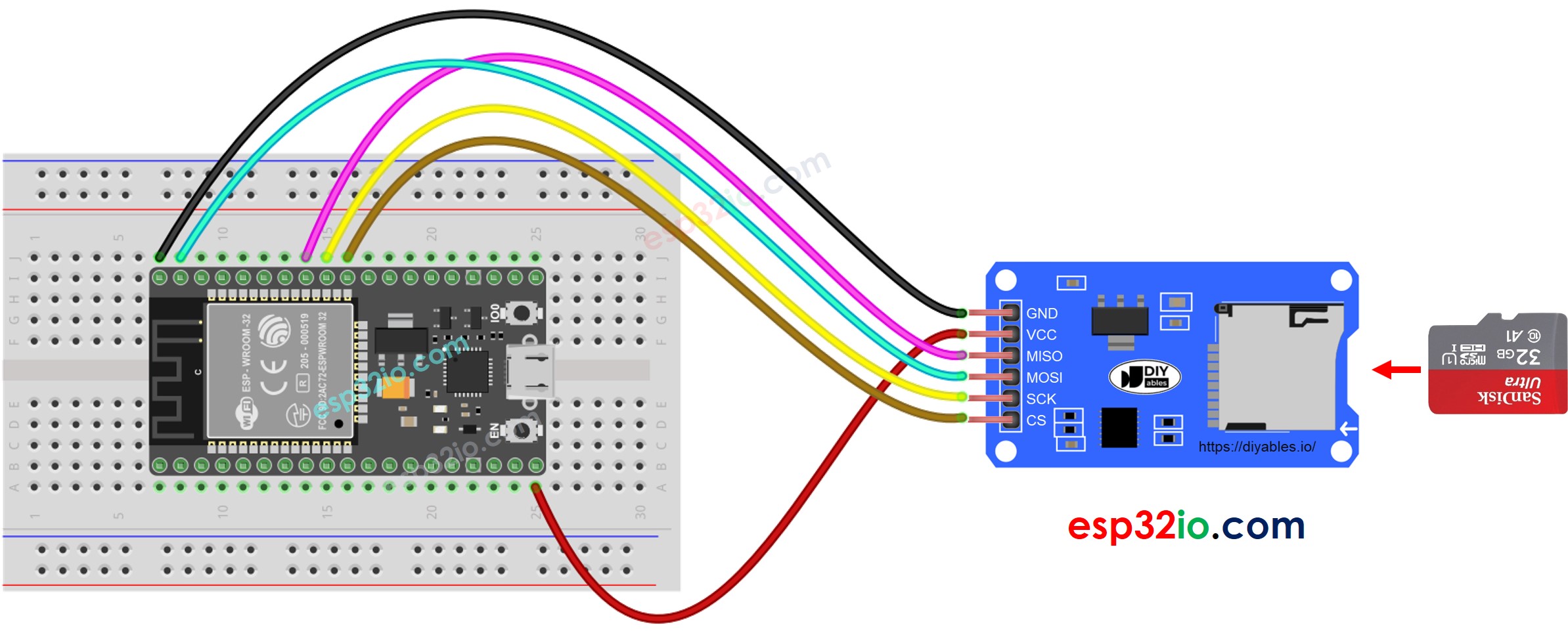
Deze afbeelding is gemaakt met Fritzing. Klik om de afbeelding te vergroten.
※ Notiz:
Als u een Ethernet shield of een ander shield gebruikt met een Micro SD-kaarthouder, hoeft u de Micro SD-kaartmodule niet te gebruiken. U hoeft dan alleen de Micro SD-kaart in de houder op het shield te plaatsen.
ESP32 - Hoe een variabele naar een bestand op Micro SD-kaart schrijven
De onderstaande code doet het volgende:
- Schrijft een int-variabele naar de Micro SD-kaart
- Schrijft een float-variabele naar de Micro SD-kaart
- Schrijft een stringvariabele naar de Micro SD-kaart
- Schrijft een karakterarray naar de Micro SD-kaart
- Schrijft een byte-array naar de Micro SD-kaart
Snel aan de slag
- Als u ESP32 voor het eerst gebruikt, zie hoe u de omgeving opzet voor ESP32 in Arduino IDE.
- Maak de bedrading zoals op de bovenstaande afbeelding.
- Verbind de ESP32 met uw PC via een micro USB-kabel.
- Open Arduino IDE op uw PC.
- Selecteer het juiste ESP32-board (bijv. ESP32 Dev Module) en de juiste COM-poort.
- Zorg ervoor dat de Micro SD-kaart is geformatteerd als FAT16 of FAT32 (Google dit indien nodig).
- Kopieer de bovenstaande code en open deze in Arduino IDE.
- Klik op de Upload-knop in Arduino IDE om de code naar de ESP32 te uploaden.
- Bekijk het resultaat op de Serial Monitor.
- Verwijder de Micro SD-kaart uit de Micro SD-kaartmodule.
- Steek de Micro SD-kaart in een USB SD-kaartlezer.
- Verbind de USB SD-kaartlezer met de PC.
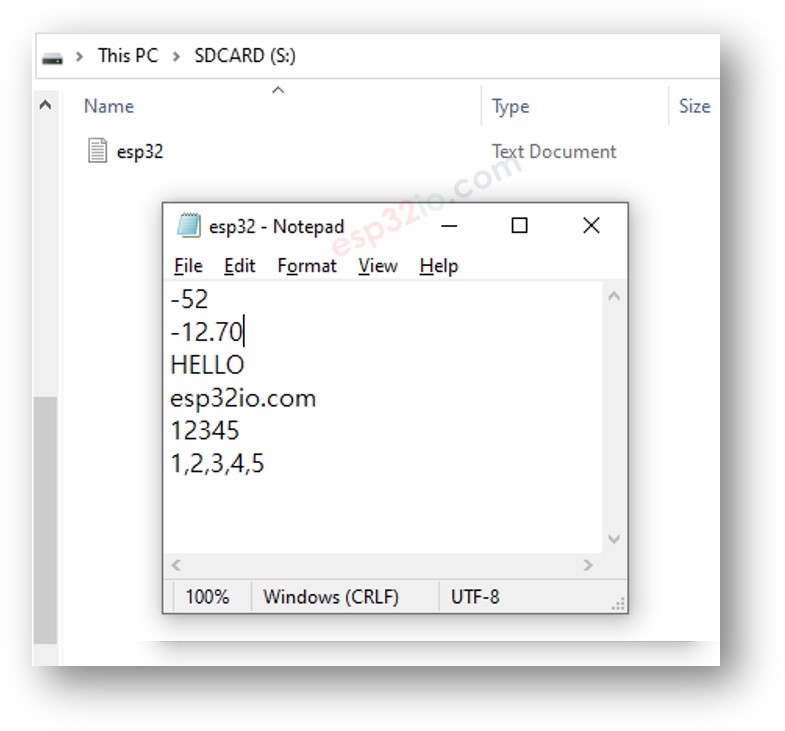
- Open het bestand esp32.txt op uw PC, het ziet er ongeveer als volgt uit:
ESP32 - Hoe een sleutel-waarde paar naar een bestand op Micro SD-kaart schrijven
Snel aan de slag
- Als u ESP32 voor het eerst gebruikt, zie hoe u de omgeving opzet voor ESP32 in Arduino IDE.
- Maak de bedrading zoals op de bovenstaande afbeelding.
- Verbind de ESP32 met uw PC via een micro USB-kabel.
- Open Arduino IDE op uw PC.
- Selecteer het juiste ESP32-board (bijv. ESP32 Dev Module) en de juiste COM-poort.
- Kopieer de bovenstaande code en open deze in Arduino IDE.
- Klik op de Upload-knop in Arduino IDE om de code naar de ESP32 te uploaden.
- Bekijk het resultaat op de Serial Monitor.
- Verwijder de Micro SD-kaart uit de Micro SD-kaartmodule.
- Steek de Micro SD-kaart in een USB SD-kaartlezer.
- Verbind de USB SD-kaartlezer met de PC.
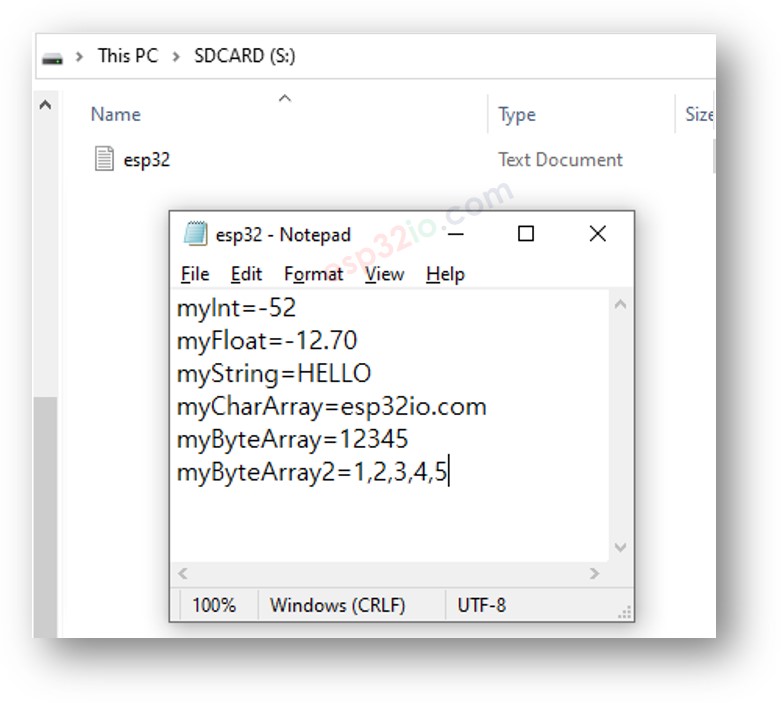
- Open het bestand esp32.txt op uw PC, het ziet er ongeveer als volgt uit:
Video Tutorial
We overwegen het maken van videotutorials. Als u videotutorials belangrijk vindt, abonneer u dan op ons YouTube-kanaal om ons te motiveren de video's te maken.
Bekijk onze video-tutorial voor een visuele begeleiding bij dit project! De video biedt extra inzichten en loopt stap voor stap door de instructies heen.
Functiereferenties
Gerelateerde Tutorials
📱 Aanbevolen apps
 English for KidsSpelenderwijs Engels leren voor jonge kinderen.Ontdek het opGoogle PlayBeschikbaar in deApp Store
 Bubble NoteZelfverwijderende notities – schrijf ze als berichten.Ontdek het opGoogle PlayBeschikbaar in deApp Store
 Didn't BuyVersla impulsaankopen en bespaar meer.Ontdek het opGoogle PlayBeschikbaar in deApp Store
 Knowledge PathOefentoetsen om alles te leren.Ontdek het opGoogle PlayBeschikbaar in deApp Store