
ESP32 - Software-installatie
Om te programmeren voor een ESP32-board heeft u nodig:
- Een teksteditor om de code te schrijven (leesbare code voor de mens)
- Een compiler voor het compileren van de code (leesbaar) naar binaire code (door ESP32 te begrijpen)
- Een programmeerder om de binaire code te uploaden naar de ESP32
Het lijkt ingewikkeld ⇒ geen zorgen, de Arduino IDE regelt alles voor u. U hoeft alleen:
- De Arduino IDE te installeren
- De ESP32-code te schrijven (leesbare code)
- Op een knop in de Arduino IDE te klikken om de code te compileren en te uploaden naar de ESP32
De Arduino IDE is beschikbaar voor Windows, Mac OS X en Linux. Volg de onderstaande stappen:
- Download de Arduino IDE via deze link en installeer deze.
- Na installatie kunt u direct beginnen met programmeren voor Arduino. Maar om te programmeren voor ESP32 moet u een aantal omgevingsinstellingen in de Arduino IDE aanpassen.
- Open Arduino IDE
- Ga naar Bestand Voorkeuren in Arduino IDE
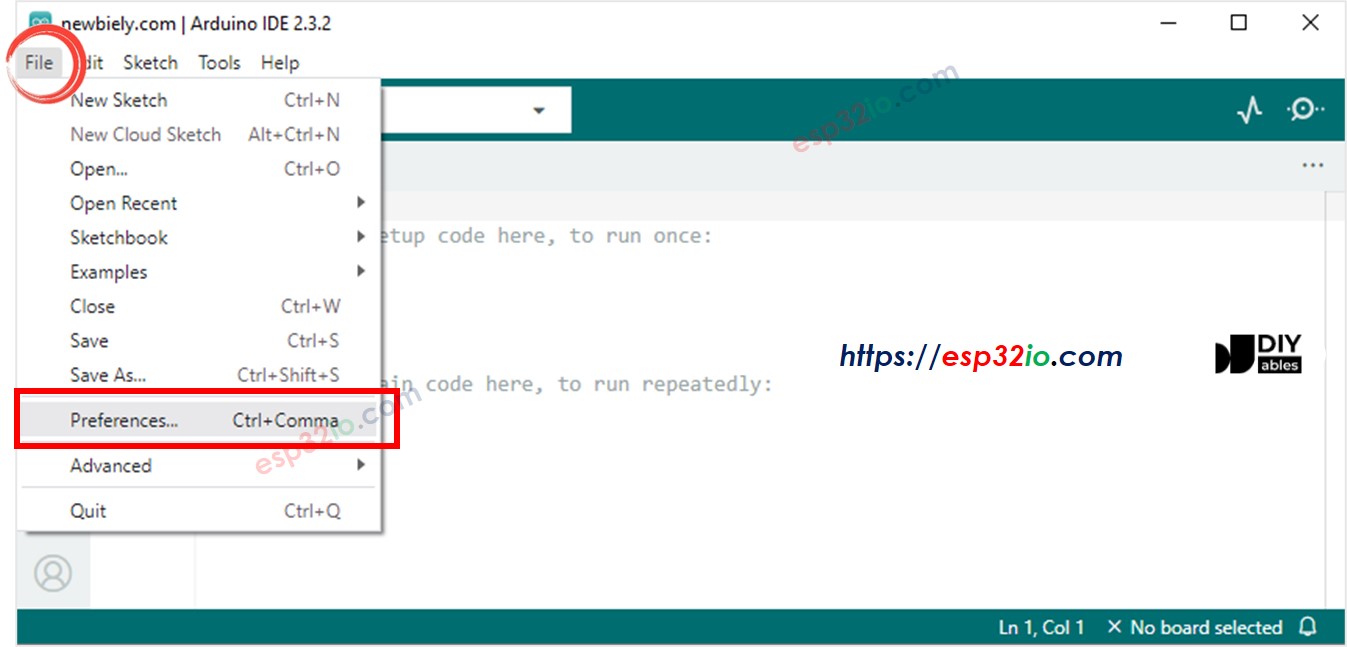
- Kopieer onderstaande tekst:
- Plak de gekopieerde tekst in het veld Extra Board Manager URLs zoals in de afbeelding hieronder. Klik daarna op OK.
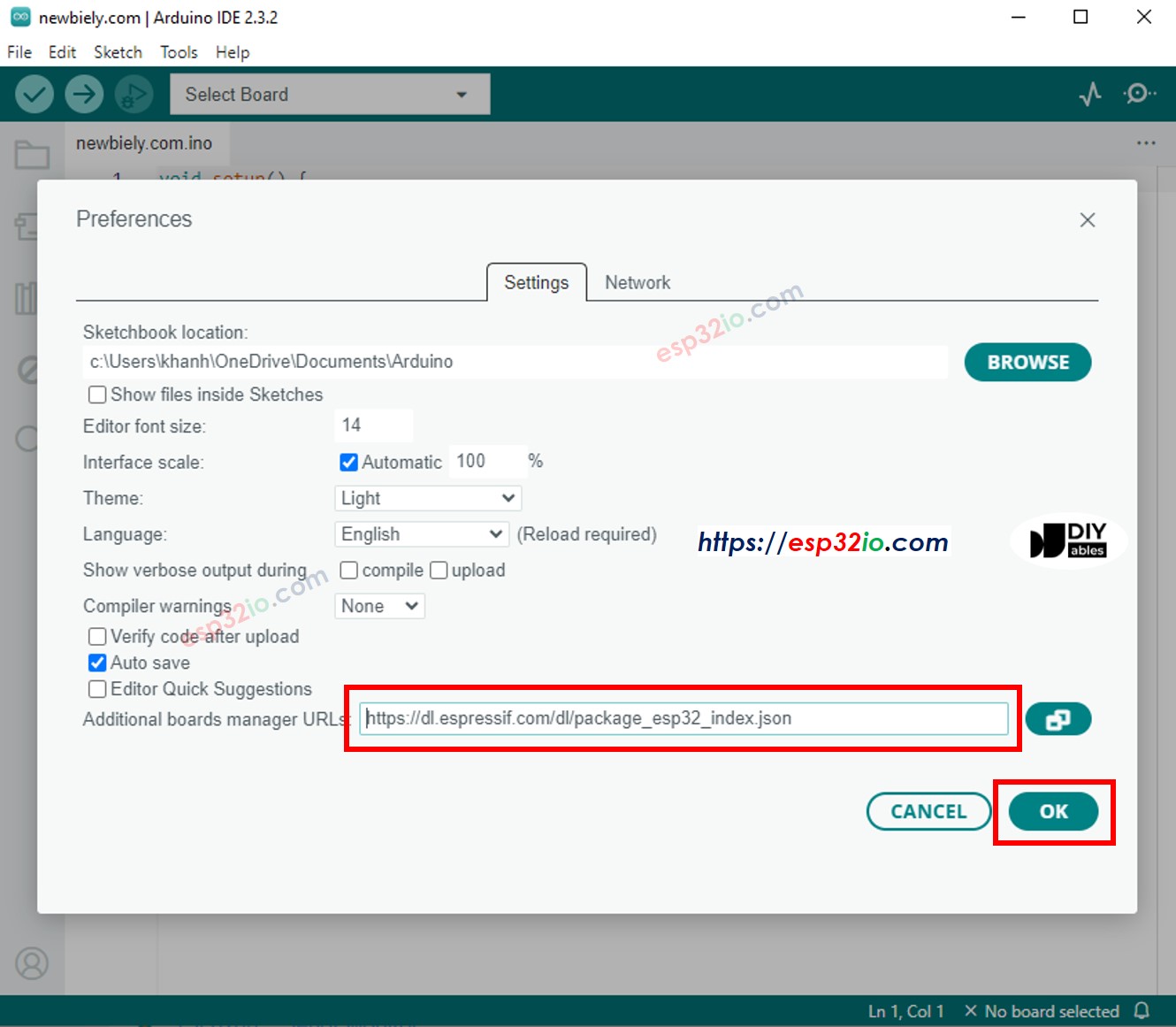
※ Notiz:
Opmerking: Als u zowel ESP8266 als ESP32 gebruikt, kunt u de URLs scheiden met een komma, zoals:
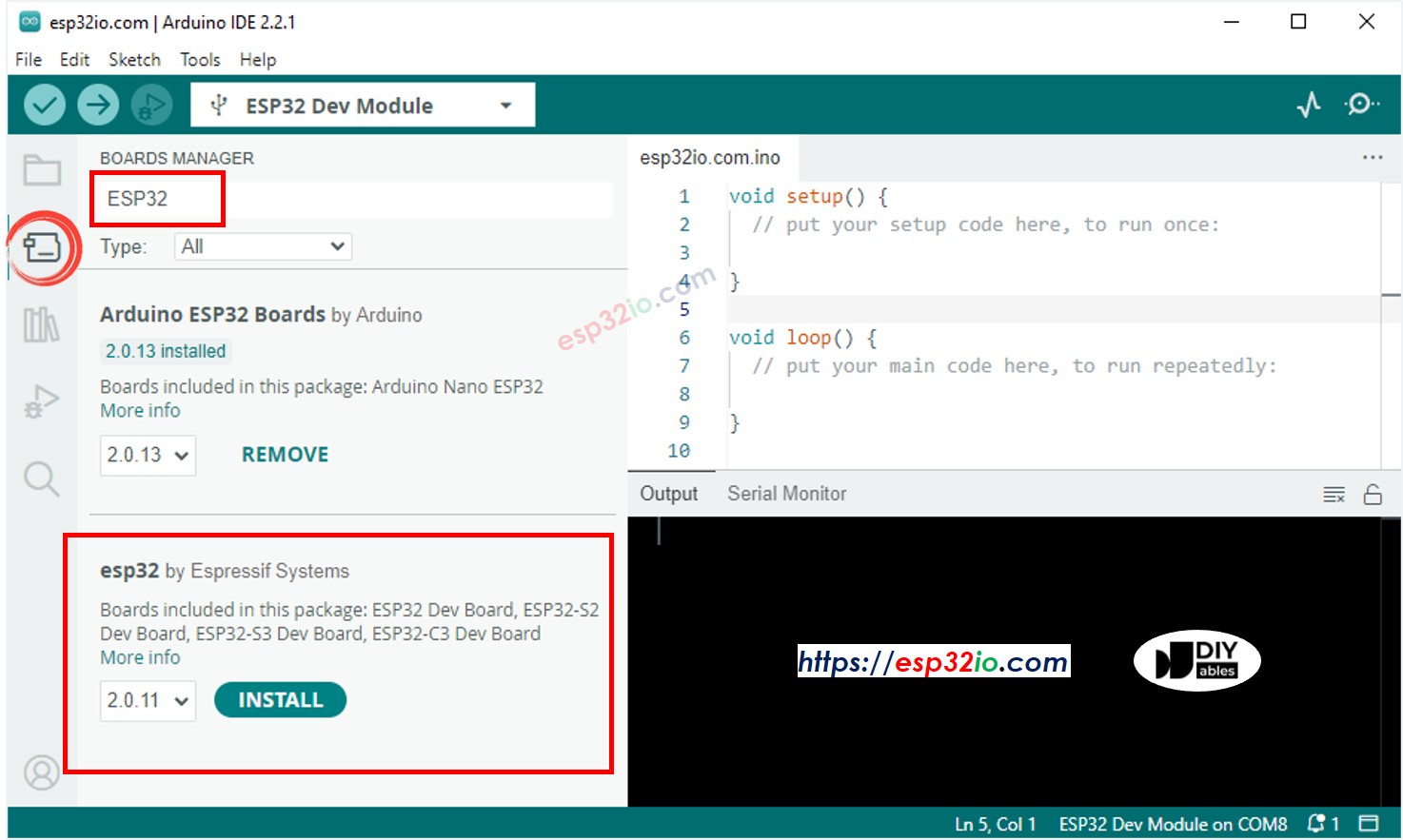
- Open de Boards Manager door te klikken op het Board Manager icoon in de linker navigatiebalk van Arduino IDE
- Typ “ESP32” en klik vervolgens op de Installeren-knop bij “ESP32 by Espressif Systems“
**DRIVER INSTALLATIE**
ESP32-boards van verschillende leveranciers gebruiken verschillende USB-naar-serieel chips, wat van invloed kan zijn op de compatibiliteit van drivers. Enkele veelvoorkomende chips zijn CH340, CP210x en FTDI. De benodigde driver hangt af van de chip die door uw specifieke board wordt gebruikt.
In deze tutorial gebruiken we het ESP32 board van DIYables, dat de CP210x USB-naar-serieel chip gebruikt.
In de meeste gevallen herkent de Arduino IDE het DIYables ESP32-board automatisch. Mocht dit niet zo zijn, dan kunt u de driver handmatig installeren via de volgende stappen:
**1. Download de Driver**
Download de CP210x-driver via een van de volgende links:
**2. Pak de Driverbestanden uit**
Pak het gedownloade bestand uit in een map op uw computer. Let op: het pakket bevat geen automatische installer.
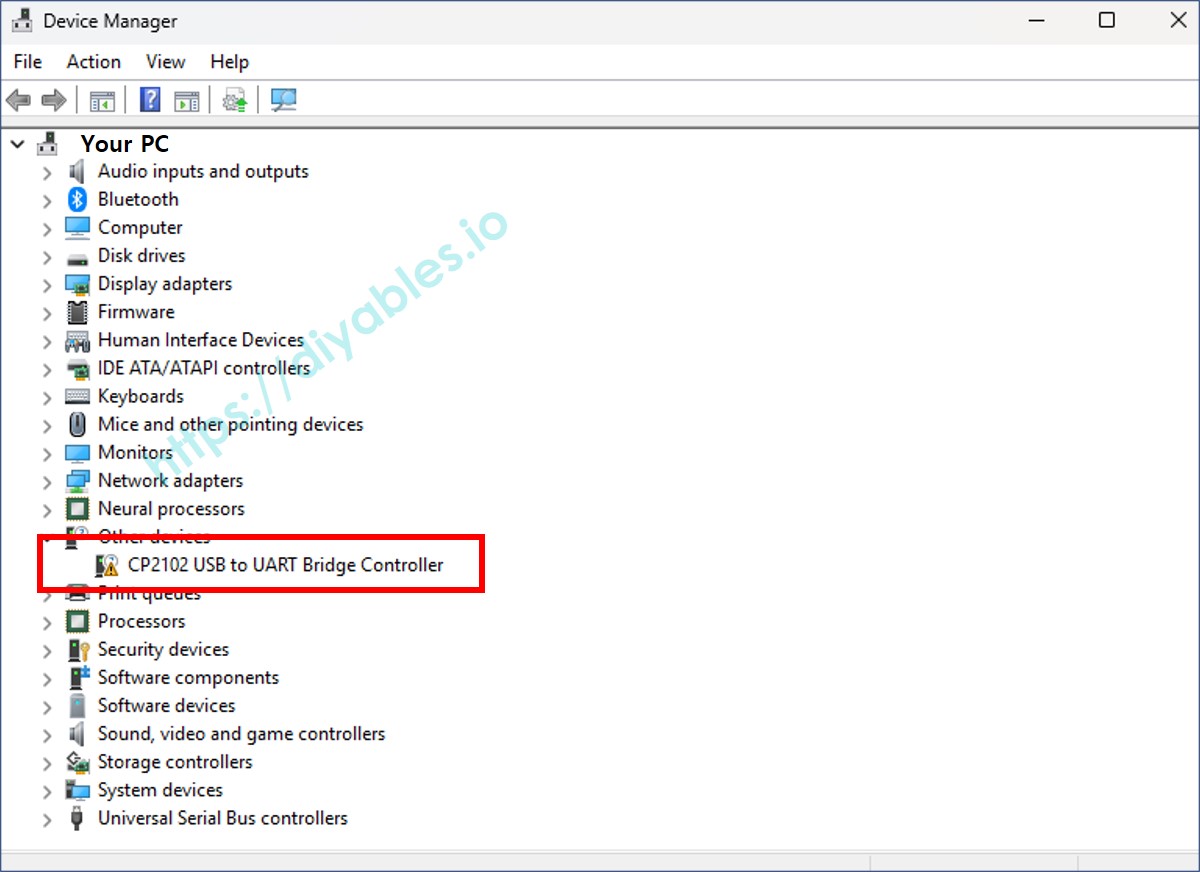
**3. Open Apparaatbeheer**
- Druk op Windows + X en selecteer Apparaatbeheer, of zoek via het Startmenu naar "Apparaatbeheer".
- Zoek in het venster Apparaatbeheer onder Poorten (COM & LPT) naar een apparaat met de naam USB Serial Port of iets vergelijkbaars.
**4. Verbind het ESP32 Board**
- Sluit het DIYables ESP32-board met een USB-kabel op uw computer aan.
- Houd de sectie Poorten (COM & LPT) in de gaten om te zien welke nieuwe COM-poort verschijnt. Dit betekent dat uw ESP32 is gedetecteerd.
**5. Installeer of Update de Driver**
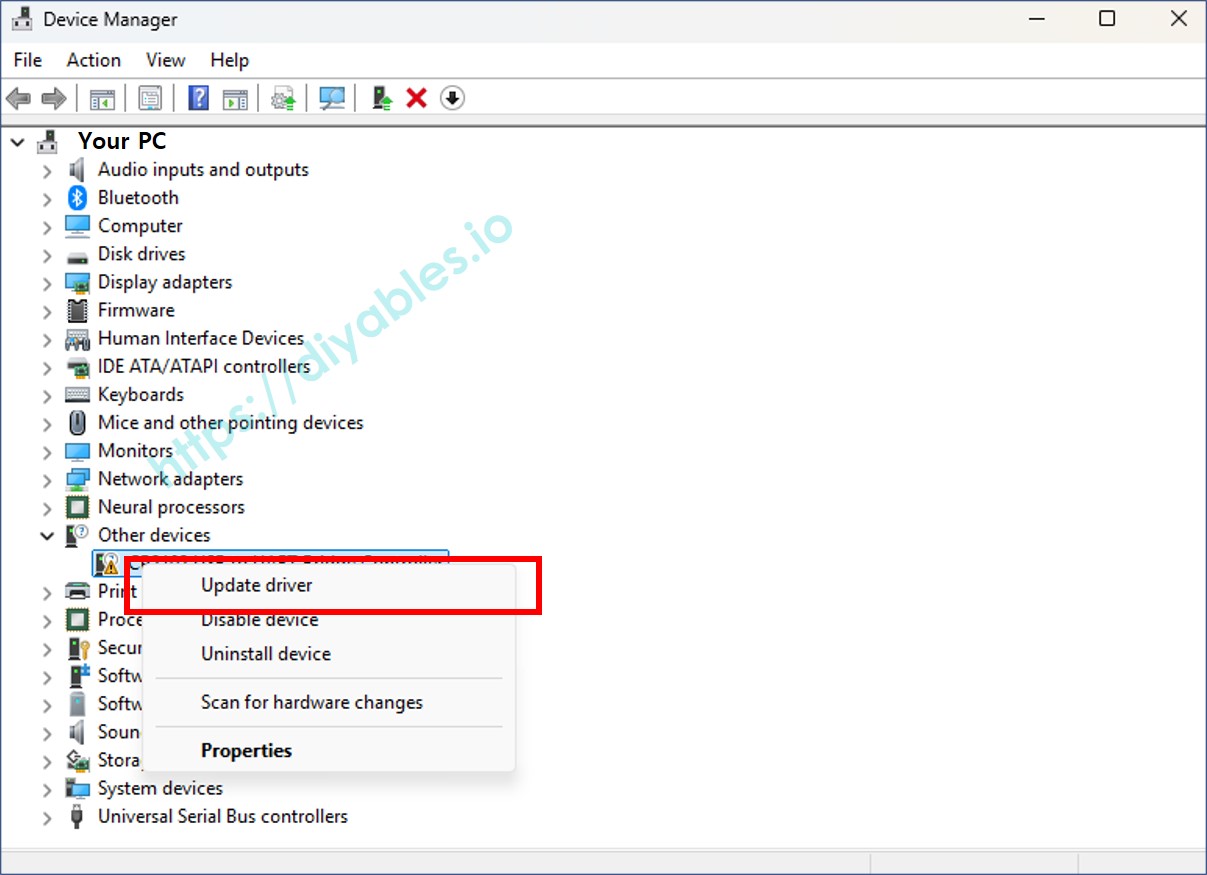
- Klik met de rechtermuisknop op het gedetecteerde seriële apparaat (bijv. "USB Serial Port") en kies Stuurprogramma bijwerken.
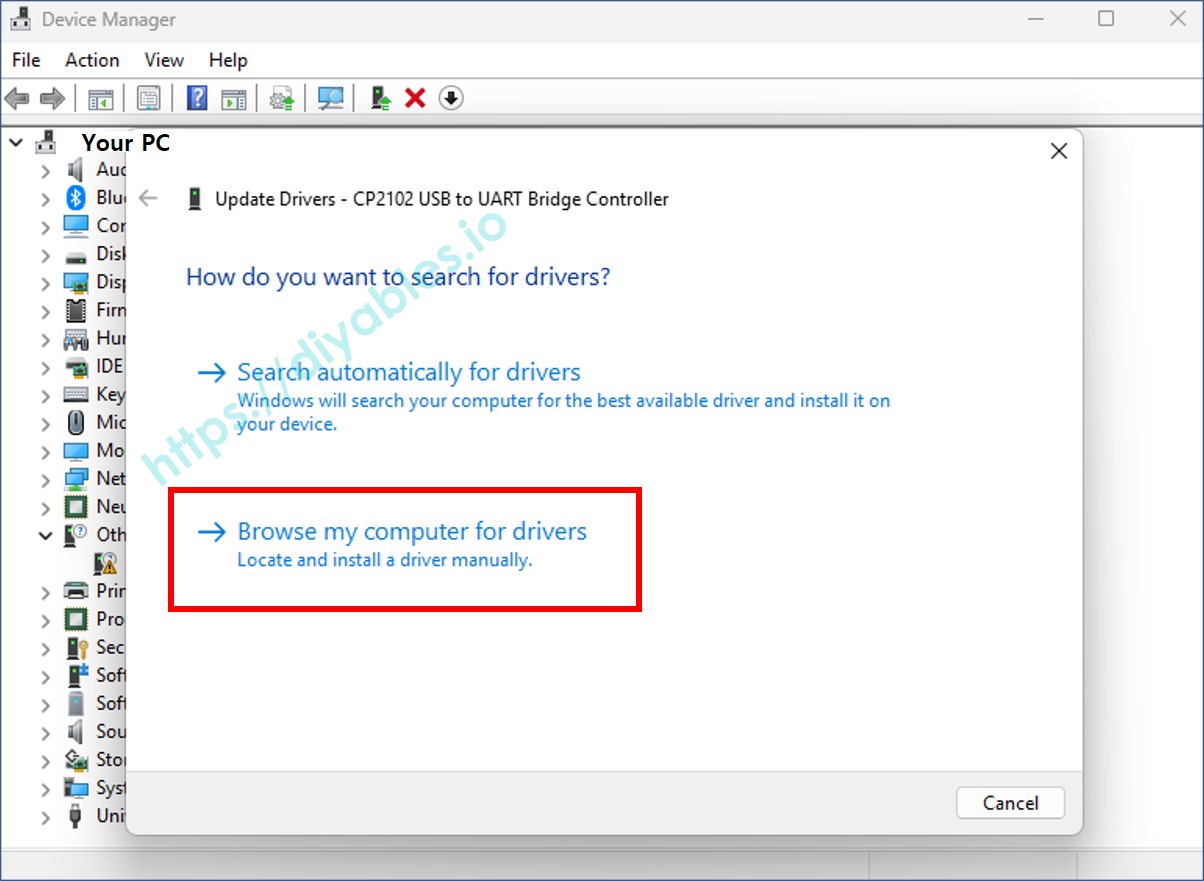
- Kies in het geopende venster Op mijn computer naar stuurprogramma’s zoeken.
**6. Selecteer de Uitgepakte Driver-map**
- Klik op Bladeren en navigeer naar de map waarin u de driverbestanden heeft uitgepakt.
- Klik op Volgende en volg de instructies op het scherm om de installatie te voltooien.
**7. Bevestig de Installatie**
Na succesvolle installatie verschijnt uw ESP32-apparaat correct onder Poorten (COM & LPT) in Apparaatbeheer.
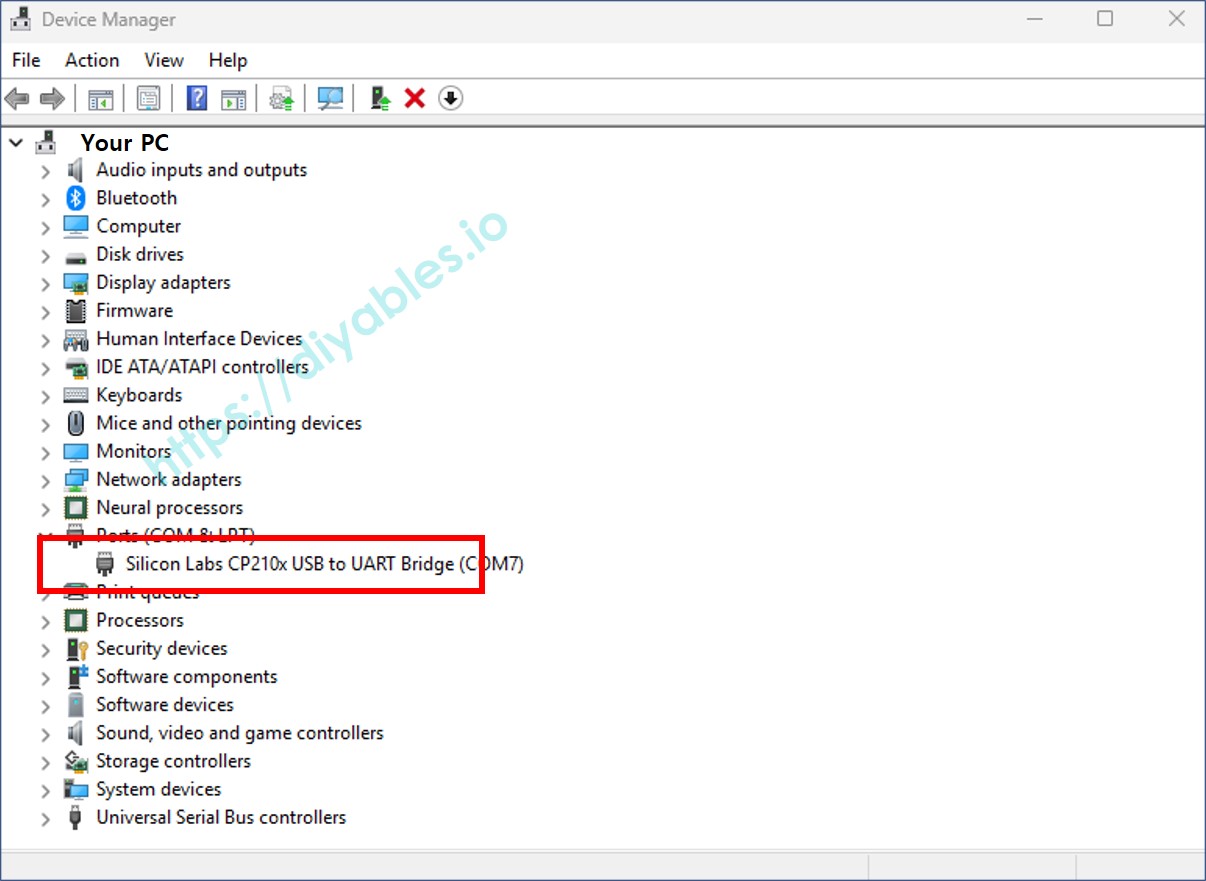
Opmerking: Mocht de installatie mislukken of niet werken, verwijder dan eerst bestaande stuurprogramma’s die aan die COM-poort gekoppeld zijn, en probeer daarna opnieuw te installeren.
BOARD SELECTEREN IN ARDUINO IDE
- Verbind het DIYables ESP32-board met uw computer via een USB-kabel.
- Open de Arduino IDE.
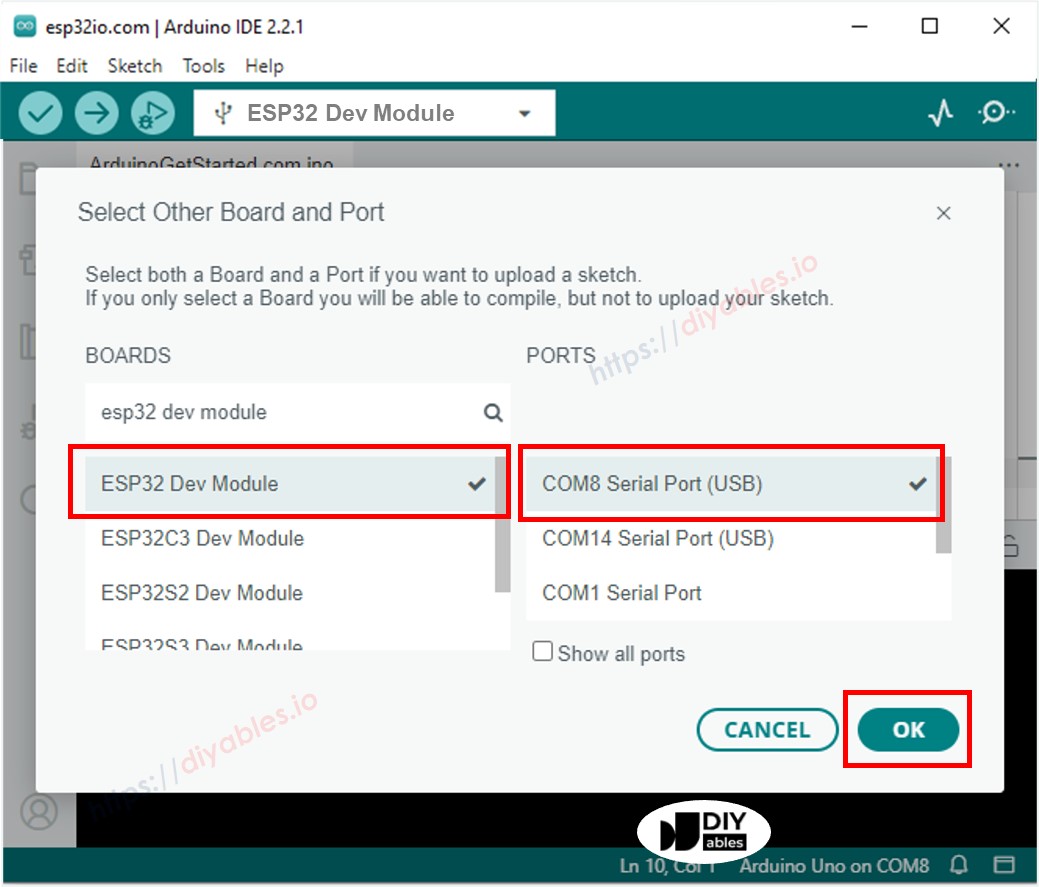
- Selecteer ESP32 Dev Module als board en kies de juiste COM-poort.
De software-installatie is nu voltooid. De volgende stap is het uitvoeren van het eerste programma op het ESP32-board: het programma ESP32 - Hello World.
Gerelateerde Tutorials
📱 Aanbevolen apps
 English for KidsSpelenderwijs Engels leren voor jonge kinderen.Ontdek het opGoogle PlayBeschikbaar in deApp Store
 Bubble NoteZelfverwijderende notities – schrijf ze als berichten.Ontdek het opGoogle PlayBeschikbaar in deApp Store
 Didn't BuyVersla impulsaankopen en bespaar meer.Ontdek het opGoogle PlayBeschikbaar in deApp Store
 Knowledge PathOefentoetsen om alles te leren.Ontdek het opGoogle PlayBeschikbaar in deApp Store