
ESP32 - GPS
In deze handleiding ontdekken we hoe u GPS-coördinaten (lengtegraad, breedtegraad, hoogte), GPS-snelheid (in kilometers per uur) en datum/tijd informatie kunt uitlezen van de NEO-6M GPS module. Daarnaast bekijken we hoe u de afstand kunt berekenen tussen de huidige GPS-positie en een vooraf ingestelde set GPS-coördinaten (zoals de coördinaten van Londen).
Hardware Benodigd
Of u kunt de volgende kits kopen:
| 1 | × | DIYables Sensorkit (18 sensoren/displays) |
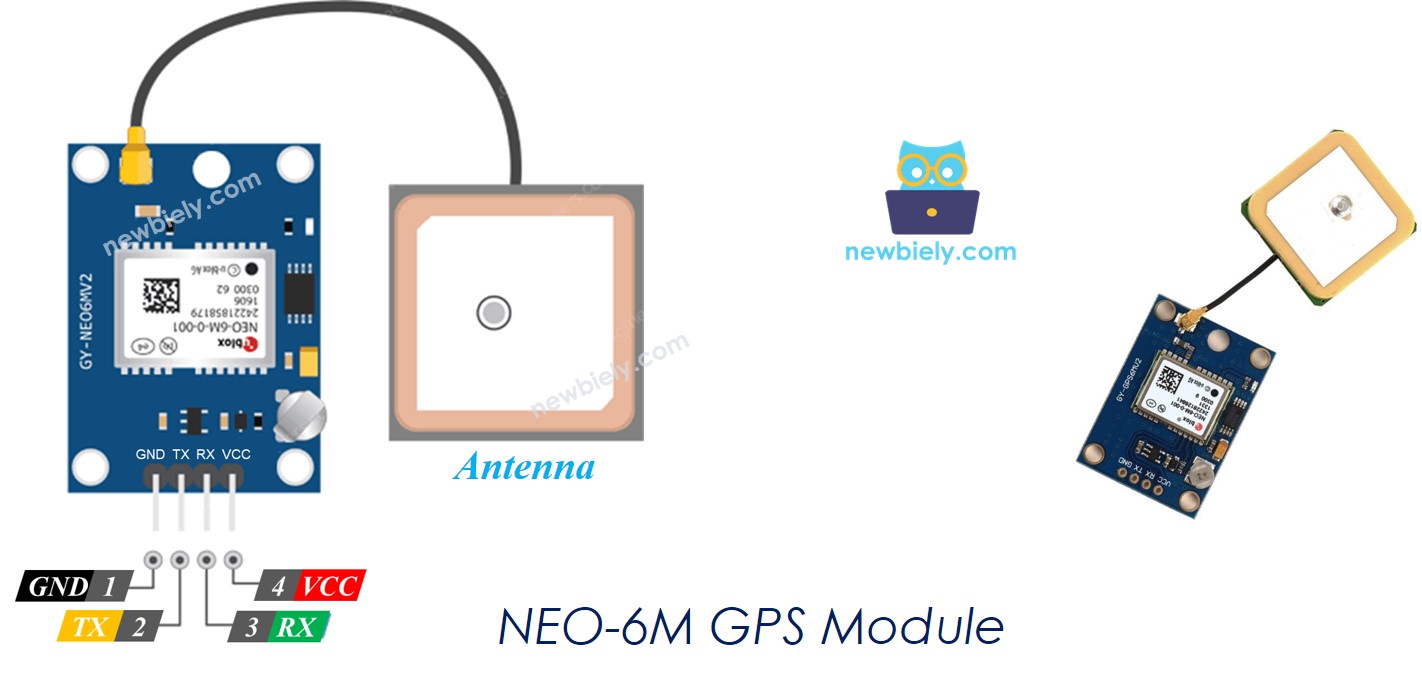
Over de NEO-6M GPS module
Pinout
De NEO-6M GPS module heeft 4 pinnen:
- VCC-pin: moet worden aangesloten op VCC (5V)
- GND-pin: moet worden aangesloten op GND (0V)
- TX-pin: wordt gebruikt voor communicatie tussen de GPS-module en ESP32, moet worden aangesloten op de Serial RX-pin van de ESP32.
- RX-pin: wordt gebruikt voor communicatie tussen de GPS-module en ESP32, moet worden aangesloten op de Serial TX-pin van de ESP32.
Aansluitschema
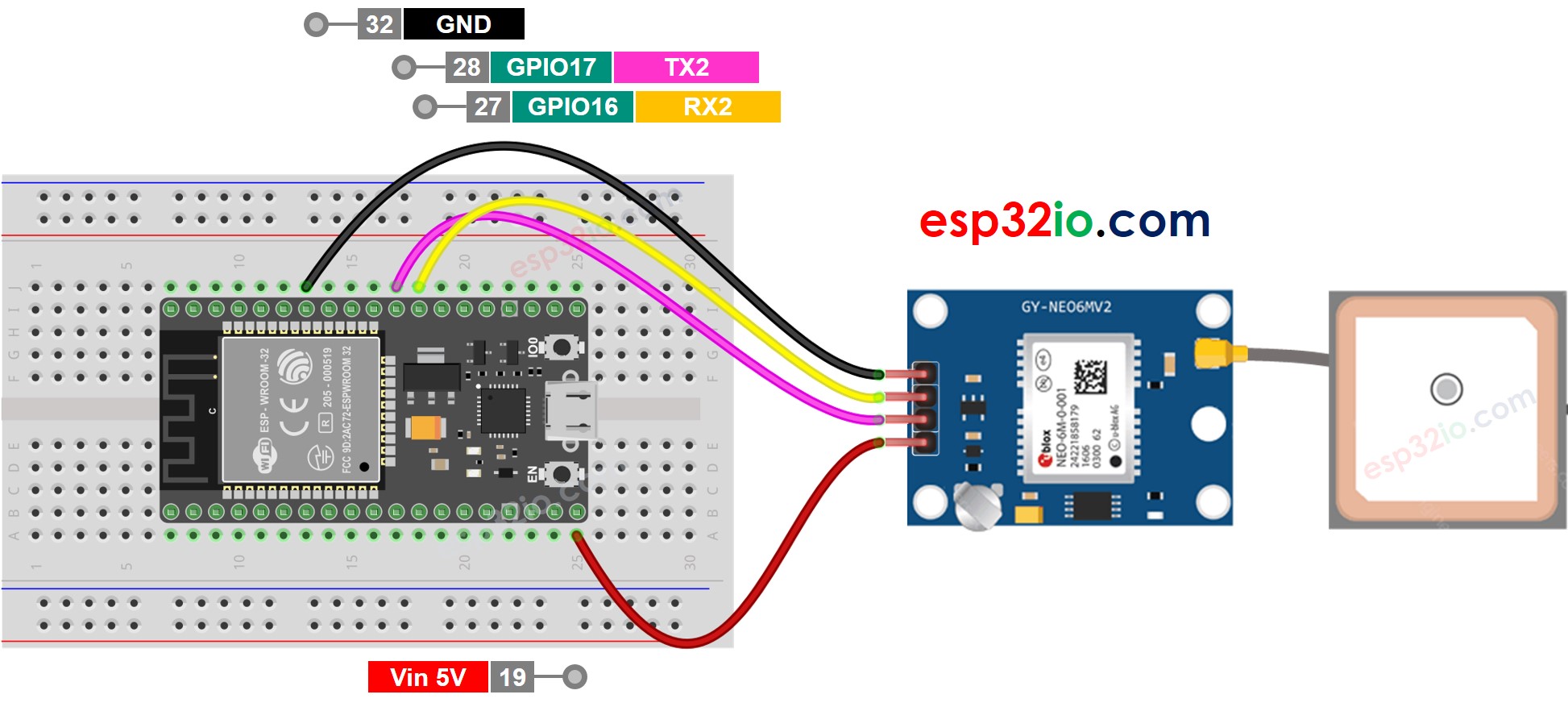
Deze afbeelding is gemaakt met Fritzing. Klik om de afbeelding te vergroten.
ESP32 Code
GPS-coördinaten, snelheid (km/u) en datum/tijd uitlezen
Snelle Stappen
- Als dit de eerste keer is dat u een ESP32 gebruikt, zie hoe u de omgeving instelt voor ESP32 op Arduino IDE.
- Maak de bedrading zoals in de bovenstaande afbeelding.
- Verbind de ESP32 met uw PC via een micro USB-kabel.
- Open Arduino IDE op uw PC.
- Selecteer de juiste ESP32 board (bijv. ESP32 Dev Module) en COM-poort.
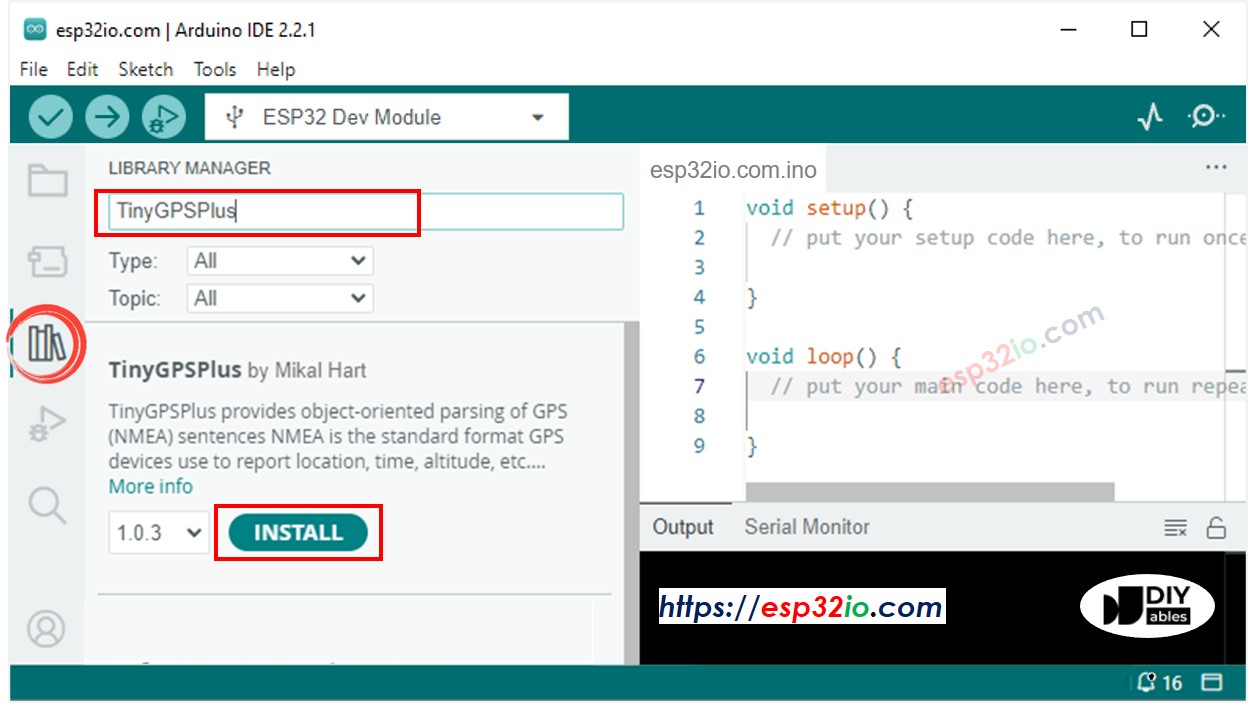
- Ga in Arduino IDE naar Bibliotheken Beheren in de linkerzijbalk.
- Zoek op “TinyGPSPlus” en vind de TinyGPSPlus bibliotheek van Mikal Hart.
- Klik op de Installeren knop om de TinyGPSPlus bibliotheek te installeren.
- Kopieer de bovenstaande code en open deze met Arduino IDE.
- Klik op de Uploaden knop in Arduino IDE om de code naar de ESP32 te uploaden.
- Bekijk het resultaat op de Seriële Monitor:
Afstand berekenen van huidige locatie naar een vooraf ingestelde locatie
De onderstaande code berekent de afstand tussen de huidige locatie en Londen (lat:51.508131 , long: -0.128002)
Snelle Stappen
- Kopieer de bovenstaande code en open deze met Arduino IDE.
- Klik op de Uploaden knop in Arduino IDE om de code naar de ESP32 te uploaden.
- Bekijk het resultaat op de Seriële Monitor:
Video Tutorial
We overwegen het maken van videotutorials. Als u videotutorials belangrijk vindt, abonneer u dan op ons YouTube-kanaal om ons te motiveren de video's te maken.
Opmerkingen
Gerelateerde Tutorials
📱 Aanbevolen apps
 English for KidsSpelenderwijs Engels leren voor jonge kinderen.Ontdek het opGoogle PlayBeschikbaar in deApp Store
 Bubble NoteZelfverwijderende notities – schrijf ze als berichten.Ontdek het opGoogle PlayBeschikbaar in deApp Store
 Didn't BuyVersla impulsaankopen en bespaar meer.Ontdek het opGoogle PlayBeschikbaar in deApp Store
 Knowledge PathOefentoetsen om alles te leren.Ontdek het opGoogle PlayBeschikbaar in deApp Store