
ESP32 - Serial Plotter
Deze tutorial legt uit hoe u de Serial Plotter gebruikt in de Arduino IDE met de ESP32.
Hardware Vereist
Of u kunt de volgende kits kopen:
| 1 | × | DIYables ESP32 Starterskit (ESP32 inbegrepen) | |
| 1 | × | DIYables Sensorkit (18 sensoren/displays) |
Over Serial Plotter
De Serial Plotter is een hulpmiddel in de Arduino IDE die data van de ESP32 via Serial kan ontvangen en deze data in een grafiek kan weergeven. De Serial Plotter kan meerdere sensorgegevens tegelijk op hetzelfde scherm plotten.
Om data van de ESP32 te ontvangen, is een micro USB-kabel tussen de ESP32 en de PC nodig.
De Serial Plotter bestaat uit twee componenten:
- een selectievak: gebruikt om de seriële baudrate te kiezen
- een grafiek: een scherm waar de visuele data wordt weergegeven
- X-as: toont de tijd. Er zijn 500 punten. De tijd tussen ieder punt is de tijd tussen twee opeenvolgende Serial.println() functie-aanroepen.
- Y-as: toont de datawaarden ontvangen van de ESP32. De Y-as schaalt automatisch mee wanneer de waarde van de data stijgt of daalt.
Hoe de Serial Plotter te openen
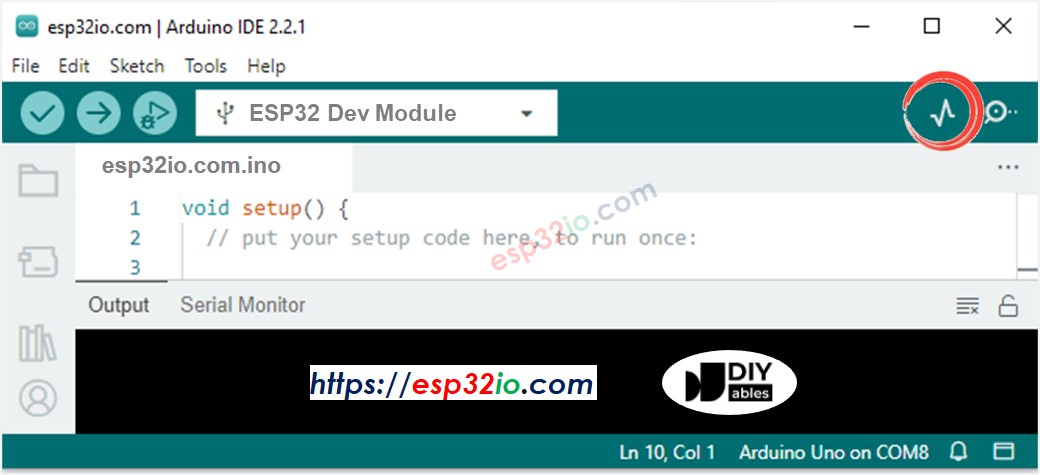
In de Arduino IDE klikt u op Serial Plotter, zoals hieronder te zien is:
Hoe een enkele lijn in de grafiek te plotten
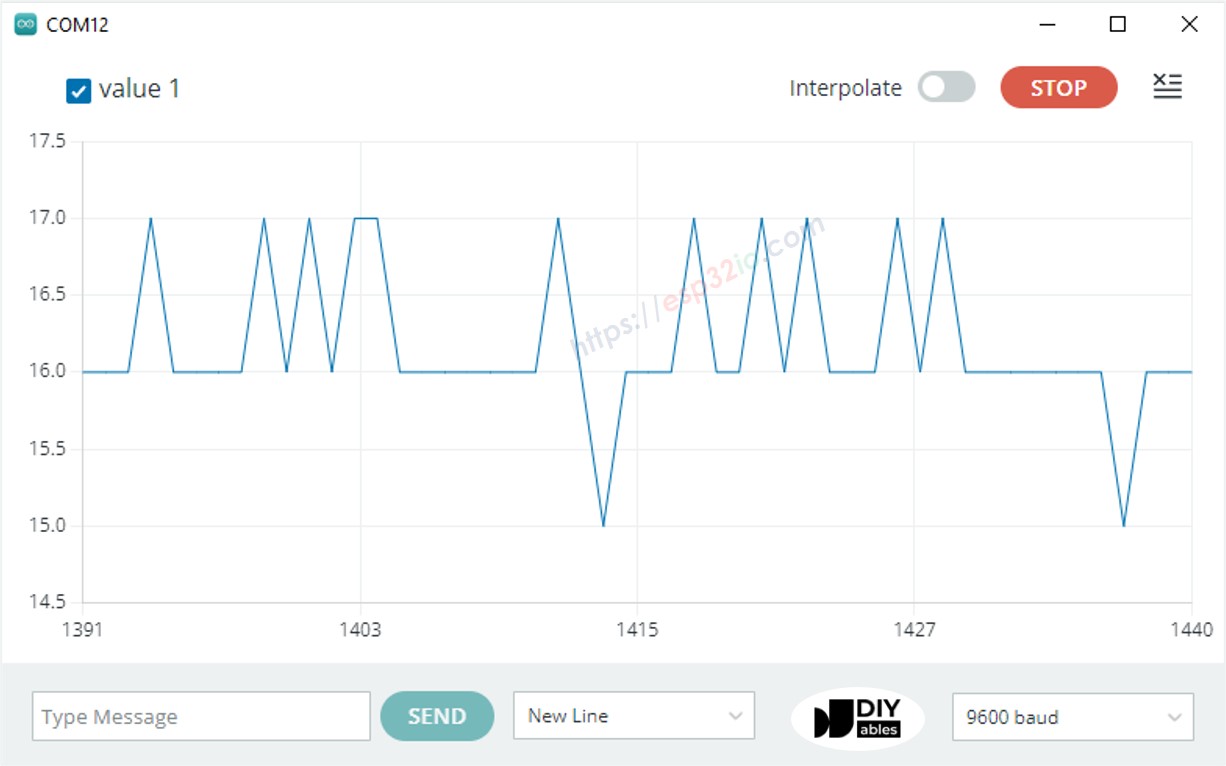
Om één lijn in de grafiek te plotten, hoeft u alleen data te versturen die wordt afgesloten met het teken “\r\n”. Dit kan bijvoorbeeld met de functie Serial.println().
※ Notiz:
Serial.println() voegt automatisch de karakters “\r\n” toe aan de data.
Voorbeeldcode
De onderstaande ESP32 voorbeeldcode leest een analoge ingang en verzendt deze naar de Serial Plotter
Snel aan de slag
- Als u voor het eerst met ESP32 werkt, bekijk dan hoe u de omgeving instelt voor ESP32 op Arduino IDE.
- Kopieer bovenstaande code en plak deze in Arduino IDE.
- Compileer en upload de code naar uw ESP32 bord door te klikken op de Upload knop in Arduino IDE.
- Open de Serial Plotter
- Selecteer baudrate 9600
- Bekijk de grafiek in de Serial Plotter
Hoe meerdere lijnen in de grafiek te plotten
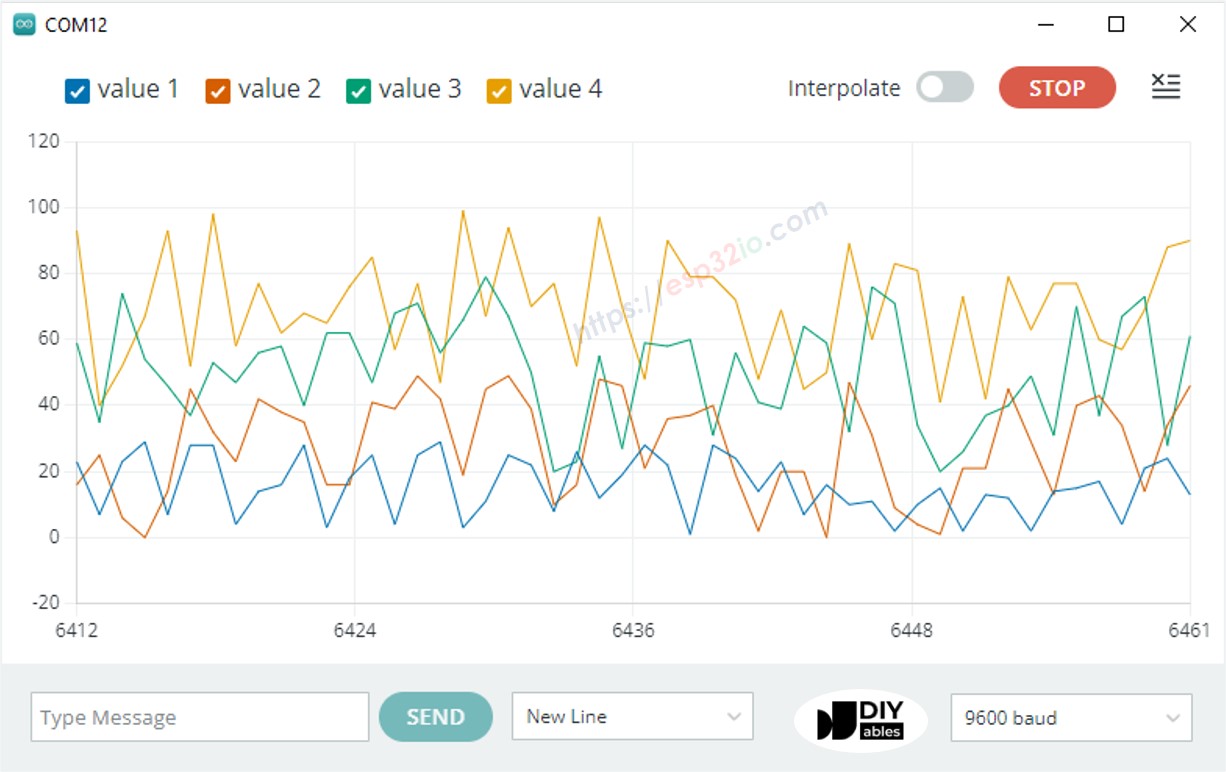
Om meerdere variabelen te plotten, moet u de variabelen van elkaar scheiden met het teken “\t” (tab) of een spatie " ". De laatste waarde MOET worden afgesloten met de karakters “\r\n”.
In detail:
- De eerste variabele
- De middelste variabelen
- De laatste variabele
Voorbeeldcode
De onderstaande ESP32 voorbeeldcode leest waarden van 4 analoge ingangen en verzendt deze naar de Serial Plotter
Het resultaat in de Serial Monitor:
Voorbeeld van 3 sinusgolven
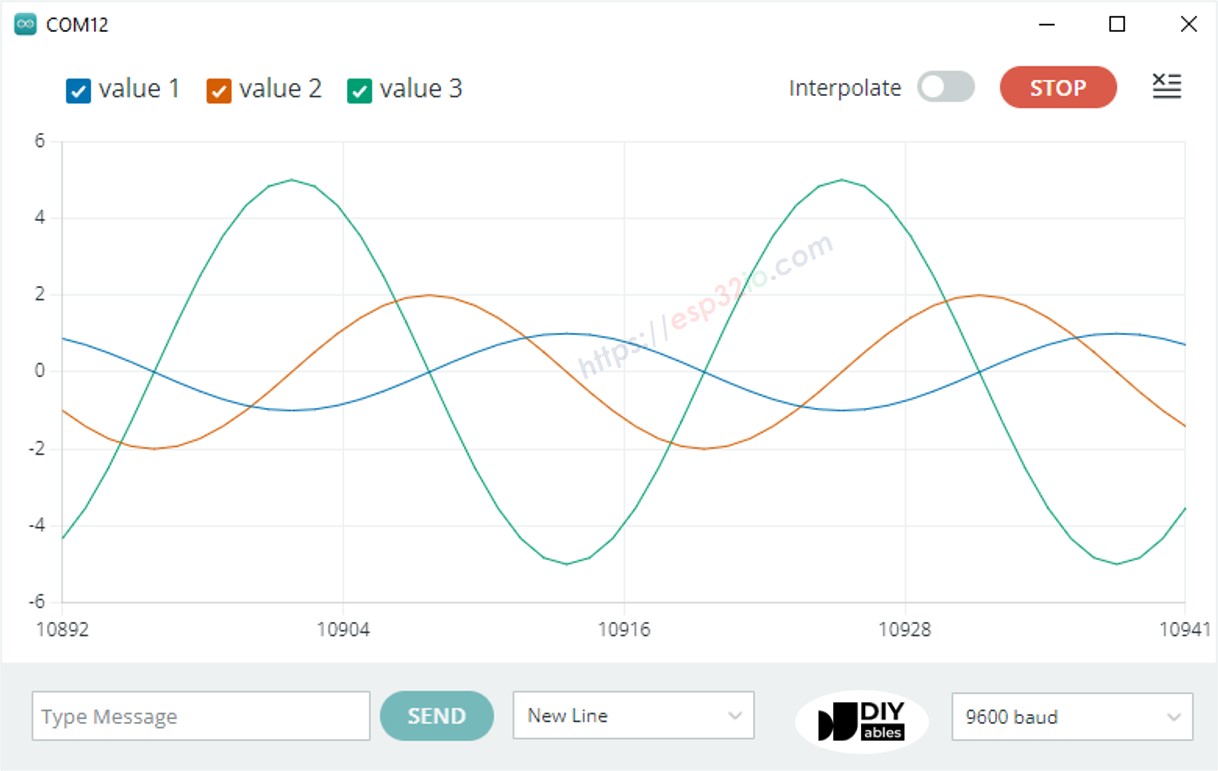
De onderstaande ESP32 voorbeeldcode print drie sinusgolf-waarden naar de Serial Plotter
Het resultaat op de Serial Plotter:
Wilt u deze plotter op het web gebruiken? Bekijk dan ESP32 - Web Plotter
Video Tutorial
We overwegen het maken van videotutorials. Als u videotutorials belangrijk vindt, abonneer u dan op ons YouTube-kanaal om ons te motiveren de video's te maken.
Taalreferenties
Reacties
Gerelateerde Tutorials
📱 Aanbevolen apps
 English for KidsSpelenderwijs Engels leren voor jonge kinderen.Ontdek het opGoogle PlayBeschikbaar in deApp Store
 Bubble NoteZelfverwijderende notities – schrijf ze als berichten.Ontdek het opGoogle PlayBeschikbaar in deApp Store
 Didn't BuyVersla impulsaankopen en bespaar meer.Ontdek het opGoogle PlayBeschikbaar in deApp Store
 Knowledge PathOefentoetsen om alles te leren.Ontdek het opGoogle PlayBeschikbaar in deApp Store