
ESP32 - Temperatuursensor
Deze tutorial legt uit hoe u met een ESP32 de temperatuur uitleest van een DS18B20 temperatuursensor en deze afdrukt op de Serial Monitor.
Hardware Benodigdheden
Of u kunt de volgende kits kopen:
| 1 | × | DIYables ESP32 Starterskit (ESP32 inbegrepen) | |
| 1 | × | DIYables Sensorkit (18 sensoren/displays) |
Aankoopadvies: Veel DS18B20-sensoren op de markt zijn van lage kwaliteit. We raden u ten zeerste aan de sensor van het merk DIYables te kopen via de bovenstaande link. We hebben het getest en het werkte goed.
Over de One Wire Temperatuursensor - DS18B20
DS18B20 Temperatuursensor Pinout
De DS18B20 temperatuursensor heeft drie pinnen:
- GND pin: verbind deze met GND (0V)
- VCC pin: verbind deze met VCC (5V of 3,3V)
- DATA pin: dit is de 1-Wire Data Bus. Deze moet worden aangesloten op een digital pin van de ESP32.
De DS18B20 sensor is verkrijgbaar in twee vormen:
- TO-92 behuizing (lijkt op een transistor)
- Waterdichte probe. Deze vorm gebruiken we in deze tutorial.
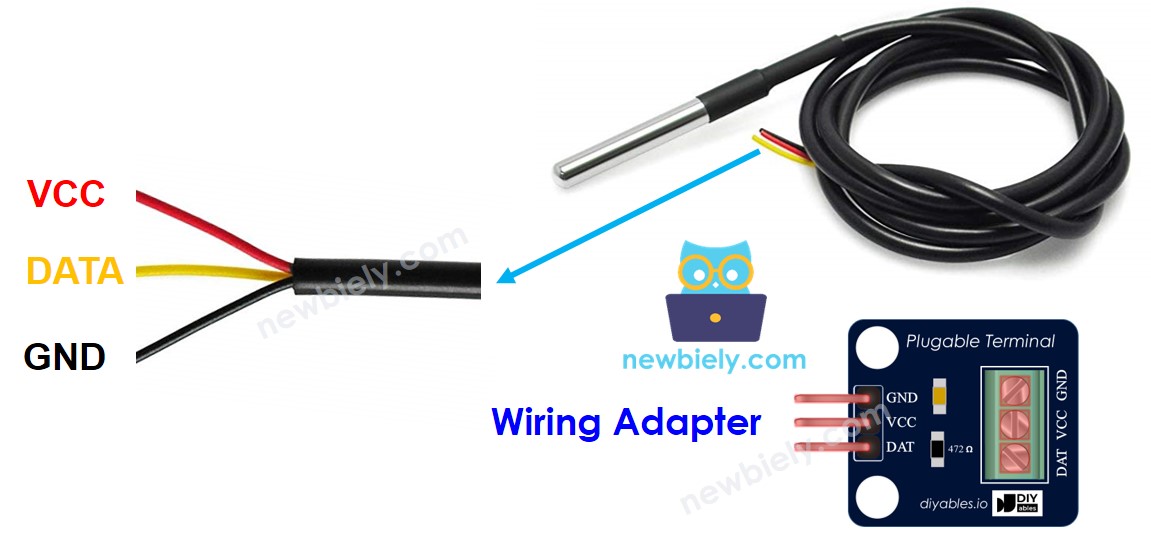
Het aansluiten van een DS18B20 temperatuursensor op een Arduino vereist vaak een pull-up weerstand, wat soms lastig kan zijn. Sommige fabrikanten hebben dit proces eenvoudiger gemaakt door een adapter te leveren met een ingebouwde pull-up weerstand en een schroefklem voor makkelijke aansluiting.
Aansluitdiagram tussen DS18B20 Temperatuursensor en ESP32
- Hoe u de ESP32 en DS18B20 temperatuursensor aansluit met behulp van een breadboard.
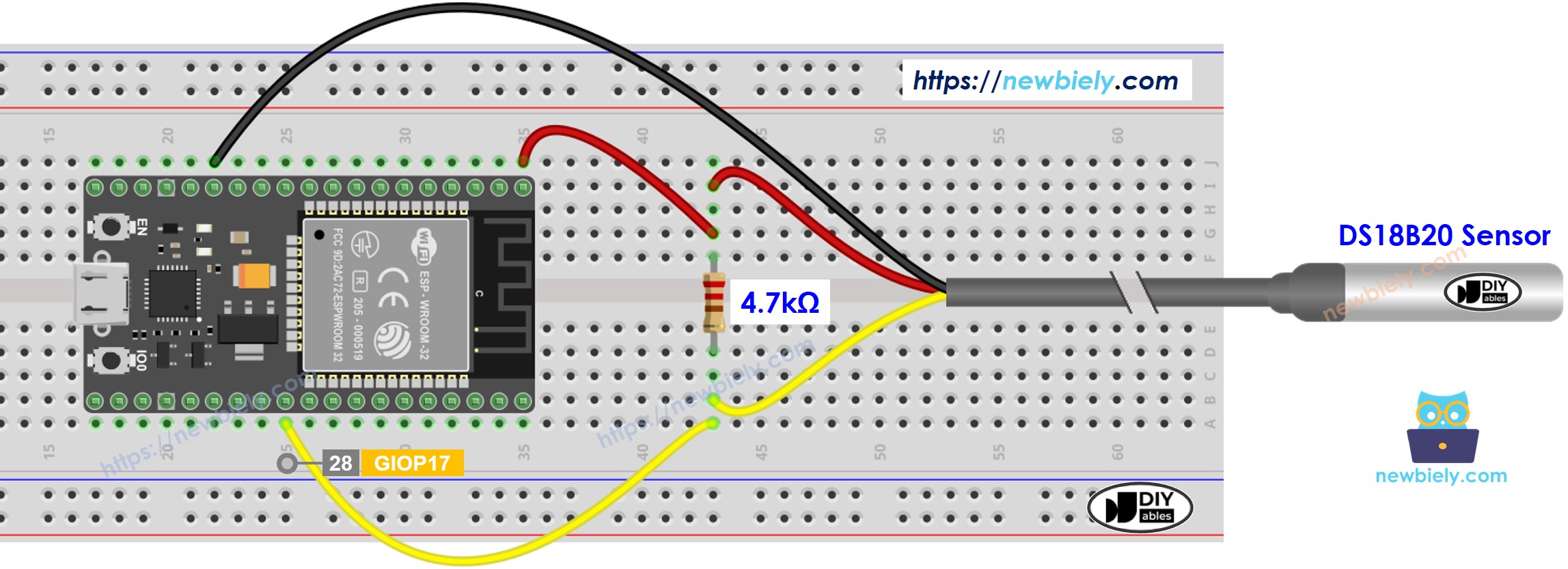
Deze afbeelding is gemaakt met Fritzing. Klik om de afbeelding te vergroten.
Als u niet weet hoe u ESP32 en andere componenten van stroom moet voorzien, vindt u instructies in de volgende tutorial: Hoe ESP32 van stroom te voorzien.
- Hoe u de ESP32 en DS18B20 temperatuursensor aansluit met een breadboard en adapter.
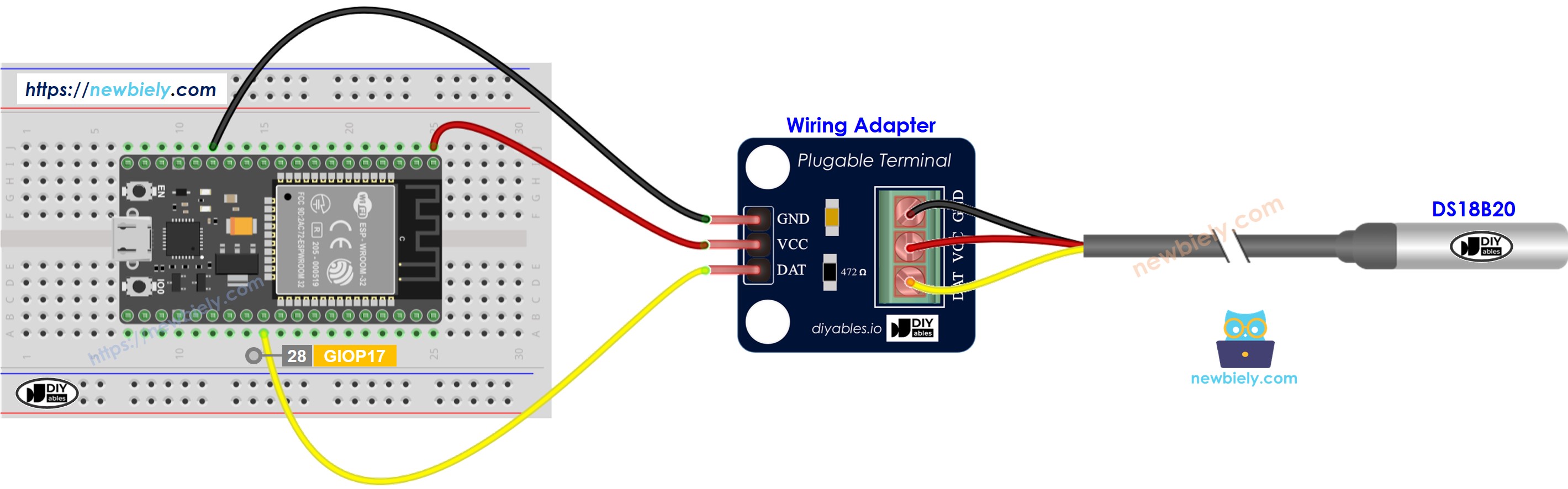
Deze afbeelding is gemaakt met Fritzing. Klik om de afbeelding te vergroten.
- Hoe u ESP32 aansluit op temperatuursensor met een schroefklem breakout board en adapter.
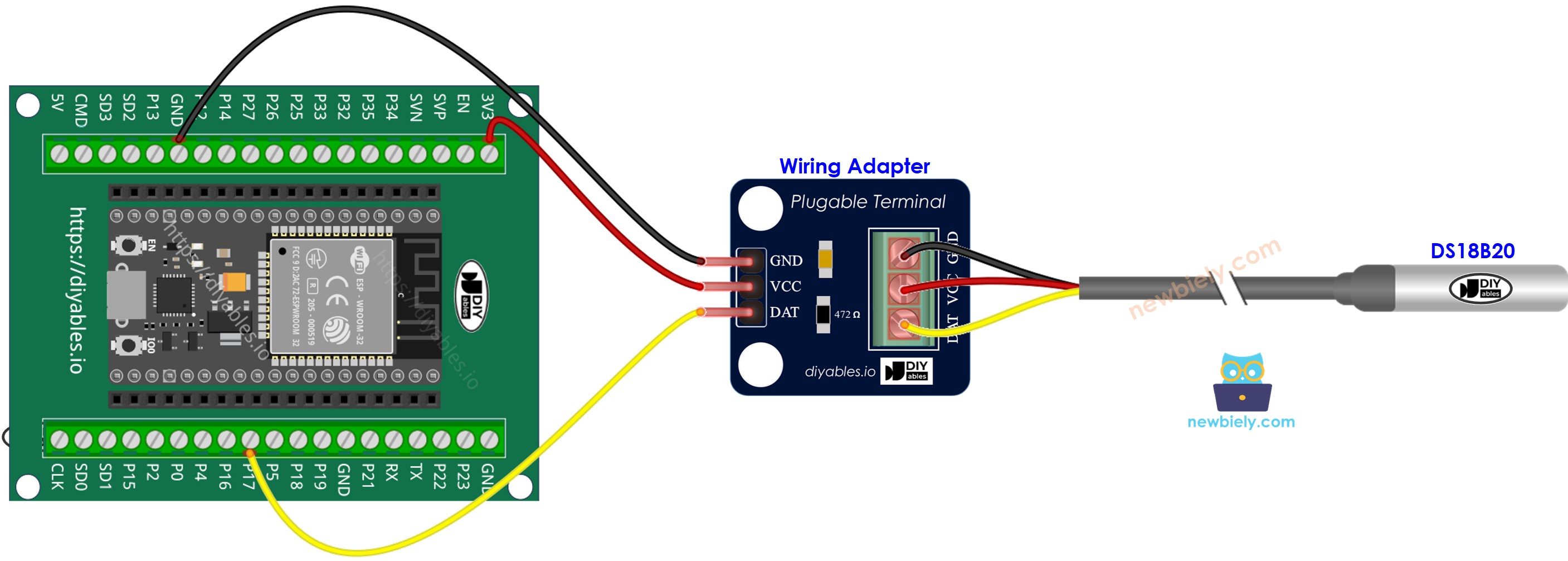
- Werkelijk aansluitdiagram met adapter
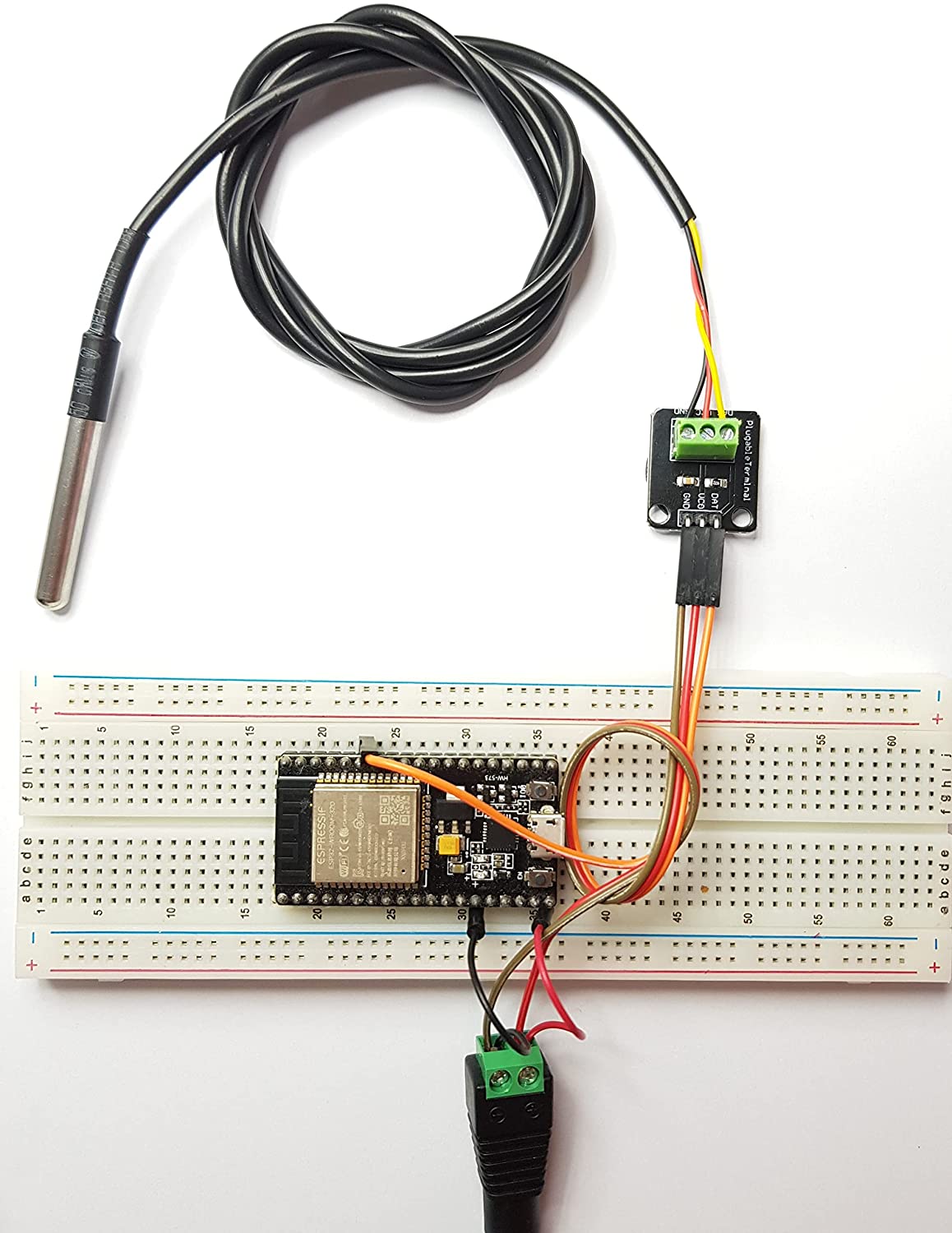
Deze afbeelding is gemaakt met Fritzing. Klik om de afbeelding te vergroten.
Voor een eenvoudige aansluiting is het aan te raden een DS18B20 sensor te kopen met een bedradingadapter die een ingebouwde weerstand bevat, zodat u geen extra weerstand nodig hebt bij het aansluiten.
ESP32 Code
Snelle Stappen
- Als u de ESP32 voor het eerst gebruikt, bekijk dan hoe u de omgeving instelt voor ESP32 in Arduino IDE.
- Maak de bedrading volgens bovenstaande afbeelding.
- Verbind de ESP32 met uw pc via een micro USB-kabel.
- Open Arduino IDE op uw pc.
- Selecteer het juiste ESP32 board (bijv. ESP32 Dev Module) en de juiste COM-poort.
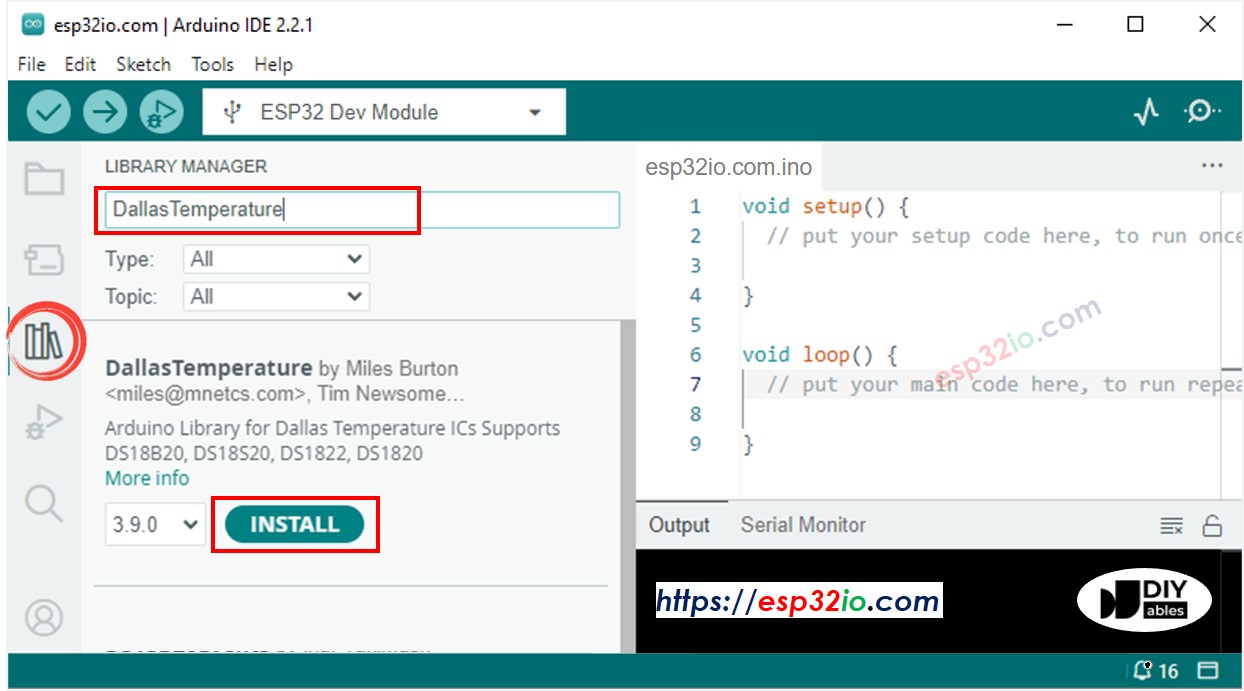
- Klik op het Libraries-icoon in de linkerzijbalk van de Arduino IDE.
- Zoek in het zoekvenster op “DallasTemperature” en zoek de DallasTemperature library van Miles Burton.
- Klik op de Installeren-knop om de DallasTemperature library te installeren.
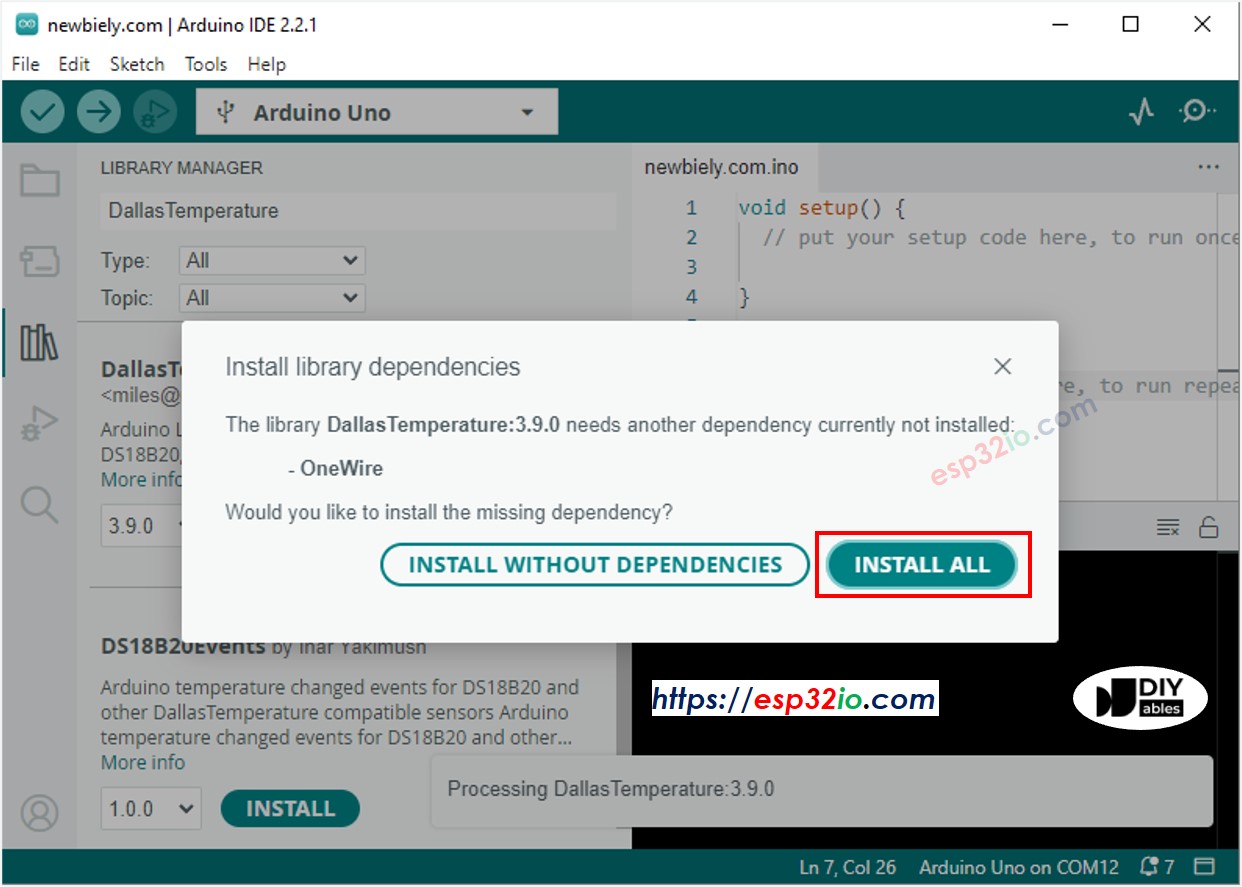
- U wordt gevraagd om de afhankelijkheid te installeren. Klik op Alles installeren om de OneWire library te installeren.
- Kopieer de bovenstaande code en plak deze in Arduino IDE.
- Compileer en upload de code naar de ESP32 door op de Upload-knop in Arduino IDE te klikken.
- Verhoog of verlaag de temperatuur van de sensor door de DS18B20 temperatuursensor met uw hand vast te pakken of deze in warm en koud water te dompelen.
- Bekijk het resultaat in de Serial Monitor. Dit ziet er ongeveer als volgt uit:
Video Tutorial
We overwegen het maken van videotutorials. Als u videotutorials belangrijk vindt, abonneer u dan op ons YouTube-kanaal om ons te motiveren de video's te maken.
Gerelateerde Tutorials
📱 Aanbevolen apps
 English for KidsSpelenderwijs Engels leren voor jonge kinderen.Ontdek het opGoogle PlayBeschikbaar in deApp Store
 Bubble NoteZelfverwijderende notities – schrijf ze als berichten.Ontdek het opGoogle PlayBeschikbaar in deApp Store
 Didn't BuyVersla impulsaankopen en bespaar meer.Ontdek het opGoogle PlayBeschikbaar in deApp Store
 Knowledge PathOefentoetsen om alles te leren.Ontdek het opGoogle PlayBeschikbaar in deApp Store