
ESP32 - Ethernet
Deze tutorial leert u hoe u de W5500 Ethernet-module gebruikt om de ESP32 te verbinden met het internet of uw LAN-netwerk. We behandelen in detail:
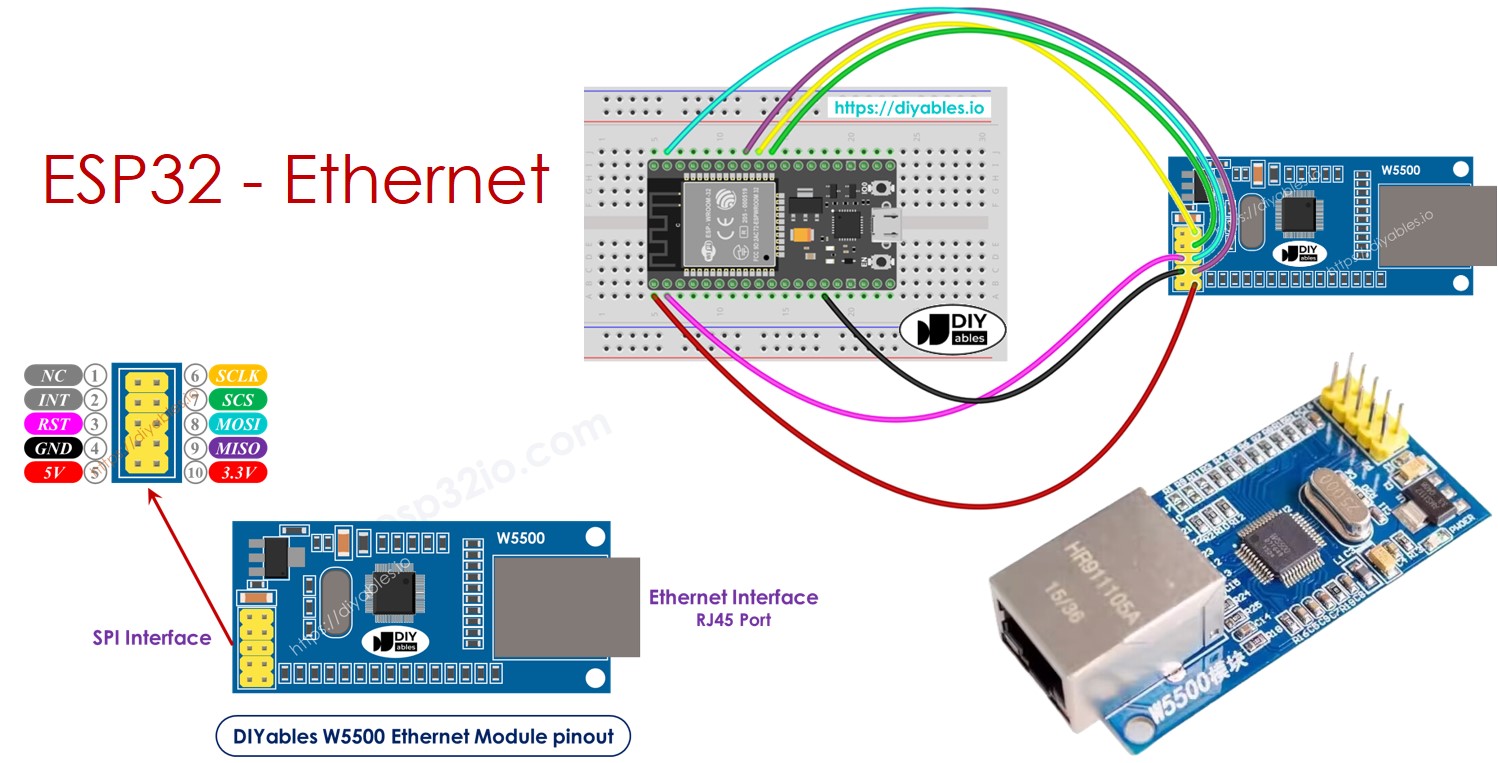
- Hoe u de ESP32 aansluit op de W5500 Ethernet-module
- Hoe u de ESP32 programmeert om HTTP-verzoeken te maken via Ethernet
- Hoe u de ESP32 programmeert om een eenvoudige webserver te maken via Ethernet
Hardware benodigd
Of u kunt de volgende kits kopen:
| 1 | × | DIYables Sensorkit (18 sensoren/displays) |
Openbaarmaking: Sommige van de links in deze sectie zijn Amazon-affiliate links. We kunnen een commissie ontvangen voor aankopen die via deze links worden gedaan, zonder extra kosten voor u. We waarderen uw steun.
Over de W5500 Ethernet-module
De W5500 Ethernet-module heeft twee interfaces:
- RJ45-interface: voor aansluiting op router/switch via een Ethernetkabel
- SPI-interface: voor aansluiting op het ESP32 board, met 10 pinnen:
- NC pin: deze pin niet aansluiten.
- INT pin: deze pin niet aansluiten.
- RST pin: reset pin, sluit deze pin aan op de EN pin van de ESP32.
- GND pin: sluit deze pin aan op de GND pin van de ESP32.
- 5V pin: deze pin niet aansluiten.
- 3.3V pin: sluit deze pin aan op de 3.3V pin van de ESP32.
- MISO pin: sluit deze pin aan op de SPI MISO pin van de ESP32.
- MOSI pin: sluit deze pin aan op de SPI MOSI pin van de ESP32.
- SCS pin: sluit deze pin aan op de SPI CS pin van de ESP32.
- SCLK pin: sluit deze pin aan op de SPI SCK pin van de ESP32.
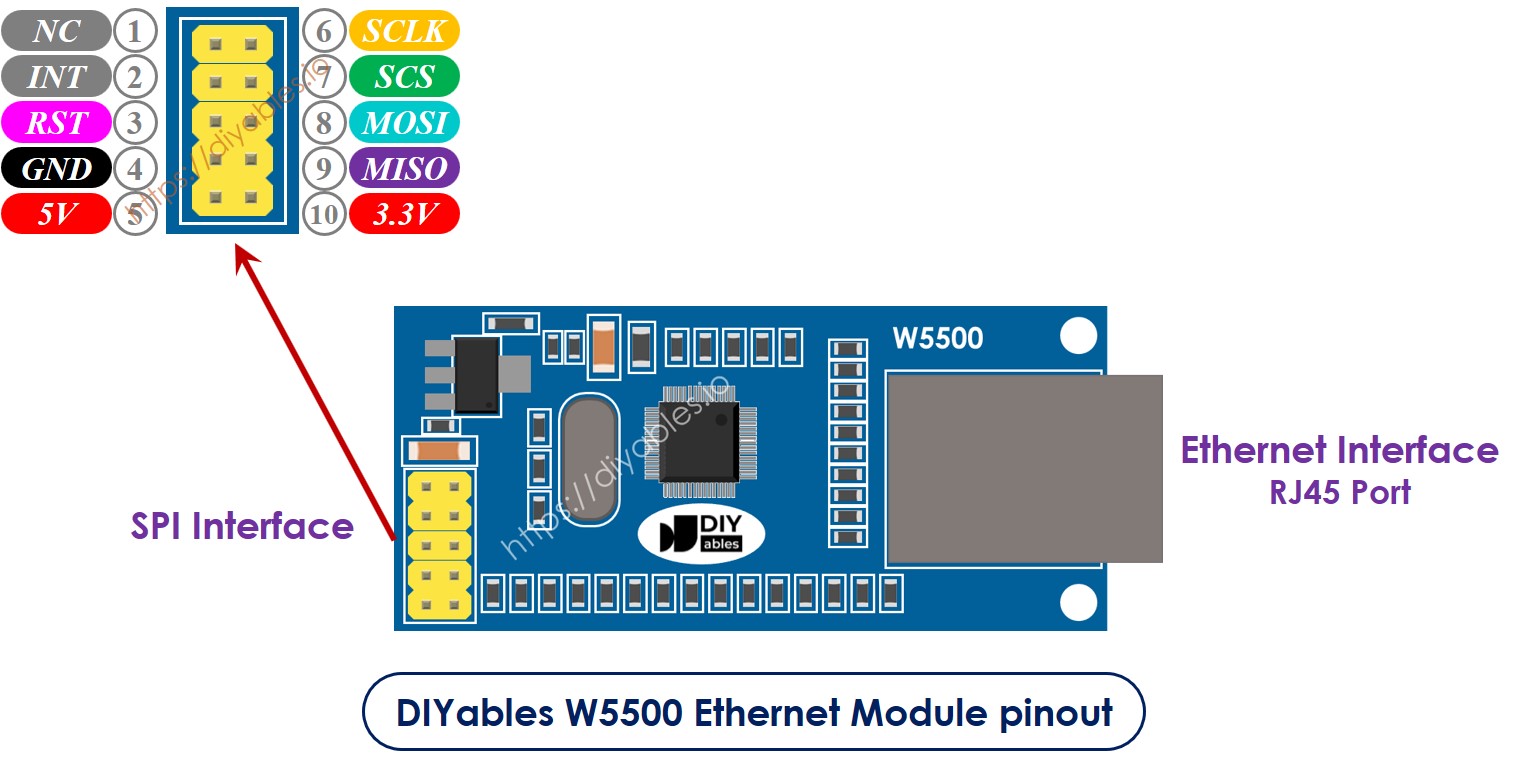
image source: diyables.io
Aansluitschema tussen ESP32 en W5500 Ethernet-module
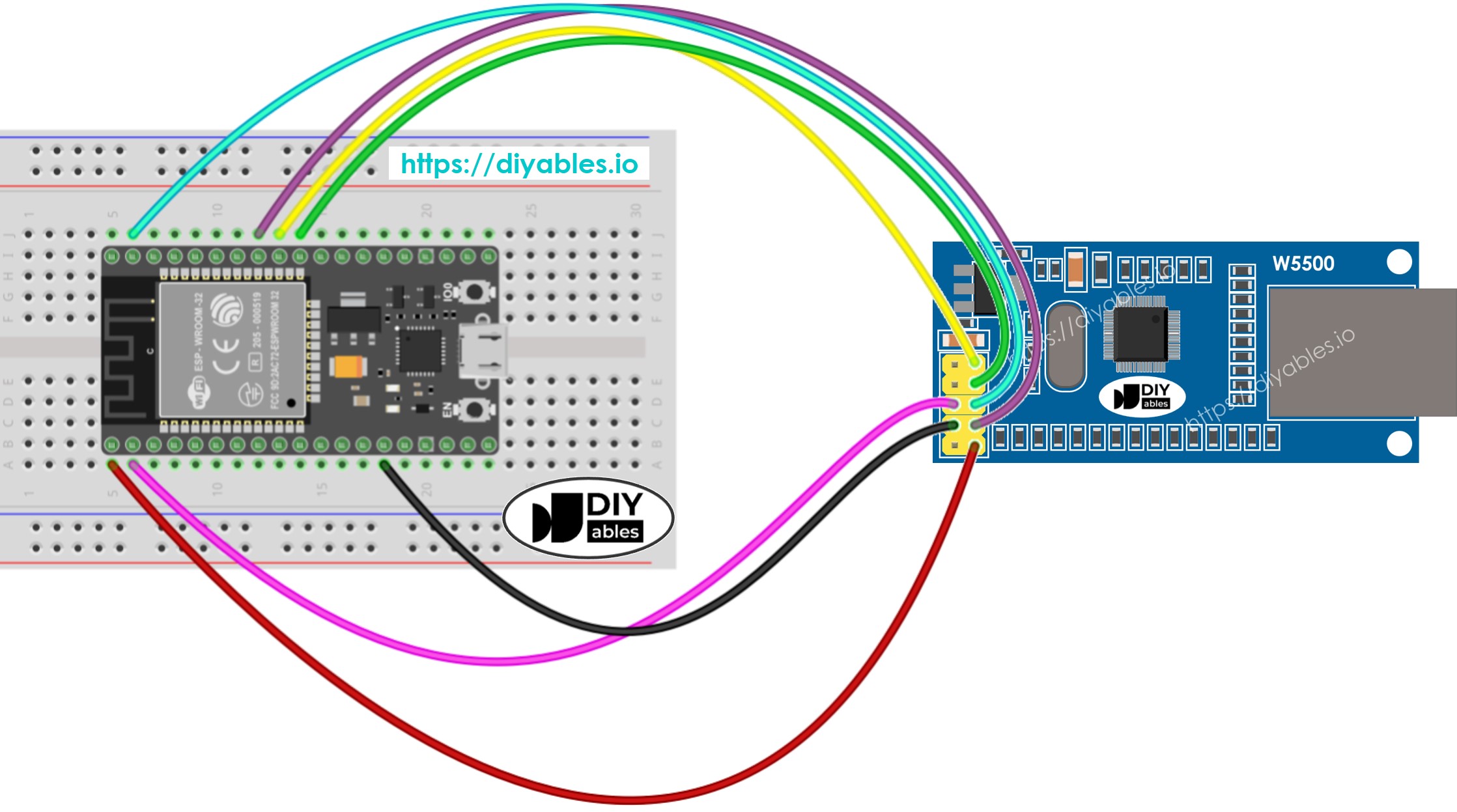
Deze afbeelding is gemaakt met Fritzing. Klik om de afbeelding te vergroten.
image source: diyables.io
ESP32 code voor Ethernet Module - HTTP verzoek via Ethernet
De onderstaande code functioneert als een webclient die HTTP-verzoeken verstuurt naar de webserver op http://example.com/.
/*
* Deze ESP32 code is ontwikkeld door newbiely.nl
* Deze ESP32 code wordt zonder enige beperking aan het publiek beschikbaar gesteld.
* Voor volledige instructies en schema's, bezoek:
* https://newbiely.nl/tutorials/esp32/esp32-ethernet
*/
#include <SPI.h>
#include <Ethernet.h>
// replace the MAC address below by the MAC address printed on a sticker on the Arduino Shield 2
byte mac[] = { 0xDE, 0xAD, 0xBE, 0xEF, 0xFE, 0xEF };
EthernetClient client;
int HTTP_PORT = 80;
String HTTP_METHOD = "GET"; // or POST
char HOST_NAME[] = "example.com";
String PATH_NAME = "/";
void setup() {
Serial.begin(9600);
delay(1000);
Serial.println("ESP32 - Ethernet Tutorial");
// initialize the Ethernet shield using DHCP:
if (Ethernet.begin(mac) == 0) {
Serial.println("Failed to obtaining an IP address");
// check for Ethernet hardware present
if (Ethernet.hardwareStatus() == EthernetNoHardware)
Serial.println("Ethernet shield was not found");
// check for Ethernet cable
if (Ethernet.linkStatus() == LinkOFF)
Serial.println("Ethernet cable is not connected.");
while (true)
;
}
// connect to web server on port 80:
if (client.connect(HOST_NAME, HTTP_PORT)) {
// if connected:
Serial.println("Connected to server");
// make a HTTP request:
// send HTTP header
client.println(HTTP_METHOD + " " + PATH_NAME + " HTTP/1.1");
client.println("Host: " + String(HOST_NAME));
client.println("Connection: close");
client.println(); // end HTTP header
while (client.connected()) {
if (client.available()) {
// read an incoming byte from the server and print it to serial monitor:
char c = client.read();
Serial.print(c);
}
}
// the server's disconnected, stop the client:
client.stop();
Serial.println();
Serial.println("disconnected");
} else { // if not connected:
Serial.println("connection failed");
}
}
void loop() {
}
Snel aan de slag
- Als u voor het eerst met ESP32 werkt, bekijk dan hoe u de omgeving instelt voor ESP32 in Arduino IDE.
- Maak de bedrading tussen de Ethernet-module en ESP32 zoals in het bovenstaande aansluitdiagram.
- Verbind de ESP32 met de pc via een USB-kabel.
- Verbind de Ethernet-module met uw router/switch via een Ethernet-kabel.
- Open Arduino IDE op uw pc.
- Selecteer het juiste ESP32 board (bijv. ESP32 Dev Module) en de juiste COM-poort.
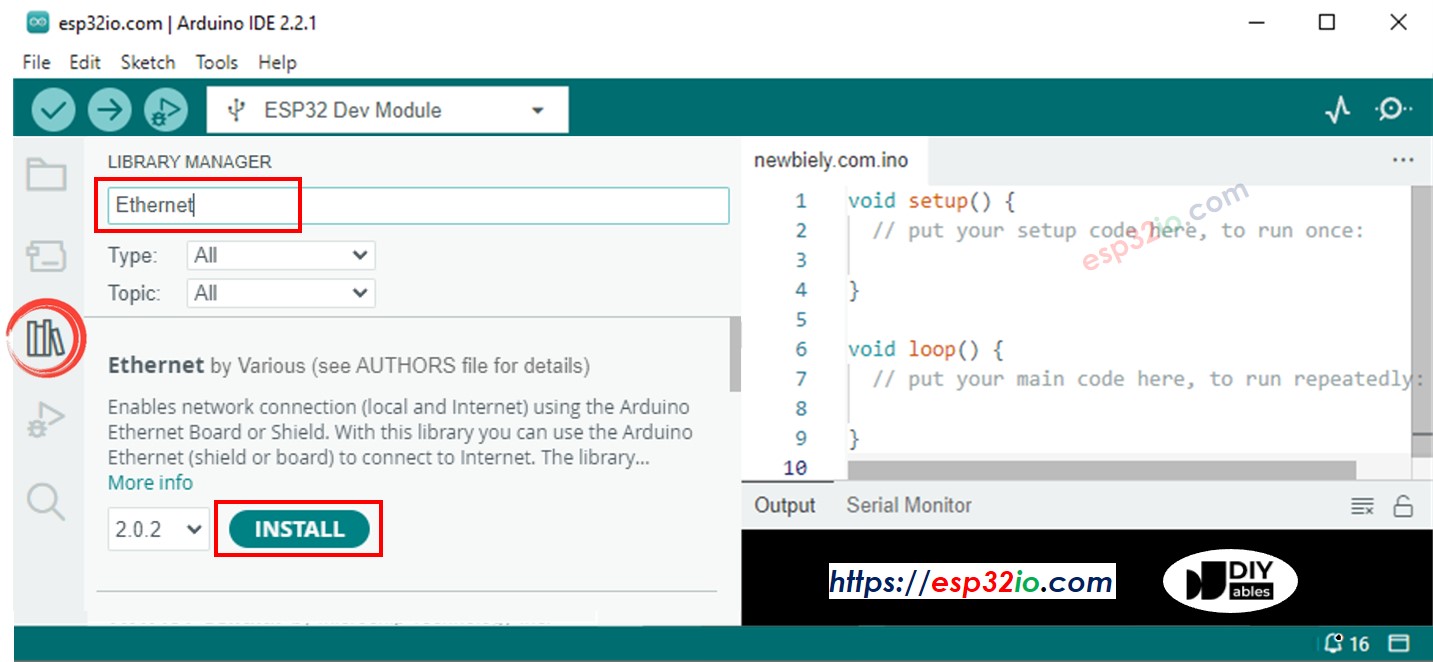
- Klik op het Libraries icoon in de linkerzijbalk van Arduino IDE.
- Zoek op “Ethernet” en selecteer de Ethernet library van Various.
- Klik op de Installeren-knop om de Ethernet library te installeren.
- Open de Seriële Monitor in Arduino IDE.
- Kopieer de bovenstaande code en plak deze in Arduino IDE.
- Klik op de Uploaden-knop om de code naar de ESP32 te uploaden.
- Bekijk het resultaat in de Seriële Monitor, dit ziet er ongeveer zo uit:
8
Serial.println("Hello World!");
Message (Enter to send message to 'ESP32 Dev Module' on 'COM15')
New Line
9600 baud
ESP32 - Ethernet Tutorial
Connected to server
HTTP/1.1 200 OK
Accept-Ranges: bytes
Age: 208425
Cache-Control: max-age=604800
Content-Type: text/html; charset=UTF-8
Date: Fri, 12 Jul 2024 07:08:42 GMT
Etag: "3147526947"
Expires: Fri, 19 Jul 2024 07:08:42 GMT
Last-Modified: Thu, 17 Oct 2019 07:18:26 GMT
Server: ECAcc (lac/55B8)
Vary: Accept-Encoding
X-Cache: HIT
Content-Length: 1256
Connection: close
<!doctype html>
<html>
<head>
<title>Example Domain</title>
<meta charset="utf-8" />
<meta http-equiv="Content-type" content="text/html; charset=utf-8" />
<meta name="viewport" content="width=device-width, initial-scale=1" />
</head>
<body>
<div>
<h1>Example Domain</h1>
<p>This domain is for use in illustrative examples in documents. You may use this
domain in literature without prior coordination or asking for permission.</p>
<p><a href="https://www.iana.org/domains/example">More information...</a></p>
</div>
</body>
</html>
disconnected
※ Notiz:
Als er een ander apparaat op hetzelfde lokale netwerk is met hetzelfde MAC-adres, kan dit niet werken.
ESP32 code voor Ethernet Module - Webserver
De onderstaande code verandert de ESP32 in een webserver die reageert op web browsers met een eenvoudige webpagina.
/*
* Deze ESP32 code is ontwikkeld door newbiely.nl
* Deze ESP32 code wordt zonder enige beperking aan het publiek beschikbaar gesteld.
* Voor volledige instructies en schema's, bezoek:
* https://newbiely.nl/tutorials/esp32/esp32-ethernet
*/
#include <SPI.h>
#include <Ethernet.h>
// replace the MAC address below by the MAC address printed on a sticker on the Arduino Shield 2
byte mac[] = { 0xDE, 0xAD, 0xBE, 0xEF, 0xFE, 0xEF };
EthernetServer server(80);
void setup() {
Serial.begin(9600);
delay(1000);
Serial.println("ESP32 - Ethernet Tutorial");
// initialize the Ethernet shield using DHCP:
if (Ethernet.begin(mac) == 0) {
Serial.println("Failed to obtaining an IP address");
// check for Ethernet hardware present
if (Ethernet.hardwareStatus() == EthernetNoHardware)
Serial.println("Ethernet shield was not found");
// check for Ethernet cable
if (Ethernet.linkStatus() == LinkOFF)
Serial.println("Ethernet cable is not connected.");
while (true)
;
}
server.begin();
Serial.print("ESP32 - Web Server IP Address: ");
Serial.println(Ethernet.localIP());
}
void loop() {
// listen for incoming clients
EthernetClient client = server.available();
if (client) {
Serial.println("new client");
// an HTTP request ends with a blank line
bool currentLineIsBlank = true;
while (client.connected()) {
if (client.available()) {
char c = client.read();
Serial.write(c);
// if you've gotten to the end of the line (received a newline
// character) and the line is blank, the HTTP request has ended,
// so you can send a reply
if (c == '\n' && currentLineIsBlank) {
// send a standard HTTP response header
client.println("HTTP/1.1 200 OK");
client.println("Content-Type: text/html");
client.println("Connection: close"); // the connection will be closed after completion of the response
client.println();
client.println("<!DOCTYPE HTML>");
client.println("<html>");
client.println("<body>");
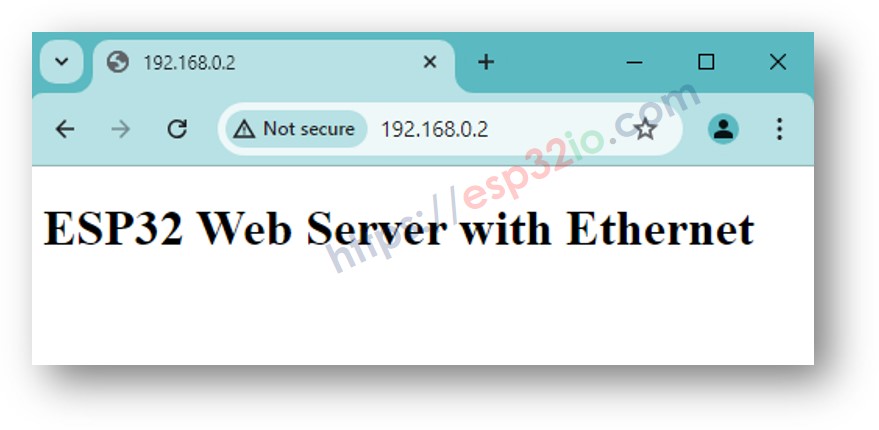
client.println("<h1>ESP32 Web Server with Ethernet</h1>");
client.println("</body>");
client.println("</html>");
break;
}
if (c == '\n') {
// you're starting a new line
currentLineIsBlank = true;
} else if (c != '\r') {
// you've gotten a character on the current line
currentLineIsBlank = false;
}
}
}
// give the web browser time to receive the data
delay(1);
// close the connection:
client.stop();
Serial.println("client disconnected");
}
}
Snel aan de slag
- Kopieer de bovenstaande code en plak deze in Arduino IDE.
- Klik op de Uploaden-knop om de code naar de ESP32 te uploaden.
- Bekijk het resultaat in de Seriële Monitor, dit ziet er ongeveer zo uit:
8
Serial.println("Hello World!");
Message (Enter to send message to 'ESP32 Dev Module' on 'COM15')
New Line
9600 baud
ESP32 - Ethernet Tutorial
ESP32 - Web Server IP Address: 192.168.0.2
- Kopieer het bovenstaande IP-adres en plak het in de adresbalk van een webbrowser; u krijgt een eenvoudige webpagina te zien die door de ESP32 wordt geserveerd:
Gerelateerde Tutorials
📱 Aanbevolen apps
 English for KidsSpelenderwijs Engels leren voor jonge kinderen.Ontdek het opGoogle PlayBeschikbaar in deApp Store
 Bubble NoteZelfverwijderende notities – schrijf ze als berichten.Ontdek het opGoogle PlayBeschikbaar in deApp Store
 Didn't BuyVersla impulsaankopen en bespaar meer.Ontdek het opGoogle PlayBeschikbaar in deApp Store
 Knowledge PathOefentoetsen om alles te leren.Ontdek het opGoogle PlayBeschikbaar in deApp Store