
ESP32 - DHT11
Deze tutorial legt uit hoe u de ESP32 gebruikt om temperatuur- en vochtigheidswaarden van de DHT11 sensor uit te lezen en deze naar de Seriële Monitor te sturen. De handleiding bevat instructies voor zowel de DHT11 sensor als het DHT11 module.
Hardware Benodigd
Of u kunt de volgende kits kopen:
| 1 | × | DIYables Sensorkit (18 sensoren/displays) |
Over de DHT11 Temperatuur- en Vochtigheidssensor
| DHT11 | |
|---|---|
| Het vochtigheidsbereik | 20% tot 80% |
| De vochtigheidsnauwkeurigheid | 5% |
| Het temperatuurbereik | 0°C tot 50°C |
| De temperatuurnauwkeurigheid | ± 2°C |
| Meetfrequentie | 1Hz (één keer per seconde) |
| Bedrijfsspanning | 3 tot 5V |
DHT11 Pinout
DHT11 is verkrijgbaar in twee varianten: losse sensor en module:
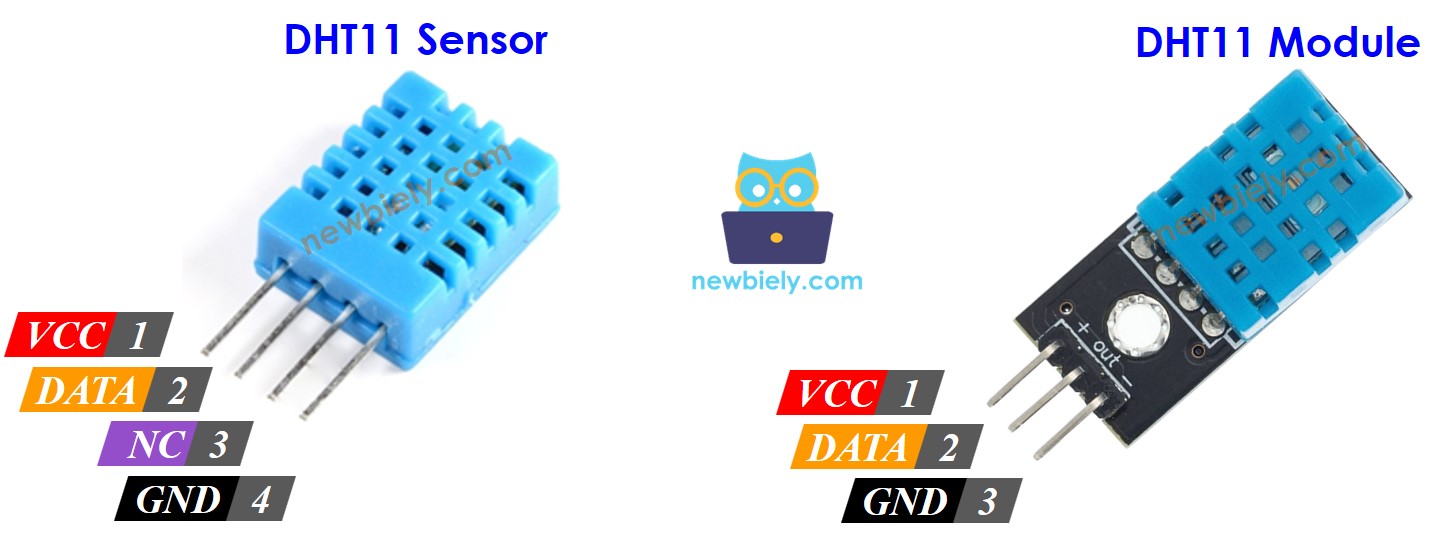
De DHT11 sensor heeft 4 pinnen:
- GND pin: verbind deze pin met GND (0V)
- VCC pin: verbind deze pin met VCC (3,3V of 5V)
- DATA pin: deze pin wordt gebruikt voor communicatie tussen de sensor en de ESP32
- NC pin: niet verbonden (Not Connected)
Wij raden sterk aan een DHT11 module te gebruiken. Deze modules bevatten een ingebouwde weerstand en hebben slechts drie pinnen: VCC, GND en DATA (of alternatief: +, -, en OUT pinnen).
Bedradingsschema tussen DHT11 en ESP32
ESP32 - DHT11 Sensor Bedradingsschema
Om de DHT11 sensor aan te sluiten op de ESP32, gebruikt u een weerstand tussen 5K en 10K Ohm. Deze weerstand houdt de datalijn hoog, wat zorgt voor een goede communicatie tussen de sensor en de ESP32. Gebruik hiervoor een breadboard.
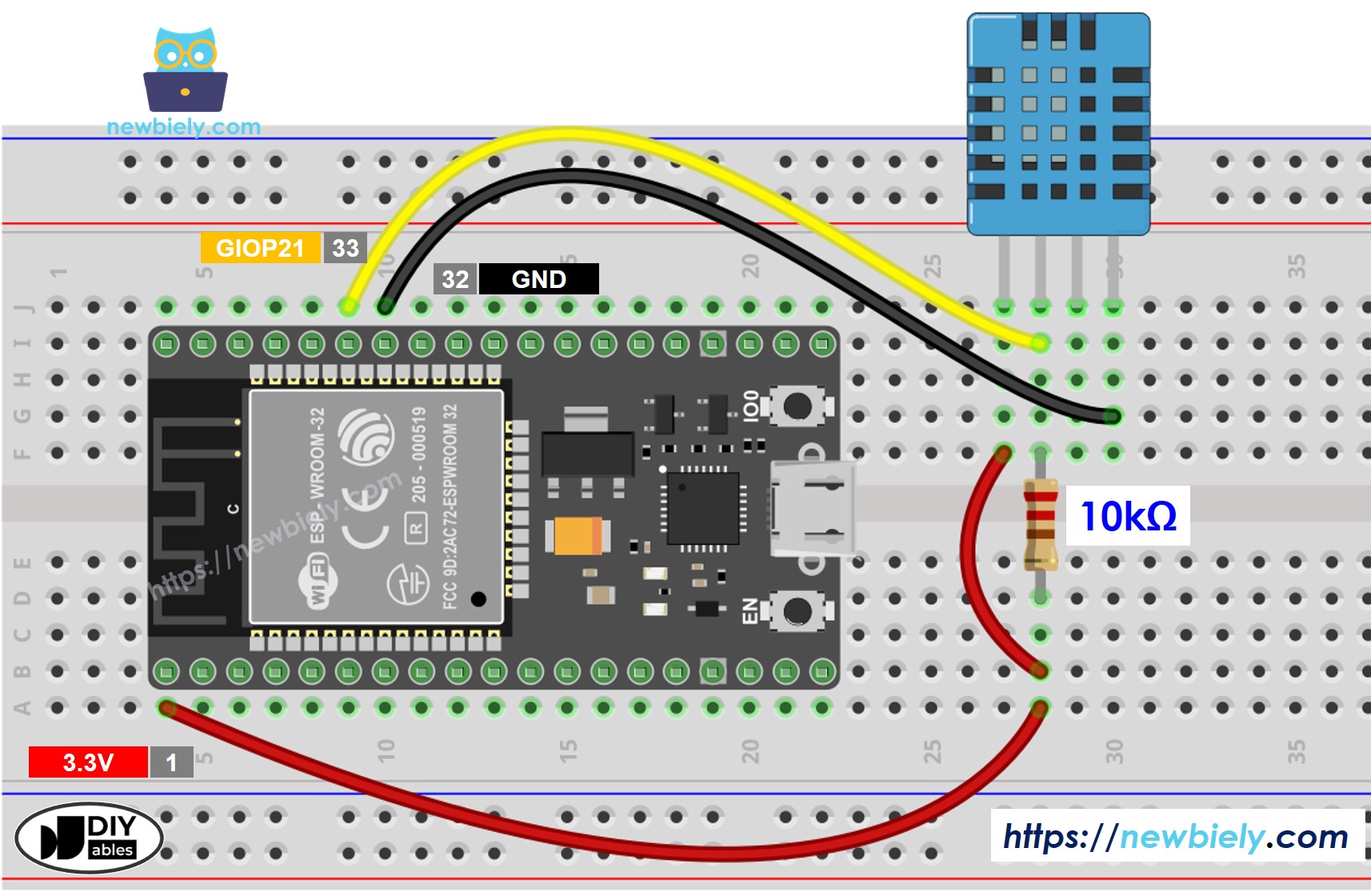
Deze afbeelding is gemaakt met Fritzing. Klik om de afbeelding te vergroten.
ESP32 - DHT11 Module Bedradingsschema
De meeste DHT11 sensor modules bevatten al een weerstand, waardoor u deze niet zelf hoeft toe te voegen. Dit maakt het aansluiten of solderen eenvoudiger.
- Hoe ESP32 en DHT11 temperatuur-vochtigheidsmodule te verbinden met behulp van een breadboard
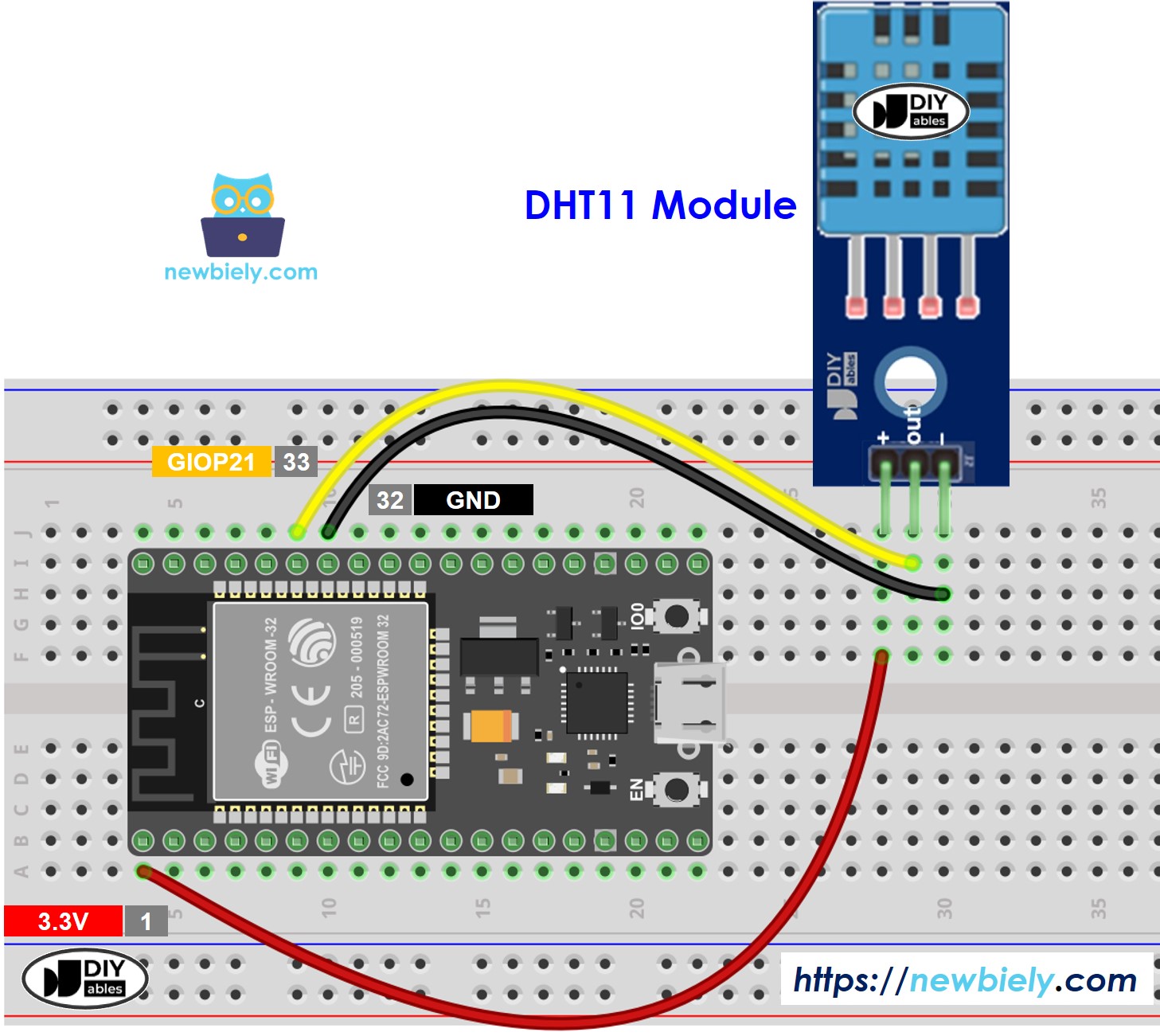
Deze afbeelding is gemaakt met Fritzing. Klik om de afbeelding te vergroten.
- Hoe ESP32 en DHT11 temperatuur-vochtigheidssensor te verbinden met behulp van een schroefklem breakout board
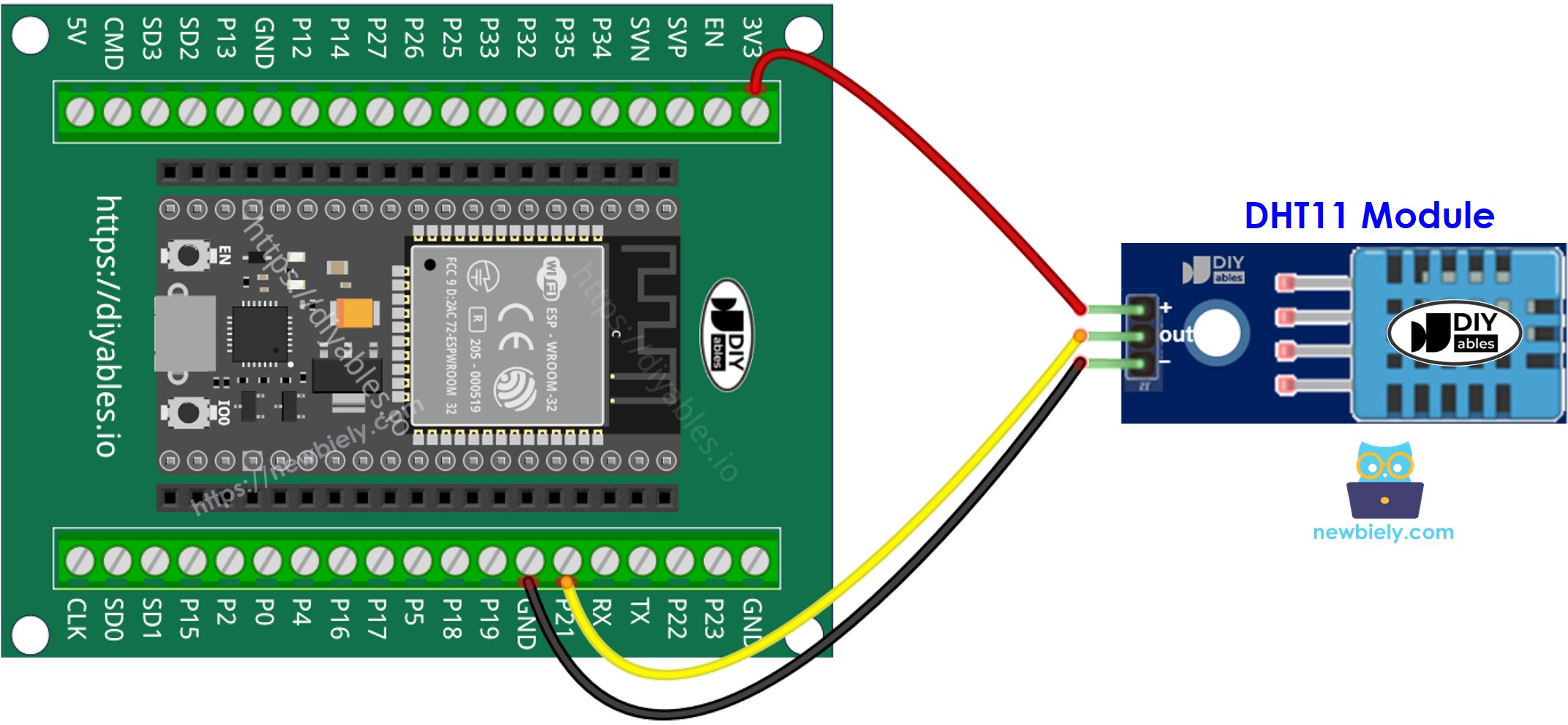
ESP32 Code - DHT11
Snelstappen
- Als u ESP32 voor het eerst gebruikt, zie dan hoe u de omgeving instelt voor ESP32 in Arduino IDE.
- Maak de bedrading zoals in bovenstaande afbeelding.
- Verbind het ESP32 bord met uw pc via een micro USB-kabel.
- Open Arduino IDE op uw pc.
- Selecteer het juiste ESP32 bord (bijvoorbeeld ESP32 Dev Module) en COM-poort.
- Klik op het Libraries icoon in de linker zijbalk van Arduino IDE.
- Typ “DHT” in het zoekvak en zoek naar de DHT sensor bibliotheek van Adafruit.
- Installeer de bibliotheek door op de knop Install te klikken.
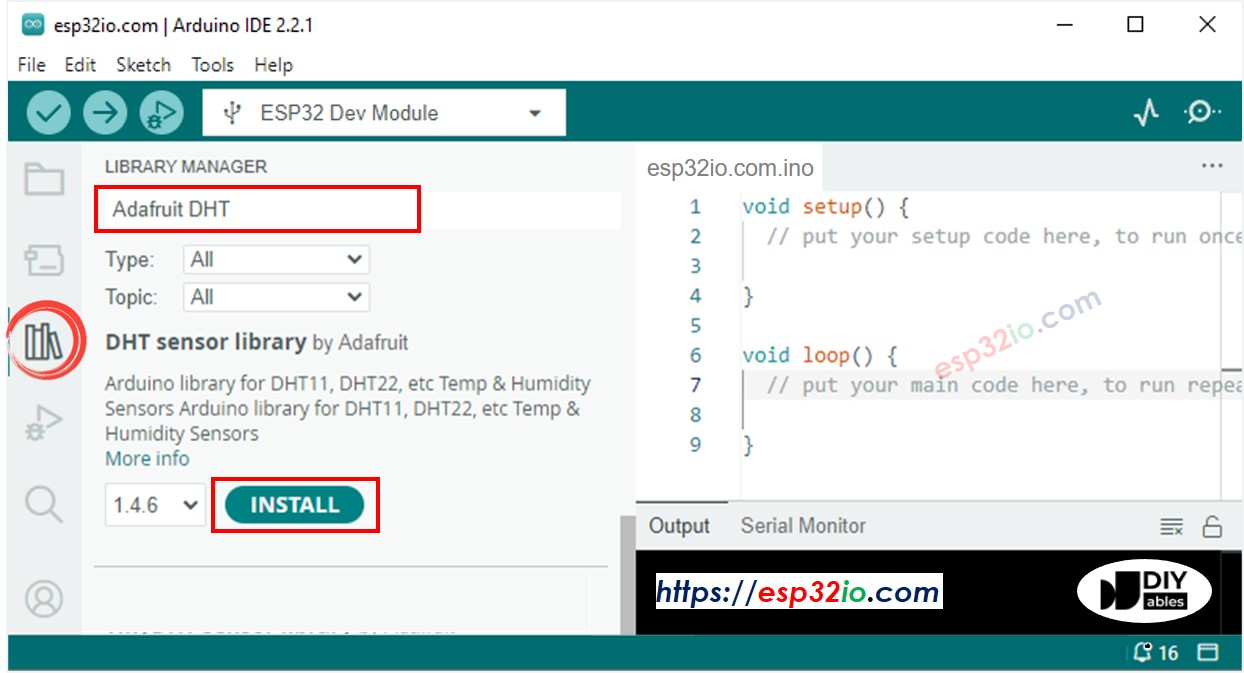
- Er verschijnt een venster waarin gevraagd wordt de afhankelijkheden voor de bibliotheek te installeren.
- Installeer alle afhankelijkheden door op de knop Install All te klikken.
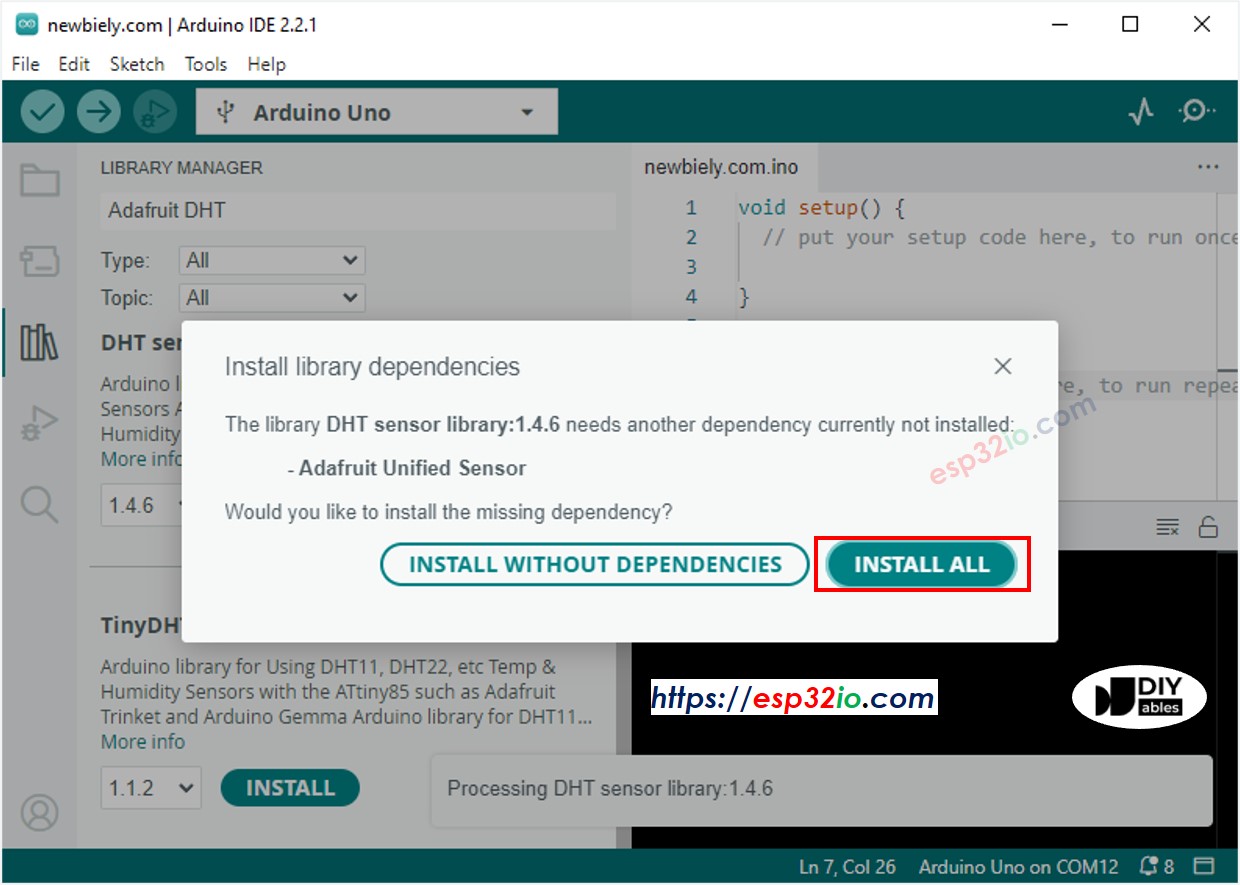
- Kopieer een van de bovenstaande codes en open deze in Arduino IDE.
- Compileer en upload de code naar het ESP32 bord door op de Upload knop te klikken in Arduino IDE.
- Maak de sensor kouder of warmer, bijvoorbeeld door de sensor naast een hete kop koffie te plaatsen.
- Bekijk het resultaat in de Seriële Monitor. Het ziet er zo uit:
Video Tutorial
We overwegen het maken van videotutorials. Als u videotutorials belangrijk vindt, abonneer u dan op ons YouTube-kanaal om ons te motiveren de video's te maken.
Gerelateerde Tutorials
📱 Aanbevolen apps
 English for KidsSpelenderwijs Engels leren voor jonge kinderen.Ontdek het opGoogle PlayBeschikbaar in deApp Store
 Bubble NoteZelfverwijderende notities – schrijf ze als berichten.Ontdek het opGoogle PlayBeschikbaar in deApp Store
 Didn't BuyVersla impulsaankopen en bespaar meer.Ontdek het opGoogle PlayBeschikbaar in deApp Store
 Knowledge PathOefentoetsen om alles te leren.Ontdek het opGoogle PlayBeschikbaar in deApp Store