
ESP32 - NeoPixel LED Strip
De NeoPixel strip is een strook kleurrijke RGB LEDs, waarbij u elke LED afzonderlijk qua kleur en helderheid kunt regelen. In deze handleiding ontdekken we hoe u een ESP32 gebruikt om de NeoPixel RGB LED strip te besturen. Om alle LEDs op de NeoPixel strip aan te sturen, heeft u maar één pin van de ESP32 nodig.
Hardware Benodigd
Of u kunt de volgende kits kopen:
| 1 | × | DIYables Sensorkit (18 sensoren/displays) |
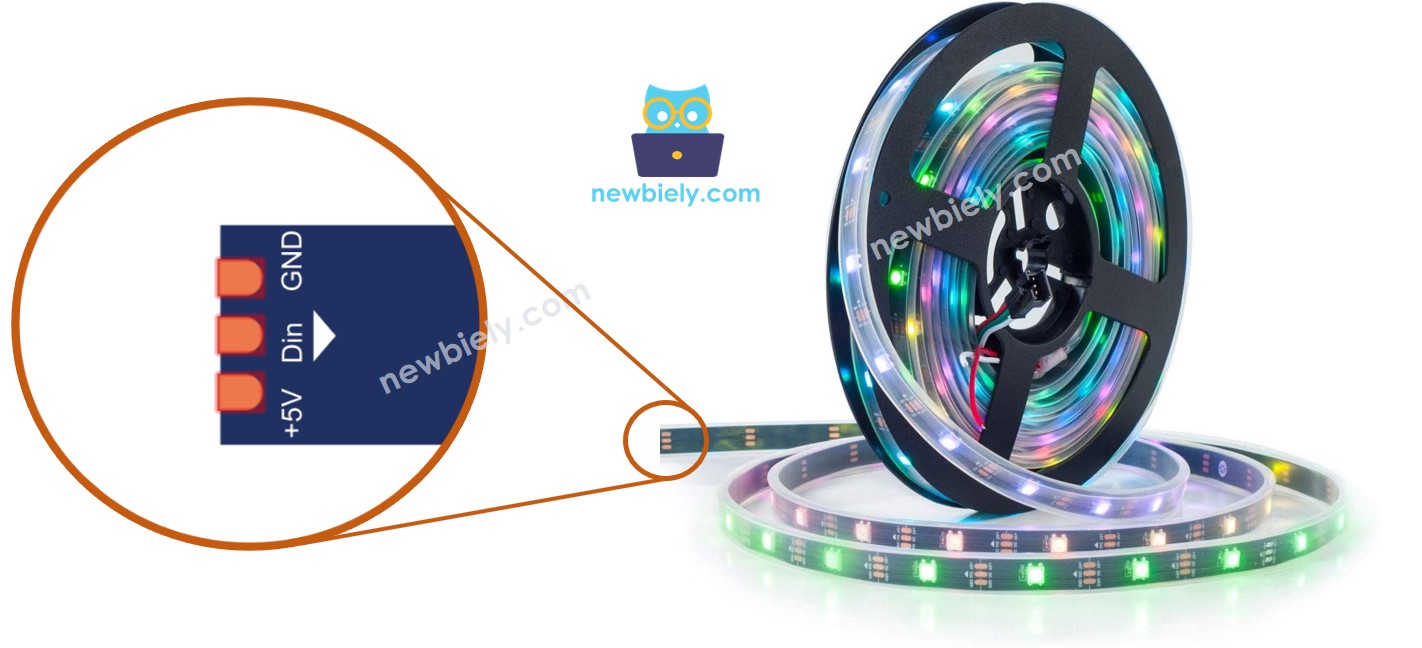
Over NeoPixel RGB LED Strip
Pinout
De NeoPixel RGB LED strip heeft drie pinnen:
- GND pin: moet worden aangesloten op GND (0V)
- VCC pin: moet worden aangesloten op 5V van een externe voeding
- Din pin: ontvangt het stuursignaal. Deze pin moet verbonden worden met een GPIO-pin van de ESP32.
Bedradingsschema
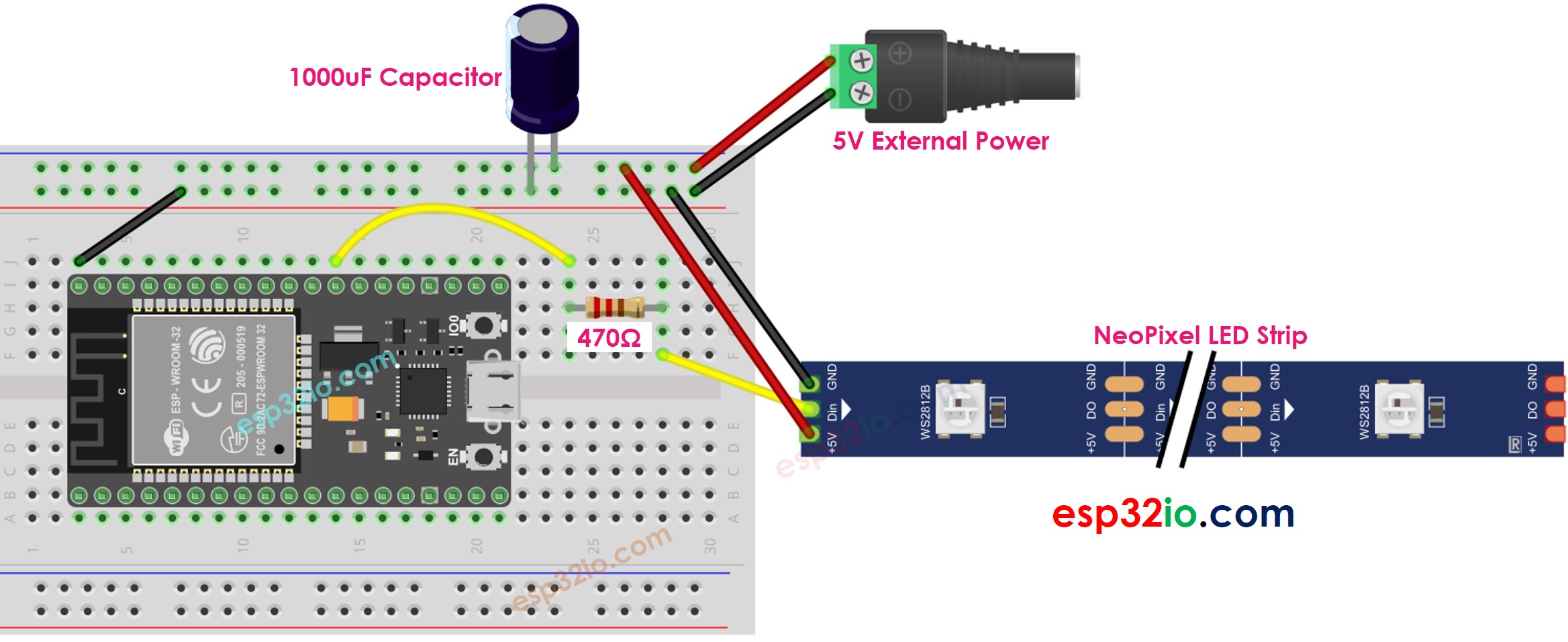
Deze afbeelding is gemaakt met Fritzing. Klik om de afbeelding te vergroten.
Hoe te programmeren voor NeoPixel RGB LED Strip
- Declareer een NeoPixel-object
- Initialiseer de NeoPixel
- Stel de kleur in van een individuele LED (pixel).
- Stel de helderheid in van de hele strip.
※ Notiz:
- NeoPixel.setBrightness() wordt gebruikt voor alle pixels op de LED-strip. Om de helderheid per individuele pixel in te stellen, kunt u de kleurwaarde schalen.
- De waarden ingesteld door NeoPixel.setBrightness() en NeoPixel.setPixelColor() worden pas zichtbaar nadat NeoPixel.show() wordt aangeroepen.
ESP32 Code
De volgende code bereikt de volgende taken:
- Het verandert de pixels een voor een naar groen, met een pauze tussen iedere pixel.
- Het schakelt alle pixels uit voor een duur van twee seconden.
- Het zet tegelijkertijd alle pixels op rood en houdt die toestand 1 seconde vast.
- Dit hele proces wordt daarna continu herhaald.
Snelle stappen
- Als u ESP32 voor het eerst gebruikt, bekijk dan hoe u de omgeving voor ESP32 op Arduino IDE instelt.
- Maak de bedrading zoals te zien in bovenstaande afbeelding.
- Verbind de ESP32 board via een micro USB-kabel met uw PC.
- Open Arduino IDE op uw PC.
- Selecteer het juiste ESP32 board (bijv. ESP32 Dev Module) en de corresponderende COM-poort.
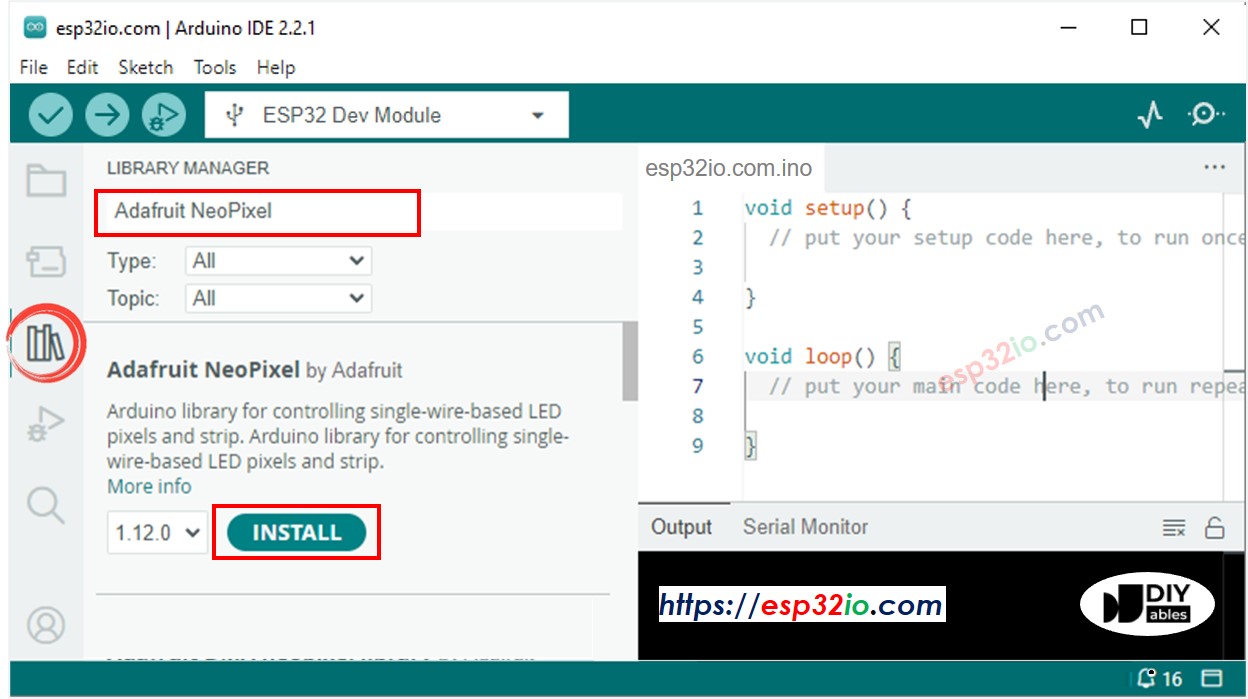
- Klik op het Libraries-icoon in de linker balk van de Arduino IDE.
- Zoek naar “Adafruit NeoPixel” en vind de NeoPixel-bibliotheek van Adafruit.
- Klik op de Installeren-knop om de NeoPixel-bibliotheek te installeren.
- Kopieer bovenstaande code en open deze in Arduino IDE.
- Klik op de Uploaden-knop in Arduino IDE om de code naar de ESP32 te uploaden.
- Bekijk het effect op de LED-strip.
Video Tutorial
We overwegen het maken van videotutorials. Als u videotutorials belangrijk vindt, abonneer u dan op ons YouTube-kanaal om ons te motiveren de video's te maken.
Bekijk onze video-tutorial voor een visuele begeleiding bij dit project! De video biedt extra inzichten en helpt u bij het bevestigen van de bedrading en het uploaden van de code.
Opmerkingen
Gerelateerde Tutorials
📱 Aanbevolen apps
 English for KidsSpelenderwijs Engels leren voor jonge kinderen.Ontdek het opGoogle PlayBeschikbaar in deApp Store
 Bubble NoteZelfverwijderende notities – schrijf ze als berichten.Ontdek het opGoogle PlayBeschikbaar in deApp Store
 Didn't BuyVersla impulsaankopen en bespaar meer.Ontdek het opGoogle PlayBeschikbaar in deApp Store
 Knowledge PathOefentoetsen om alles te leren.Ontdek het opGoogle PlayBeschikbaar in deApp Store