
ESP32 - LCD
Deze handleiding legt uit hoe u een ESP32 gebruikt samen met een LCD I2C. In detail leert u:
- Hoe u tekst op een LCD I2C weergeeft met een ESP32 bord.
- Hoe u speciale tekens op het LCD I2C weergeeft met een ESP32 bord.
Hardware Benodigd
Of u kunt de volgende kits kopen:
| 1 | × | DIYables Sensorkit (18 sensoren/displays) |
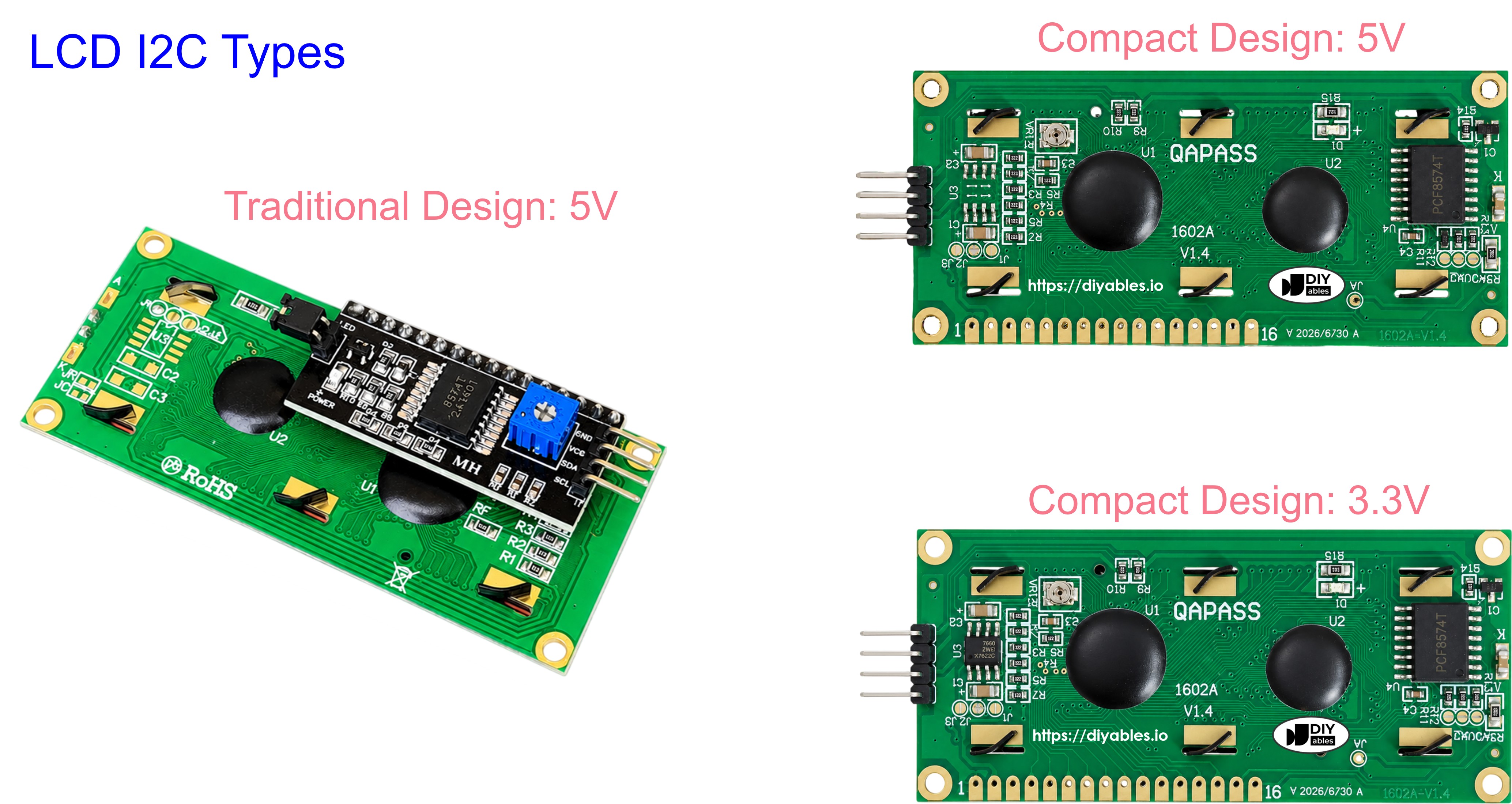
Aankoopadvies: De meeste LCD I2C-displays op de markt zijn 5V-displays. Ze werken mogelijk met dit board, maar dat is niet veilig en kan het board beschadigen. We raden u ten zeerste aan het hierboven aanbevolen 3.3V LCD I2C-display te gebruiken.
Over LCD I2C 16x2
LCD I2C Pinout
LCD I2C heeft 4 pinnen:
- VCC pin: de voedingsspanning voor het LCD, moet verbonden worden met VCC (5V).
- GND pin: sluit deze pin aan op GND (0V).
- SCL pin: I2C kloksignaal pin
- SDA pin: I2C datasignaal pin
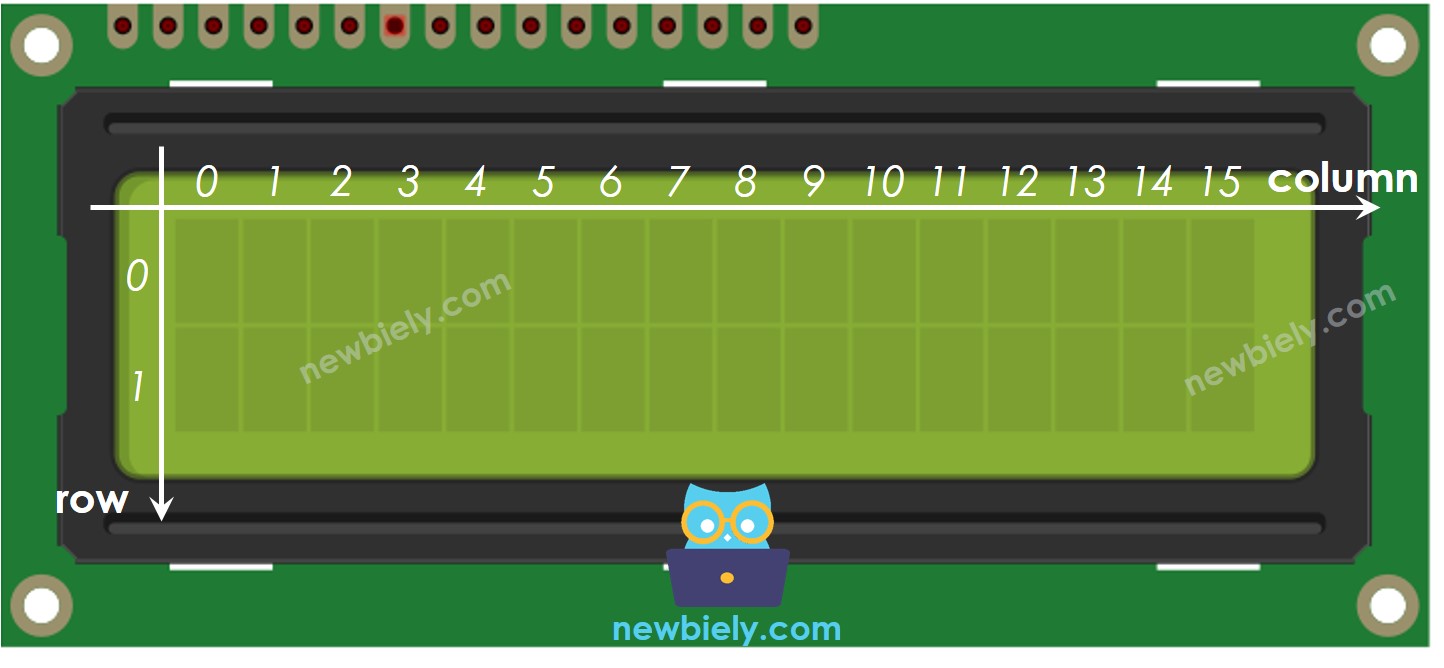
LCD 16x2 Coördinaten
LCD I2C 16x2 heeft 2 rijen en 16 kolommen, genummerd vanaf 0.
Aansluitschema tussen LCD I2C en ESP32
- Hoe u ESP32 en LCD I2C aansluit met behulp van een breadboard (gevoed via USB-kabel)
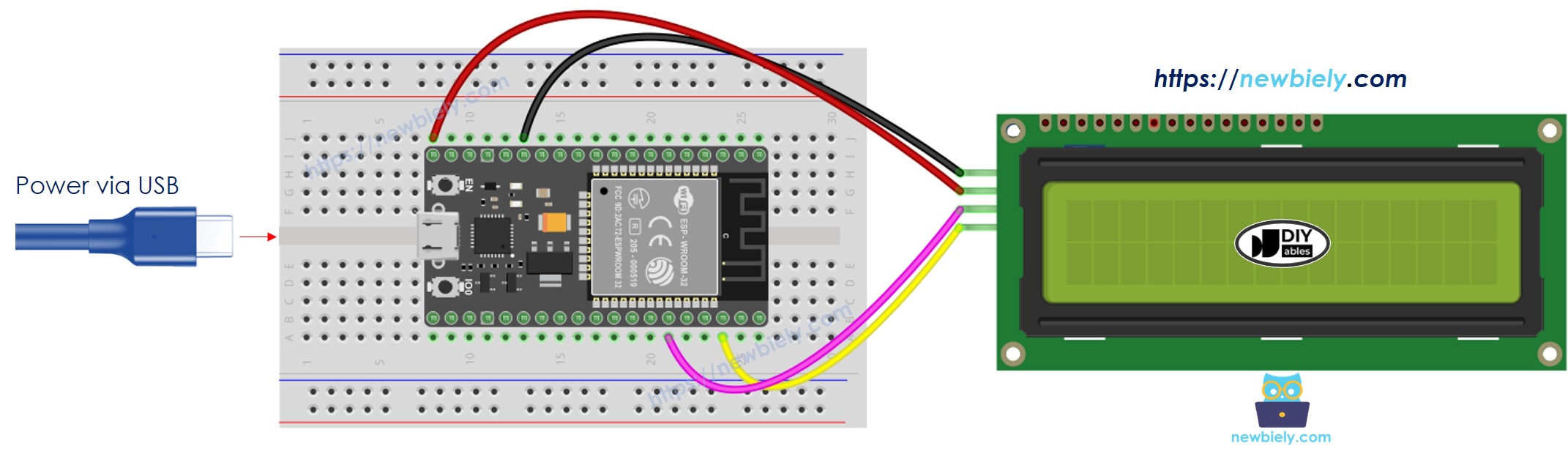
Deze afbeelding is gemaakt met Fritzing. Klik om de afbeelding te vergroten.
- Hoe u ESP32 en LCD I2C aansluit met behulp van een breadboard (gevoed via Vin pin)
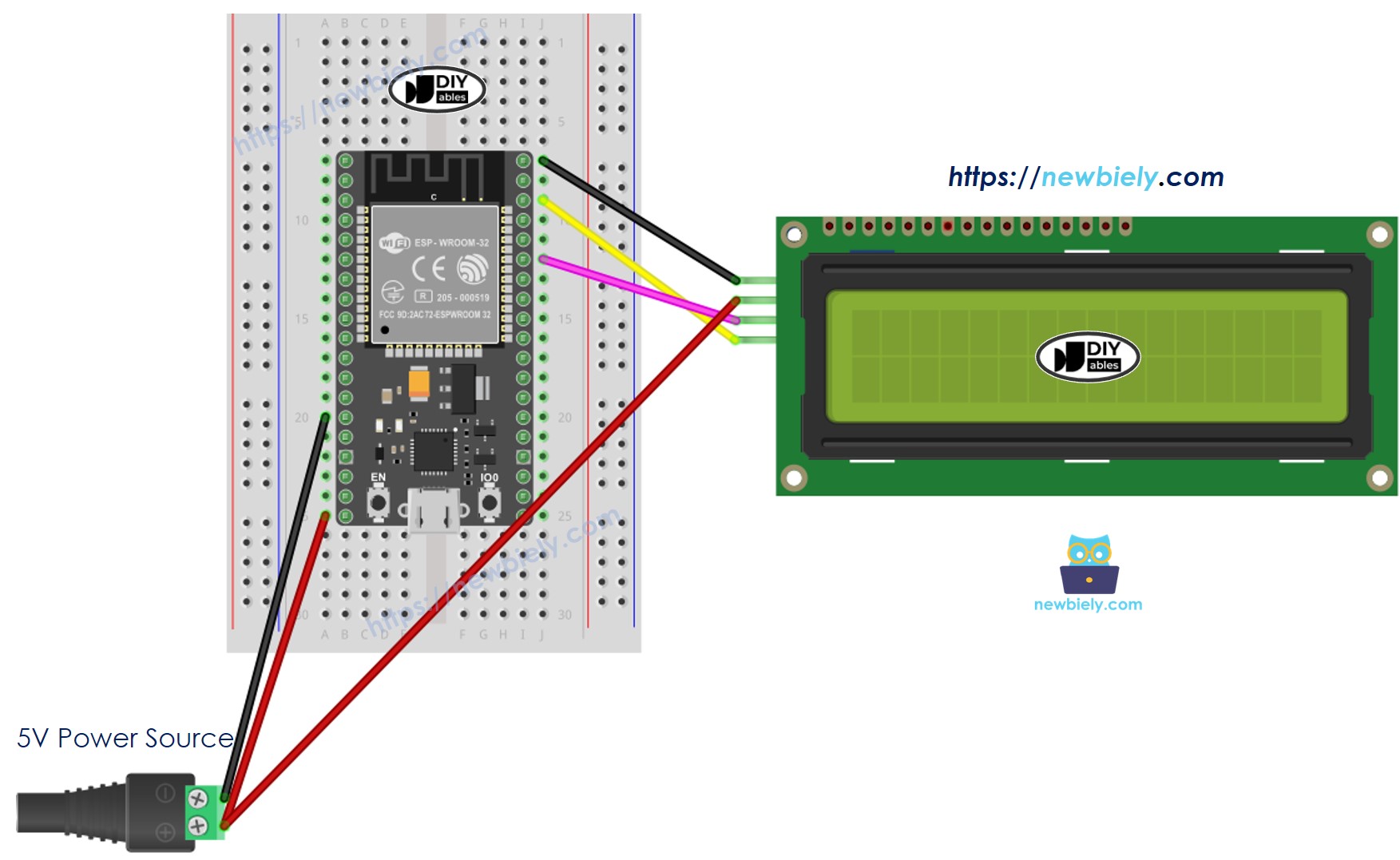
Deze afbeelding is gemaakt met Fritzing. Klik om de afbeelding te vergroten.
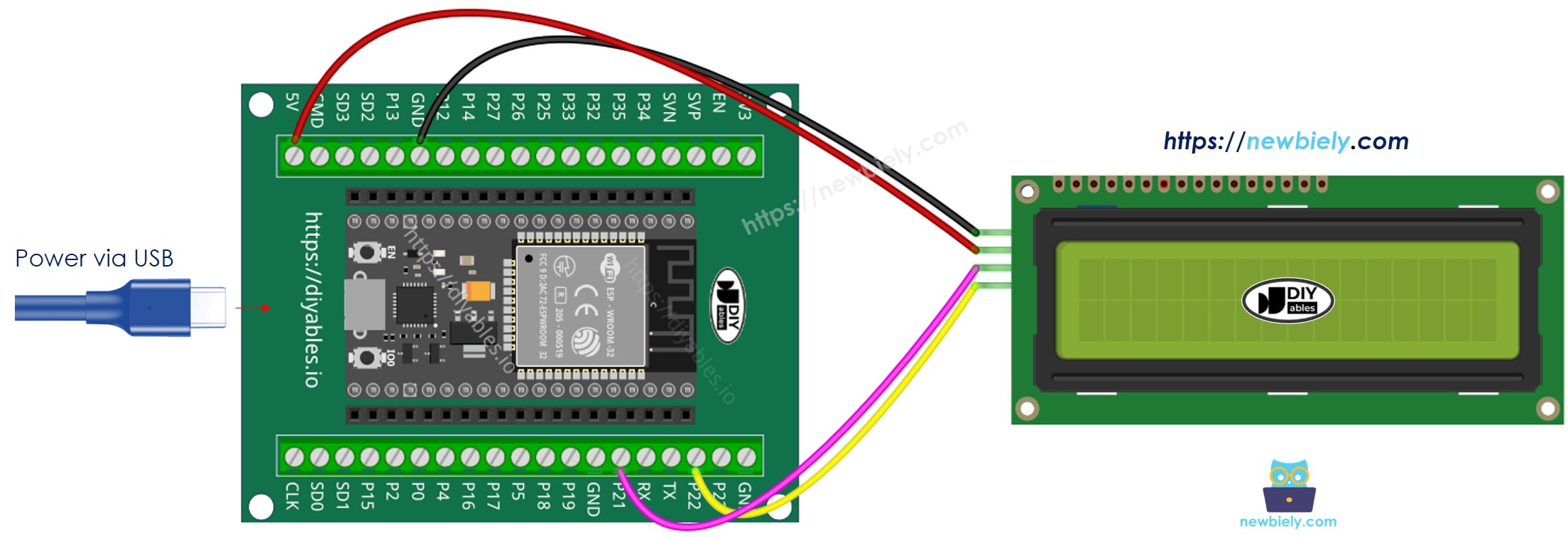
- Hoe u ESP32 en LCD I2C aansluit met behulp van een schroefklem breakout board (gevoed via USB-kabel)
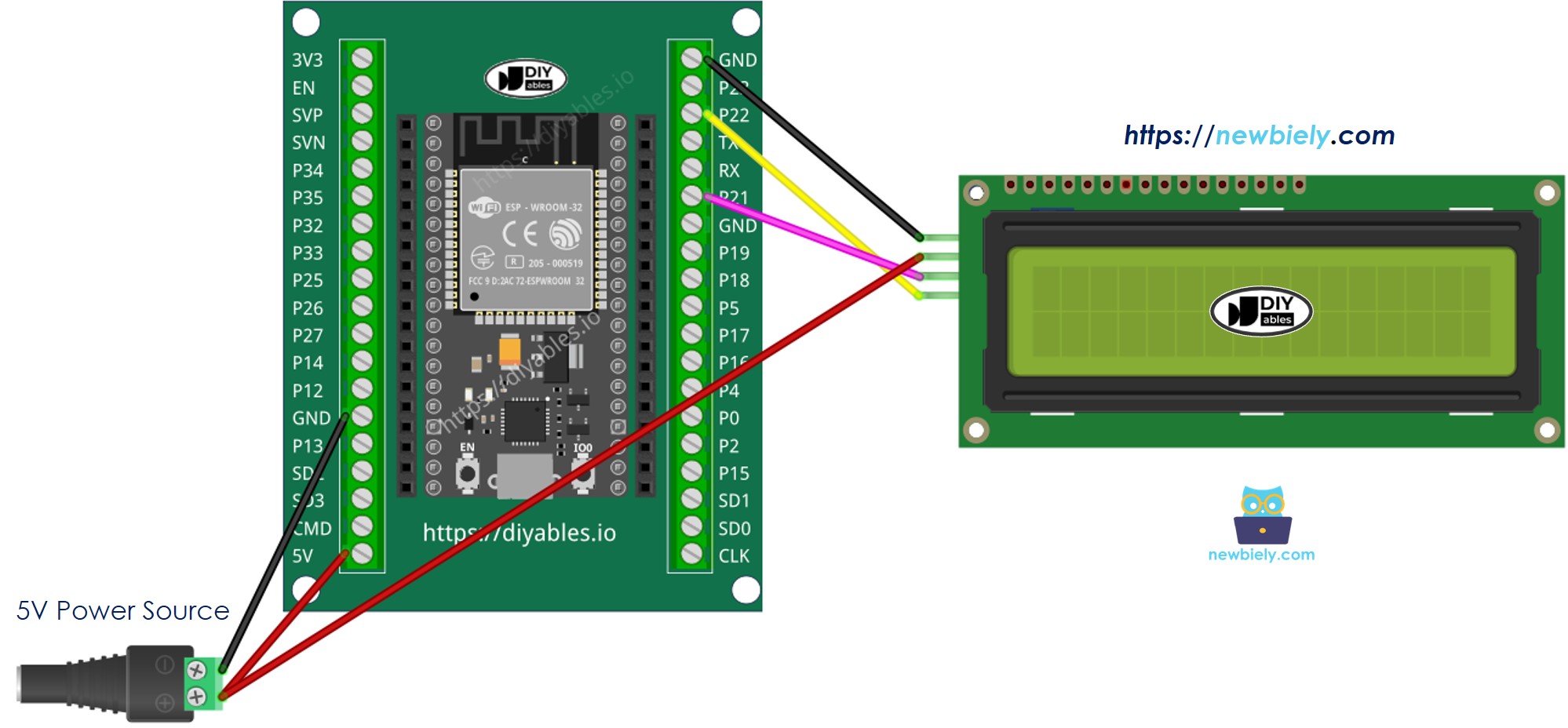
- Hoe u ESP32 en LCD I2C aansluit met behulp van een schroefklem breakout board (gevoed via Vin pin)
Hoe LCD I2C te Programmeren met ESP32
- Voeg de DIYables_LCD_I2C library toe:
- Declareer een DIYables_LCD_I2C object:
- Initialiseer het LCD:
- Verplaats de cursor naar de gewenste positie (kolom_index, rij_index)
- Print een bericht op het LCD:
※ Notiz:
De I2C-adres van het LCD kan verschillen per fabrikant. In de code gebruiken we adres 0x27, gespecificeerd door DIYables fabrikant.
ESP32 Code
Snelle Stappen
- Als u ESP32 voor de eerste keer gebruikt, zie hoe u de omgeving installeert voor ESP32 in Arduino IDE.
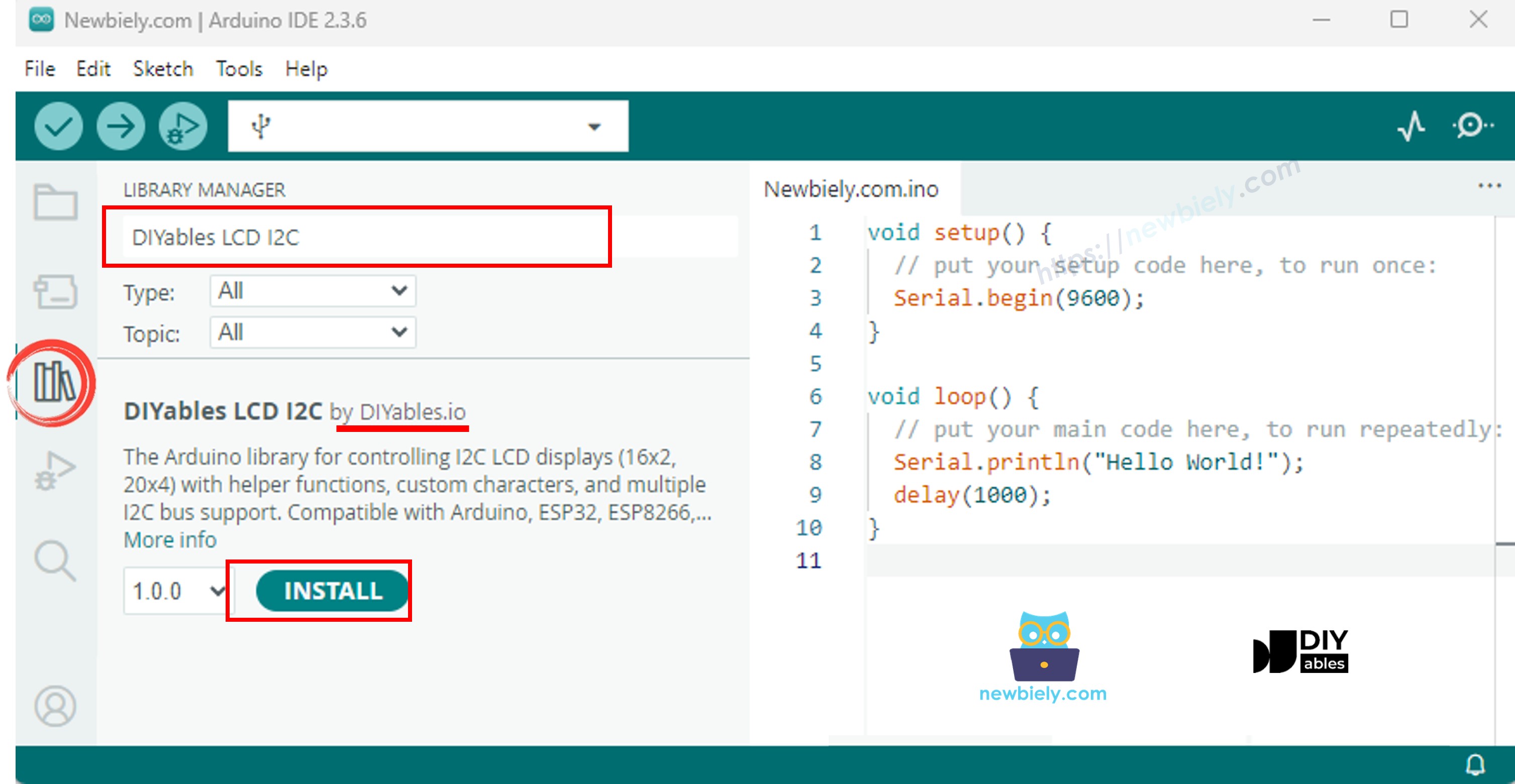
- Klik op het Libraries-icoon in de linker balk van de Arduino IDE.
- Typ "DIYables LCD I2C" in de zoekbalk en zoek naar de DIYables_LCD_I2C bibliotheek van DIYables.
- Klik op de knop Installeren om de DIYables_LCD_I2C bibliotheek te installeren.
- Kopieer bovenstaande code en plak deze in Arduino IDE.
- Compileer en upload de code naar het ESP32 bord door op de Upload-knop in Arduino IDE te klikken.
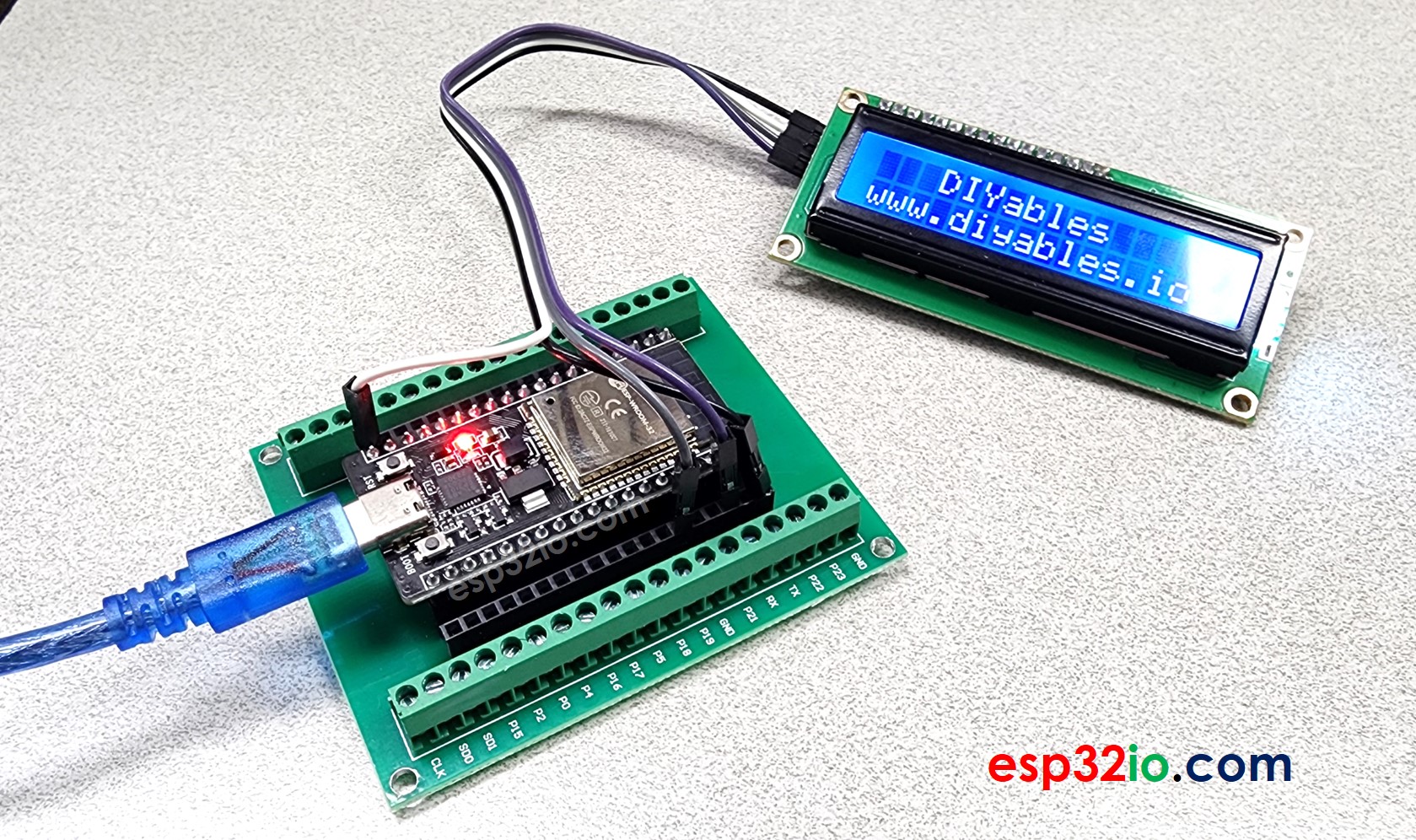
- Bekijk het resultaat op het LCD.
- Probeer de tekst en positie aan te passen.
Video Tutorial
We overwegen het maken van videotutorials. Als u videotutorials belangrijk vindt, abonneer u dan op ons YouTube-kanaal om ons te motiveren de video's te maken.
Meer Doen met LCD
Aangepast Karakter
Wilt u speciale tekens of symbolen weergeven (bijvoorbeeld emoticons), zie dan hoe u speciale tekens op een LCD weergeeft.
Problemen met LCD I2C
Als het LCD niets weergeeft, zie dan LCD werkt niet! - Checklist voor mogelijke oplossingen.
Gerelateerde Tutorials
📱 Aanbevolen apps
 English for KidsSpelenderwijs Engels leren voor jonge kinderen.Ontdek het opGoogle PlayBeschikbaar in deApp Store
 Bubble NoteZelfverwijderende notities – schrijf ze als berichten.Ontdek het opGoogle PlayBeschikbaar in deApp Store
 Didn't BuyVersla impulsaankopen en bespaar meer.Ontdek het opGoogle PlayBeschikbaar in deApp Store
 Knowledge PathOefentoetsen om alles te leren.Ontdek het opGoogle PlayBeschikbaar in deApp Store