
ESP32 - Potentiometer Triggert Piezo Buzzer
Deze tutorial legt uit hoe u de ESP32 samen met een potentiometer gebruikt om een piezo buzzer te besturen. In detail:
- De ESP32 zet de piezo buzzer automatisch aan als de analoge waarde van de potentiometer boven een drempel ligt
- De ESP32 zet de piezo buzzer automatisch uit als de analoge waarde van de potentiometer onder een drempel ligt
We leren ook hoe de analoge waarde wordt omgezet naar spanning en hoe die spanningsdrempel wordt gebruikt om de piezo buzzer te besturen:
- De ESP32 zet de piezo buzzer automatisch aan als de spanning van de potentiometer boven een drempel ligt.
- De ESP32 zet de piezo buzzer automatisch uit als de spanning van de potentiometer onder een drempel ligt.
We gebruiken de piezo buzzer om geluid en melodieën van een nummer te maken.
Hardware Benodigd
Of u kunt de volgende kits kopen:
| 1 | × | DIYables Sensorkit (18 sensoren/displays) |
Over Piezo Buzzer en Potentiometer
We hebben aparte tutorials over piezo buzzers en potentiometers. Elke tutorial bevat gedetailleerde informatie en stapsgewijze instructies over hardware pinout, werking, bekabeling naar ESP32, ESP32 code... Leer er meer over via de volgende links:
Let op dat deze tutorial een 3-5V buzzer gebruikt, maar u kunt dit aanpassen voor een 12V buzzer. U kunt meer leren via de ESP32 - Buzzer tutorial
Bedradingsschema
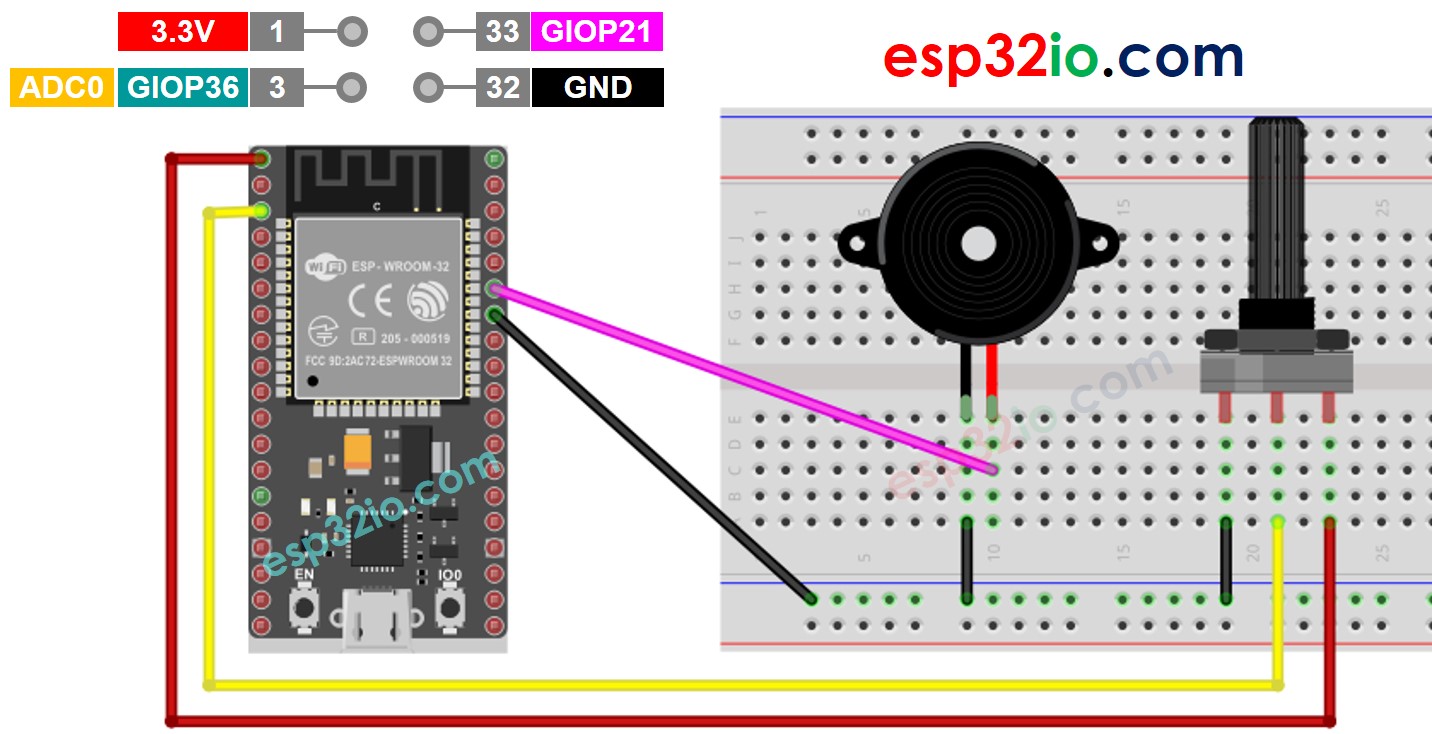
Deze afbeelding is gemaakt met Fritzing. Klik om de afbeelding te vergroten.
ESP32 Code - Simpel Geluid - Analoge Drempel
Snelle Stappen
- Als u voor het eerst met ESP32 werkt, bekijk dan hoe u de omgeving instelt voor ESP32 in Arduino IDE.
- Maak de bedrading volgens bovenstaande afbeelding.
- Verbind het ESP32 bord met uw pc via een micro USB-kabel.
- Open Arduino IDE op uw pc.
- Selecteer het juiste ESP32 bord (bijv. ESP32 Dev Module) en de juiste COM-poort.
- Kopieer de bovenstaande code en plak die in Arduino IDE.
- Compileer en upload de code naar het ESP32 bord door op de knop Upload te klikken in Arduino IDE.
- Draai aan de potentiometer.
- Luister naar het geluid van de piezo buzzer.
Regel-voor-regel Codeuitleg
De bovenstaande ESP32 code bevat uitleg bij elke regel. Lees alstublieft de opmerkingen in de code!
ESP32 Code - Simpel Geluid - Spanningsdrempel
De analoge waarde die van de potentiometer wordt gelezen, wordt omgezet naar spanning en vervolgens vergeleken met een spanningsdrempel. Als de spanning boven de drempel komt, activeert dit de Piezo Buzzer.
ESP32 Code - Melodie - Spanningsdrempel
Snelle Stappen
- Kopieer de bovenstaande code en plak deze in Arduino IDE.
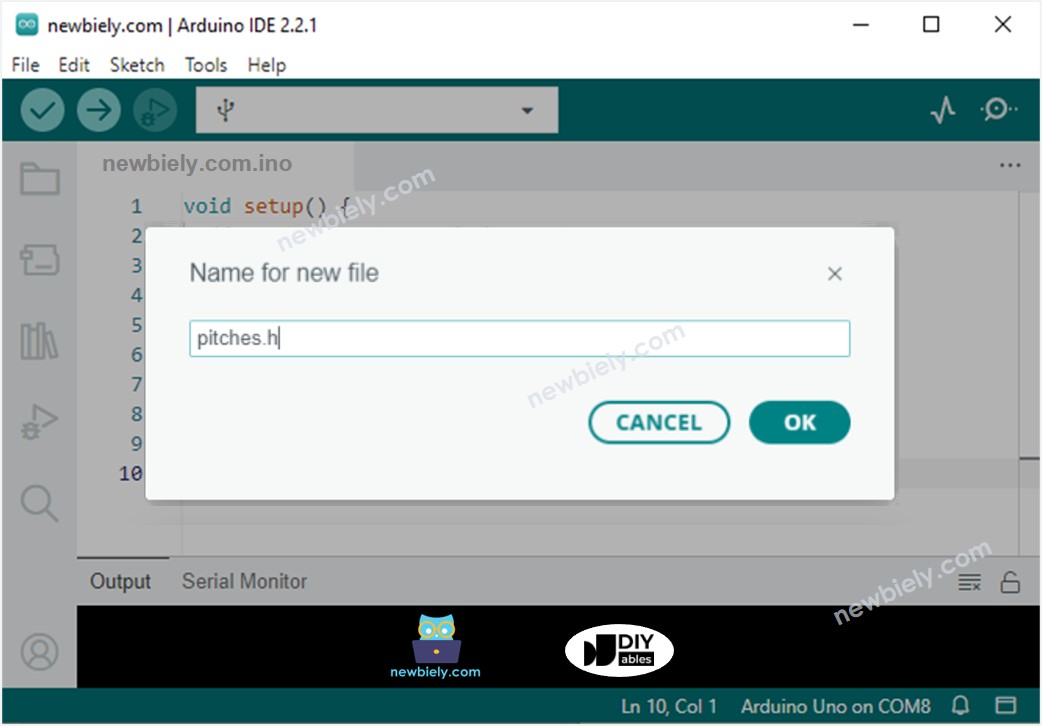
- Maak het bestand pitches.h aan in Arduino IDE door:
- Ofwel op de knop net onder het seriële monitor icoon te klikken en Nieuw Tabblad te kiezen, of gebruik Ctrl+Shift+N.
- Geef het bestand de naam pitches.h en klik op de knop OK.
- Kopieer onderstaande code en plak die in het nieuw aangemaakte bestand pitches.h.
- Compileer en upload de code naar het ESP32 bord door op de knop Upload te klikken in Arduino IDE.
- Draai aan de potentiometer.
- Luister naar de melodie uit de piezo buzzer.
- De ADC van de ESP32 is niet perfect nauwkeurig en moet mogelijk gekalibreerd worden voor correcte resultaten. Elk ESP32 bord kan iets verschillen, dus u moet de ADC voor elk individueel bord kalibreren.
- Kalibratie kan lastig zijn, vooral voor beginners, en soms niet de exact gewenste resultaten geven.

Regel-voor-regel Codeuitleg
De bovenstaande ESP32-code bevat uitleg bij elke regel. Lees alstublieft de opmerkingen in de code!
※ Notiz:
Deze tutorial gebruikt de functie analogRead() om waarden te lezen van een ADC (Analog-to-Digital Converter) die verbonden is met een potentiometer. De ADC van de ESP32 is geschikt voor projecten die GEEN hoge nauwkeurigheid vereisen. Echter, voor projecten waarbij precieze metingen nodig zijn, let op:
Voor projecten met hoge precisie overweeg een externe ADC (bijv. ADS1115) te gebruiken met de ESP32 of een Arduino, die een betrouwbaardere ADC heeft. Als u toch de ESP32 ADC wilt kalibreren, raadpleeg dan ESP32 ADC Calibration Driver
Video Tutorial
We overwegen het maken van videotutorials. Als u videotutorials belangrijk vindt, abonneer u dan op ons YouTube-kanaal om ons te motiveren de video's te maken.
Bekijk onze video-tutorial voor een visuele begeleiding bij dit project! De video biedt extra inzichten en helpt u stap voor stap op weg.
Gerelateerde Tutorials
📱 Aanbevolen apps
 English for KidsSpelenderwijs Engels leren voor jonge kinderen.Ontdek het opGoogle PlayBeschikbaar in deApp Store
 Bubble NoteZelfverwijderende notities – schrijf ze als berichten.Ontdek het opGoogle PlayBeschikbaar in deApp Store
 Didn't BuyVersla impulsaankopen en bespaar meer.Ontdek het opGoogle PlayBeschikbaar in deApp Store
 Knowledge PathOefentoetsen om alles te leren.Ontdek het opGoogle PlayBeschikbaar in deApp Store