
ESP32 - Deursensor - LED
Deze handleiding legt uit hoe u de ESP32 kunt gebruiken met een deursensor en LED. In detail:
- De ESP32 zet de LED automatisch aan wanneer de deur geopend wordt.
- De ESP32 zet de LED automatisch uit wanneer de deur gesloten wordt.
Wilt u de LED telkens laten schakelen wanneer de deur gesloten wordt, zie dan de tutorial ESP32 - Door Sensor Toggles LED.
Hardware Benodigdheden
Of u kunt de volgende kits kopen:
| 1 | × | DIYables Sensorkit (18 sensoren/displays) |
Over LED en Deursensor
We hebben specifieke tutorials over LED en deursensor. Elke tutorial bevat gedetailleerde informatie en stapsgewijze instructies over hardware pinout, werkingsprincipe, bedradingsconnecties met ESP32, ESP32 code... Leer meer over deze onderwerpen via de volgende links:
Bedradingsschema
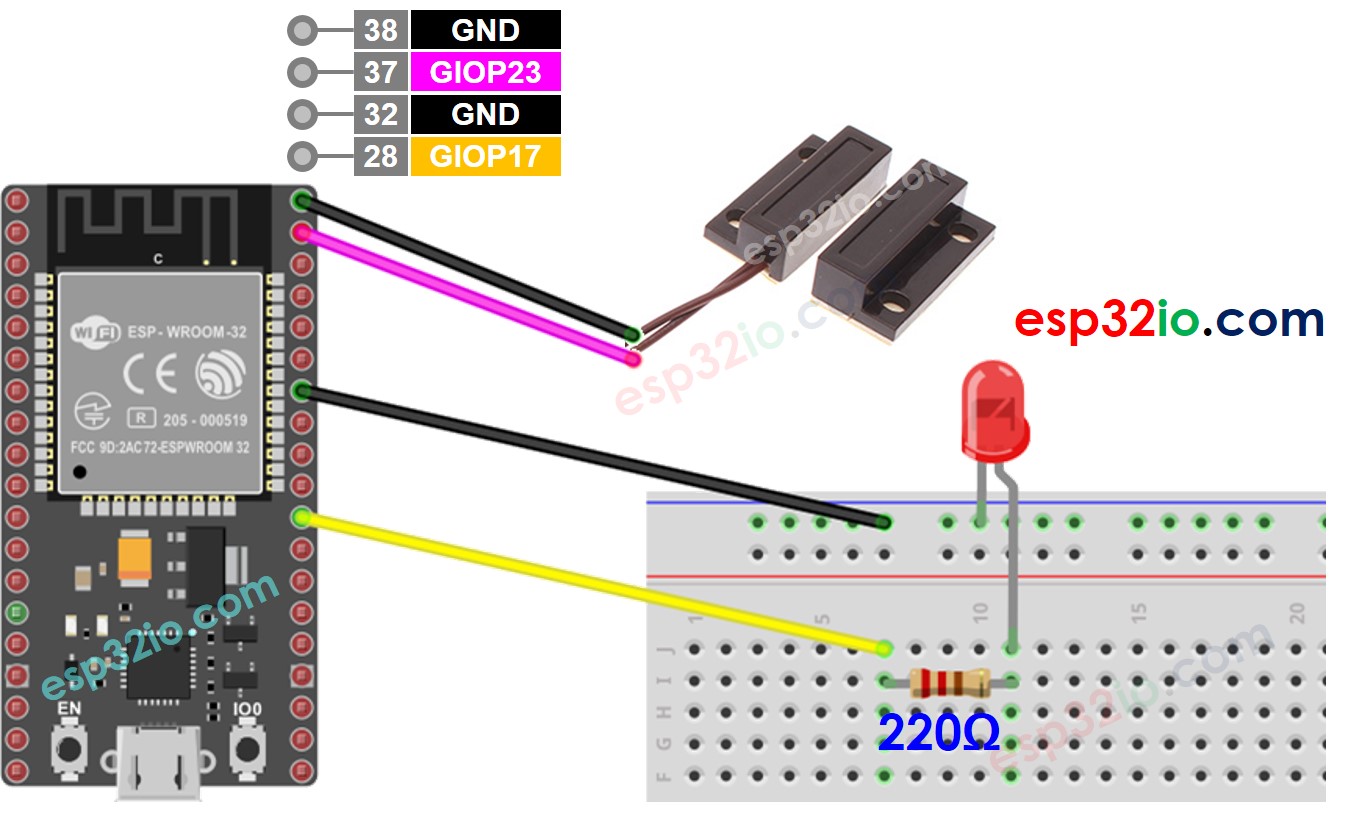
Deze afbeelding is gemaakt met Fritzing. Klik om de afbeelding te vergroten.
ESP32 Code
Snelle Stappen
- Als dit de eerste keer is dat u met ESP32 werkt, zie dan hoe u de omgeving instelt voor ESP32 in Arduino IDE.
- Maak de verbindingen zoals weergegeven in bovenstaande afbeelding.
- Verbind de ESP32 kaart met uw PC via een micro USB-kabel.
- Open de Arduino IDE op uw PC.
- Selecteer de juiste ESP32 kaart (bijv. ESP32 Dev Module) en COM-poort.
- Kopieer de bovenstaande code en plak deze in de Arduino IDE.
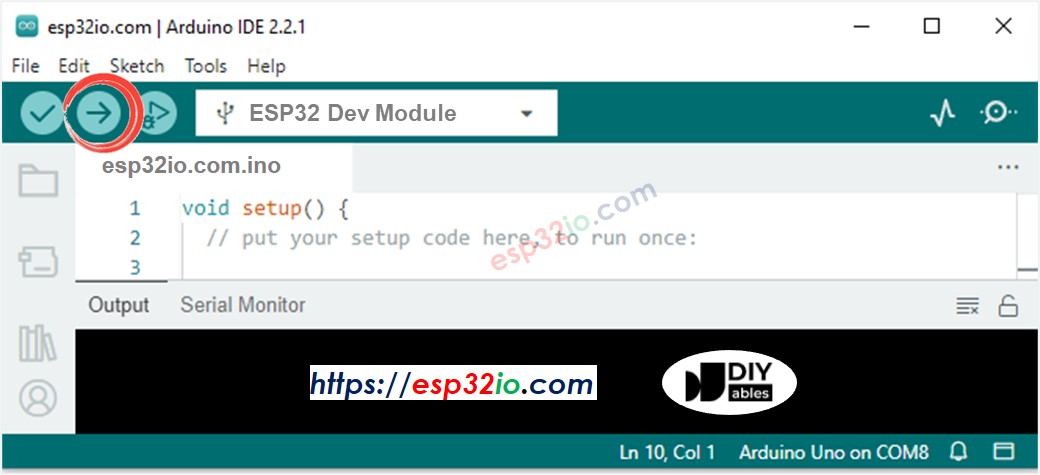
- Compileer en upload de code naar de ESP32 door op de Upload knop in Arduino IDE te klikken.
- Beweeg de magneet dicht bij de reed switch en vervolgens weer weg.
- Observeer de verandering in de status van de LED.
Regel-voor-Regel Code-uitleg
De bovenstaande ESP32 code bevat regel-voor-regel uitleg in de comments. Lees deze opmerkingen in de code aandachtig door!
Video Tutorial
We overwegen het maken van videotutorials. Als u videotutorials belangrijk vindt, abonneer u dan op ons YouTube-kanaal om ons te motiveren de video's te maken.
Taalreferenties
Gerelateerde Tutorials
📱 Aanbevolen apps
 English for KidsSpelenderwijs Engels leren voor jonge kinderen.Ontdek het opGoogle PlayBeschikbaar in deApp Store
 Bubble NoteZelfverwijderende notities – schrijf ze als berichten.Ontdek het opGoogle PlayBeschikbaar in deApp Store
 Didn't BuyVersla impulsaankopen en bespaar meer.Ontdek het opGoogle PlayBeschikbaar in deApp Store
 Knowledge PathOefentoetsen om alles te leren.Ontdek het opGoogle PlayBeschikbaar in deApp Store