ESP32 - Bewegingssensor - Piezo Buzzer

Deze tutorial legt uit hoe u de ESP32 gebruikt met de HC-SR501 bewegingssensor en een Piezo Buzzer. In detail:

Hardware Benodigd

1×ESP32 ESP-WROOM-32 Ontwikkelingsmodule
1×USB Kabel Type-C
1×HC-SR501 Bewegingssensor
1×3-24V Actieve Piezo Buzzer
1×Actieve Piezo Buzzer Module
1×Passieve Piezo Buzzer Module
1×Breadboard (experimenteerprint)
1×Jumperdraden (mannelijk naar mannelijk)
1×(Optioneel) DC Power Jack
1×(Aanbevolen) Schroefklem Uitbreidingsboard voor ESP32
1×(Aanbevolen) Breakout Expansion Board for ESP32
1×(Aanbevolen) Stromsplitter voor ESP32

Of u kunt de volgende kits kopen:

1×DIYables Sensorkit (30 sensoren/displays)
1×DIYables Sensorkit (18 sensoren/displays)
Openbaarmaking: Sommige van de links in deze sectie zijn Amazon-affiliate links. We kunnen een commissie ontvangen voor aankopen die via deze links worden gedaan, zonder extra kosten voor u. We waarderen uw steun.

Over Piezo Buzzer en Bewegingssensor

We hebben specifieke tutorials over piezo buzzer en bewegingssensor. Elke tutorial bevat gedetailleerde informatie en stap-voor-stap instructies over hardware pinout, werkingsprincipe, bedradingsverbinding met de ESP32, ESP32 code... Leer meer over deze componenten via de volgende links:

Houd er rekening mee dat deze tutorial een 3-5V buzzer gebruikt, maar dat u deze kunt aanpassen voor een 12V buzzer. U kunt meer leren via de ESP32 - Buzzer tutorial.

Bedradingsschema

Het bedradingsschema met voeding via USB-kabel
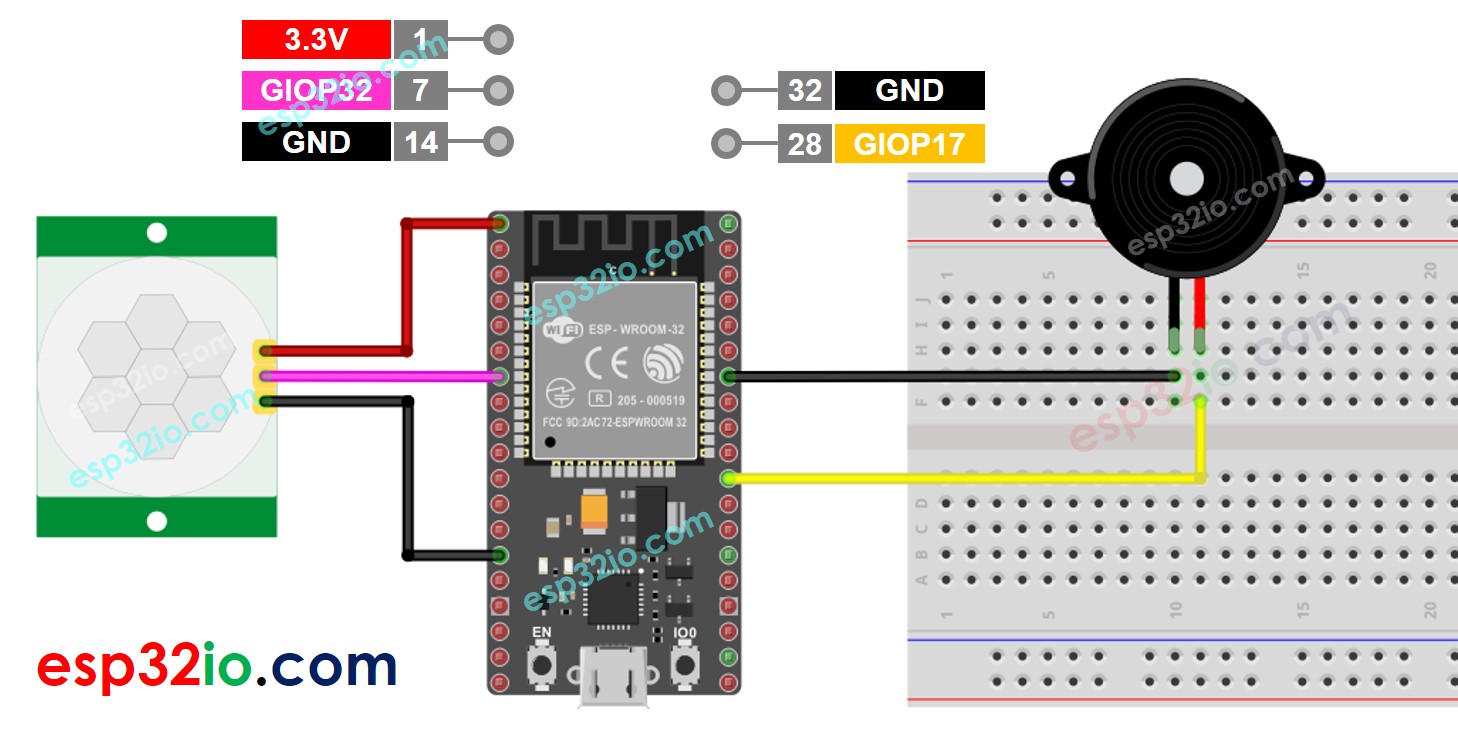
ESP32 Bewegingssensor Piezo Buzzer Bedradingsschema

This image is created using Fritzing. Click to enlarge image

Het bedradingsschema met voeding via 5V adapter
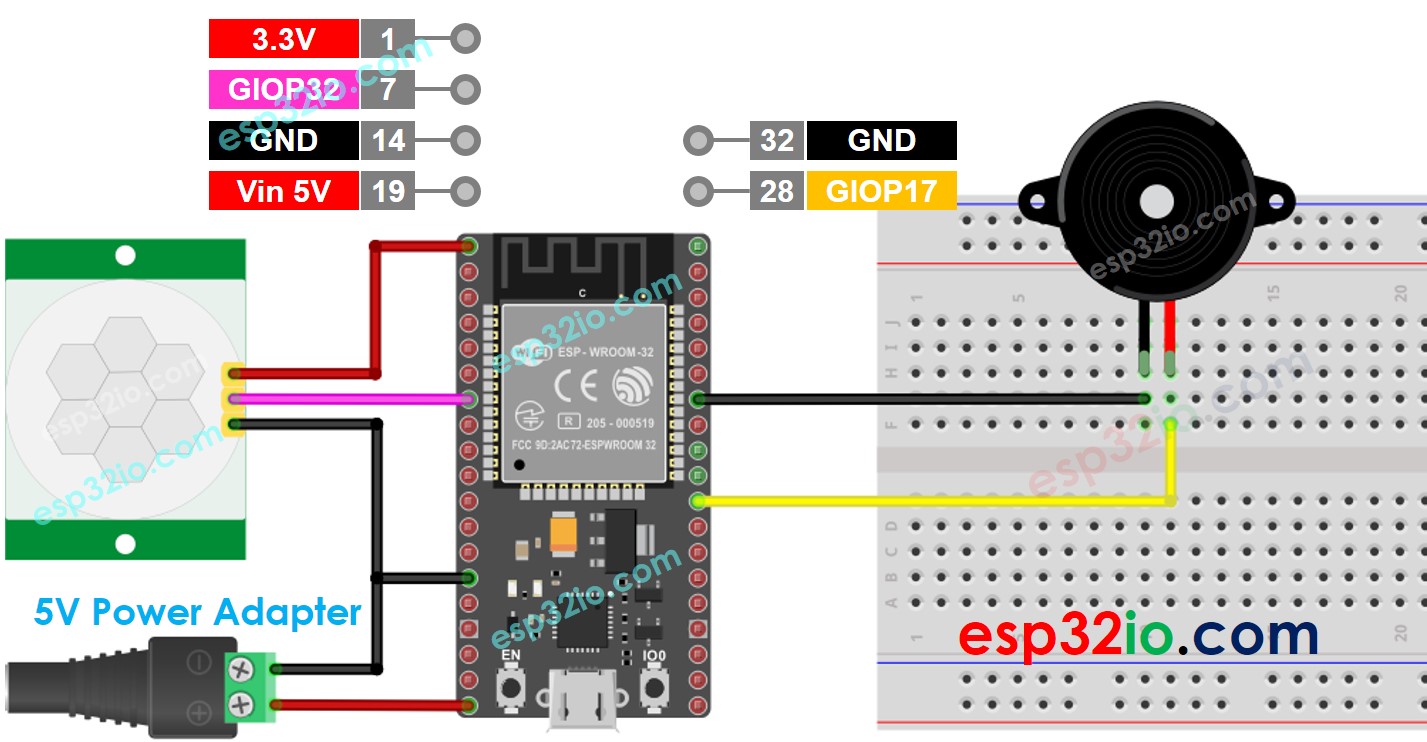
ESP32 Bewegingssensor Piezo Buzzer Bedradingsschema 5V voeding adapter

This image is created using Fritzing. Click to enlarge image

Initiële Instelling

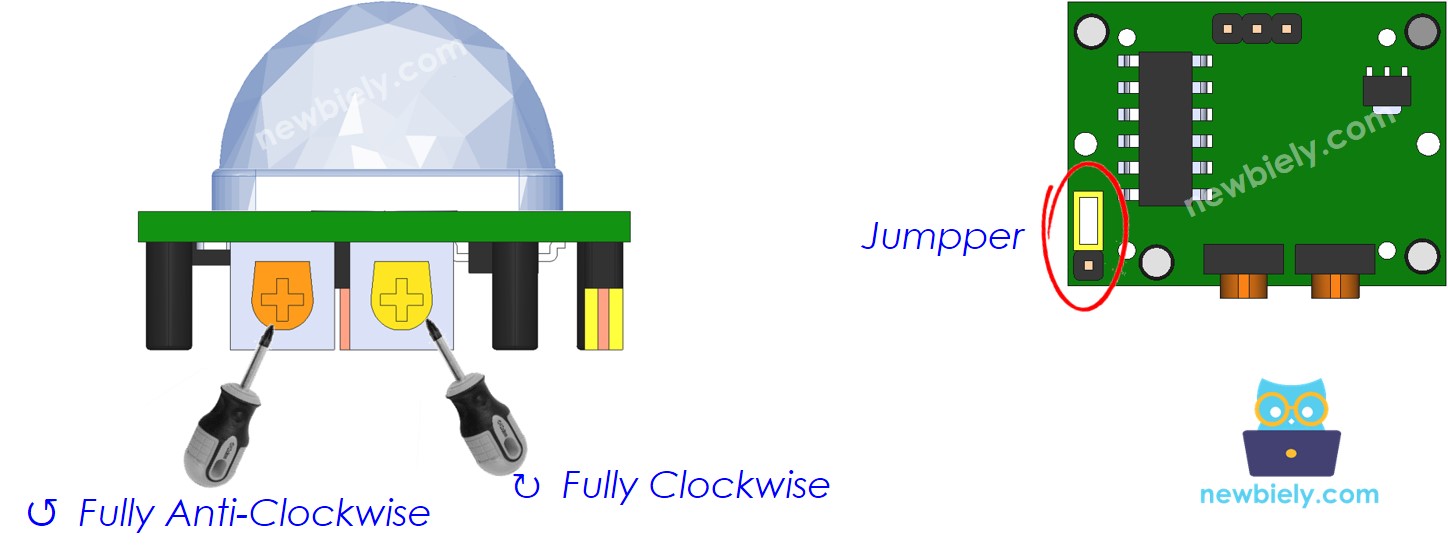
Detection Range Adjuster Draai deze volledig met de klok mee vast.
Time Delay Adjuster Draai deze volledig tegen de klok in vast.
Repeat Trigger Selector Plaats de jumper zoals op onderstaande afbeelding.
ESP32 bewegingssensor initiële instelling

ESP32 Code - Simpel Geluid

/* * Deze ESP32 code is ontwikkeld door newbiely.nl * Deze ESP32 code wordt zonder enige beperking aan het publiek beschikbaar gesteld. * Voor volledige instructies en schema's, bezoek: * https://newbiely.nl/tutorials/esp32/esp32-motion-sensor-piezo-buzzer */ #define MOTION_SENSOR_PIN 32 // ESP32 pin GPIO32 connected to the OUTPUT pin of motion sensor #define BUZZER_PIN 17 // ESP32 pin GPIO17 connected to Buzzer's pin int motionStateCurrent = LOW; // current state of motion sensor's pin int motionStatePrevious = LOW; // previous state of motion sensor's pin void setup() { Serial.begin(9600); // initialize serial pinMode(MOTION_SENSOR_PIN, INPUT); // set ESP32 pin to input mode pinMode(BUZZER_PIN, OUTPUT); // set ESP32 pin to output mode } void loop() { motionStatePrevious = motionStateCurrent; // store old state motionStateCurrent = digitalRead(MOTION_SENSOR_PIN); // read new state if (motionStatePrevious == LOW && motionStateCurrent == HIGH) { // pin state change: LOW -> HIGH Serial.println("Motion detected!, making sound"); digitalWrite(BUZZER_PIN, HIGH); // turn on } else if (motionStatePrevious == HIGH && motionStateCurrent == LOW) { // pin state change: HIGH -> LOW Serial.println("Motion stopped!, stops making sound"); digitalWrite(BUZZER_PIN, LOW); // turn off } }

Snelle Stappen

  • Als dit de eerste keer is dat u ESP32 gebruikt, zie dan hoe u de omgeving instelt voor ESP32 in Arduino IDE.
  • Maak de bedrading zoals bovenstaand schema.
  • Verbind de ESP32 met uw pc via een micro USB-kabel.
  • Open Arduino IDE op uw pc.
  • Selecteer het juiste ESP32 bord (bijv. ESP32 Dev Module) en de COM-poort.
  • Kopieer de bovenstaande code en plak deze in Arduino IDE.
  • Compileer en upload de code naar het ESP32 bord door op de Upload knop te klikken in Arduino IDE.
  • Beweeg uw hand voor de sensor.
  • Luister naar het geluid van de piezo buzzer.

Regels-voor-Regels Code Uitleg

De bovenstaande ESP32 code bevat uitleg regel-voor-regel. Lees alstublieft de opmerkingen in de code!

ESP32 Code - Melodie

/* * Deze ESP32 code is ontwikkeld door newbiely.nl * Deze ESP32 code wordt zonder enige beperking aan het publiek beschikbaar gesteld. * Voor volledige instructies en schema's, bezoek: * https://newbiely.nl/tutorials/esp32/esp32-motion-sensor-piezo-buzzer */ #include "pitches.h" #define MOTION_SENSOR_PIN 32 // ESP32 pin GPIO32 connected to the OUTPUT pin of motion sensor #define BUZZER_PIN 17 // ESP32 pin GPIO17 connected to Buzzer's pin // notes in the melody: int melody[] = { NOTE_E5, NOTE_E5, NOTE_E5, NOTE_E5, NOTE_E5, NOTE_E5, NOTE_E5, NOTE_G5, NOTE_C5, NOTE_D5, NOTE_E5, NOTE_F5, NOTE_F5, NOTE_F5, NOTE_F5, NOTE_F5, NOTE_E5, NOTE_E5, NOTE_E5, NOTE_E5, NOTE_E5, NOTE_D5, NOTE_D5, NOTE_E5, NOTE_D5, NOTE_G5 }; // note durations: 4 = quarter note, 8 = eighth note, etc, also called tempo: int noteDurations[] = { 8, 8, 4, 8, 8, 4, 8, 8, 8, 8, 2, 8, 8, 8, 8, 8, 8, 8, 16, 16, 8, 8, 8, 8, 4, 4 }; void setup() { Serial.begin(9600); // initialize serial pinMode(MOTION_SENSOR_PIN, INPUT); // set ESP32 pin to input mode } void loop() { int motionState = digitalRead(MOTION_SENSOR_PIN); // read new state if (motionState == HIGH) { Serial.println("The motion is detected"); buzzer(); } } void buzzer() { // iterate over the notes of the melody: int size = sizeof(noteDurations) / sizeof(int); for (int thisNote = 0; thisNote < size; thisNote++) { // to calculate the note duration, take one second divided by the note type. //e.g. quarter note = 1000 / 4, eighth note = 1000/8, etc. int noteDuration = 1000 / noteDurations[thisNote]; tone(BUZZER_PIN, melody[thisNote], noteDuration); // to distinguish the notes, set a minimum time between them. // the note's duration + 30% seems to work well: int pauseBetweenNotes = noteDuration * 1.30; delay(pauseBetweenNotes); // stop the tone playing: noTone(BUZZER_PIN); } }

Snelle Stappen

  • Kopieer de bovenstaande code en plak deze in Arduino IDE.
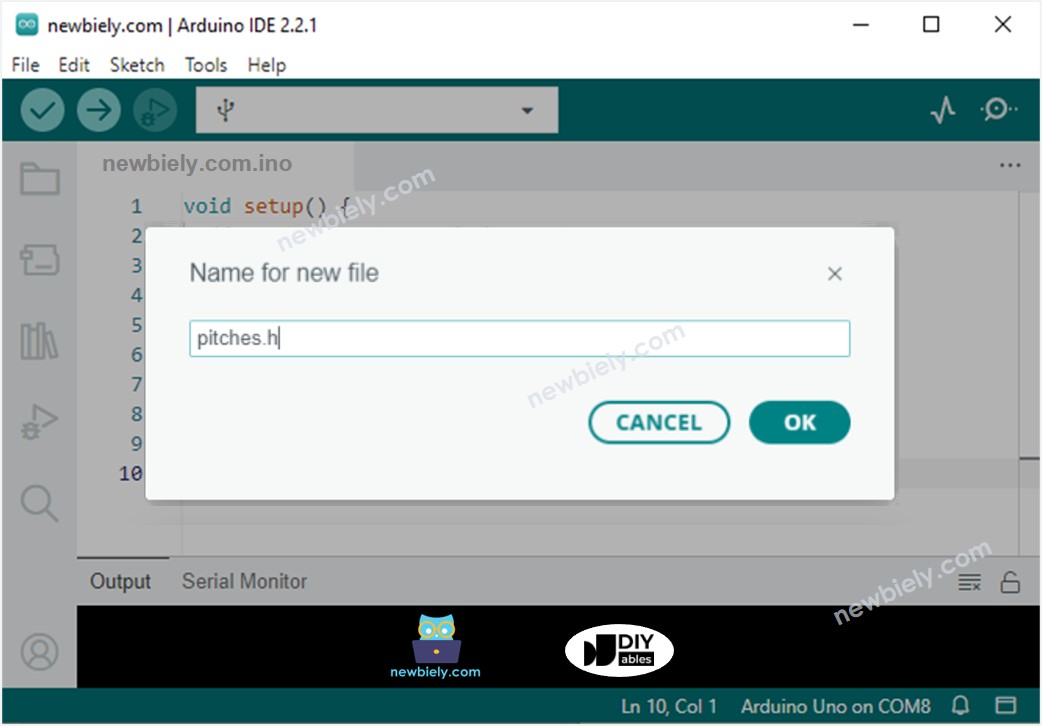
  • Maak het bestand pitches.h aan in Arduino IDE door:
    • Ofwel de knop net onder het serial monitor icoon te klikken en New Tab te kiezen, of gebruik Ctrl+Shift+N.
    Arduino IDE 2 voegt bestand toe
    • Geef het bestand de naam pitches.h en klik op OK.
    Arduino IDE 2 voegt bestand pitches.h toe
    • Kopieer onderstaande code en plak deze in het zojuist aangemaakte bestand pitches.h.
    /************************************************* * Public Constants *************************************************/ #define NOTE_B0 31 #define NOTE_C1 33 #define NOTE_CS1 35 #define NOTE_D1 37 #define NOTE_DS1 39 #define NOTE_E1 41 #define NOTE_F1 44 #define NOTE_FS1 46 #define NOTE_G1 49 #define NOTE_GS1 52 #define NOTE_A1 55 #define NOTE_AS1 58 #define NOTE_B1 62 #define NOTE_C2 65 #define NOTE_CS2 69 #define NOTE_D2 73 #define NOTE_DS2 78 #define NOTE_E2 82 #define NOTE_F2 87 #define NOTE_FS2 93 #define NOTE_G2 98 #define NOTE_GS2 104 #define NOTE_A2 110 #define NOTE_AS2 117 #define NOTE_B2 123 #define NOTE_C3 131 #define NOTE_CS3 139 #define NOTE_D3 147 #define NOTE_DS3 156 #define NOTE_E3 165 #define NOTE_F3 175 #define NOTE_FS3 185 #define NOTE_G3 196 #define NOTE_GS3 208 #define NOTE_A3 220 #define NOTE_AS3 233 #define NOTE_B3 247 #define NOTE_C4 262 #define NOTE_CS4 277 #define NOTE_D4 294 #define NOTE_DS4 311 #define NOTE_E4 330 #define NOTE_F4 349 #define NOTE_FS4 370 #define NOTE_G4 392 #define NOTE_GS4 415 #define NOTE_A4 440 #define NOTE_AS4 466 #define NOTE_B4 494 #define NOTE_C5 523 #define NOTE_CS5 554 #define NOTE_D5 587 #define NOTE_DS5 622 #define NOTE_E5 659 #define NOTE_F5 698 #define NOTE_FS5 740 #define NOTE_G5 784 #define NOTE_GS5 831 #define NOTE_A5 880 #define NOTE_AS5 932 #define NOTE_B5 988 #define NOTE_C6 1047 #define NOTE_CS6 1109 #define NOTE_D6 1175 #define NOTE_DS6 1245 #define NOTE_E6 1319 #define NOTE_F6 1397 #define NOTE_FS6 1480 #define NOTE_G6 1568 #define NOTE_GS6 1661 #define NOTE_A6 1760 #define NOTE_AS6 1865 #define NOTE_B6 1976 #define NOTE_C7 2093 #define NOTE_CS7 2217 #define NOTE_D7 2349 #define NOTE_DS7 2489 #define NOTE_E7 2637 #define NOTE_F7 2794 #define NOTE_FS7 2960 #define NOTE_G7 3136 #define NOTE_GS7 3322 #define NOTE_A7 3520 #define NOTE_AS7 3729 #define NOTE_B7 3951 #define NOTE_C8 4186 #define NOTE_CS8 4435 #define NOTE_D8 4699 #define NOTE_DS8 4978
    • Compileer en upload de code naar het ESP32 bord door op de Upload knop te klikken in Arduino IDE.
    • Beweeg uw hand voor de sensor.
    • Luister naar de melodie van de piezo buzzer.

    Regels-voor-Regels Code Uitleg

    De bovenstaande ESP32 code bevat uitleg regel-voor-regel. Lees alstublieft de opmerkingen in de code!

    ※ Notiz:

    De bovenstaande code gebruikt de delay() functie. Dit blokkeert andere code tijdens het afspelen van de melodie. Om te voorkomen dat andere code geblokkeerd wordt, gebruik in plaats daarvan de ezBuzzer bibliotheek. Deze bibliotheek is speciaal ontworpen om buzzer geluiden te laten piepen of melodieën af te spelen zonder de rest van de code te blokkeren.

Video Tutorial

We overwegen het maken van videotutorials. Als u videotutorials belangrijk vindt, abonneer u dan op ons YouTube-kanaal om ons te motiveren de video's te maken.

Bekijk onze video-tutorial voor een visuele begeleiding bij dit project! De video biedt extra inzichten en praktische tips om u te ondersteunen tijdens het bouwen en programmeren van deze ESP32 toepassing.

※ ONZE BERICHTEN

  • U bent welkom om de link naar deze tutorial te delen. Gebruik onze inhoud echter niet op andere websites. We hebben veel moeite en tijd gestoken in het maken van de inhoud, respecteer alstublieft ons werk!