
ESP32 - Schakelaar
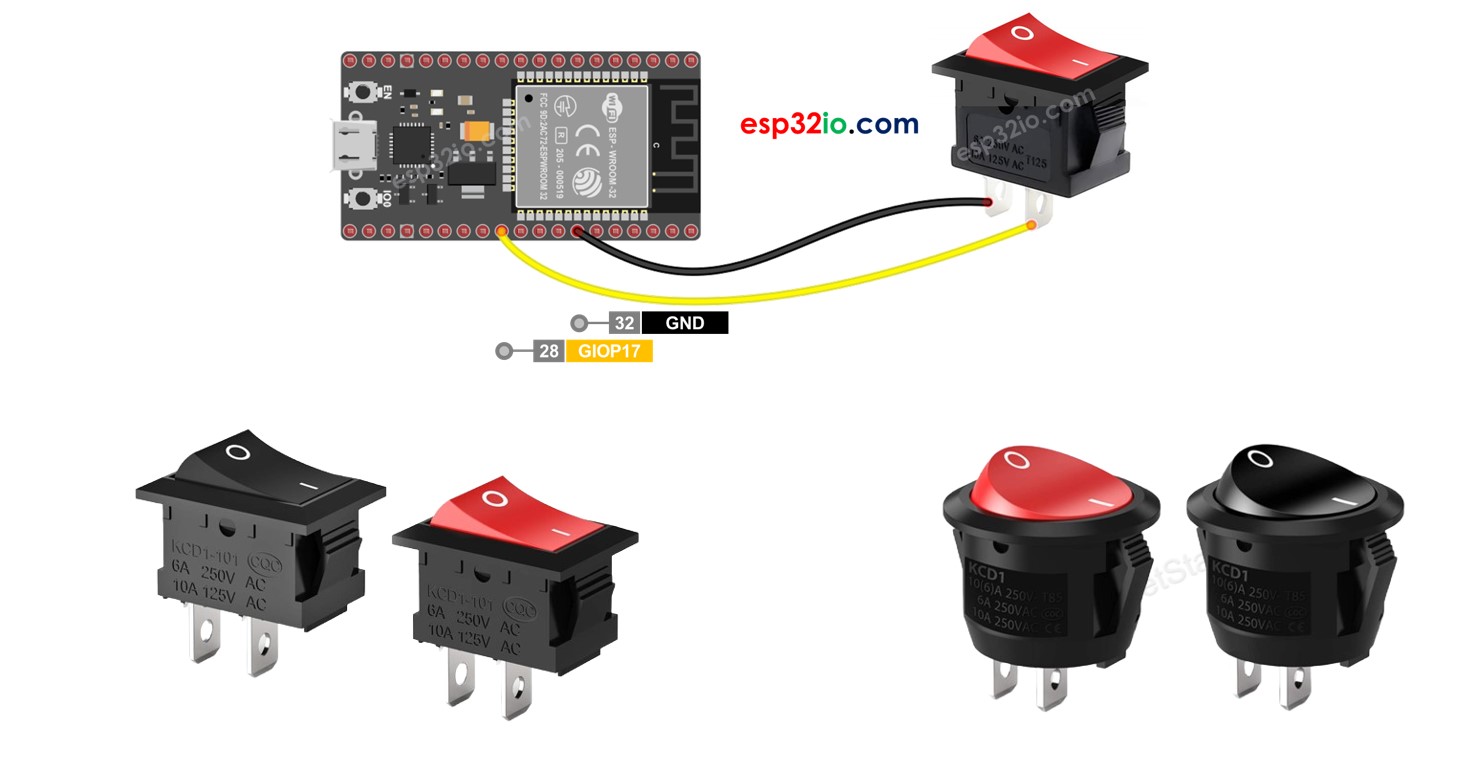
Een aan/uit schakelaar of toggle switch heeft twee standen: AAN (gesloten) en UIT (open). Elke keer dat de schakelaar wordt ingedrukt, verandert de stand tussen AAN en UIT en blijft deze stand behouden, zelfs als u loslaat. Deze handleiding begeleidt u bij het gebruik van een aan/uit schakelaar met een ESP32 microcontroller.
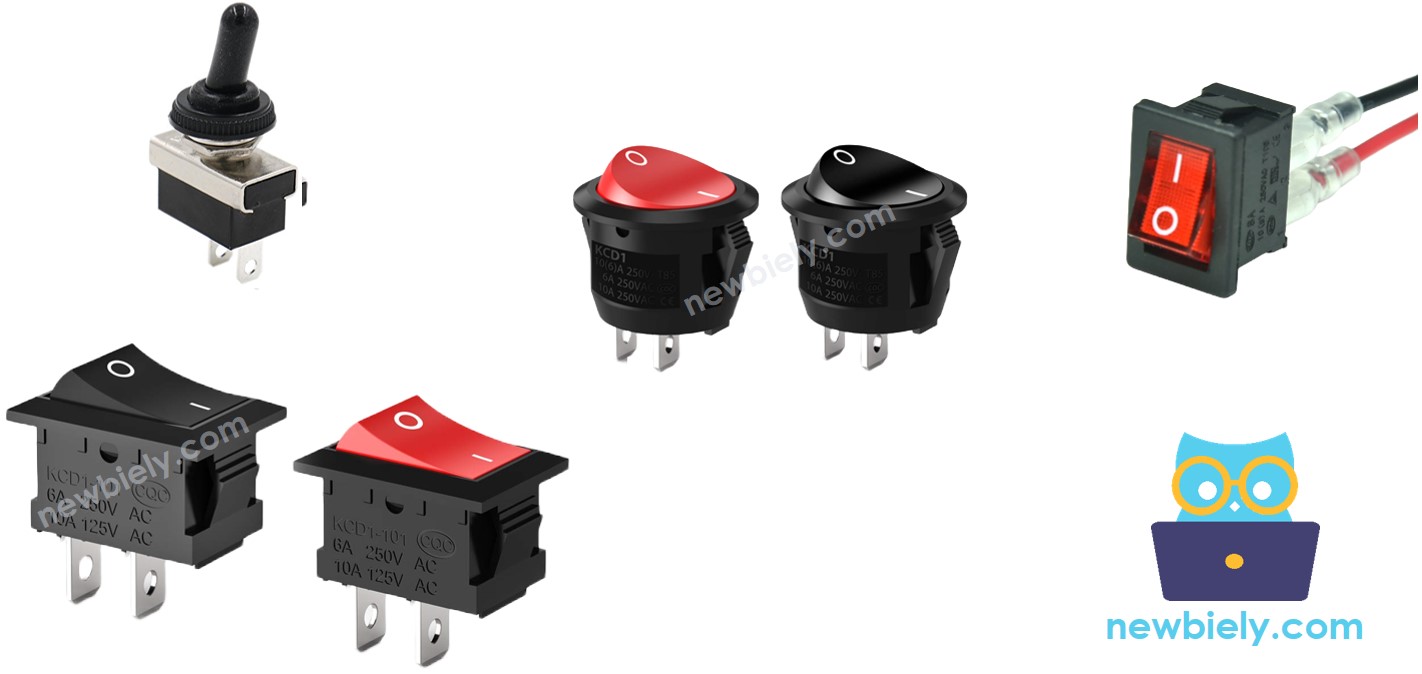
Het is belangrijk om te weten dat de aan/uit schakelaar anders is dan de volgende schakelaars en dat u ze niet moet verwarren:
Hardware Benodigd
Of u kunt de volgende kits kopen:
| 1 | × | DIYables Sensorkit (18 sensoren/displays) |
Over de Aan/Uit Schakelaar
Een aan/uit schakelaar is een schakelaar die, wanneer ingedrukt, zijn stand wisselt tussen AAN en UIT, en deze stand behoudt nadat u loslaat. Om de stand opnieuw te wijzigen, moet de schakelaar opnieuw worden ingedrukt.
Pinout
Er bestaan over het algemeen twee soorten aan/uit schakelaars: een twee-pins schakelaar en een drie-pins schakelaar. In deze handleiding ligt de focus op het gebruik van de twee-pins schakelaar, waarbij het onderscheid tussen de twee pinnen niet noodzakelijk is.
Hoe Werkt Het?
Er zijn twee manieren om een aan/uit schakelaar te gebruiken. De onderstaande tabel illustreert de bedrading en hoe u de status kunt uitlezen op een ESP32 voor beide methodes:
| pin 1 | pin 2 | Toestand ESP32 Input Pin | |
|---|---|---|---|
| 1 | GND | ESP32 Input Pin (met pull-up) | HIGH ⇒ UIT, LOW ⇒ AAN |
| 2 | VCC | ESP32 Input Pin (met pull-down) | HIGH ⇒ AAN, LOW ⇒ UIT |
Van de twee methodes zal deze handleiding zich richten op de eerste methode als voorbeeld.
Bedradingsschema
- Hoe u ESP32 en de schakelaar verbindt met een breadboard (experimenteerprint)
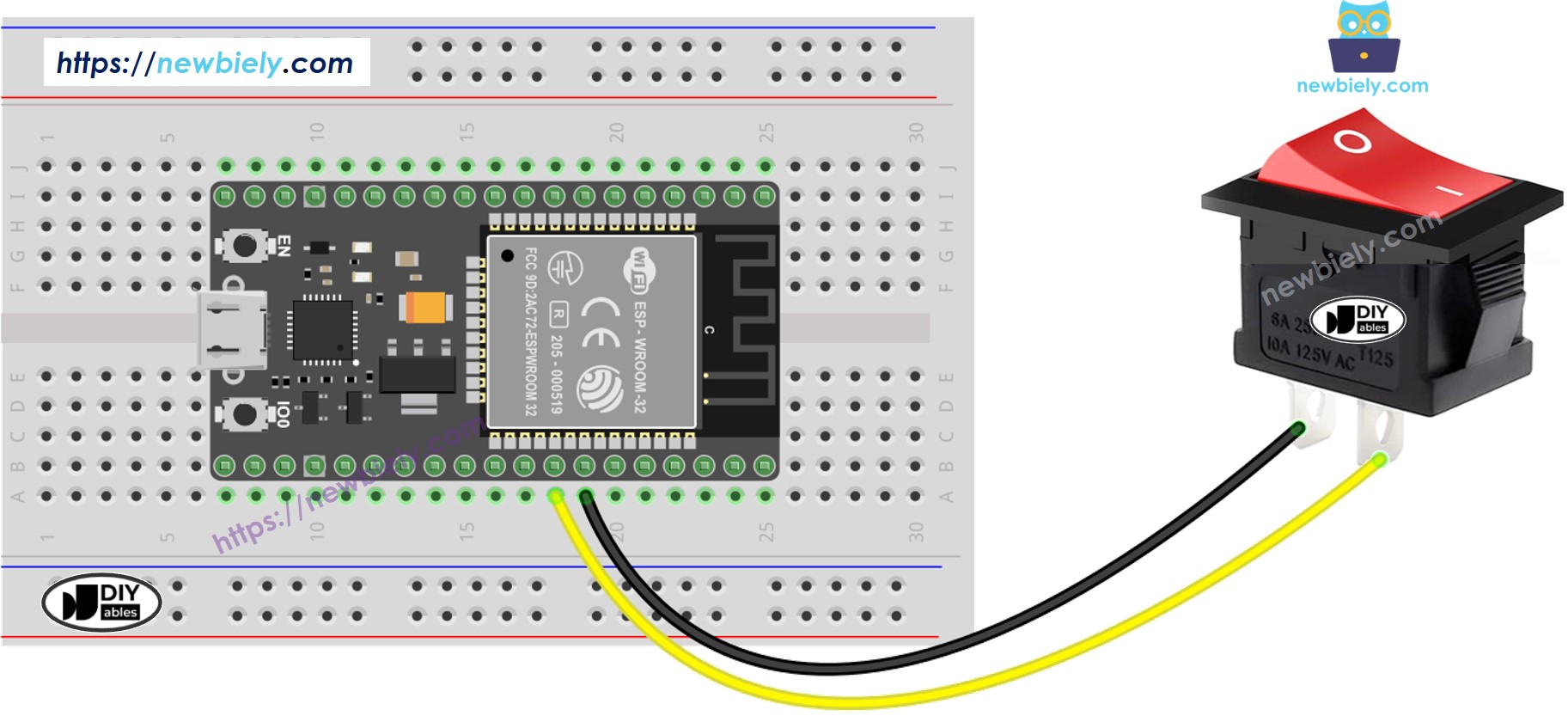
Deze afbeelding is gemaakt met Fritzing. Klik om de afbeelding te vergroten.
Als u niet weet hoe u ESP32 en andere componenten van stroom moet voorzien, vindt u instructies in de volgende tutorial: Hoe ESP32 van stroom te voorzien.
- Hoe u ESP32 en de schakelaar verbindt met een schroefklem breakout board
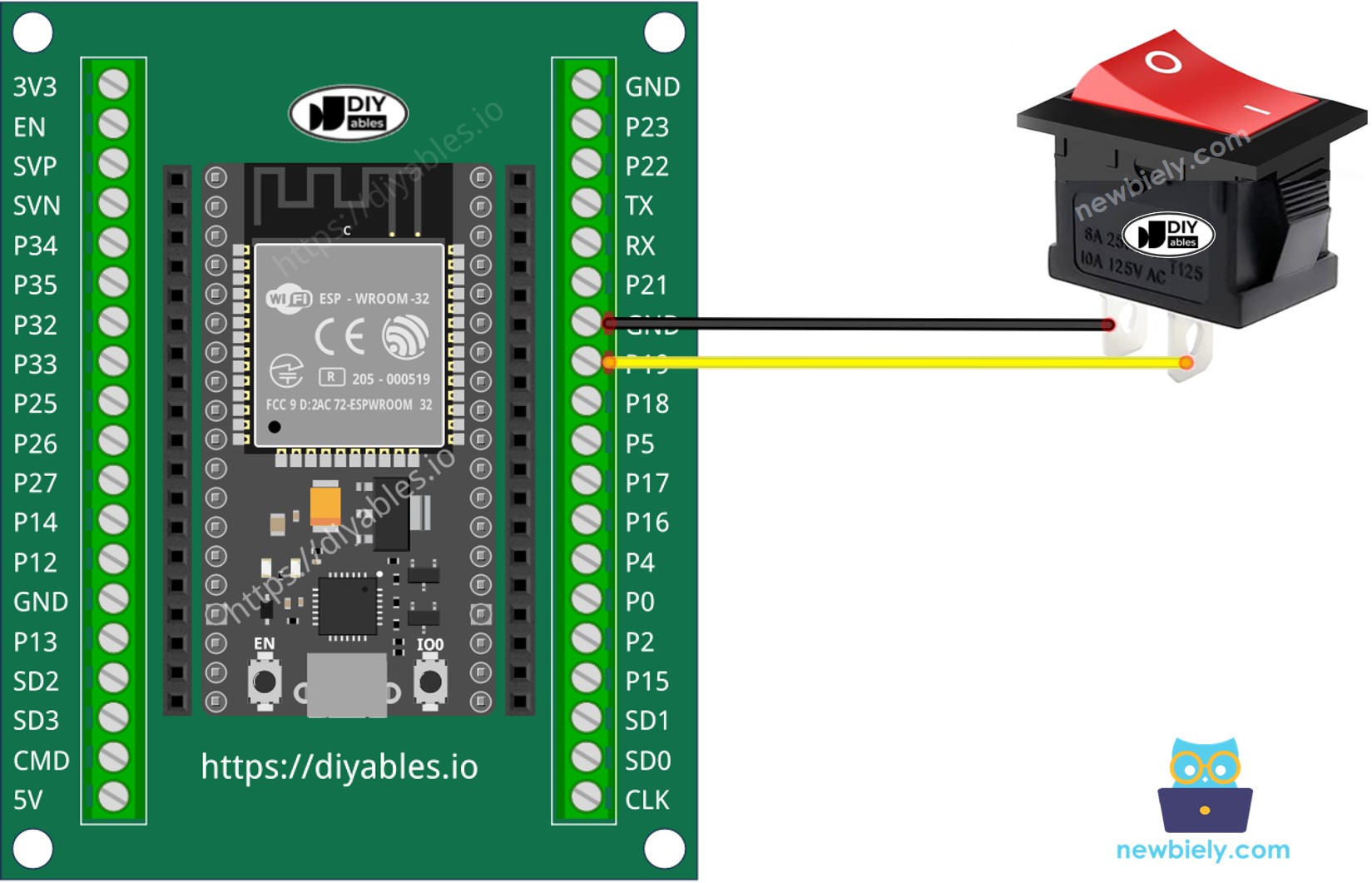
Om de bedrading stabiel en stevig te maken, raden wij aan om de draden aan de pinnen van de aan/uit schakelaar vast te solderen en daarna krimpkousen aan te brengen voor extra veiligheid.
Voor een stabiele en veilige verbinding adviseren wij een soldeerbout te gebruiken om de draden met de aan/uit schakelaar pinnen te solderen, en daarna krimpkousen te gebruiken voor extra bescherming.
ESP32 Code - Aan/Uit Schakelaar
Net als bij een knop heeft een aan/uit schakelaar ook ontkoppeling (debouncing) nodig (zie meer bij). Ontkoppeling maakt de code ingewikkelder. Gelukkig ondersteunt de ezButton library ontkoppeling en maakt gebruik van interne pull-up registers. Dit maakt programmeren eenvoudiger.
Net zoals een knop heeft een aan/uit schakelaar ook ontkoppeling nodig (meer informatie vindt u bij Waarom is ontkoppeling nodig voor knop en aan/uit schakelaar?). Ontkoppeling kan de code complexer maken. Gelukkig biedt de ezButton library ontkoppelingsfunctionaliteit en werkt hij met interne pull-up registers, waardoor het programmeren eenvoudiger wordt.
※ Notiz:
Twee veelvoorkomende toepassingen van de aan/uit schakelaar zijn:
- Eerste toepassing: Als de schakelaar op AAN staat, voer dan een bepaalde actie uit. Als de invoerstand UIT is, voer dan de tegenovergestelde actie uit.
- Tweede toepassing: Wanneer de schakelaar van AAN naar UIT (of andersom) verandert, voer dan een specifieke actie uit.
Snelle Stappen
- Volg het bovenstaande bedrading schema om de aan/uit schakelaar op de ESP32 aan te sluiten.
- Verbind uw ESP32 met uw pc via een USB-kabel.
- Open de Arduino IDE software.
- Installeer de ezButton library. Volg de instructies
- Selecteer het juiste board en poort in de Arduino IDE.
- Compileer en upload de code naar de ESP32 via de knop Upload in de Arduino IDE.
- Test de aan/uit schakelaar door deze aan te zetten.
- Observeer de uitvoer in de Serial Monitor van de Arduino IDE.
- Zet de schakelaar uit.
- Observeer opnieuw de uitvoer in de Serial Monitor van de Arduino IDE.
Video Tutorial
We overwegen het maken van videotutorials. Als u videotutorials belangrijk vindt, abonneer u dan op ons YouTube-kanaal om ons te motiveren de video's te maken.
Bekijk onze video-tutorial voor visuele begeleiding bij dit project! De video biedt extra inzichten en helpt u stap voor stap verder.
Gerelateerde Tutorials
📱 Aanbevolen apps
 English for KidsSpelenderwijs Engels leren voor jonge kinderen.Ontdek het opGoogle PlayBeschikbaar in deApp Store
 Bubble NoteZelfverwijderende notities – schrijf ze als berichten.Ontdek het opGoogle PlayBeschikbaar in deApp Store
 Didn't BuyVersla impulsaankopen en bespaar meer.Ontdek het opGoogle PlayBeschikbaar in deApp Store
 Knowledge PathOefentoetsen om alles te leren.Ontdek het opGoogle PlayBeschikbaar in deApp Store