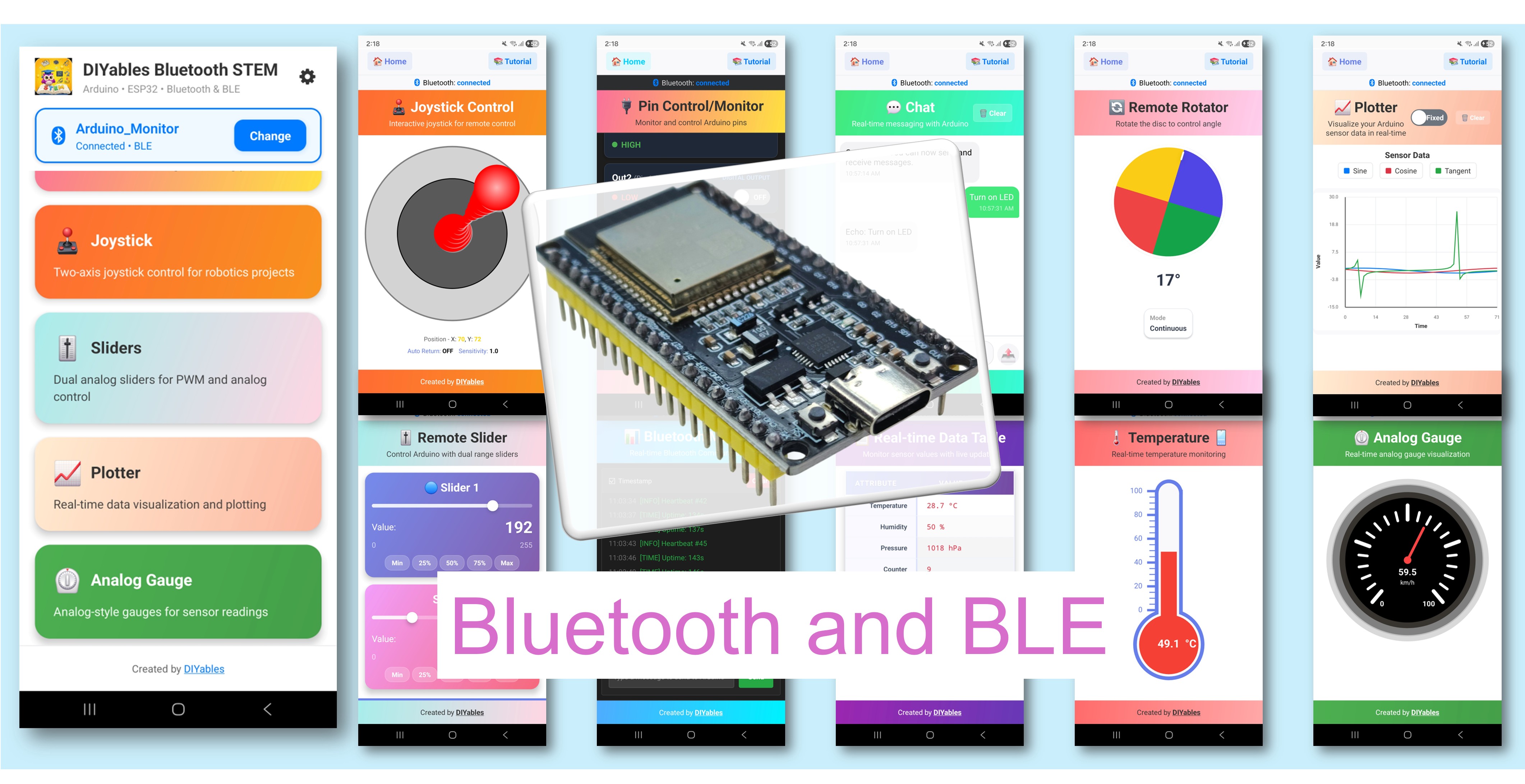
ESP32 Bluetooth Meerdere Apps Voorbeeld - Combineer Alle Bluetooth Apps in Eén Project Handleiding

Overzicht

Het Meerdere Bluetooth Apps voorbeeld laat zien hoe u meerdere Bluetooth app-interfaces kunt combineren in één ESP32-project. Laat Monitor, Chat, Slider, Joystick, Temperature, Plotter, Table, Analog Gauge en Rotator tegelijkertijd draaien — toegankelijk via de DIYables Bluetooth STEM app. Ontworpen voor ESP32 boards met ondersteuning voor zowel BLE (Bluetooth Low Energy) als Classic Bluetooth verbindingen. Ideaal voor complexe projecten die meerdere besturings- en display-interfaces tegelijk nodig hebben.

Dit voorbeeld ondersteunt twee Bluetooth-modi:

  • ESP32 BLE (Bluetooth Low Energy): Werkt op zowel Android als iOS
  • ESP32 Classic Bluetooth: Werkt alleen op Android. iOS ondersteunt Classic Bluetooth niet. Gebruik BLE als u iOS-ondersteuning nodig hebt.
ESP32 Bluetooth Meerdere Apps Voorbeeld - Combineer Alle Bluetooth Apps in Eén Project Handleiding

Kenmerken

  • 9 Apps in Eén: Monitor, Chat, Slider, Joystick, Temperature, Plotter, Table, Analog Gauge en Rotator draaien gelijktijdig
  • Onafhankelijke Callbacks: Elke app heeft eigen event handlers
  • Onafhankelijke Timing: Verschillende update-intervallen per app
  • App Wisselen: Wissel vrij tussen apps in de mobiele app
  • BLE & Classic Bluetooth: Kies de Bluetooth-modus die bij uw project past
  • Cross-Platform: BLE werkt op Android en iOS; Classic Bluetooth werkt op Android
  • Laag Energieverbruik: BLE verbruikt minder stroom dan Classic Bluetooth

Benodigd Hardware

1×ESP32 ESP-WROOM-32 Ontwikkelingsmodule
1×USB-kabel Type-C
1×Breadboard (experimenteerprint)
1×Jumper wires (male-male verbindingsdraden)
1×(Aanbevolen) Schroefklem Uitbreidingsboard voor ESP32
1×(Aanbevolen) Breakout Expansion Board for ESP32
1×(Aanbevolen) Stromsplitter voor ESP32

Of u kunt de volgende kits kopen:

1×DIYables Sensorkit (30 sensoren/displays)
1×DIYables Sensorkit (18 sensoren/displays)
Openbaarmaking: Sommige van de links in deze sectie zijn Amazon-affiliate links. We kunnen een commissie ontvangen voor aankopen die via deze links worden gedaan, zonder extra kosten voor u. We waarderen uw steun.

ESP32 Code

Snelle Stappen

Volg deze instructies stap voor stap:

  • Als u ESP32 voor het eerst gebruikt, raadpleeg dan de tutorial over het opzetten van de omgeving voor ESP32 in de Arduino IDE.
  • Verbind de ESP32 met uw computer via een USB-kabel.
  • Start de Arduino IDE op uw computer.
  • Selecteer het juiste ESP32 board en de COM-poort.
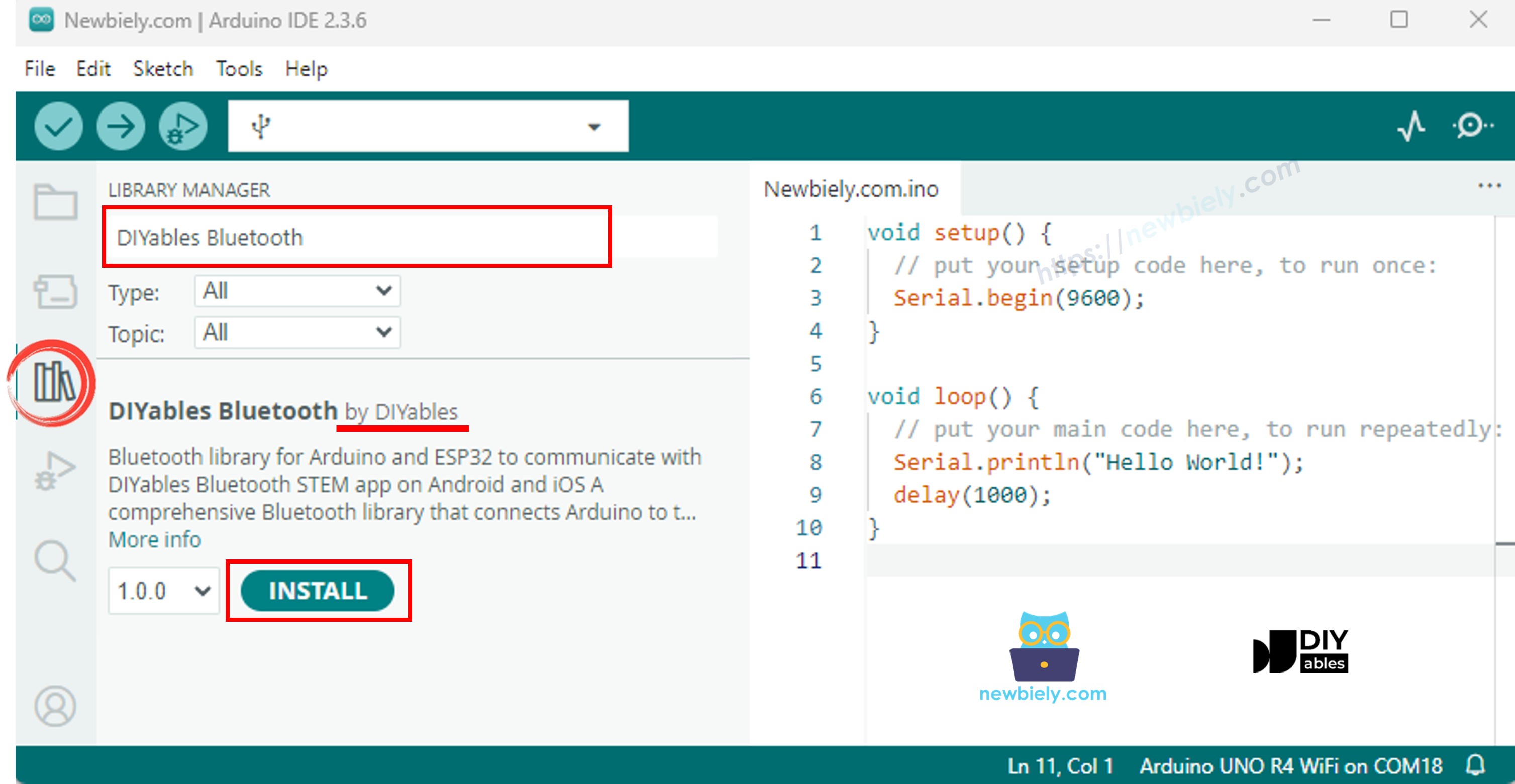
  • Ga naar het Libraries-icoon in de linkerzijbalk van Arduino IDE.
  • Zoek op "DIYables Bluetooth" en vind de DIYables Bluetooth bibliotheek van DIYables.
  • Klik op de Install-knop om de bibliotheek te installeren.
ESP32 DIYables Bluetooth bibliotheek
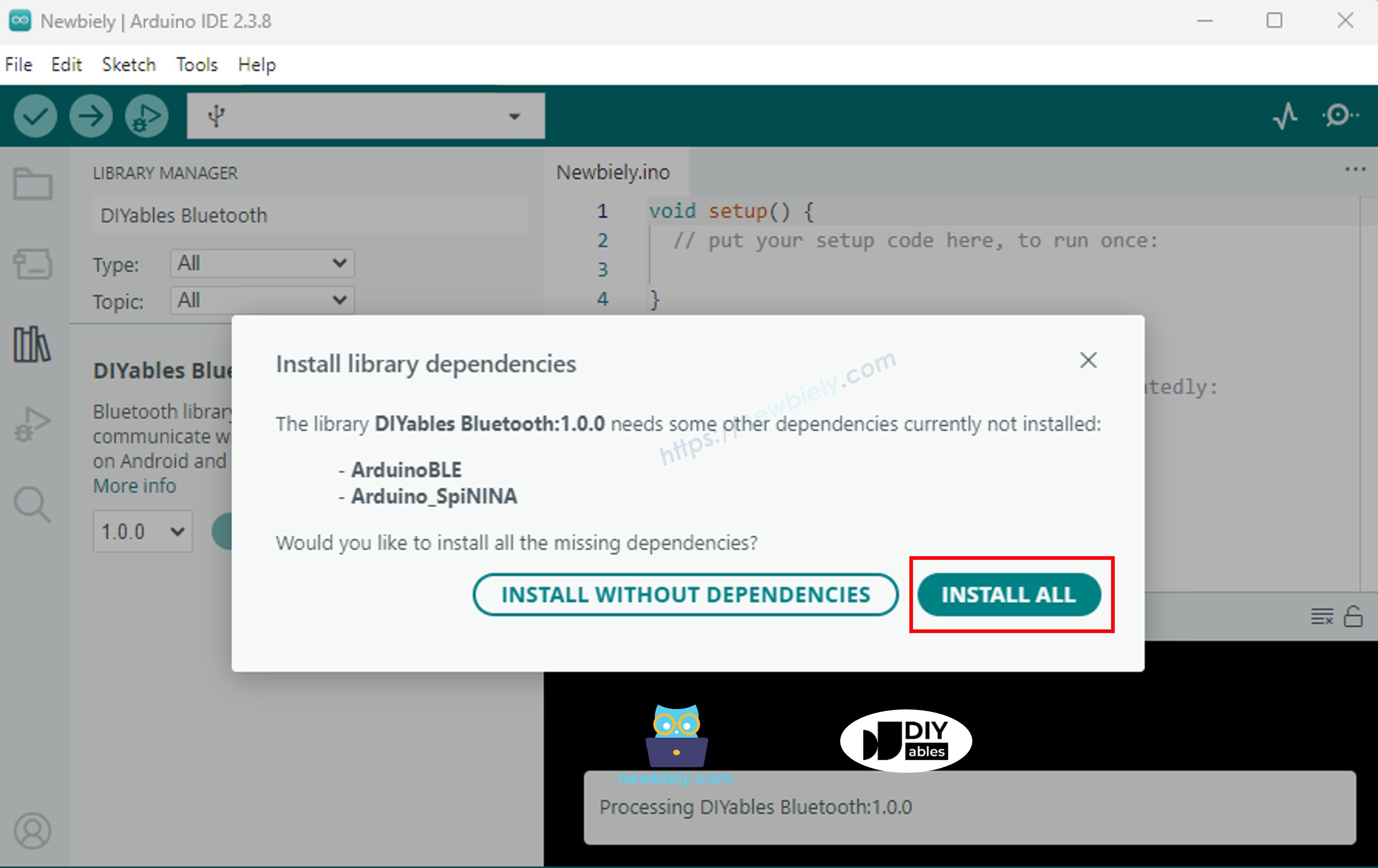
  • U krijgt een melding voor het installeren van aanvullende bibliotheekafhankelijkheden.
  • Klik op de Install All-knop om alle afhankelijkheden te installeren.
ESP32 DIYables Bluetooth afhankelijkheden

> Belangrijk: Omdat dit voorbeeld veel Bluetooth app-bibliotheken bevat, is het gecompileerde programma groter dan normaal. U moet het juiste partititie-schema selecteren (zie hieronder).

Kies een van de twee Bluetooth-modi afhankelijk van uw behoefte:

ESP32 Classic Bluetooth Code (werkt alleen met app op Android)

Opmerking: Classic Bluetooth wordt NIET ondersteund op iOS. Voor iOS-ondersteuning gebruikt u de BLE-code hieronder.

  • In Arduino IDE, ga naar File Examples DIYables Bluetooth Esp32Bluetooth_MultipleApps, of kopieer bovenstaande code en plak deze in de editor van Arduino IDE
/* * DIYables Bluetooth Library - ESP32 Classic Bluetooth Multiple Apps Example * Works with DIYables Bluetooth STEM app on Android * Note: Classic Bluetooth is NOT supported on iOS. Use BLE examples for iOS support. * * This example demonstrates how to use multiple Bluetooth apps simultaneously: * - Monitor: Real-time serial monitoring and logging * - Chat: Bi-directional text messaging * - Slider: Dual slider control (0-255 range) * - Joystick: Interactive joystick control (X, Y coordinates) * - Temperature: Temperature monitoring and display * - Plotter: Real-time data plotting (3 channels) * - Table: Two-column data table with real-time updates * - Analog Gauge: Circular gauge for sensor monitoring * - Rotator: Rotatable disc/knob control * - Pin Control: Digital pin control and monitoring * * Features: * - All apps run simultaneously on a single Bluetooth connection * - Automatic message routing to appropriate app handlers * - Simplified callback system - no manual parsing needed * - All Bluetooth protocol details handled by the library * - Compatible with DIYables Bluetooth Mobile App * * Compatible Boards: * - ESP32 (all variants with Classic Bluetooth) * - ESP32-WROOM-32 * - ESP32-DevKitC * - ESP32-WROVER * * Note: Select "Huge APP (3MB No OTA/1MB SPIFFS)" partition scheme * in Arduino IDE: Tools > Partition Scheme * * Setup: * 1. Upload the sketch to your ESP32 * 2. Open Serial Monitor (115200 baud) * 3. Open DIYables Bluetooth App on your phone * 4. Connect to "ESP32 Multi-App" * 5. Navigate to different screens to test each app * * Tutorial: https://diyables.io/bluetooth-app * Author: DIYables */ #include <DIYables_BluetoothServer.h> #include <DIYables_BluetoothMonitor.h> #include <DIYables_BluetoothChat.h> #include <DIYables_BluetoothSlider.h> #include <DIYables_BluetoothJoystick.h> #include <DIYables_BluetoothTemperature.h> #include <DIYables_BluetoothPlotter.h> #include <DIYables_BluetoothTable.h> #include <DIYables_BluetoothAnalogGauge.h> #include <DIYables_BluetoothRotator.h> #include <platforms/DIYables_Esp32Bluetooth.h> // Create Bluetooth instances DIYables_Esp32Bluetooth bluetooth("ESP32 Multi-App"); DIYables_BluetoothServer bluetoothServer(bluetooth); // Create app instances DIYables_BluetoothMonitor bluetoothMonitor; DIYables_BluetoothChat bluetoothChat; DIYables_BluetoothSlider bluetoothSlider(0, 255, 1); DIYables_BluetoothJoystick bluetoothJoystick(false, 5); DIYables_BluetoothTemperature bluetoothTemperature(-10.0, 50.0, "°C"); DIYables_BluetoothPlotter bluetoothPlotter; DIYables_BluetoothTable bluetoothTable; DIYables_BluetoothAnalogGauge bluetoothGauge(0.0, 100.0, "%"); DIYables_BluetoothRotator bluetoothRotator(ROTATOR_MODE_CONTINUOUS); // ESP32 built-in LED (may vary by board) const int LED_PIN = 2; // State variables int currentSlider1 = 128; int currentSlider2 = 64; int currentJoystickX = 0; int currentJoystickY = 0; float currentTemperature = 25.0; float currentGaugeValue = 50.0; float currentRotatorAngle = 0.0; int messageCount = 0; // Timing variables unsigned long lastMonitorUpdate = 0; unsigned long lastTempUpdate = 0; unsigned long lastPlotUpdate = 0; unsigned long lastTableUpdate = 0; unsigned long lastGaugeUpdate = 0; float plotPhase = 0; void setup() { Serial.begin(115200); delay(1000); Serial.println("DIYables Bluetooth - ESP32 Multiple Apps Example"); // Initialize built-in LED pinMode(LED_PIN, OUTPUT); digitalWrite(LED_PIN, LOW); // Initialize Bluetooth server bluetoothServer.begin(); // Register all apps with the server bluetoothServer.addApp(&bluetoothMonitor); bluetoothServer.addApp(&bluetoothChat); bluetoothServer.addApp(&bluetoothSlider); bluetoothServer.addApp(&bluetoothJoystick); bluetoothServer.addApp(&bluetoothTemperature); bluetoothServer.addApp(&bluetoothPlotter); bluetoothServer.addApp(&bluetoothTable); bluetoothServer.addApp(&bluetoothGauge); bluetoothServer.addApp(&bluetoothRotator); Serial.print("Registered apps: "); Serial.println(bluetoothServer.getAppCount()); // Configure Plotter bluetoothPlotter.setPlotTitle("Sensor Data"); bluetoothPlotter.setAxisLabels("Time", "Value"); bluetoothPlotter.setYAxisRange(-1.5, 1.5); bluetoothPlotter.setMaxSamples(100); bluetoothPlotter.setLegendLabels("Sine", "Cosine", "Random"); // Configure Table rows bluetoothTable.addRow("Status"); bluetoothTable.addRow("Uptime"); bluetoothTable.addRow("Slider 1"); bluetoothTable.addRow("Slider 2"); bluetoothTable.addRow("Joystick X"); bluetoothTable.addRow("Joystick Y"); bluetoothTable.addRow("Temperature"); bluetoothTable.addRow("Gauge Value"); bluetoothTable.addRow("Rotator Angle"); bluetoothTable.addRow("Free Heap"); // Set up all callbacks setupCallbacks(); Serial.println("Waiting for Bluetooth connection..."); } void setupCallbacks() { // ---- Connection events ---- bluetoothServer.setOnConnected([]() { Serial.println("Bluetooth connected!"); digitalWrite(LED_PIN, HIGH); bluetoothMonitor.send("=== ESP32 Multi-App Connected ==="); bluetoothMonitor.send("All apps are ready!"); bluetoothChat.send("Hello! ESP32 Multi-App is connected."); }); bluetoothServer.setOnDisconnected([]() { Serial.println("Bluetooth disconnected!"); digitalWrite(LED_PIN, LOW); }); // ---- Monitor callbacks ---- bluetoothMonitor.onMonitorMessage([](const String& message) { Serial.println("Monitor cmd: " + message); if (message == "HELP") { bluetoothMonitor.send("Commands: STATUS, HELP, LED_ON, LED_OFF, HEAP"); } else if (message == "STATUS") { bluetoothMonitor.send("Slider1=" + String(currentSlider1) + " Slider2=" + String(currentSlider2)); bluetoothMonitor.send("Joystick X=" + String(currentJoystickX) + " Y=" + String(currentJoystickY)); bluetoothMonitor.send("Temp=" + String(currentTemperature, 1) + "°C"); bluetoothMonitor.send("Gauge=" + String(currentGaugeValue, 1) + "%"); bluetoothMonitor.send("Rotator=" + String(currentRotatorAngle, 0) + "°"); } else if (message == "LED_ON") { digitalWrite(LED_PIN, HIGH); bluetoothMonitor.send("LED turned ON"); } else if (message == "LED_OFF") { digitalWrite(LED_PIN, LOW); bluetoothMonitor.send("LED turned OFF"); } else if (message == "HEAP") { bluetoothMonitor.send("Free Heap: " + String(ESP.getFreeHeap()) + " bytes"); } else { bluetoothMonitor.send("Unknown: " + message + " (type HELP)"); } }); // ---- Chat callbacks ---- bluetoothChat.onChatMessage([](const String& message) { Serial.println("Chat: " + message); bluetoothChat.send("Echo: " + message); if (message.equalsIgnoreCase("ping")) { bluetoothChat.send("pong!"); } else if (message.equalsIgnoreCase("status")) { bluetoothChat.send("Uptime: " + String(millis() / 1000) + "s, Apps: " + String(bluetoothServer.getAppCount())); } else if (message.equalsIgnoreCase("heap")) { bluetoothChat.send("Free heap: " + String(ESP.getFreeHeap()) + " bytes"); } }); // ---- Slider callbacks ---- bluetoothSlider.onSliderValue([](int slider1, int slider2) { currentSlider1 = slider1; currentSlider2 = slider2; Serial.print("Slider 1: "); Serial.print(slider1); Serial.print(", Slider 2: "); Serial.println(slider2); // Update gauge based on slider 1 currentGaugeValue = map(slider1, 0, 255, 0, 100); bluetoothGauge.send(currentGaugeValue); // Update table bluetoothTable.sendValueUpdate("Slider 1", String(slider1)); bluetoothTable.sendValueUpdate("Slider 2", String(slider2)); bluetoothTable.sendValueUpdate("Gauge Value", String(currentGaugeValue, 1) + "%"); }); bluetoothSlider.onGetConfig([]() { bluetoothSlider.send(currentSlider1, currentSlider2); }); // ---- Joystick callbacks ---- bluetoothJoystick.onJoystickValue([](int x, int y) { currentJoystickX = x; currentJoystickY = y; Serial.print("Joystick X: "); Serial.print(x); Serial.print(", Y: "); Serial.println(y); // Update table bluetoothTable.sendValueUpdate("Joystick X", String(x)); bluetoothTable.sendValueUpdate("Joystick Y", String(y)); }); bluetoothJoystick.onGetConfig([]() { bluetoothJoystick.send(currentJoystickX, currentJoystickY); }); // ---- Temperature callbacks ---- bluetoothTemperature.onTemperatureRequest([]() { bluetoothTemperature.send(currentTemperature); }); // ---- Plotter callbacks ---- bluetoothPlotter.onDataRequest([]() { Serial.println("Plotter data requested"); }); // ---- Table callbacks ---- bluetoothTable.onDataRequest([]() { Serial.println("Table data requested"); bluetoothTable.sendTableStructure(); updateAllTableValues(); }); // ---- Gauge callbacks ---- bluetoothGauge.onValueRequest([]() { bluetoothGauge.send(currentGaugeValue); }); // ---- Rotator callbacks ---- bluetoothRotator.onRotatorAngle([](float angle) { currentRotatorAngle = angle; Serial.print("Rotator: "); Serial.print(angle); Serial.println("°"); bluetoothTable.sendValueUpdate("Rotator Angle", String(angle, 0) + "°"); }); } void updateAllTableValues() { bluetoothTable.sendValueUpdate("Status", "Running"); unsigned long uptime = millis() / 1000; String uptimeStr; if (uptime >= 60) { uptimeStr = String(uptime / 60) + "m " + String(uptime % 60) + "s"; } else { uptimeStr = String(uptime) + "s"; } bluetoothTable.sendValueUpdate("Uptime", uptimeStr); bluetoothTable.sendValueUpdate("Slider 1", String(currentSlider1)); bluetoothTable.sendValueUpdate("Slider 2", String(currentSlider2)); bluetoothTable.sendValueUpdate("Joystick X", String(currentJoystickX)); bluetoothTable.sendValueUpdate("Joystick Y", String(currentJoystickY)); bluetoothTable.sendValueUpdate("Temperature", String(currentTemperature, 1) + " °C"); bluetoothTable.sendValueUpdate("Gauge Value", String(currentGaugeValue, 1) + "%"); bluetoothTable.sendValueUpdate("Rotator Angle", String(currentRotatorAngle, 0) + "°"); bluetoothTable.sendValueUpdate("Free Heap", String(ESP.getFreeHeap()) + " bytes"); } void loop() { bluetoothServer.loop(); if (!bluetooth.isConnected()) { delay(10); return; } // ---- Monitor: periodic status every 5 seconds ---- if (millis() - lastMonitorUpdate >= 5000) { lastMonitorUpdate = millis(); messageCount++; bluetoothMonitor.send("[INFO] Heartbeat #" + String(messageCount) + " - Uptime: " + String(millis() / 1000) + "s"); } // ---- Temperature: update every 2 seconds ---- if (millis() - lastTempUpdate >= 2000) { lastTempUpdate = millis(); // Simulate temperature with slight variation static float tempOffset = 0; tempOffset += random(-10, 11) / 10.0; if (tempOffset > 5.0) tempOffset = 5.0; if (tempOffset < -5.0) tempOffset = -5.0; currentTemperature = 25.0 + tempOffset; bluetoothTemperature.send(currentTemperature); bluetoothTable.sendValueUpdate("Temperature", String(currentTemperature, 1) + " °C"); } // ---- Plotter: update every 100ms ---- if (millis() - lastPlotUpdate >= 100) { lastPlotUpdate = millis(); float sine = sin(plotPhase); float cosine = cos(plotPhase); float noise = random(-50, 51) / 100.0; bluetoothPlotter.send(sine, cosine, noise); plotPhase += 0.1; if (plotPhase > 2 * PI) plotPhase = 0; } // ---- Table: update uptime every 5 seconds ---- if (millis() - lastTableUpdate >= 5000) { lastTableUpdate = millis(); unsigned long uptime = millis() / 1000; String uptimeStr; if (uptime >= 60) { uptimeStr = String(uptime / 60) + "m " + String(uptime % 60) + "s"; } else { uptimeStr = String(uptime) + "s"; } bluetoothTable.sendValueUpdate("Uptime", uptimeStr); bluetoothTable.sendValueUpdate("Free Heap", String(ESP.getFreeHeap()) + " bytes"); } // ---- Gauge: simulate sensor every 3 seconds ---- if (millis() - lastGaugeUpdate >= 3000) { lastGaugeUpdate = millis(); float sensorValue = 50.0 + 30.0 * sin(millis() / 10000.0); currentGaugeValue = sensorValue; bluetoothGauge.send(currentGaugeValue); bluetoothTable.sendValueUpdate("Gauge Value", String(currentGaugeValue, 1) + "%"); } delay(10); }
  • Belangrijk: Ga naar Tools > Partition Scheme en selecteer "Huge APP (3MB No OTA/1MB SPIFFS)". Dit is verplicht omdat het meerdere apps voorbeeld aanzienlijk meer flashgeheugen nodig heeft.
  • Klik op de Upload-knop in Arduino IDE om de code naar ESP32 te uploaden
  • Open de Serial Monitor
  • Bekijk het resultaat in de Serial Monitor. Het ziet eruit als het volgende:
COM6
Send
DIYables Bluetooth - ESP32 Multiple Apps Example Waiting for Bluetooth connection...
Autoscroll Show timestamp
Clear output
9600 baud  
Newline  

ESP32 BLE Code (werkt met app op Android en iOS)

  • In Arduino IDE, ga naar File Examples DIYables Bluetooth Esp32BLE_MultipleApps, of kopieer bovenstaande code en plak deze in de editor van Arduino IDE
/* * DIYables Bluetooth Library - ESP32 BLE Multiple Apps Example * Works with DIYables Bluetooth STEM app on Android and iOS * * This example demonstrates how to use multiple Bluetooth apps simultaneously: * - Monitor, Chat, Slider, Joystick, Temperature, Plotter, * Table, Analog Gauge, Rotator * * Compatible Boards: * - ESP32-WROOM-32 * - ESP32-DevKitC * - ESP32-WROVER * - ESP32-S3 * - ESP32-C3 * - Any ESP32 board supporting BLE * * Note: Select "Huge APP (3MB No OTA/1MB SPIFFS)" partition scheme * in Arduino IDE: Tools > Partition Scheme * * Setup: * 1. Upload the sketch to your ESP32 * 2. Open Serial Monitor (115200 baud) * 3. Open DIYables Bluetooth App on your phone * 4. Connect to "ESP32BLE Multi-App" * 5. Navigate to different screens to test each app * * Tutorial: https://diyables.io/bluetooth-app * Author: DIYables */ #include <DIYables_BluetoothServer.h> #include <DIYables_BluetoothMonitor.h> #include <DIYables_BluetoothChat.h> #include <DIYables_BluetoothSlider.h> #include <DIYables_BluetoothJoystick.h> #include <DIYables_BluetoothTemperature.h> #include <DIYables_BluetoothPlotter.h> #include <DIYables_BluetoothTable.h> #include <DIYables_BluetoothAnalogGauge.h> #include <DIYables_BluetoothRotator.h> #include <platforms/DIYables_Esp32BLE.h> // BLE Configuration const char* DEVICE_NAME = "ESP32BLE Multi-App"; const char* SERVICE_UUID = "19B10000-E8F2-537E-4F6C-D104768A1214"; const char* TX_UUID = "19B10001-E8F2-537E-4F6C-D104768A1214"; const char* RX_UUID = "19B10002-E8F2-537E-4F6C-D104768A1214"; // Create Bluetooth instances DIYables_Esp32BLE bluetooth(DEVICE_NAME, SERVICE_UUID, TX_UUID, RX_UUID); DIYables_BluetoothServer bluetoothServer(bluetooth); // Create app instances DIYables_BluetoothMonitor bluetoothMonitor; DIYables_BluetoothChat bluetoothChat; DIYables_BluetoothSlider bluetoothSlider(0, 255, 1); DIYables_BluetoothJoystick bluetoothJoystick(false, 5); DIYables_BluetoothTemperature bluetoothTemperature(-10.0, 50.0, "°C"); DIYables_BluetoothPlotter bluetoothPlotter; DIYables_BluetoothTable bluetoothTable; DIYables_BluetoothAnalogGauge bluetoothGauge(0.0, 100.0, "%"); DIYables_BluetoothRotator bluetoothRotator(ROTATOR_MODE_CONTINUOUS); // State variables int currentSlider1 = 128; int currentSlider2 = 64; int currentJoystickX = 0; int currentJoystickY = 0; float currentTemperature = 25.0; float currentGaugeValue = 50.0; float currentRotatorAngle = 0.0; int messageCount = 0; // Timing variables unsigned long lastMonitorUpdate = 0; unsigned long lastTempUpdate = 0; unsigned long lastPlotUpdate = 0; unsigned long lastTableUpdate = 0; unsigned long lastGaugeUpdate = 0; float plotPhase = 0; void setup() { Serial.begin(115200); delay(1000); Serial.println("DIYables Bluetooth - ESP32 BLE Multiple Apps Example"); pinMode(2, OUTPUT); digitalWrite(2, LOW); bluetoothServer.begin(); bluetoothServer.addApp(&bluetoothMonitor); bluetoothServer.addApp(&bluetoothChat); bluetoothServer.addApp(&bluetoothSlider); bluetoothServer.addApp(&bluetoothJoystick); bluetoothServer.addApp(&bluetoothTemperature); bluetoothServer.addApp(&bluetoothPlotter); bluetoothServer.addApp(&bluetoothTable); bluetoothServer.addApp(&bluetoothGauge); bluetoothServer.addApp(&bluetoothRotator); Serial.print("Registered apps: "); Serial.println(bluetoothServer.getAppCount()); bluetoothPlotter.setPlotTitle("Sensor Data"); bluetoothPlotter.setAxisLabels("Time", "Value"); bluetoothPlotter.setYAxisRange(-1.5, 1.5); bluetoothPlotter.setMaxSamples(100); bluetoothPlotter.setLegendLabels("Sine", "Cosine", "Random"); bluetoothTable.addRow("Status"); bluetoothTable.addRow("Uptime"); bluetoothTable.addRow("Slider 1"); bluetoothTable.addRow("Slider 2"); bluetoothTable.addRow("Joystick X"); bluetoothTable.addRow("Joystick Y"); bluetoothTable.addRow("Temperature"); bluetoothTable.addRow("Gauge Value"); bluetoothTable.addRow("Rotator Angle"); bluetoothTable.addRow("Messages"); setupCallbacks(); Serial.println("Waiting for Bluetooth connection..."); } void setupCallbacks() { bluetoothServer.setOnConnected([]() { Serial.println("Bluetooth connected!"); digitalWrite(2, HIGH); bluetoothMonitor.send("=== ESP32 BLE Multi-App Connected ==="); bluetoothMonitor.send("All apps are ready!"); bluetoothChat.send("Hello! ESP32 BLE Multi-App is connected."); }); bluetoothServer.setOnDisconnected([]() { Serial.println("Bluetooth disconnected!"); digitalWrite(2, LOW); }); bluetoothMonitor.onMonitorMessage([](const String& message) { Serial.println("Monitor cmd: " + message); if (message == "HELP") { bluetoothMonitor.send("Commands: STATUS, HELP, LED_ON, LED_OFF, HEAP"); } else if (message == "STATUS") { bluetoothMonitor.send("Slider1=" + String(currentSlider1) + " Slider2=" + String(currentSlider2)); bluetoothMonitor.send("Joystick X=" + String(currentJoystickX) + " Y=" + String(currentJoystickY)); bluetoothMonitor.send("Temp=" + String(currentTemperature, 1) + "°C"); bluetoothMonitor.send("Gauge=" + String(currentGaugeValue, 1) + "%"); bluetoothMonitor.send("Rotator=" + String(currentRotatorAngle, 0) + "°"); } else if (message == "LED_ON") { digitalWrite(2, HIGH); bluetoothMonitor.send("LED turned ON"); } else if (message == "LED_OFF") { digitalWrite(2, LOW); bluetoothMonitor.send("LED turned OFF"); } else if (message == "HEAP") { bluetoothMonitor.send("Free heap: " + String(ESP.getFreeHeap()) + " bytes"); } else { bluetoothMonitor.send("Unknown: " + message + " (type HELP)"); } }); bluetoothChat.onChatMessage([](const String& message) { Serial.println("Chat: " + message); bluetoothChat.send("Echo: " + message); if (message.equalsIgnoreCase("ping")) { bluetoothChat.send("pong!"); } else if (message.equalsIgnoreCase("status")) { bluetoothChat.send("Uptime: " + String(millis() / 1000) + "s, Apps: " + String(bluetoothServer.getAppCount())); } }); bluetoothSlider.onSliderValue([](int slider1, int slider2) { currentSlider1 = slider1; currentSlider2 = slider2; Serial.print("Slider 1: "); Serial.print(slider1); Serial.print(", Slider 2: "); Serial.println(slider2); currentGaugeValue = map(slider1, 0, 255, 0, 100); bluetoothGauge.send(currentGaugeValue); bluetoothTable.sendValueUpdate("Slider 1", String(slider1)); bluetoothTable.sendValueUpdate("Slider 2", String(slider2)); bluetoothTable.sendValueUpdate("Gauge Value", String(currentGaugeValue, 1) + "%"); }); bluetoothSlider.onGetConfig([]() { bluetoothSlider.send(currentSlider1, currentSlider2); }); bluetoothJoystick.onJoystickValue([](int x, int y) { currentJoystickX = x; currentJoystickY = y; Serial.print("Joystick X: "); Serial.print(x); Serial.print(", Y: "); Serial.println(y); bluetoothTable.sendValueUpdate("Joystick X", String(x)); bluetoothTable.sendValueUpdate("Joystick Y", String(y)); }); bluetoothJoystick.onGetConfig([]() { bluetoothJoystick.send(currentJoystickX, currentJoystickY); }); bluetoothTemperature.onTemperatureRequest([]() { bluetoothTemperature.send(currentTemperature); }); bluetoothPlotter.onDataRequest([]() { Serial.println("Plotter data requested"); }); bluetoothTable.onDataRequest([]() { Serial.println("Table data requested"); bluetoothTable.sendTableStructure(); updateAllTableValues(); }); bluetoothGauge.onValueRequest([]() { bluetoothGauge.send(currentGaugeValue); }); bluetoothRotator.onRotatorAngle([](float angle) { currentRotatorAngle = angle; Serial.print("Rotator: "); Serial.print(angle); Serial.println("°"); bluetoothTable.sendValueUpdate("Rotator Angle", String(angle, 0) + "°"); }); } void updateAllTableValues() { bluetoothTable.sendValueUpdate("Status", "Running"); unsigned long uptime = millis() / 1000; String uptimeStr; if (uptime >= 60) { uptimeStr = String(uptime / 60) + "m " + String(uptime % 60) + "s"; } else { uptimeStr = String(uptime) + "s"; } bluetoothTable.sendValueUpdate("Uptime", uptimeStr); bluetoothTable.sendValueUpdate("Slider 1", String(currentSlider1)); bluetoothTable.sendValueUpdate("Slider 2", String(currentSlider2)); bluetoothTable.sendValueUpdate("Joystick X", String(currentJoystickX)); bluetoothTable.sendValueUpdate("Joystick Y", String(currentJoystickY)); bluetoothTable.sendValueUpdate("Temperature", String(currentTemperature, 1) + " °C"); bluetoothTable.sendValueUpdate("Gauge Value", String(currentGaugeValue, 1) + "%"); bluetoothTable.sendValueUpdate("Rotator Angle", String(currentRotatorAngle, 0) + "°"); bluetoothTable.sendValueUpdate("Messages", String(messageCount)); } void loop() { bluetoothServer.loop(); if (!bluetooth.isConnected()) { delay(10); return; } if (millis() - lastMonitorUpdate >= 5000) { lastMonitorUpdate = millis(); messageCount++; bluetoothMonitor.send("[INFO] Heartbeat #" + String(messageCount) + " - Uptime: " + String(millis() / 1000) + "s"); } if (millis() - lastTempUpdate >= 2000) { lastTempUpdate = millis(); static float tempOffset = 0; tempOffset += random(-10, 11) / 10.0; if (tempOffset > 5.0) tempOffset = 5.0; if (tempOffset < -5.0) tempOffset = -5.0; currentTemperature = 25.0 + tempOffset; bluetoothTemperature.send(currentTemperature); bluetoothTable.sendValueUpdate("Temperature", String(currentTemperature, 1) + " °C"); } if (millis() - lastPlotUpdate >= 100) { lastPlotUpdate = millis(); float sine = sin(plotPhase); float cosine = cos(plotPhase); float noise = random(-50, 51) / 100.0; bluetoothPlotter.send(sine, cosine, noise); plotPhase += 0.1; if (plotPhase > 2 * PI) plotPhase = 0; } if (millis() - lastTableUpdate >= 5000) { lastTableUpdate = millis(); unsigned long uptime = millis() / 1000; String uptimeStr; if (uptime >= 60) { uptimeStr = String(uptime / 60) + "m " + String(uptime % 60) + "s"; } else { uptimeStr = String(uptime) + "s"; } bluetoothTable.sendValueUpdate("Uptime", uptimeStr); bluetoothTable.sendValueUpdate("Messages", String(messageCount)); } if (millis() - lastGaugeUpdate >= 3000) { lastGaugeUpdate = millis(); float sensorValue = 50.0 + 30.0 * sin(millis() / 10000.0); currentGaugeValue = sensorValue; bluetoothGauge.send(currentGaugeValue); bluetoothTable.sendValueUpdate("Gauge Value", String(currentGaugeValue, 1) + "%"); } delay(10); }
  • Belangrijk: Ga naar Tools > Partition Scheme en selecteer "Huge APP (3MB No OTA/1MB SPIFFS)". Dit is verplicht omdat het meerdere apps voorbeeld aanzienlijk meer flashgeheugen nodig heeft.
  • Klik op de Upload-knop in Arduino IDE om de code naar ESP32 te uploaden
  • Open de Serial Monitor
  • Bekijk het resultaat in de Serial Monitor. Het ziet eruit als het volgende:
COM6
Send
DIYables Bluetooth - ESP32 BLE Multiple Apps Example Waiting for Bluetooth connection...
Autoscroll Show timestamp
Clear output
9600 baud  
Newline  

Mobiele App

  • Installeer de DIYables Bluetooth App op uw smartphone: Android | iOS
  • Als u de ESP32 Classic Bluetooth code gebruikt, moet u de ESP32 eerst koppelen met uw Android-telefoon voordat u de app opent:
    • Ga naar Instellingen > Bluetooth op uw telefoon
    • Zorg dat Bluetooth ingeschakeld is
    • Uw telefoon zoekt nu naar beschikbare apparaten
    • Zoek en tik op "ESP32 Multi-App" in de lijst met beschikbare apparaten
    • Bevestig het koppelverzoek (geen PIN vereist)
    • Wacht totdat onder de apparaatnaam "Gepaired" wordt weergegeven
  • Als u de ESP32 BLE code gebruikt, is koppelen niet nodig. Ga direct door naar de volgende stap.
  • Open de DIYables Bluetooth App
  • Bij het eerste gebruik vraagt de app om toestemming. Verleen alstublieft:
    • Nearby Devices toestemming (Android 12+) / Bluetooth toestemming (iOS) - nodig om te scannen en verbinding te maken met Bluetooth-apparaten
    • Locatie toestemming (alleen Android 11 en lager) - vereist voor oudere Android-versies om naar BLE-apparaten te scannen
  • Zorg dat Bluetooth aan staat op uw telefoon
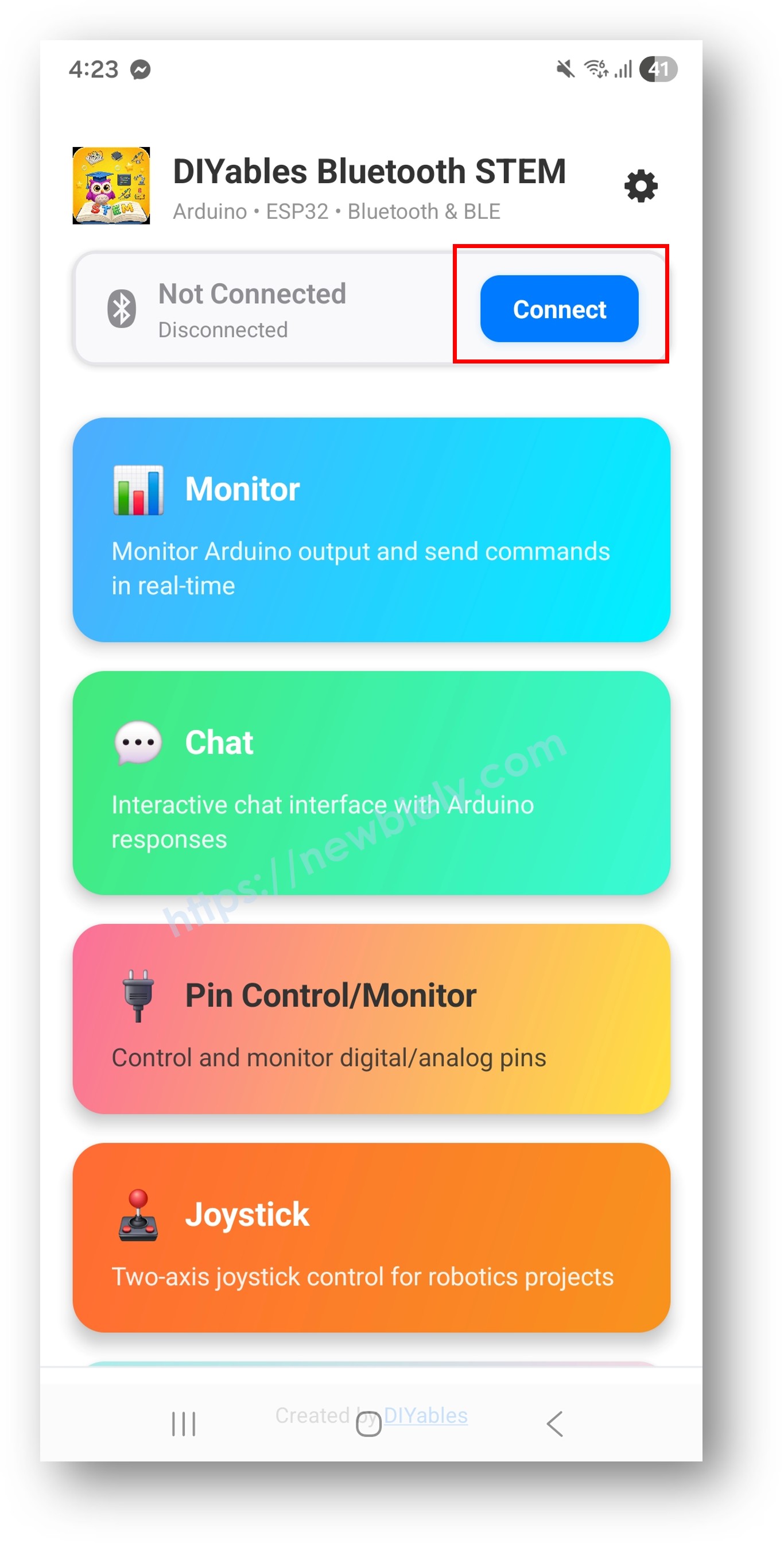
  • Tik op het startscherm op de Connect-knop. De app scant voor zowel BLE als Classic Bluetooth apparaten.
DIYables Bluetooth App - Startscherm met Scan-knop
  • Zoek uw apparaat in de scanresultaten en tik om te verbinden:
    • Voor Classic Bluetooth: tik op "ESP32 Multi-App"
    • Voor BLE: tik op "ESP32BLE Multi-App"
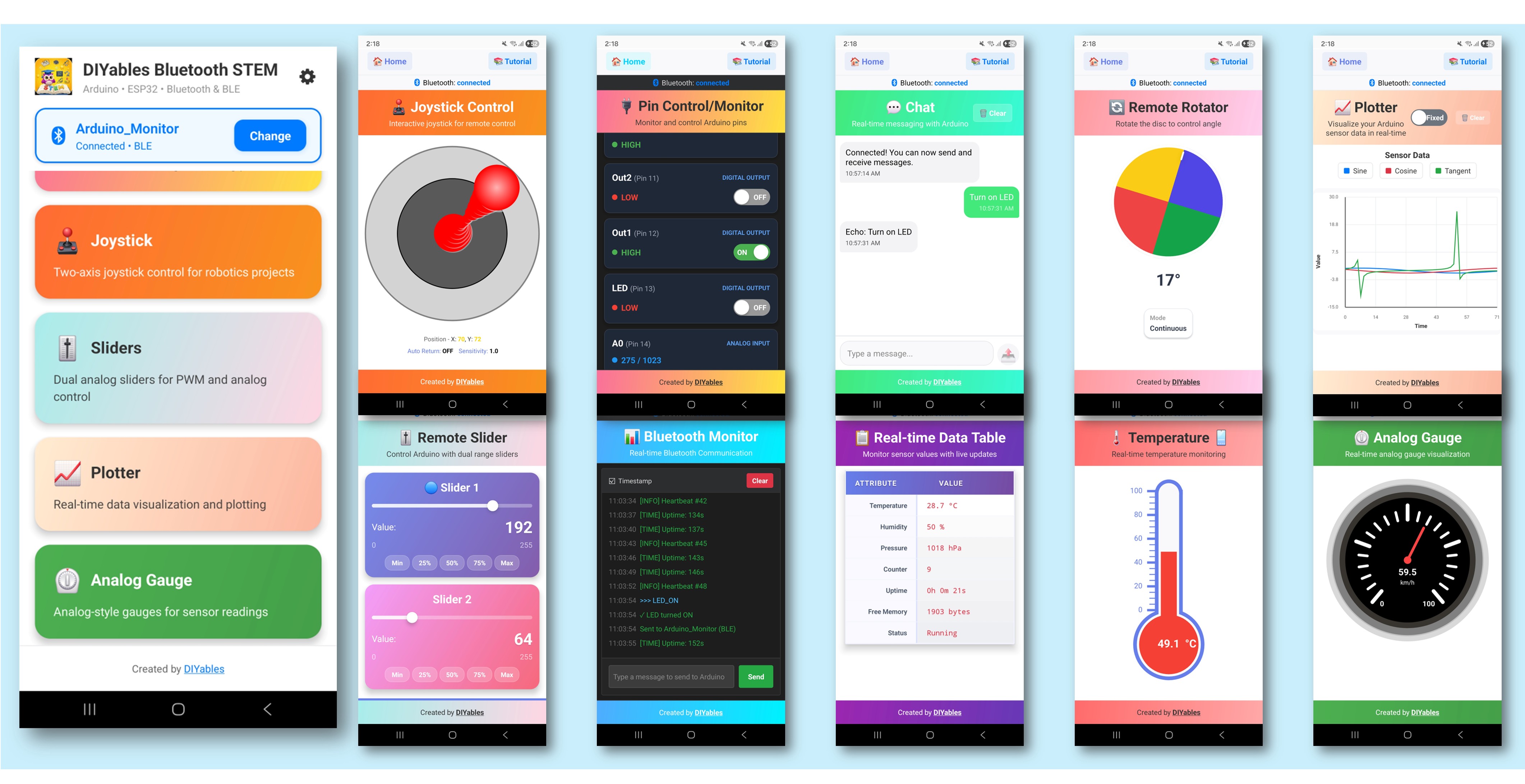
  • Na verbinden gaat de app automatisch terug naar het startscherm. Het startscherm toont alle beschikbare apps. De 9 apps die in de Arduino-code zijn geïnitialiseerd reageren en werken — andere apps worden getoond maar functioneren niet met deze sketch.
DIYables Bluetooth App - Startscherm met Meerdere Apps

Opmerking: U kunt op het instellingen-icoon op het startscherm tikken om apps te verbergen/tonen. Zie de DIYables Bluetooth App Gebruikershandleiding voor meer details.

  • Tik op een van de volgende apps om open te gaan en te communiceren met de ESP32: Monitor, Chat, Slider, Joystick, Temperature, Plotter, Table, Analog Gauge, Rotator
  • Wissel vrij tussen apps — ze delen allemaal dezelfde Bluetooth-verbinding

Kijk nu terug naar de Serial Monitor in Arduino IDE. U ziet:

COM6
Send
Bluetooth connected! Monitor: Uptime: 5s | Free heap: 245780 bytes Temperature: 25.3°C Plotter values sent Table values updated Gauge value: 50.0
Autoscroll Show timestamp
Clear output
9600 baud  
Newline  

Creatieve Aanpassing - Pas de Code aan op Uw Project

Hoe Meerdere Apps Werken

Elke app wordt gemaakt als een afzonderlijk object en geregistreerd bij dezelfde Bluetooth-server. Ze delen de enkele Bluetooth-verbinding maar werken onafhankelijk:

// Alle app headers includen #include <DIYables_BluetoothMonitor.h> #include <DIYables_BluetoothChat.h> #include <DIYables_BluetoothSlider.h> #include <DIYables_BluetoothJoystick.h> #include <DIYables_BluetoothTemperature.h> #include <DIYables_BluetoothPlotter.h> #include <DIYables_BluetoothTable.h> #include <DIYables_BluetoothAnalogGauge.h> #include <DIYables_BluetoothRotator.h> // App instanties maken DIYables_BluetoothMonitor bluetoothMonitor; DIYables_BluetoothChat bluetoothChat; DIYables_BluetoothSlider bluetoothSlider(0, 100, 1); DIYables_BluetoothJoystick bluetoothJoystick; DIYables_BluetoothTemperature bluetoothTemperature(-10.0, 50.0, "°C"); DIYables_BluetoothPlotter bluetoothPlotter; DIYables_BluetoothTable bluetoothTable; DIYables_BluetoothAnalogGauge bluetoothGauge(0.0, 100.0, "km/h"); DIYables_BluetoothRotator bluetoothRotator(ROTATOR_MODE_LIMITED, 0, 180); // Alle apps registreren bij de Bluetooth-server bluetoothServer.addApp(bluetoothMonitor); bluetoothServer.addApp(bluetoothChat); bluetoothServer.addApp(bluetoothSlider); bluetoothServer.addApp(bluetoothJoystick); bluetoothServer.addApp(bluetoothTemperature); bluetoothServer.addApp(bluetoothPlotter); bluetoothServer.addApp(bluetoothTable); bluetoothServer.addApp(bluetoothGauge); bluetoothServer.addApp(bluetoothRotator);

Instellen van Callbacks voor Elke App

Elke app heeft eigen event handlers:

void setup() { // Monitor - ontvangt tekstcommando's bluetoothMonitor.onMonitorMessage([](String message) { Serial.println("Monitor received: " + message); }); // Chat - tweerichtingsberichtgeving bluetoothChat.onChatMessage([](String message) { Serial.println("Chat: " + message); bluetoothChat.send("Echo: " + message); }); // Slider - waardeveranderingen bluetoothSlider.onSliderValue([](int slider1, int slider2) { Serial.println("Slider: " + String(slider1)); }); // Joystick - richtinginvoer bluetoothJoystick.onJoystickValue([](int x, int y) { Serial.println("Joystick: X=" + String(x) + " Y=" + String(y)); }); // Rotator - hoekveranderingen bluetoothRotator.onRotatorAngle([](float angle) { Serial.println("Rotator: " + String(angle) + "°"); }); }

Onafhankelijke Update-Intervallen

Elke app kan zijn eigen update-timing hebben:

void loop() { bluetoothServer.loop(); unsigned long now = millis(); // Monitor: elke 5 seconden static unsigned long lastMonitor = 0; if (now - lastMonitor >= 5000) { lastMonitor = now; bluetoothMonitor.send("Uptime: " + String(now / 1000) + "s"); } // Temperature: elke 2 seconden static unsigned long lastTemp = 0; if (now - lastTemp >= 2000) { lastTemp = now; bluetoothTemperature.send(readTemperature()); } // Plotter: elke 100 ms (snelle updates voor vloeiende grafiek) static unsigned long lastPlotter = 0; if (now - lastPlotter >= 100) { lastPlotter = now; bluetoothPlotter.send(readSensorValue()); } // Table: elke 5 seconden static unsigned long lastTable = 0; if (now - lastTable >= 5000) { lastTable = now; updateTableValues(); } // Gauge: elke 3 seconden static unsigned long lastGauge = 0; if (now - lastGauge >= 3000) { lastGauge = now; bluetoothGauge.send(readGaugeValue()); } delay(10); }

Kies Welke Apps u Wilt Gebruiken

U hoeft niet alle 9 apps te gebruiken. Kies alleen degene die u nodig heeft:

// Voorbeeld: Alleen Monitor + Slider + Temperature #include <DIYables_BluetoothMonitor.h> #include <DIYables_BluetoothSlider.h> #include <DIYables_BluetoothTemperature.h> DIYables_BluetoothMonitor bluetoothMonitor; DIYables_BluetoothSlider bluetoothSlider(0, 100, 1); DIYables_BluetoothTemperature bluetoothTemperature(-10.0, 50.0, "°C"); void setup() { // ... Bluetooth server setup ... bluetoothServer.addApp(bluetoothMonitor); bluetoothServer.addApp(bluetoothSlider); bluetoothServer.addApp(bluetoothTemperature); // Alleen deze 3 apps verschijnen in de mobiele app }

Afhandelen van Verbindingsgebeurtenissen

bluetoothServer.setOnConnected([]() { Serial.println("Bluetooth connected!"); // Stuur beginwaarden voor alle apps bluetoothTemperature.send(currentTemperature); bluetoothGauge.send(currentGaugeValue); bluetoothRotator.send(currentAngle); }); bluetoothServer.setOnDisconnected([]() { Serial.println("Bluetooth disconnected!"); });

Hoe Gebruik je Meerdere Apps

App Wisselen

In de DIYables Bluetooth App:

  • Op het startscherm ziet u alle geregistreerde apps als knoppen
  • Tik op een app om deze te openen
  • Gebruik de terugknop of home-knop om terug te keren en een andere app te kiezen
  • Alle apps blijven draaien op de ESP32, ongeacht welke app zichtbaar is

Datastroom

  • Input Apps (Slider, Joystick, Rotator, Chat): Sturen data van telefoon naar ESP32
  • Output Apps (Monitor, Temperature, Plotter, Table, Gauge): Sturen data van ESP32 naar telefoon
  • Bidirectionele Apps (Chat, Monitor): Kunnen data versturen en ontvangen

Programmeervoorbeelden

Weerstation Dashboard

// Temperatuurmeter voor hoofduitgang DIYables_BluetoothTemperature bluetoothTemperature(-10.0, 50.0, "°C"); // Tabel voor alle sensordata DIYables_BluetoothTable bluetoothTable; // Plotter voor trendvisualisatie DIYables_BluetoothPlotter bluetoothPlotter; // Monitor voor logberichten DIYables_BluetoothMonitor bluetoothMonitor; void setup() { // ... Bluetooth setup ... bluetoothTable.addRow("Temperature"); bluetoothTable.addRow("Humidity"); bluetoothTable.addRow("Pressure"); bluetoothTable.addRow("Wind Speed"); bluetoothTable.addRow("Rain"); bluetoothPlotter.setPlotTitle("Weather Trends"); bluetoothPlotter.setLegendLabels("Temp", "Humidity", "Pressure"); } void loop() { bluetoothServer.loop(); static unsigned long lastUpdate = 0; if (millis() - lastUpdate >= 2000) { lastUpdate = millis(); float temp = readTemperature(); float hum = readHumidity(); float press = readPressure(); // Temperatuurmeter bluetoothTemperature.send(temp); // Tabel update bluetoothTable.sendValueUpdate("Temperature", String(temp, 1) + " °C"); bluetoothTable.sendValueUpdate("Humidity", String(hum, 0) + "%"); bluetoothTable.sendValueUpdate("Pressure", String(press, 0) + " hPa"); // Plotter bluetoothPlotter.send(temp, hum, press / 10.0); // Monitor log bluetoothMonitor.send("Weather update: " + String(temp, 1) + "°C, " + String(hum, 0) + "%, " + String(press, 0) + "hPa"); } delay(10); }

Robot Controller

// Joystick voor beweging DIYables_BluetoothJoystick bluetoothJoystick; // Slider voor snelheidslimiet DIYables_BluetoothSlider bluetoothSlider(0, 100, 5); // Rotator voor arm/turret hoek DIYables_BluetoothRotator bluetoothRotator(ROTATOR_MODE_LIMITED, 0, 180); // Monitor voor statusfeedback DIYables_BluetoothMonitor bluetoothMonitor; // Gauge voor batterijniveau DIYables_BluetoothAnalogGauge bluetoothGauge(0.0, 100.0, "%"); int maxSpeed = 50; void setup() { // ... Bluetooth setup ... bluetoothSlider.onSliderValue([](int slider1, int slider2) { maxSpeed = slider1; bluetoothMonitor.send("Max speed set to: " + String(maxSpeed) + "%"); }); bluetoothJoystick.onJoystickValue([](int x, int y) { int leftMotor = constrain(y + x, -maxSpeed, maxSpeed); int rightMotor = constrain(y - x, -maxSpeed, maxSpeed); setMotors(leftMotor, rightMotor); bluetoothMonitor.send("Motors: L=" + String(leftMotor) + " R=" + String(rightMotor)); }); bluetoothRotator.onRotatorAngle([](float angle) { setArmAngle((int)angle); bluetoothMonitor.send("Arm angle: " + String((int)angle) + "°"); }); } void loop() { bluetoothServer.loop(); // Update batterijniveau elke 10 seconden static unsigned long lastBattery = 0; if (millis() - lastBattery >= 10000) { lastBattery = millis(); float battery = readBatteryLevel(); bluetoothGauge.send(battery); } delay(10); }

Home Automation Hub

// Chat voor spraak-/tekstcommando's DIYables_BluetoothChat bluetoothChat; // Slider voor dimmer/thermostaat DIYables_BluetoothSlider bluetoothSlider(0, 100, 1); // Tabel voor apparaatstatus DIYables_BluetoothTable bluetoothTable; // Temperatuur voor kamertemperatuur DIYables_BluetoothTemperature bluetoothTemperature(10.0, 40.0, "°C"); // Monitor voor activiteitslog DIYables_BluetoothMonitor bluetoothMonitor; void setup() { // ... Bluetooth setup ... bluetoothTable.addRow("Living Room Light"); bluetoothTable.addRow("Bedroom Light"); bluetoothTable.addRow("AC Status"); bluetoothTable.addRow("Door Lock"); bluetoothTable.addRow("Security"); bluetoothChat.onChatMessage([](String message) { message.toLowerCase(); if (message == "lights on") { setLights(true); bluetoothChat.send("Lights turned ON"); bluetoothTable.sendValueUpdate("Living Room Light", "ON ✓"); } else if (message == "lights off") { setLights(false); bluetoothChat.send("Lights turned OFF"); bluetoothTable.sendValueUpdate("Living Room Light", "OFF ✗"); } else if (message == "status") { bluetoothChat.send("Temp: " + String(readTemperature(), 1) + "°C"); bluetoothChat.send("All systems normal"); } bluetoothMonitor.send("[CMD] " + message); }); bluetoothSlider.onSliderValue([](int slider1, int slider2) { setDimmer(slider1); bluetoothMonitor.send("[DIMMER] Set to " + String(slider1) + "%"); }); }

Geavanceerde Programmeertechnieken

Communicatie tussen Apps

Gebruik data van de ene app om een andere bij te werken:

// Joystick bestuurt beweging, plotter toont traject float posX = 0, posY = 0; bluetoothJoystick.onJoystickValue([](int x, int y) { posX += x * 0.1; posY += y * 0.1; // Positie tonen op plotter bluetoothPlotter.send(posX, posY); // Tonen in tabel bluetoothTable.sendValueUpdate("Position X", String(posX, 1)); bluetoothTable.sendValueUpdate("Position Y", String(posY, 1)); // Log in monitor bluetoothMonitor.send("Pos: (" + String(posX, 1) + ", " + String(posY, 1) + ")"); });

Geheugen-efficiënte Multi-App

Bij weinig geheugen, variabelen delen tussen apps:

// Gedeelde sensordata struct SensorData { float temperature; float humidity; float pressure; unsigned long lastUpdate; } sensorData; void readAllSensors() { sensorData.temperature = readTemperature(); sensorData.humidity = readHumidity(); sensorData.pressure = readPressure(); sensorData.lastUpdate = millis(); } void updateAllApps() { readAllSensors(); // Temperatuurmeter bluetoothTemperature.send(sensorData.temperature); // Tabel bluetoothTable.sendValueUpdate("Temperature", String(sensorData.temperature, 1) + " °C"); bluetoothTable.sendValueUpdate("Humidity", String(sensorData.humidity, 0) + "%"); // Plotter bluetoothPlotter.send(sensorData.temperature, sensorData.humidity); // Gauge (druk) bluetoothGauge.send(sensorData.pressure); // Monitor bluetoothMonitor.send("Sensors updated at " + String(sensorData.lastUpdate / 1000) + "s"); }

BLE vs Classic Bluetooth - Welke te Kiezen?

FeatureBLE (Esp32BLE_MultipleApps)Classic Bluetooth (Esp32Bluetooth_MultipleApps)
iOS Ondersteuning? Ja? Nee
Android Ondersteuning? Ja? Ja
EnergieverbruikLaagHoger
Bereik~30-100m~10-100m
Data SnelheidLagerHoger
Koppeling NodigNee (auto-connect)Ja (handmatig)
Beste VoorBatterijgevoede, cross-platformHoge doorvoer, Android-only

> Opmerking voor Meerdere Apps: Omdat meerdere apps gelijktijdig data verzenden, kan Classic Bluetooth met zijn hogere datasnelheid nuttig zijn als u veel snel update apps hebt (bijvoorbeeld plotter op 100 ms). Voor batterijgevoede projecten wordt BLE aangeraden.

Problemen Oplossen

Veelvoorkomende Problemen

1. Apparaat niet zichtbaar in de app

  • Controleer of ESP32 aan staat en de sketch is geüpload
  • Voor BLE: Zorg dat Bluetooth en Locatie op uw telefoon aanstaan
  • Voor Classic Bluetooth: Koppel het apparaat eerst in de Bluetooth-instellingen van uw telefoon
  • Controleer of het juiste partititie-schema is geselecteerd (Huge APP) — dit is kritiek voor multi-app voorbeelden

2. Sketch is te groot / niet genoeg ruimte

  • In Arduino IDE, ga naar Tools > Partition Scheme en selecteer "Huge APP (3MB No OTA/1MB SPIFFS)" of "No OTA (Large APP)"
  • Het standaard partititie-schema geeft maar ~1,2MB voor app-code, wat niet genoeg is voor de multi-app voorbeeld
  • Deze instelling vergroot de beschikbare ruimte naar ~3MB ten koste van de OTA (over-the-air) update-partitie
  • Als het nog steeds te groot is, verwijder dan ongebruikte apps

3. Sommige apps verschijnen niet in de mobiele app

  • Zorg dat elke app is geregistreerd met bluetoothServer.addApp()
  • Controleer of de include-headers overeenkomen met de aangemaakte app-objecten
  • Zorg dat alle apps geregistreerd zijn vóór bluetoothServer.begin()

4. Dataveranderingen zijn traag of vertraagd

  • Verminder het aantal apps dat tegelijk data verzendt
  • Verhoog update-intervallen voor minder kritieke apps
  • BLE heeft beperkte bandbreedte — spreid updates in de tijd

5. ESP32 crasht of herstart

  • Controleer vrije heap geheugen met ESP.getFreeHeap()
  • Verminder het aantal tabelrijen of plotter-monsters
  • Zorg voor goede voeding (USB 3.0 of externe voeding)

6. Verbinding valt vaak weg

  • Kom dichter bij de ESP32 (verminder afstand)
  • Verminder de hoeveelheid data die verzonden wordt
  • Verspreid update-intervallen zodat apps niet tegelijk zenden

Debug Tips

Houd geheugen en prestaties in de gaten:

void debugMultiApp() { Serial.println("=== Multi-App Debug ==="); Serial.println("Free Heap: " + String(ESP.getFreeHeap()) + " bytes"); Serial.println("Min Free Heap: " + String(ESP.getMinFreeHeap()) + " bytes"); Serial.println("Uptime: " + String(millis() / 1000) + "s"); Serial.println("======================="); } // Periodiek aanroepen in loop static unsigned long lastDebug = 0; if (millis() - lastDebug >= 30000) { lastDebug = millis(); debugMultiApp(); }

Projectideeën

Uitgebreide Dashboards

  • Weerstation (Temperature + Table + Plotter + Monitor)
  • Voertuigdashboard (Gauge + Rotator + Plotter + Monitor)
  • Home automation hub (Chat + Slider + Table + Monitor)
  • Laboratorium meetpaneel (Temperature + Gauge + Plotter + Table)

Remote Control Systemen

  • Robot controller (Joystick + Slider + Rotator + Monitor + Gauge)
  • Drone grondstation (Joystick + Table + Plotter + Gauge)
  • CNC machine interface (Slider + Rotator + Monitor + Table)
  • Camera gimbal besturing (Joystick + Rotator + Monitor)

Educatieve Projecten

  • Natuurkundelab (Plotter + Table + Temperature + Gauge + Monitor)
  • Elektronicawerkbank (Gauge + Plotter + Table + Monitor)
  • Milieuwetenschappen (Temperature + Plotter + Table + Monitor)
  • Robotica club (Joystick + Slider + Rotator + Monitor + Chat)

IoT Toepassingen

  • Slimme kas (Temperature + Slider + Table + Plotter + Monitor)
  • Aquarium controller (Temperature + Slider + Table + Monitor)
  • Zonnetracker (Rotator + Gauge + Plotter + Table)
  • Energie monitor (Gauge + Plotter + Table + Monitor)

Volgende Stappen

Nu u meerdere Bluetooth apps combineert, hebt u alle tools om complexe ESP32-projecten te maken met rijke mobiele interfaces. Verken elk individueel app-tutorial voor diepere API-kennis:

  1. Bluetooth Monitor - Tekstgebaseerde seriële monitor
  2. Bluetooth Chat - Tweerichtingsberichtgeving
  3. Bluetooth Slider - Waardebediening met schuifregelaars
  4. Bluetooth Joystick - 2D richtingsinvoer
  5. Bluetooth Temperature - Temperatuurmeter display
  6. Bluetooth Plotter - Real-time datavisualisatie
  7. Bluetooth Table - Gestructureerde dataweergave
  8. Bluetooth Analog Gauge - Analoog meter display
  9. Bluetooth Rotator - Draaibare knopbesturing

Ondersteuning

Voor extra hulp:

  • Raadpleeg de API Reference documentatie
  • Arduino community forums

※ ONZE BERICHTEN

  • U bent welkom om de link naar deze tutorial te delen. Gebruik onze inhoud echter niet op andere websites. We hebben veel moeite en tijd gestoken in het maken van de inhoud, respecteer alstublieft ons werk!