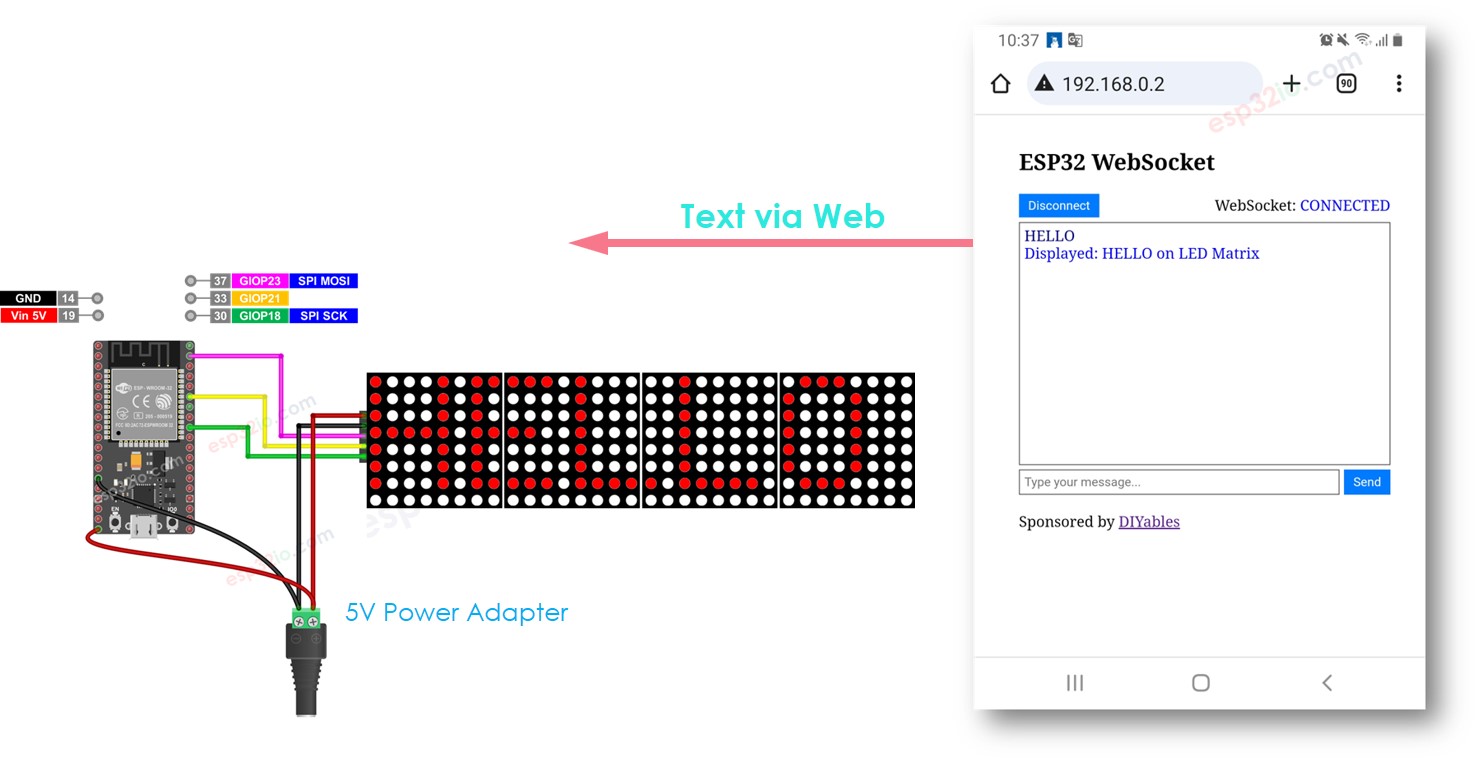
In deze handleiding leert u hoe u een LED matrix-bord via een webinterface aanstuurt met een ESP32. We programmeren de ESP32 tot een webserver die het volgende doet:
Een webinterface terugstuurt naar gebruikers wanneer er een verzoek van een webbrowser binnenkomt.
De webinterface aanbiedt waarmee gebruikers een bericht naar de ESP32 kunnen sturen.
De berichten op de LED matrix weergeeft zodra ze ontvangen zijn.
Openbaarmaking: Sommige van de links in deze sectie zijn Amazon-affiliate links. We kunnen een commissie ontvangen voor aankopen die via deze links worden gedaan, zonder extra kosten voor u. We waarderen uw steun.
Over LED Matrix en Webserver
We kunnen pure HTTP gebruiken om tekst van de webinterface naar de ESP32 te sturen. Maar WebSocket zorgt voor een responsievere ervaring zonder veel extra complexiteit toe te voegen. Daarom gebruiken we in deze handleiding WebSocket.
Niet vertrouwd met LED Matrix, Webserver of WebSocket, inclusief hun pinouts, functionaliteit en programmering? Verken onderstaande uitgebreide tutorials over deze onderwerpen:
Verbind de ESP32 met uw PC via een micro USB-kabel
Open Arduino IDE op uw PC
Selecteer het juiste ESP32 bord (bijv. ESP32 Dev Module) en de juiste COM-poort
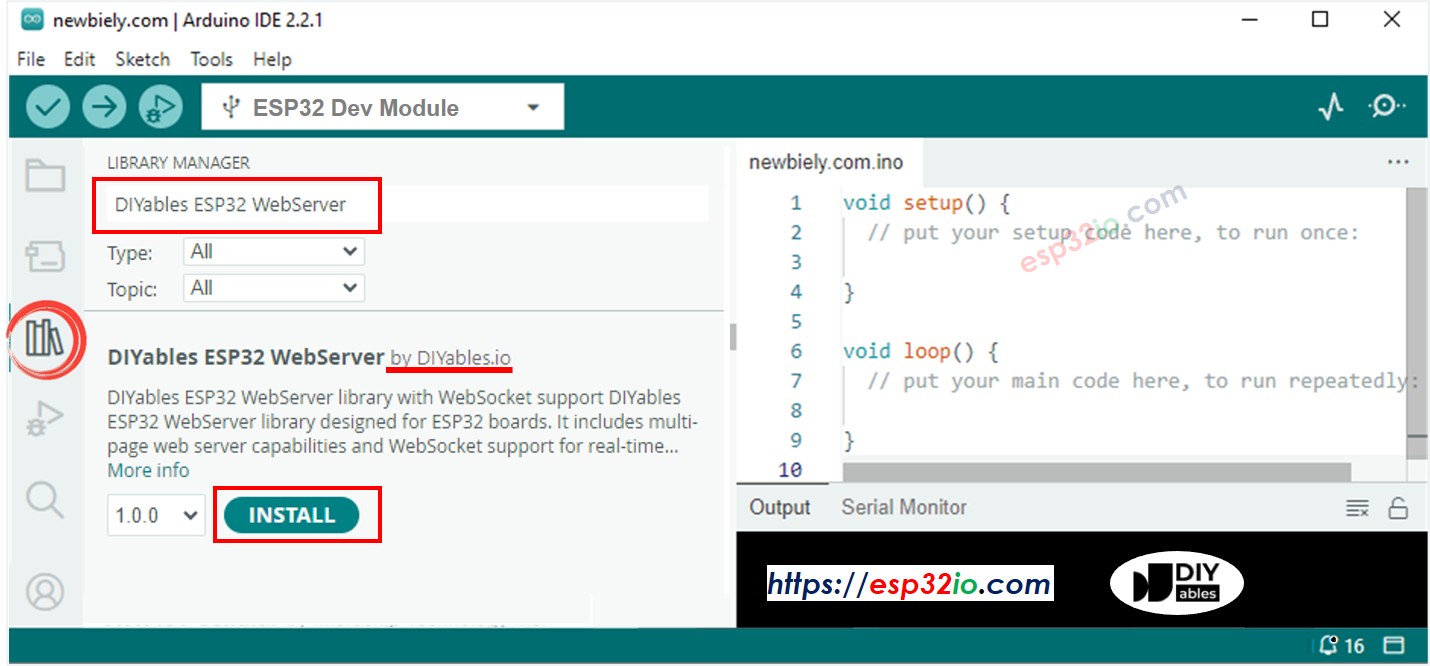
Open de Bibliotheekbeheerder door te klikken op het Library Manager-pictogram in de linker navigatiebalk van Arduino IDE.
Zoek naar “DIYables ESP32 WebServer” en vind de Web Server bibliotheek gemaakt door DIYables.
Klik op de knop Install om de Web Server bibliotheek te installeren.
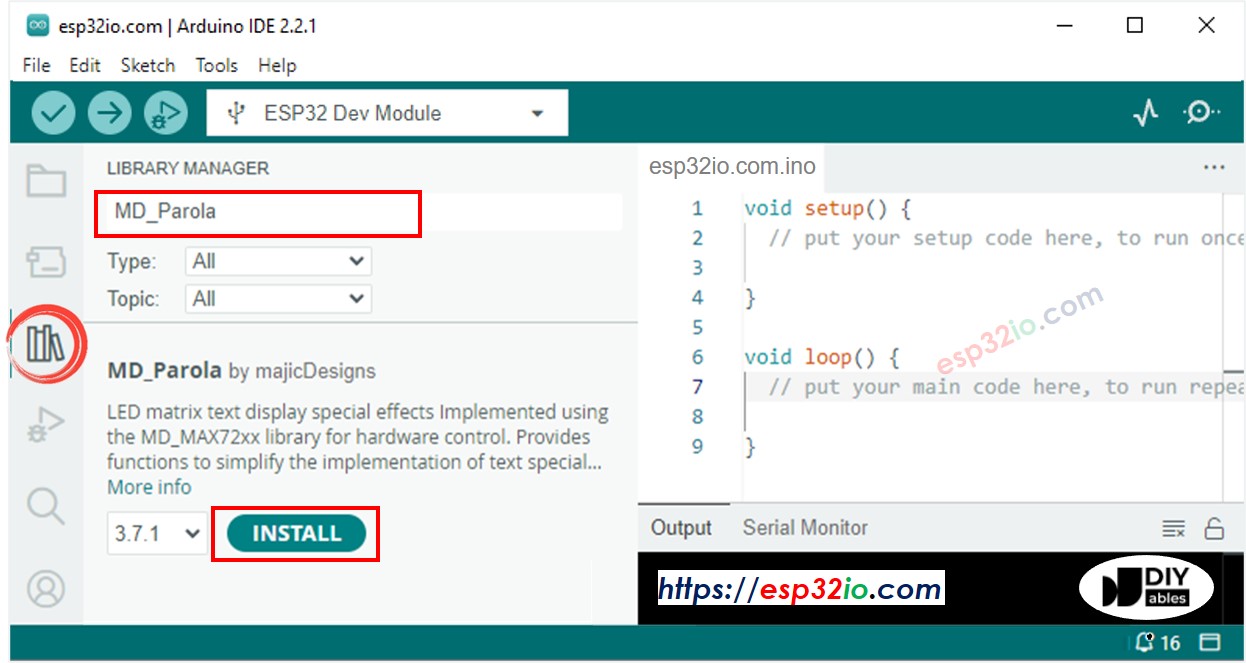
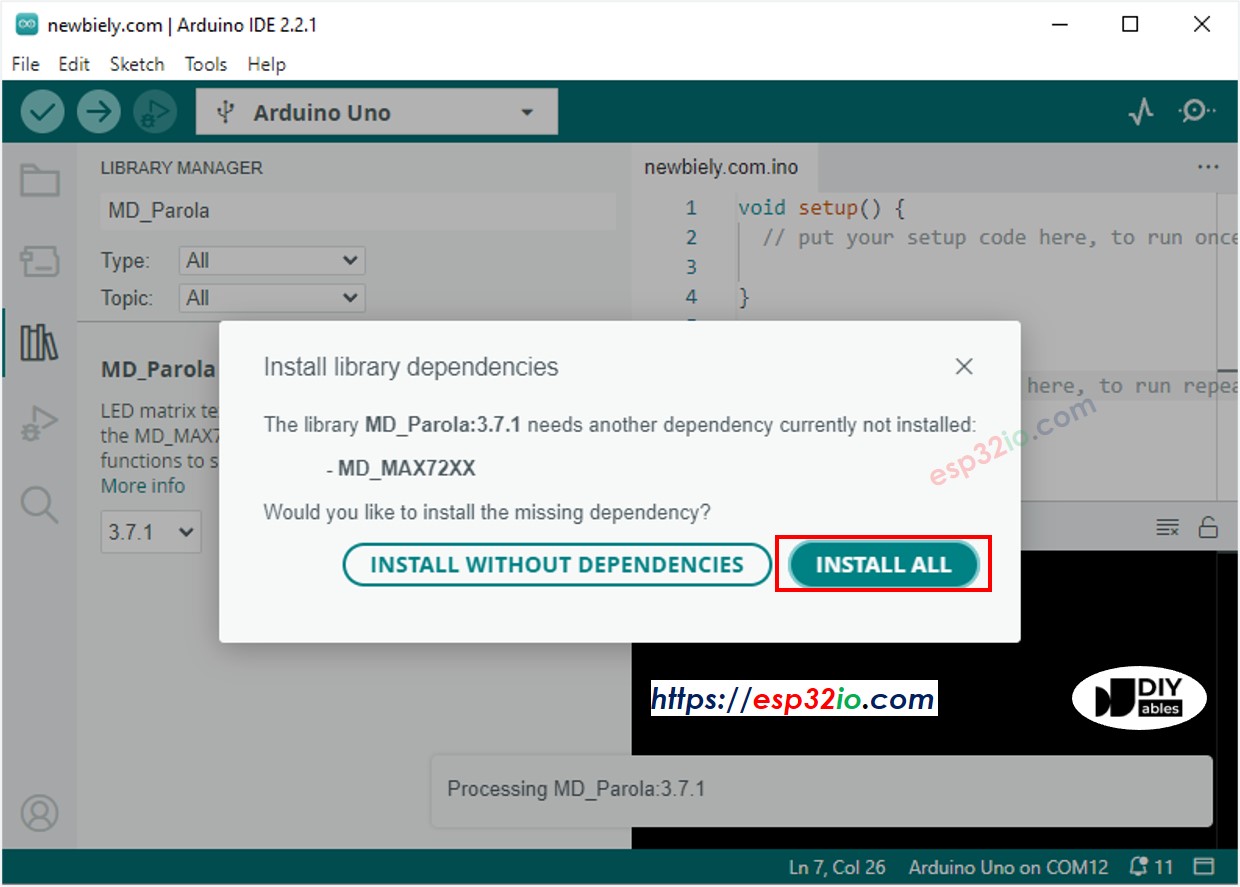
Zoek naar “MD_Parola” en vind de MD_Parola bibliotheek.
Klik op de knop Install.
U krijgt de vraag om ook de “MD_MAX72XX” bibliotheek te installeren.
Klik op Install All om deze afhankelijkheid te installeren.
Maak een nieuw sketch aan in Arduino IDE en geef het een naam, bijvoorbeeld newbiely.com.ino
Kopieer onderstaande code en open die met Arduino IDE
/* * Deze ESP32 code is ontwikkeld door newbiely.nl * Deze ESP32 code wordt zonder enige beperking aan het publiek beschikbaar gesteld. * Voor volledige instructies en schema's, bezoek: * https://newbiely.nl/tutorials/esp32/esp32-led-matrix-via-web*/#include <DIYables_ESP32_WebServer.h>#include"index.h"#include <MD_Parola.h>#include <MD_MAX72xx.h>#define HARDWARE_TYPE MD_MAX72XX::FC16_HW#define MAX_DEVICES 4 // 4 blocks#define CS_PIN 21 // ESP32 pin GPIO21// WiFi credentialsconstchar WIFI_SSID[] = "YOUR_WIFI_SSID";constchar WIFI_PASSWORD[] = "YOUR_WIFI_PASSWORD";// Create web server instanceDIYables_ESP32_WebServer server;DIYables_ESP32_WebSocket* webSocket;// create an instance of the MD_Parola classMD_Parola ledMatrix = MD_Parola(HARDWARE_TYPE, CS_PIN, MAX_DEVICES);// Web Page handlersvoid handleHome(WiFiClient& client, const String& method, const String& request, const QueryParams& params, const String& jsonData) { server.sendResponse(client, HTML_CONTENT);}// WebSocket event handlersvoid onWebSocketOpen(net::WebSocket& ws) {Serial.println("New WebSocket connection");// Send welcome messageconstchar welcome[] = "Connected to ESP32 WebSocket Server!";}void onWebSocketMessage(net::WebSocket& ws, const net::WebSocket::DataType dataType, const char* message, uint16_tlength) {Serial.print("WebSocket Received (");Serial.print(length);Serial.print(" bytes): ");Serial.println(message); ledMatrix.displayClear(); // clear led matrix display ledMatrix.displayScroll(message, PA_CENTER, PA_SCROLL_LEFT, 100);// Broadcast response to all connected clients using the libraryif (webSocket != nullptr) {String response = "Displayed: " + String(message) + "on LED Matrix"; webSocket->broadcastTXT(response);Serial.print("WebSocket sent (");Serial.print(response.length());Serial.print(" bytes): ");Serial.println(response); }}void onWebSocketClose(net::WebSocket& ws, const net::WebSocket::CloseCode code, const char* reason, uint16_tlength) {Serial.println("WebSocket client disconnected");}voidsetup() {Serial.begin(9600);delay(1000);Serial.println("ESP32 Web Server and WebSocket Server"); ledMatrix.begin(); // initialize the object ledMatrix.setIntensity(15); // set the brightness of the LED matrix display (from 0 to 15) ledMatrix.displayClear(); // clear led matrix display ledMatrix.displayScroll("esp32io.com", PA_CENTER, PA_SCROLL_LEFT, 100);// Configure web server routes server.addRoute("/", handleHome);// Start web server with WiFi connection server.begin(WIFI_SSID, WIFI_PASSWORD);// Enable WebSocket functionality webSocket = server.enableWebSocket(81);if (webSocket != nullptr) {// Set up WebSocket event handlers webSocket->onOpen(onWebSocketOpen); webSocket->onMessage(onWebSocketMessage); webSocket->onClose(onWebSocketClose); } else {Serial.println("Failed to start WebSocket server"); }}voidloop() {// Then handle HTTP requests server.handleClient();// Handle WebSocket server.handleWebSocket();if (ledMatrix.displayAnimate()) { ledMatrix.displayReset(); }}
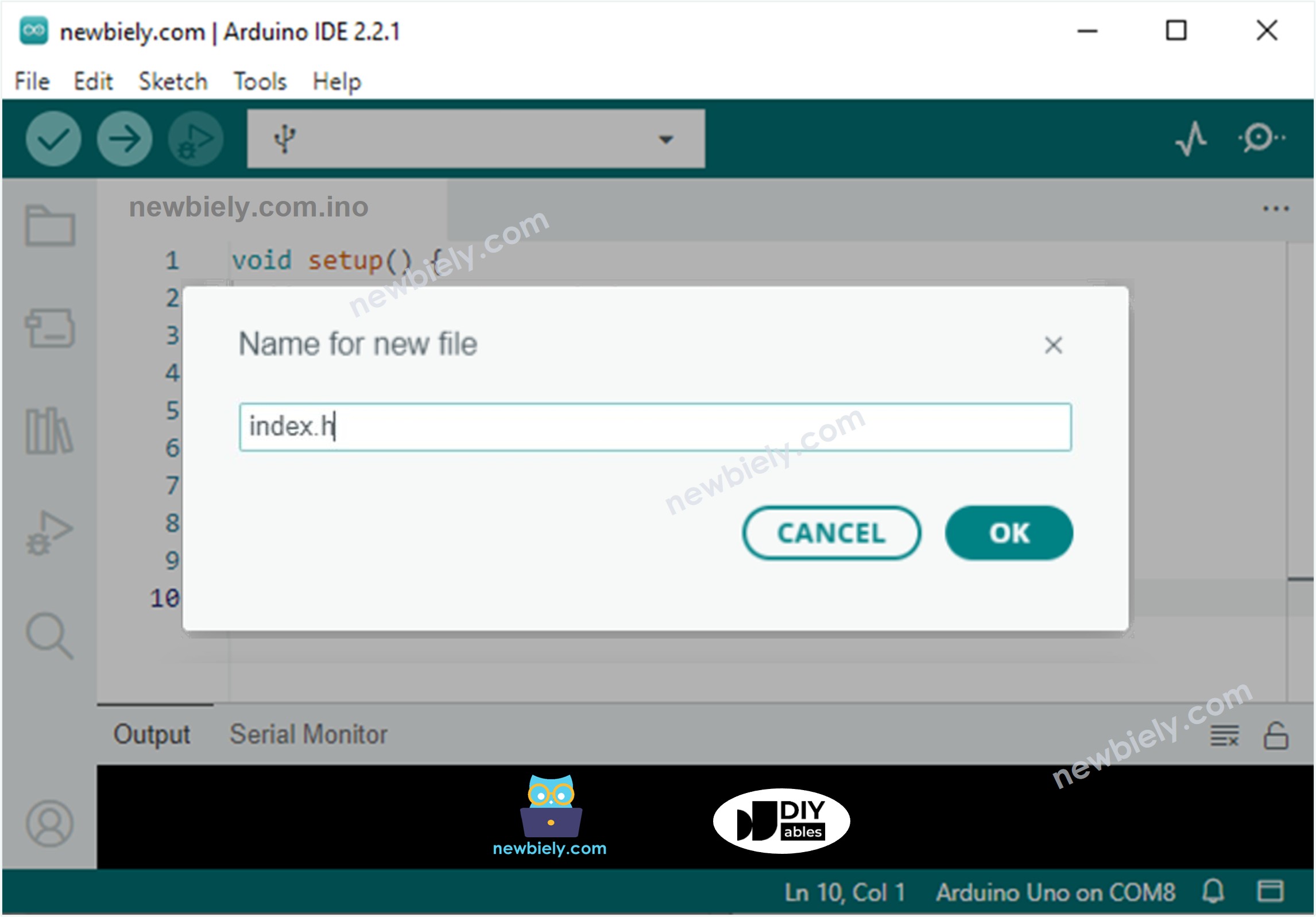
Maak het index.h bestand aan in Arduino IDE door:
Ofwel te klikken op de knop net onder het serial monitor-pictogram en New Tab te kiezen, of gebruik Ctrl+Shift+N.
Geef het bestand de naam index.h en klik op OK
Kopieer onderstaande code en plak deze in index.h.
/* * Deze ESP32 code is ontwikkeld door newbiely.nl * Deze ESP32 code wordt zonder enige beperking aan het publiek beschikbaar gesteld. * Voor volledige instructies en schema's, bezoek: * https://newbiely.nl/tutorials/esp32/esp32-led-matrix-via-web*/constchar *HTML_CONTENT = R"=====(<!DOCTYPE html><!-- saved from url=(0019)http://192.168.0.2/ --><html><head><meta http-equiv="Content-Type" content="text/html; charset=windows-1252"><title>ESP32 WebSocket</title><meta name="viewport" content="width=device-width, initial-scale=0.7"><link rel="icon" href="https://diyables.io/images/page/diyables.svg"><style>/* Add some basic styling for the chat window */body { font-size: 16px;}.chat-container { width: 400px; margin: 0 auto; padding: 10px;}.chat-messages { height: 250px; overflow-y: auto; border: 1px solid #444; padding: 5px; margin-bottom: 5px;}.user-input {display: flex; margin-bottom: 20px;}.user-input input { flex: 1; border: 1px solid #444; padding: 5px;}.user-input button { margin-left: 5px; background-color: #007bff; color: #fff; border: none; padding: 5px 10px;cursor: pointer;}.websocket {display: flex; align-items: center; margin-bottom: 5px;}.websocket button { background-color: #007bff; color: #fff; border: none; padding: 5px 10px;cursor: pointer;}.websocket .label { margin-left: auto;}</style><script>var ws;var wsm_max_len = 4096; /* bigger length causes uart0 buffer overflow with low speed smart device */function update_text(text) { var chat_messages = document.getElementById("chat-messages"); chat_messages.innerHTML += text + '<br>'; chat_messages.scrollTop = chat_messages.scrollHeight;}function send_onclick() {if(ws != null) { var message = document.getElementById("message").value;if (message) { document.getElementById("message").value = ""; ws.send(message + "\n"); update_text('<span style="color:navy">' + message + '</span>');// You can send the message to the server or process it as needed } }}function connect_onclick() { if(ws == null) { ws = new WebSocket("ws://" + window.location.host + ":81"); document.getElementById("ws_state").innerHTML = "CONNECTING"; ws.onopen = ws_onopen; ws.onclose = ws_onclose; ws.onmessage = ws_onmessage; } else ws.close();}function ws_onopen() { document.getElementById("ws_state").innerHTML = "<span style='color:blue'>CONNECTED</span>"; document.getElementById("bt_connect").innerHTML = "Disconnect"; document.getElementById("chat-messages").innerHTML = "";}function ws_onclose() { document.getElementById("ws_state").innerHTML = "<span style='color:gray'>CLOSED</span>"; document.getElementById("bt_connect").innerHTML = "Connect"; ws.onopen = null; ws.onclose = null; ws.onmessage = null; ws = null;}function ws_onmessage(e_msg) { e_msg = e_msg || window.event; // MessageEvent console.log(e_msg.data); update_text('<span style="color:blue">' + e_msg.data + '</span>');}</script></head><body> <div class="chat-container"> <h2>ESP32 WebSocket</h2> <div class="websocket"> <buttonclass="connect-button" id="bt_connect" onclick="connect_onclick()">Connect</button> <span class="label">WebSocket: <span id="ws_state"><span style="color:blue">CLOSED</span></span></span> </div> <div class="chat-messages" id="chat-messages"></div> <div class="user-input"> <input type="text" id="message" placeholder="Type your message..."> <button onclick="send_onclick()">Send</button> </div> <div class="sponsor">Sponsored by <a href="https://amazon.com/diyables">DIYables</a></div></div></body></html>)=====";
Nu heeft u de code verspreid over twee bestanden: newbiely.com.ino en index.h
Klik op de knop Upload in Arduino IDE om de code naar de ESP32 te uploaden
Open de Seriële Monitor
Bekijk het resultaat in de Seriële Monitor
Newbiely | Arduino IDE 2.3.8
──
☐
✕
File
Edit
Sketch
Tools
Help
ESP32 Dev Module
Newbiely.ino
···
8Serial.println("Hello World!");
Output
Serial Monitor
Message (Enter to send message to 'ESP32 Dev Module' on 'COM15')
New Line
9600 baud
Connecting to WiFi...
Connected to WiFi
ESP32 Web Server's IP address IP address: 192.168.0.2
Ln 11, Col 1
ESP32 Dev Module on COM15
2
Noteer het weergegeven IP-adres en voer dit adres in de adresbalk in van een webbrowser op uw smartphone of PC
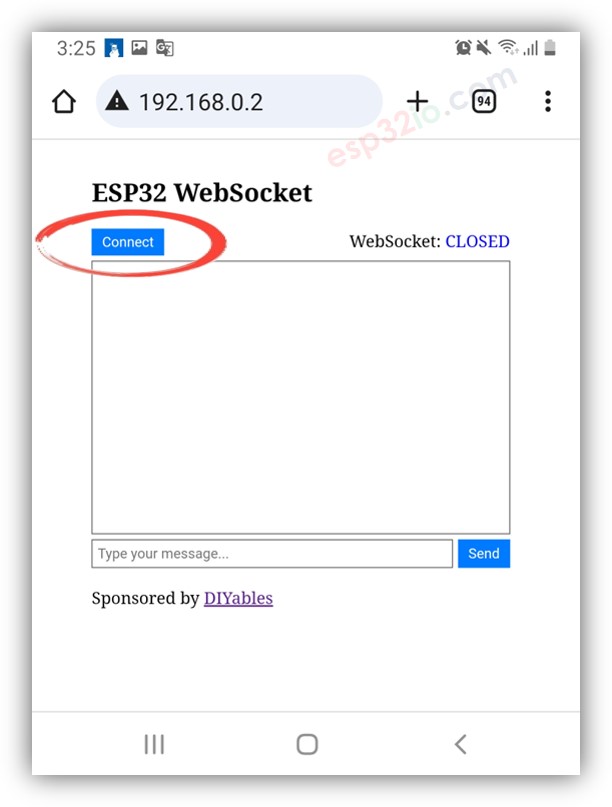
U ziet dan de webpagina zoals hieronder:
Klik op de knop CONNECT om de webpagina via WebSocket met de ESP32 te verbinden
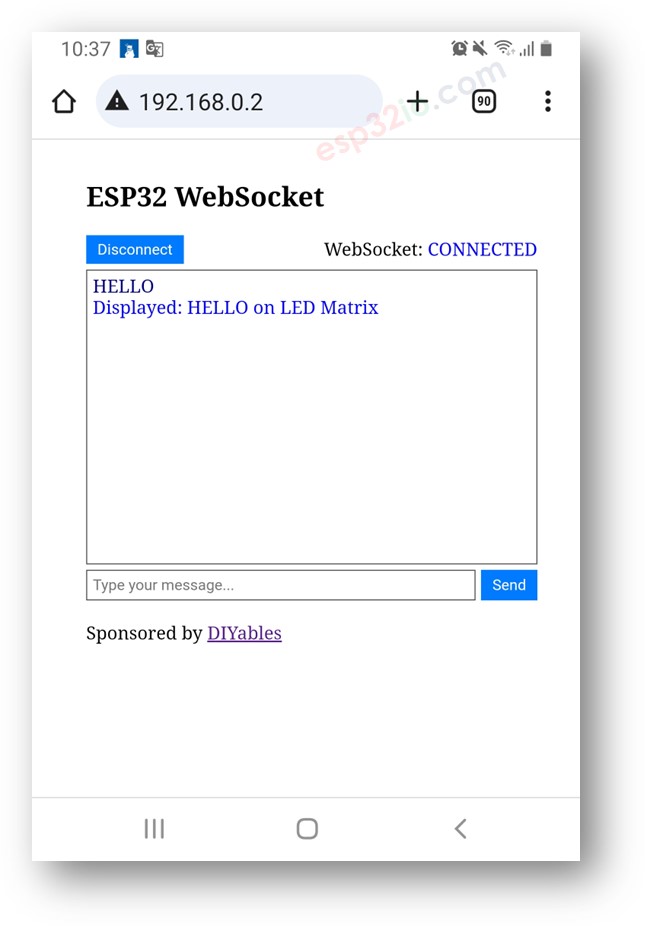
Typ een bericht en stuur dit naar de ESP32
U ziet de reactie van de ESP32 verschijnen
※ Notiz:
Als u de HTML-inhoud in index.h wijzigt maar niets aanpast in newbiely.com.ino, zal Arduino IDE tijdens compileren en uploaden de HTML-inhoud niet bijwerken.
Om ervoor te zorgen dat Arduino IDE de HTML-inhoud wel bijwerkt, maak dan een wijziging in newbiely.com.ino (bijvoorbeeld een lege regel toevoegen of een commentaarregel).
Regelsgewijze Uitleg van de Code
De bovenstaande ESP32-code bevat een regelsgewijze uitleg. Lees de commentaren in de code aandachtig!
U bent welkom om de link naar deze tutorial te delen. Gebruik onze inhoud echter niet op andere websites. We hebben veel moeite en tijd gestoken in het maken van de inhoud, respecteer alstublieft ons werk!


 English for KidsSpelenderwijs Engels leren voor jonge kinderen.Ontdek het opGoogle PlayBeschikbaar in deApp Store
 Bubble NoteZelfverwijderende notities – schrijf ze als berichten.Ontdek het opGoogle PlayBeschikbaar in deApp Store
 Didn't BuyVersla impulsaankopen en bespaar meer.Ontdek het opGoogle PlayBeschikbaar in deApp Store
 Knowledge PathOefentoetsen om alles te leren.Ontdek het opGoogle PlayBeschikbaar in deApp Store