
ESP32 - Deurslot Systeem met Wachtwoord
Deze tutorial leert u hoe u met ESP32, een keypad en een elektromagnetisch slot een deurslot systeem maakt. Gebruikers worden gevraagd om een wachtwoord in te voeren via het keypad. Als het wachtwoord geldig is, bestuurt de ESP32 het elektromagnetische slot om de deur te ontgrendelen. Optioneel kan er ook een LCD worden toegevoegd voor extra gemak. De ESP32-code ondersteunt meerdere wachtwoorden.
Hardware Vereist
Of u kunt de volgende kits kopen:
| 1 | × | DIYables Sensorkit (18 sensoren/displays) |
Aankoopadvies: De meeste LCD I2C-displays op de markt zijn 5V-displays. Ze werken mogelijk met dit board, maar dat is niet veilig en kan het board beschadigen. We raden u ten zeerste aan het hierboven aanbevolen 3.3V LCD I2C-display te gebruiken.
Over Keypad, Elektromagnetisch Slot en LCD
We hebben specifieke tutorials over keypad, elektromagnetisch slot en LCD. Elke tutorial bevat gedetailleerde informatie en stap-voor-stap instructies over hardware pinout, werkingsprincipe, bedrading naar de ESP32, ESP32 code... Leer meer over deze onderwerpen via de volgende links:
Hoe het wachtwoord gecontroleerd wordt
- Een speciale toets * wordt gebruikt om het wachtwoord te resetten
- Een speciale toets # wordt gebruikt om de invoer van het wachtwoord te beëindigen
- Elke ingedrukte toets, behalve * en #, wordt toegevoegd aan een tekenreeks
- Zodra de # toets wordt ingedrukt, is de wachtwoordinvoer voltooid. De ESP32 vergelijkt de ingevoerde tekenreeks met vooraf ingestelde wachtwoorden
- Als het ingevoerde wachtwoord correct is, wordt de deur ontgrendeld
Bedradingsschema
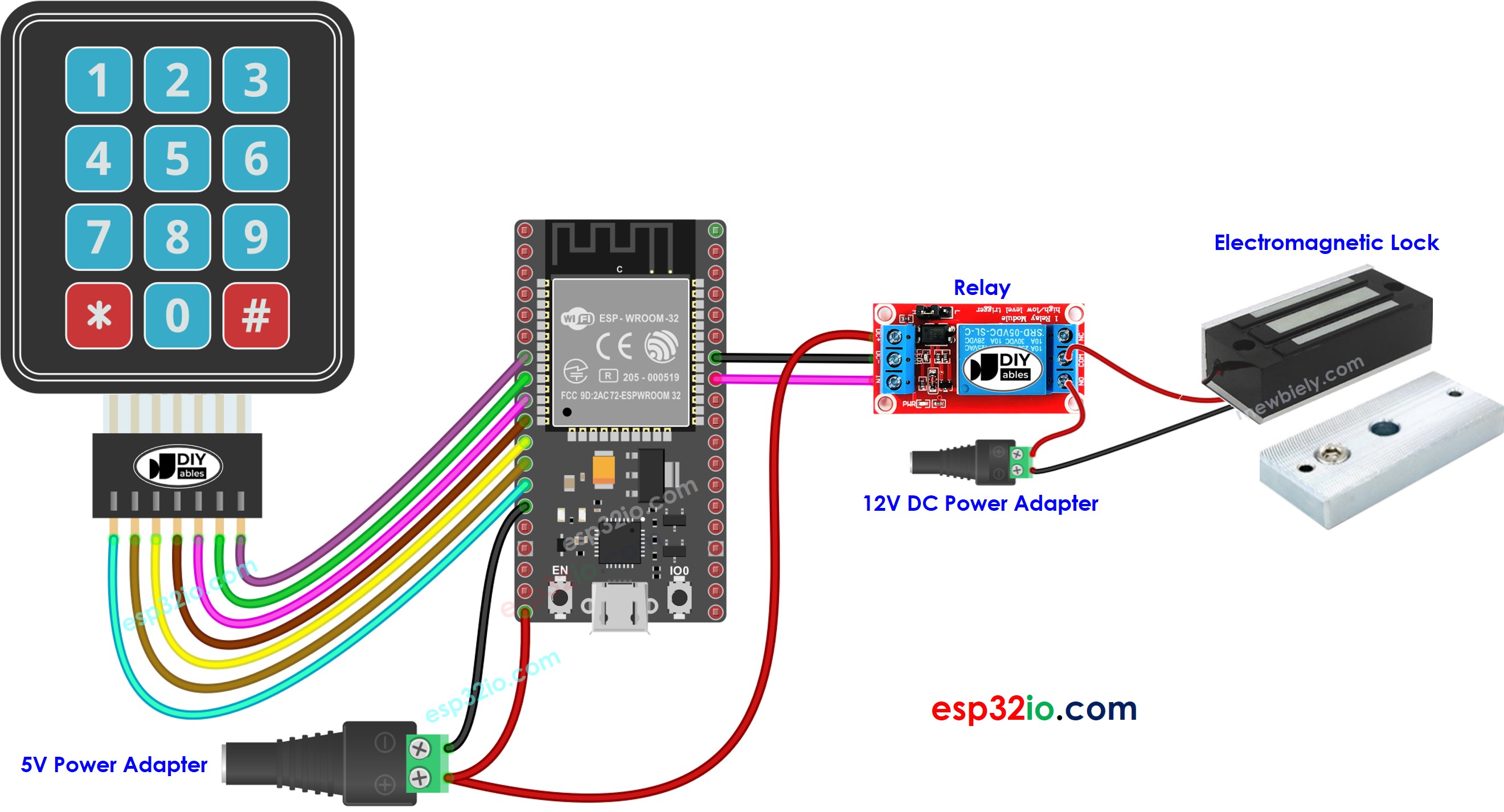
Deze afbeelding is gemaakt met Fritzing. Klik om de afbeelding te vergroten.
ESP32 Code - Deurslot systeem met wachtwoord via keypad en elektromagnetisch slot
Snelle Stappen
- Als u voor het eerst met ESP32 werkt, zie dan hoe u de omgeving instelt voor ESP32 in Arduino IDE
- Maak de bedrading volgens bovenstaande afbeelding
- Verbind het ESP32 board met uw PC via een micro USB-kabel
- Open Arduino IDE op uw PC
- Selecteer het juiste ESP32 board (bijv. ESP32 Dev Module) en de juiste COM-poort
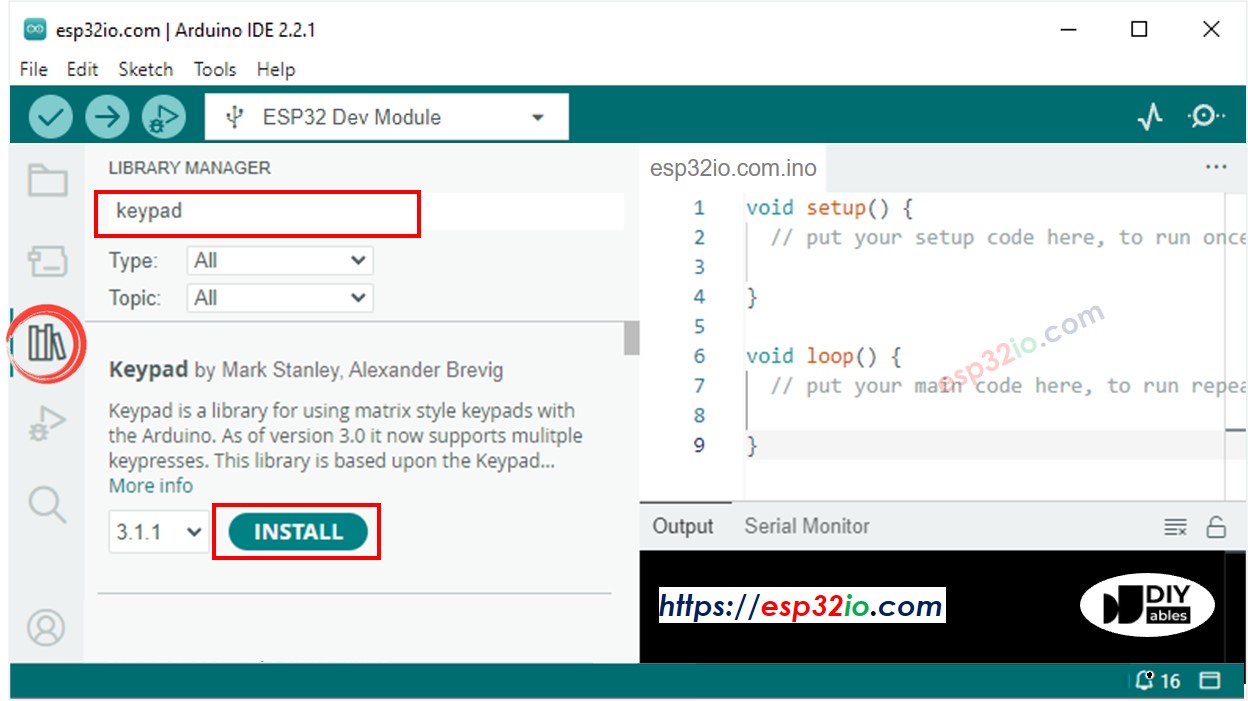
- Klik op het Libraries icoon in de linker zijbalk van de Arduino IDE
- Typ “keypad” in het zoekvak en zoek de keypad bibliotheek van Mark Stanley en Alexander Brevig
- Klik op Installeren om de keypad bibliotheek te installeren
- Kopieer bovenstaande code en plak deze in de Arduino IDE
- Compileer en upload de code naar het ESP32 board door op de knop Uploaden te klikken
- Om het elektromagnetische slot te simuleren, plaatst u de elektromagneet nabij de ankerplaat
- Druk op de toetsen 1111 gevolgd door #
- Controleer de aantrekking tussen elektromagneet en ankerplaat
- Druk vervolgens op de toetsen 1234 gevolgd door #
- Controleer opnieuw de aantrekking tussen elektromagneet en ankerplaat
- Bekijk het resultaat in de seriële monitor
ESP32 Code - Deurslot systeem met wachtwoord, keypad, elektromagnetisch slot en LCD
De onderstaande code voegt een LCD I2C toe om de toegangstatus weer te geven. Voor het aansluiten van de LCD, zie deze tutorial ESP32 - LCD I2C tutorial
※ Notiz:
Het LCD I2C-adres kan verschillen per fabrikant. In de code gebruiken we het adres 0x27, gespecificeerd door de fabrikant DIYables
Video Tutorial
We overwegen het maken van videotutorials. Als u videotutorials belangrijk vindt, abonneer u dan op ons YouTube-kanaal om ons te motiveren de video's te maken.
Bekijk onze video-tutorial voor een visuele begeleiding bij dit project! De video biedt extra inzichten en stap-voor-stap uitleg om u te helpen het ESP32 deurslot systeem met keypad en elektromagnetisch slot te realiseren.
Gerelateerde Tutorials
📱 Aanbevolen apps
 English for KidsSpelenderwijs Engels leren voor jonge kinderen.Ontdek het opGoogle PlayBeschikbaar in deApp Store
 Bubble NoteZelfverwijderende notities – schrijf ze als berichten.Ontdek het opGoogle PlayBeschikbaar in deApp Store
 Didn't BuyVersla impulsaankopen en bespaar meer.Ontdek het opGoogle PlayBeschikbaar in deApp Store
 Knowledge PathOefentoetsen om alles te leren.Ontdek het opGoogle PlayBeschikbaar in deApp Store