
ESP32 Query String Web Server - Dynamische URL-parameters
WebServerQueryStrings Voorbeeld - Dynamische Meerpagina Server
Overzicht
Dit voorbeeld laat zien hoe u een dynamische meerpagina webserver maakt die gebruikmaakt van URL-queryparameters om interactieve content en besturingsfuncties te bieden met een naadloze navigatie tussen pagina’s.
Kenmerken
- Meerpagina navigatie met dynamische content gebaseerd op URL-parameters
- Temperatuureenheid conversie (Celsius/Fahrenheit) via queryparameters
- LED-besturing met query string parameters
- Dynamische content generatie gebaseerd op gebruikersinvoer
- Professionele meerpagina lay-out met consistente navigatie
- Parsing en validatie van URL-parameters
Hardware Benodigdheden
Of u kunt de volgende kits kopen:
| 1 | × | DIYables Sensorkit (18 sensoren/displays) |
Bibliotheek Installatie
Volg deze stappen nauwkeurig:
- Als dit uw eerste keer is met de ESP32, raadpleeg dan de tutorial over het opzetten van de ESP32-omgeving in de Arduino IDE.
- Verbind de ESP32 met uw computer via een USB kabel.
- Start de Arduino IDE op uw computer.
- Selecteer de juiste ESP32 board (bijvoorbeeld ESP32) en COM-poort.
- Open de Bibliotheekbeheerder door te klikken op het Library Manager icoon aan de linkerzijde van de Arduino IDE.
- Zoek op Web Server for ESP32 en vind de mWebSockets van DIYables.
- Klik op de Install-knop om de mWebSockets bibliotheek toe te voegen.
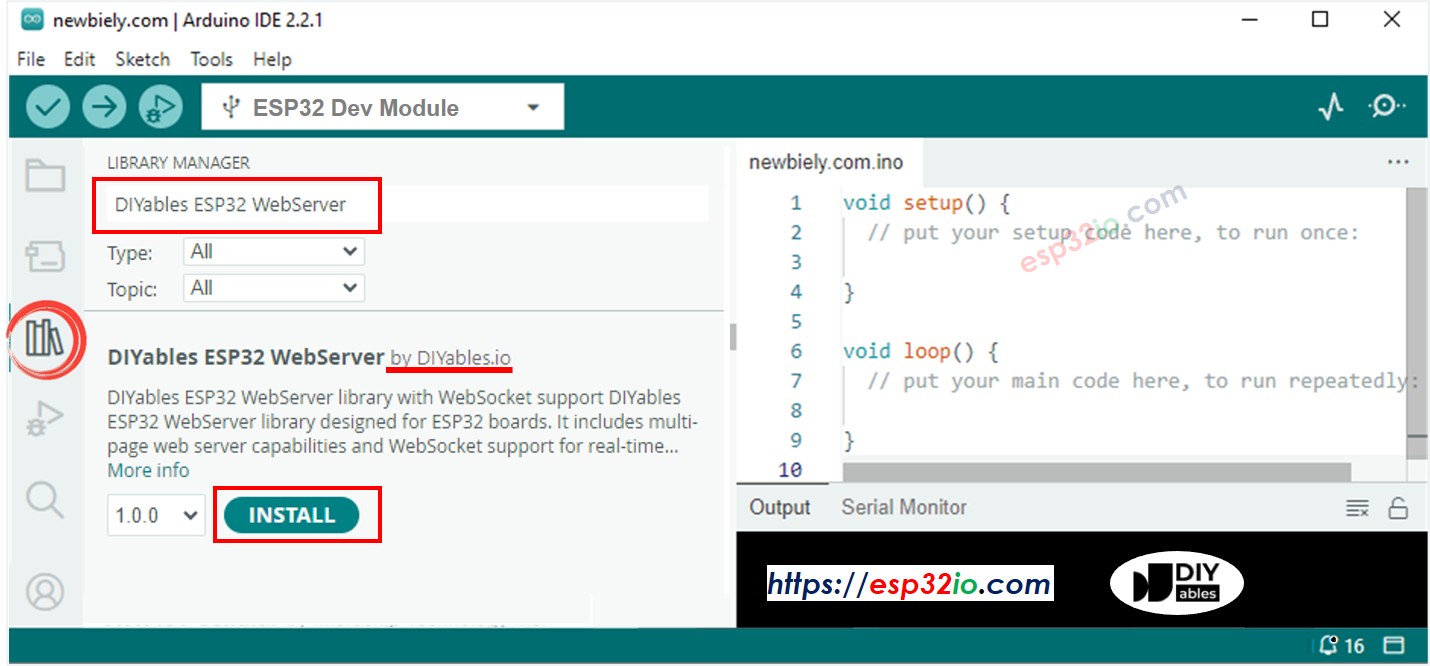
Voorbeeld Web Server Query Strings
- Open in Arduino IDE via File Examples Web Server for ESP32 WebServerQueryStrings om de voorbeeldcode te laden.
Code-structuur
- home.h: HTML-sjabloon voor de startpagina
- temperature.h: Sjabloon voor temperatuurscherm
- led.h: Sjabloon voor LED-besturingspagina
- WebServerQueryStrings.ino: Hoofdserverlogica
Aansluitschema
Geen externe componenten nodig – dit voorbeeld gebruikt de ingebouwde LED op pin 13.
Query Parameter Functies
Temperatuurscherm Parameters
- unit=c of unit=celsius - Temperatuur weergeven in Celsius
- unit=f of unit=fahrenheit - Temperatuur weergeven in Fahrenheit
- Geen parameter - Standaard Celsius
LED-besturingsparameters
- state=on - Zet de LED aan
- state=off - Zet de LED uit
Installatie-instructies
1. Netwerkconfiguratie
Pas de WiFi-gegevens direct aan in het bestand WebServerQueryStrings.ino:
2. Code uploaden en output monitoren
- Verbind uw ESP32 met de computer
- Selecteer het correcte board en poort in de Arduino IDE
- Upload de sketch WebServerQueryStrings.ino
- Open de Seriële Monitor op 9600 baud
- Wacht op de WiFi-verbinding
- Noteer het IP-adres dat wordt weergegeven
- Als het IP-adres niet verschijnt, druk dan op de resetknop van de ESP32
Gebruik Voorbeelden
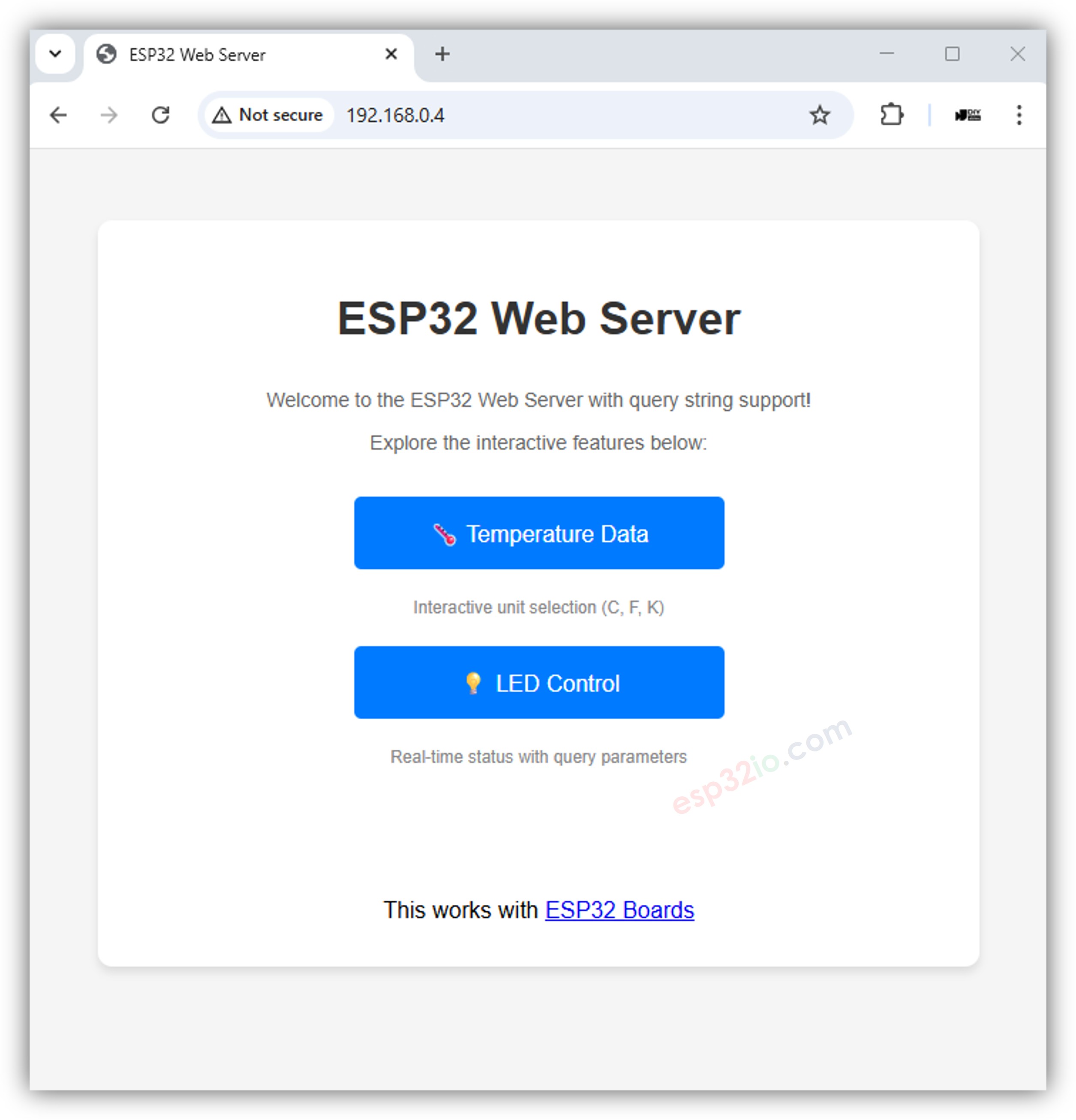
Open uw webbrowser en voer het IP-adres in dat wordt weergegeven in de Seriële Monitor om toegang te krijgen tot de webserver.
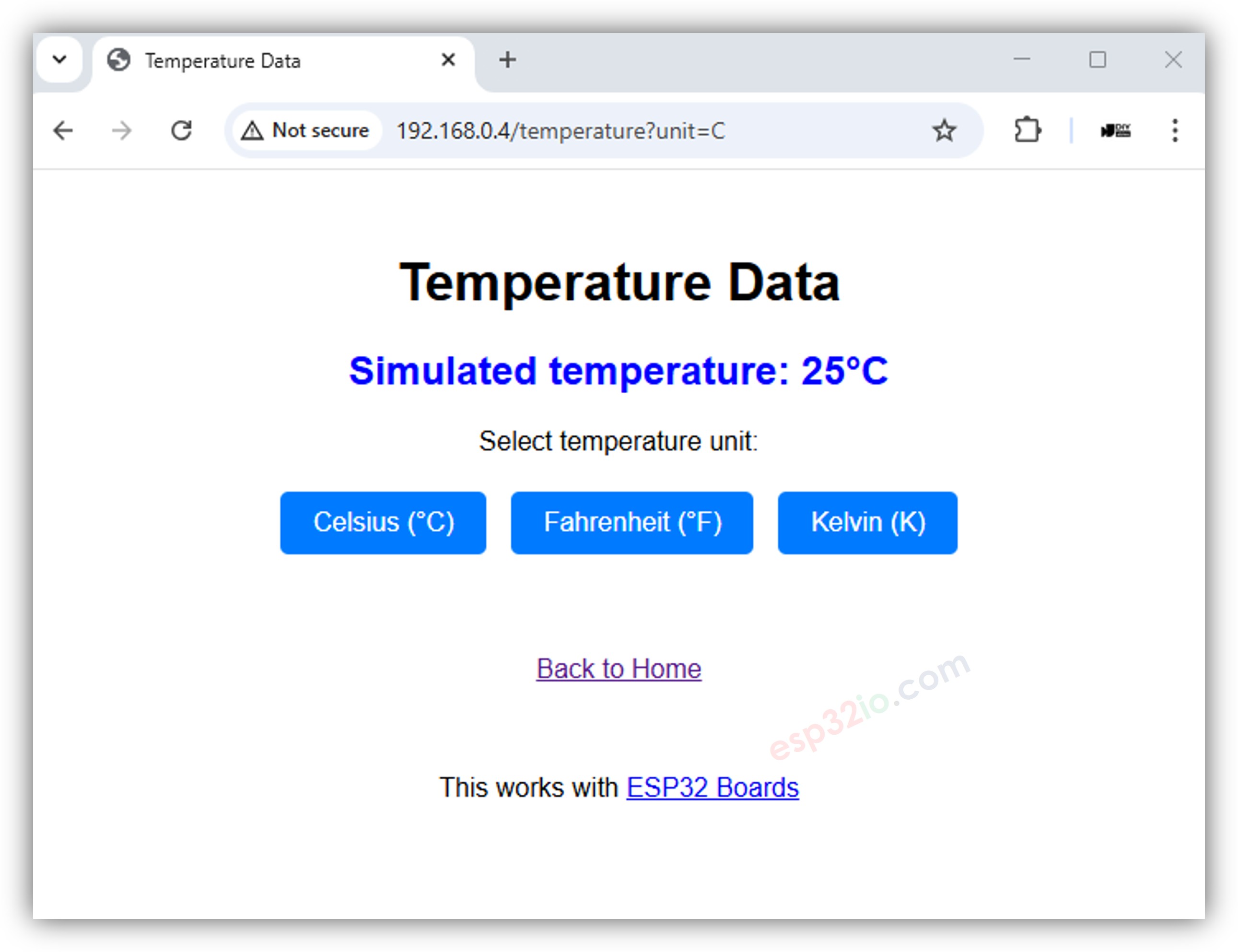
Test de temperatuurmonitorfunctie:
- Klik in het menu op "Temperature".
- Bekijk de temperatuurweergave. Klik op elke knop om de temperatuureenheid te wijzigen.
Test de LED-besturing:
- Klik in het menu op "LED Control". U ziet het webinterface zoals hieronder:
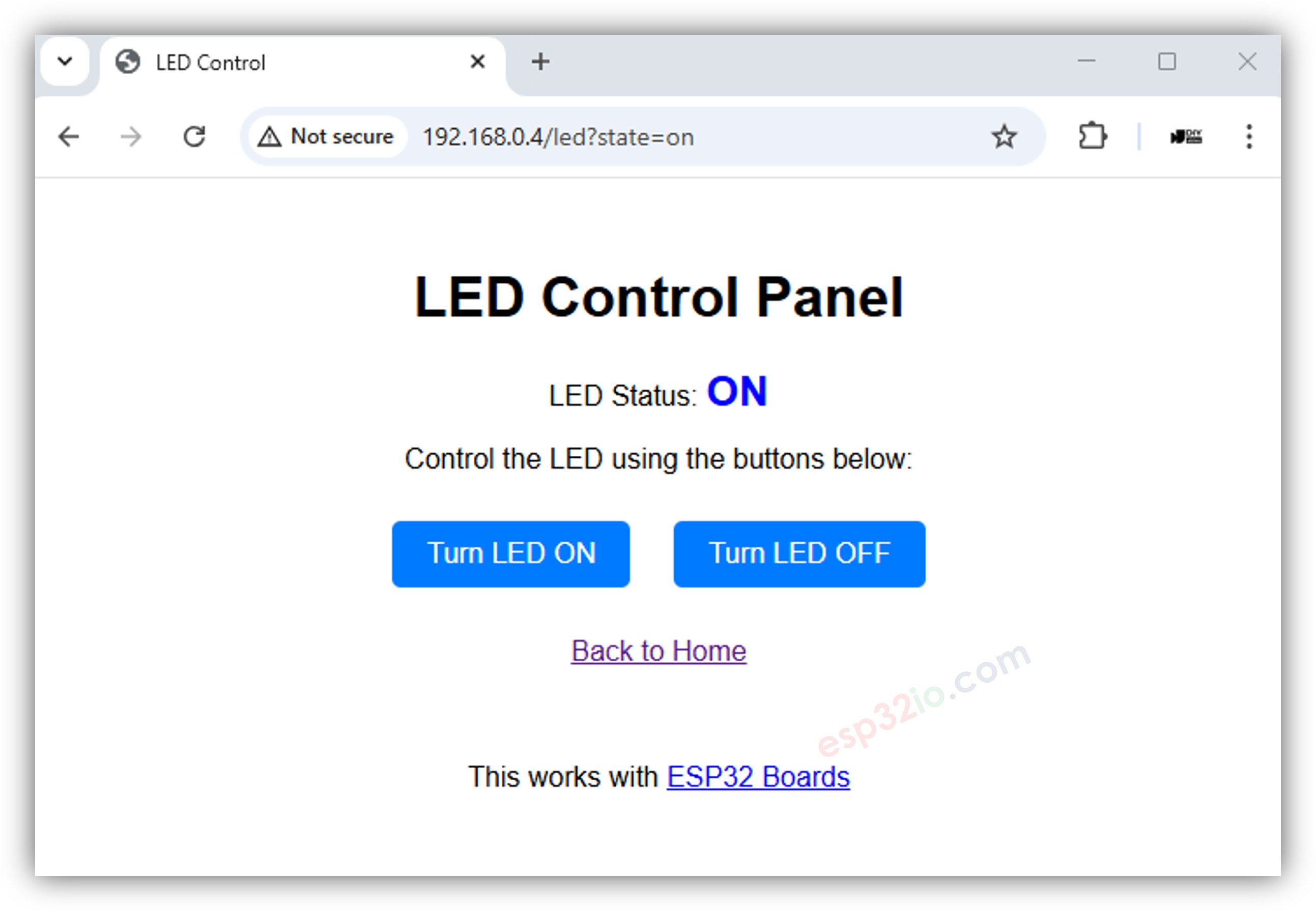
- Zet de LED AAN en UIT met de beschikbare knoppen.
- Observeer dat de ingebouwde LED op het ESP32-bord direct van status verandert.
Toegang tot verschillende pagina’s
Startpagina
- URL: http://your-esp32-ip/
- Kenmerken: Welkompagina met navigatiemenu
Temperatuurscherm (Standaard - Celsius)
- URL: http://your-esp32-ip/temperature
- Weergave: Temperatuur in Celsius met eenheidselector
Temperatuur in Fahrenheit
- URL: http://your-esp32-ip/temperature?unit=f
- URL: http://your-esp32-ip/temperature?unit=fahrenheit
- Weergave: Temperatuur omgezet naar Fahrenheit
LED-besturing
- AAN zetten: http://your-esp32-ip/led?state=on
- UIT zetten: http://your-esp32-ip/led?state=off
Code Uitleg
Verwerking van Query Parameters
LED-besturing met Query Parameters
Parameter Validatie
HTML-sjablonen met Dynamische Content
Temperatuurscherm Sjabloon
LED-besturingssjabloon
Geavanceerde Features
Route Configuratie
Hulpfuncties voor Query Parameters
URL Bouw Hulpfuncties
Aantekeningen bij Werkelijke Implementatie
Huidige Beperkingen
De daadwerkelijke implementatie is eenvoudiger dan een volwaardige webserver:
- Ondersteunt slechts één parameter extractie per handler
- Simpele stringgebaseerde temperatuur simulatie (geen eenheid conversie)
- Basale LED-besturing met alleen aan/uit status
- Gebruikt pin 9 in plaats van standaard pin 13
Probleemoplossing
Veelvoorkomende Problemen
Parameters Werken Niet
- Controleer de URL-opmaak: page?param=value
- Parameter namen zijn hoofdlettergevoelig en moeten exact kloppen
- Huidige implementatie gebruikt state voor LED, niet action
LED Pin Issues
- Dit voorbeeld gebruikt pin 9, niet pin 13
- Controleer of de LED_PIN constant overeenkomt met uw hardware
Toegang tot Query Parameters
- Gebruik de QueryParams-structuur, niet server.arg()
- Loop door params.params[i] om specifieke parameters te vinden
Debug Output
Aanpassingen
Nieuwe Handler Toevoegen met Parameters
Verbetering Template Systeem
De huidige implementatie gebruikt simpele placeholder vervanging:
Volgende Stappen
- Ontdek WebServerJson.ino voor REST API-ontwikkeling
- Probeer WebServerWithWebSocket.ino voor realtime communicatie
- Implementeer formulierverwerking met POST-parameters
Leerbronnen
Gerelateerde Tutorials
📱 Aanbevolen apps
 English for KidsSpelenderwijs Engels leren voor jonge kinderen.Ontdek het opGoogle PlayBeschikbaar in deApp Store
 Bubble NoteZelfverwijderende notities – schrijf ze als berichten.Ontdek het opGoogle PlayBeschikbaar in deApp Store
 Didn't BuyVersla impulsaankopen en bespaar meer.Ontdek het opGoogle PlayBeschikbaar in deApp Store
 Knowledge PathOefentoetsen om alles te leren.Ontdek het opGoogle PlayBeschikbaar in deApp Store