
ESP32 - Gmail
In deze handleiding leert u hoe u de ESP32 programmeert om een e-mail te versturen vanaf uw Gmail-account. De afzender van de e-mail is een Gmail-account, terwijl de ontvanger elk type e-mailaccount kan zijn.
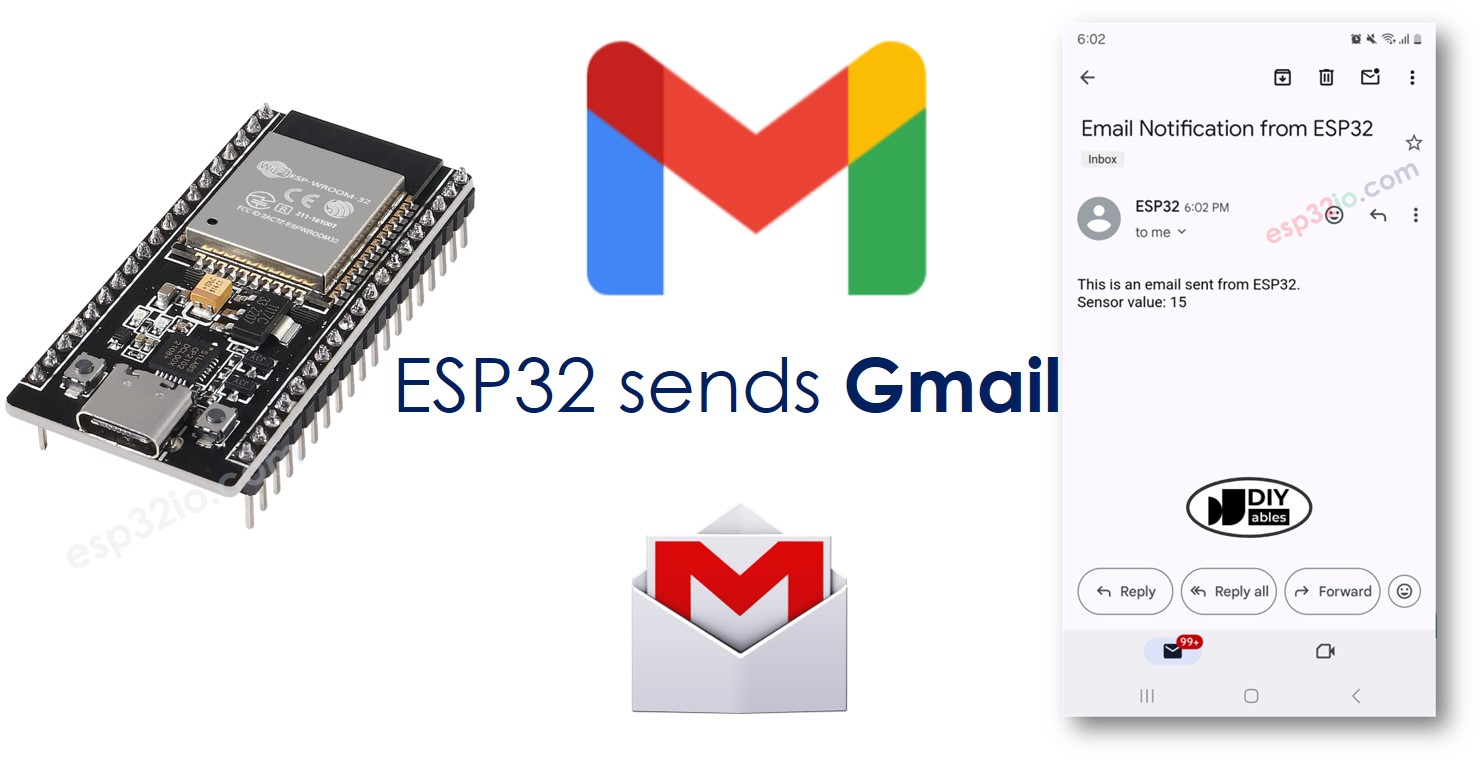
Benodigde hardware
Of u kunt de volgende kits kopen:
| 1 | × | DIYables ESP32 Starterskit (ESP32 inbegrepen) | |
| 1 | × | DIYables Sensorkit (18 sensoren/displays) |
Voorbereiding
We hebben een Gmail-account en het bijbehorende app-wachtwoord nodig om in de code te gebruiken. Let op de volgende punten:
- Gebruik niet uw bestaande Gmail-account. Maak een nieuw account aan, speciaal voor testdoeleinden, om mogelijke problemen te voorkomen.
- Het wachtwoord dat in de ESP32-code wordt gebruikt, is niet hetzelfde als het wachtwoord waarmee u inlogt op Gmail via een webbrowser. U moet een "App-wachtwoord" verkrijgen via uw Google-account door een aantal stappen te volgen.
Hier is een stapsgewijze uitleg:
- Maak een nieuw Gmail-account aan.
- Log in op het nieuw aangemaakte account.
- Ga naar uw Google-account.
- Navigeer naar de sectie "Beveiliging".
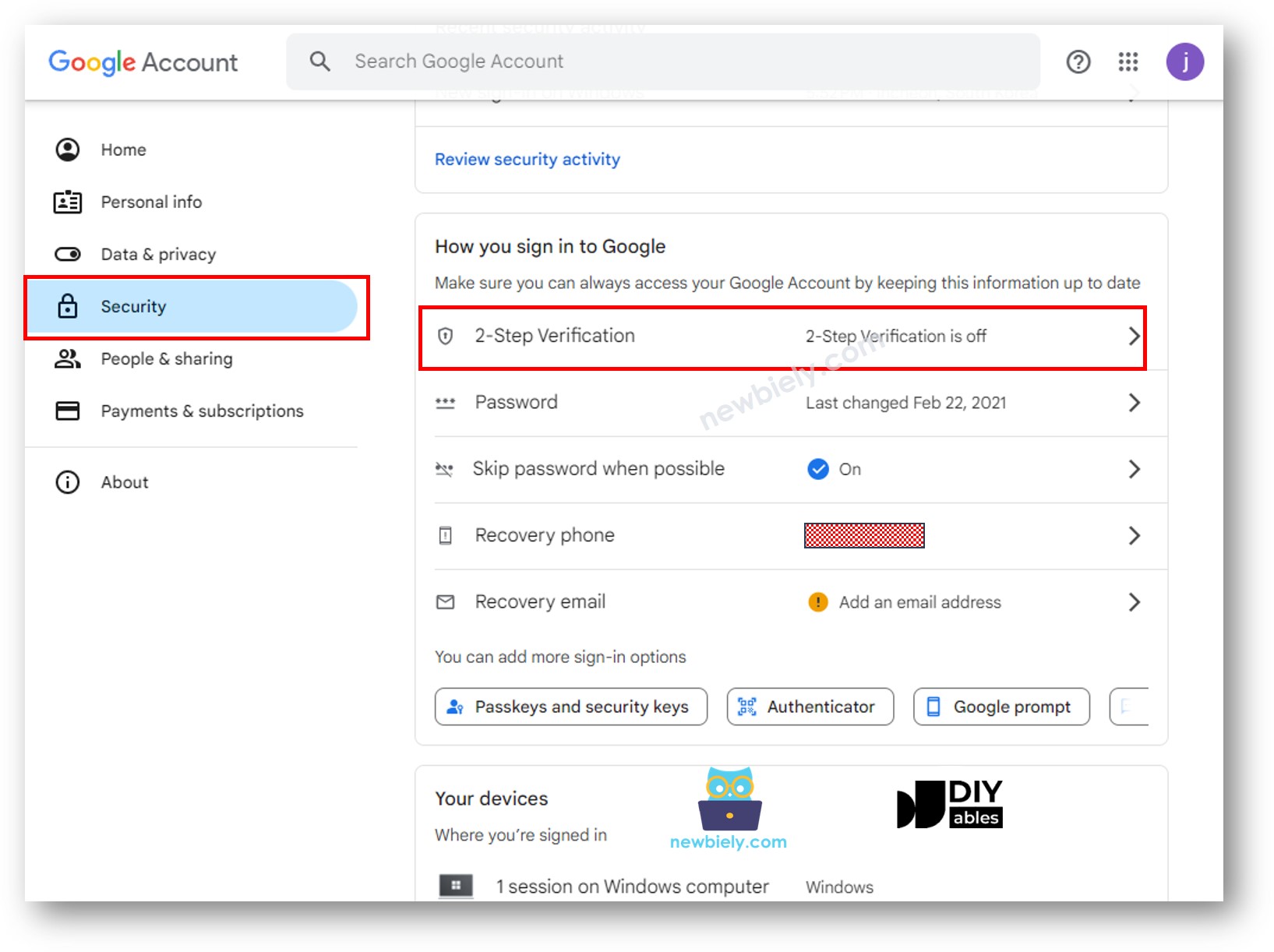
- Zet de 2-stapsverificatie aan (App-wachtwoorden zijn alleen te gebruiken bij accounts met 2-stapsverificatie ingeschakeld).
- Bezoek de pagina Google App-wachtwoorden en maak een app-wachtwoord aan. Geef het een naam die u herkent.
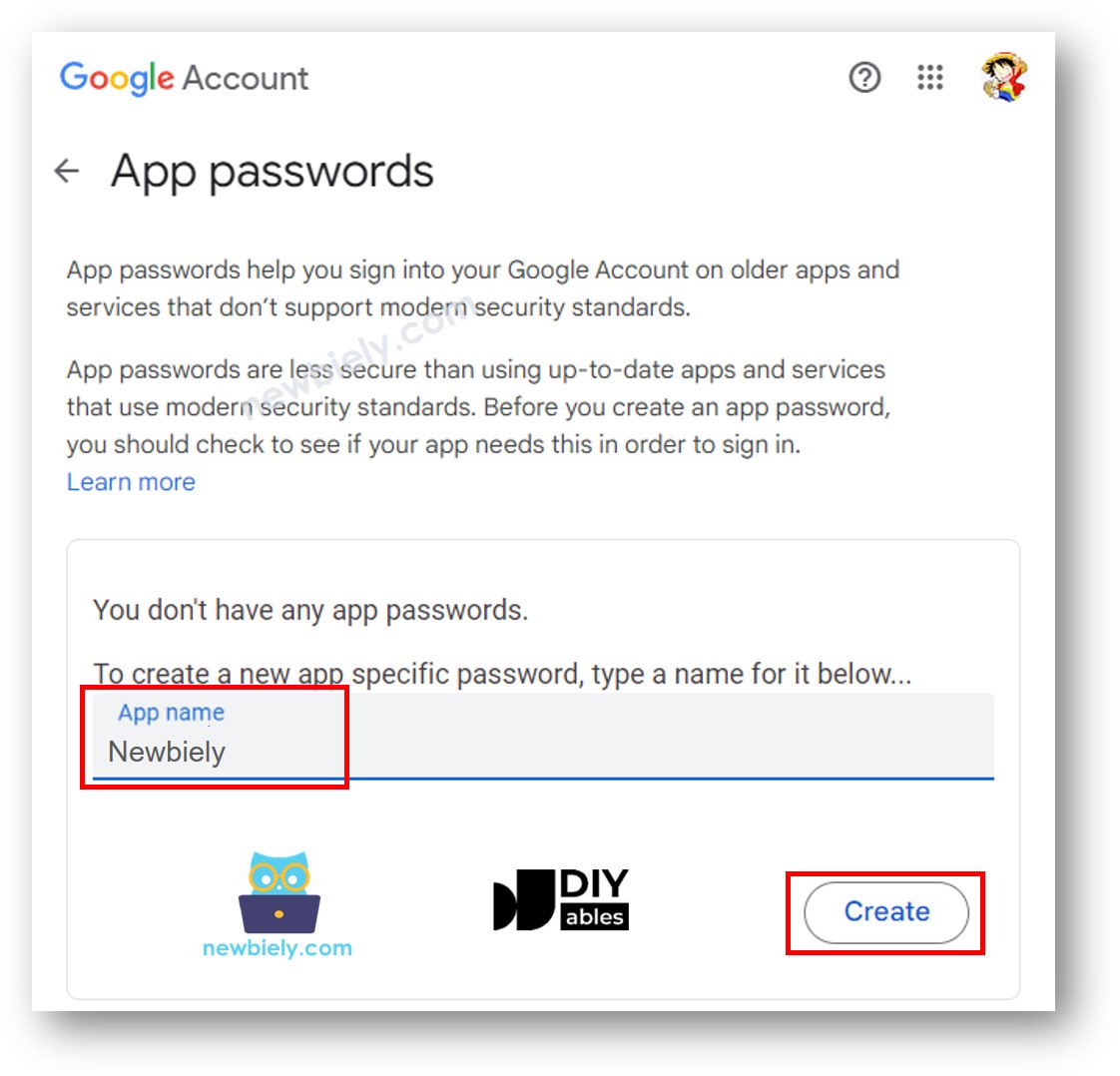
- Klik op de knop "Maken". U ontvangt een 16-cijferig wachtwoord dat er zo uitziet:
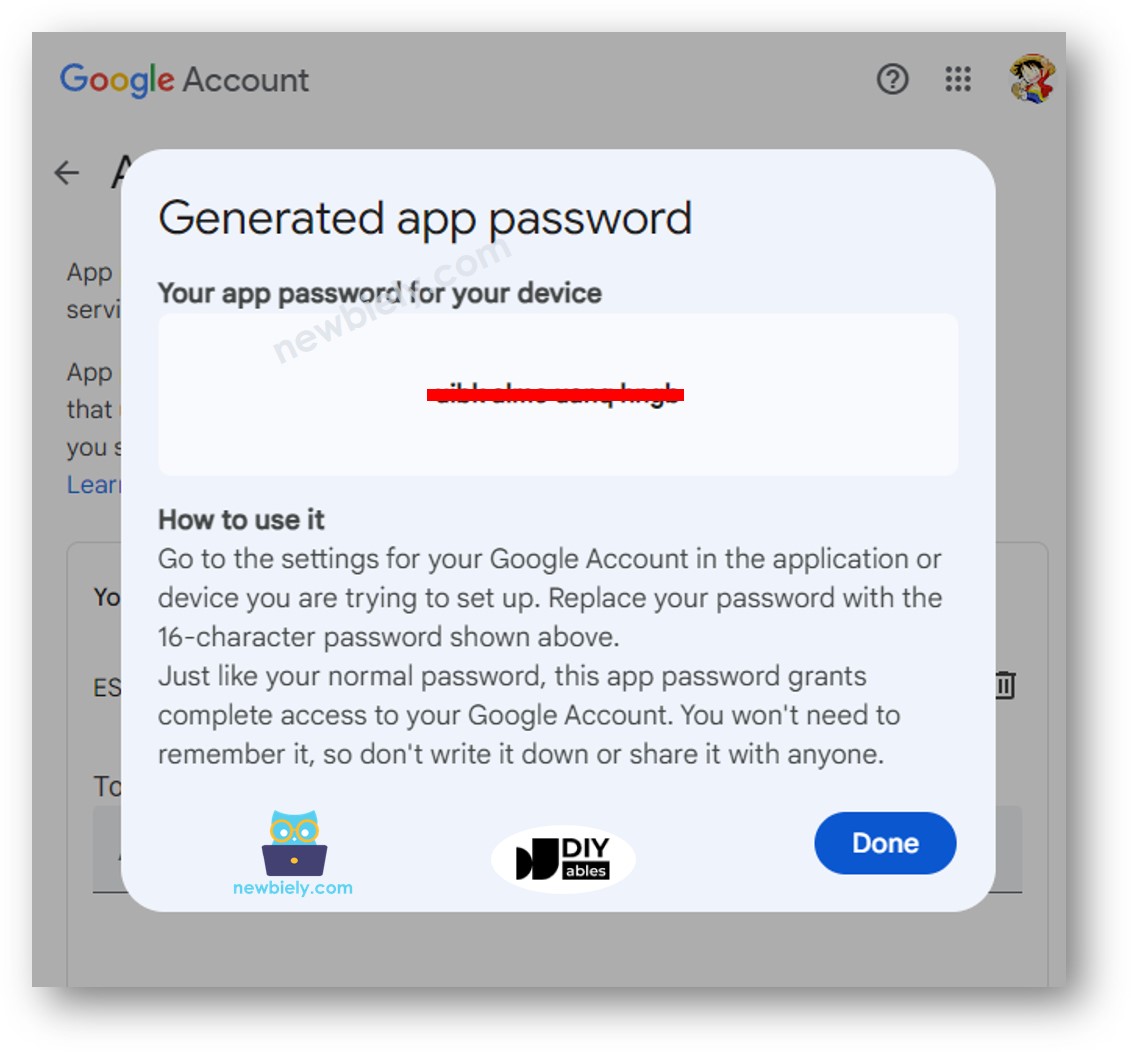
- Kopieer en bewaar dit 16-cijferige wachtwoord goed. Dit heeft u nodig in de ESP32-code in het volgende gedeelte.
※ Notiz:
Google kan zijn gebruikersinterface in de loop van de tijd aanpassen. Volgt u bovenstaande stappen maar kunt u het “App-wachtwoord” niet vinden? Zoek dan naar “Hoe verkrijg ik Google App-wachtwoorden” voor de meest recente instructies.
ESP32-code
Snelle stappen
- Als u voor het eerst met ESP32 werkt, bekijk dan hoe u de omgeving instelt voor ESP32 in Arduino IDE.
- Sluit de ESP32 aan op uw PC met een USB-kabel.
- Open de Arduino IDE op uw PC.
- Selecteer het juiste ESP32-board (bijvoorbeeld ESP32 Dev Module) en de juiste COM-poort.
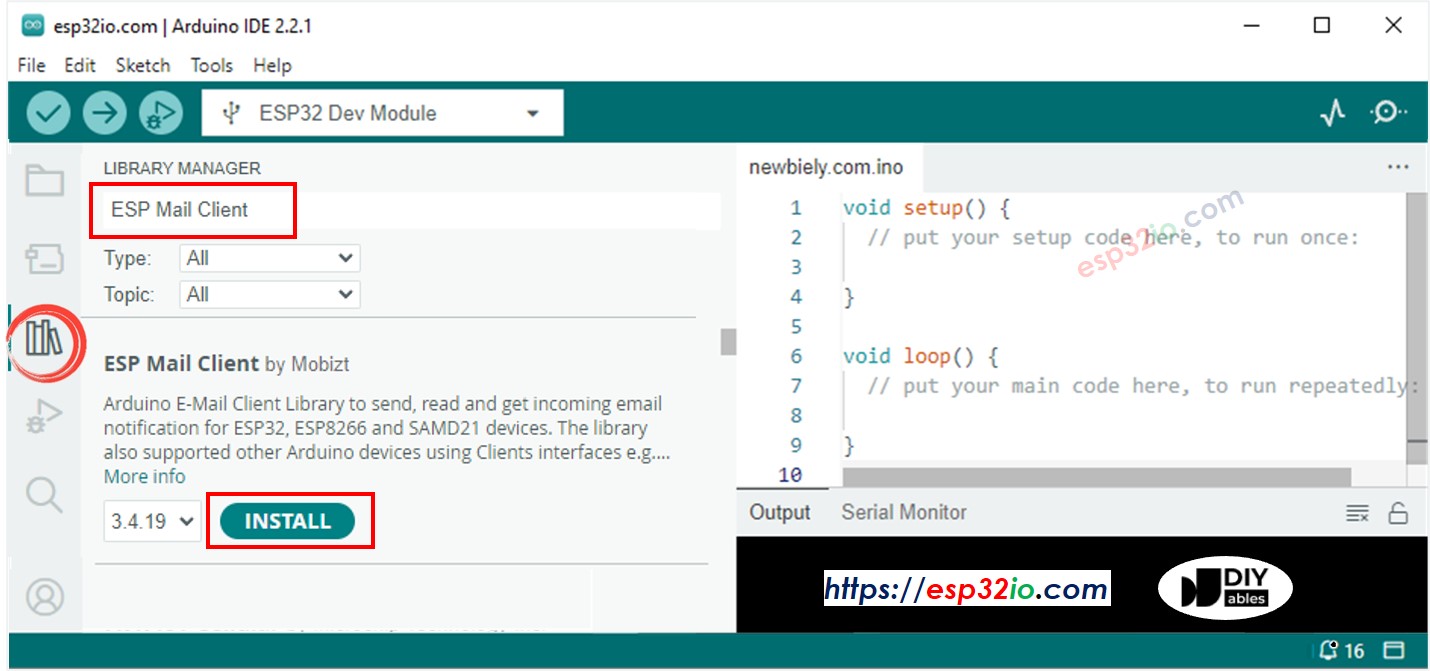
- Open de Library Manager via het Library Manager-icoon in de linker navigatiebalk van de Arduino IDE.
- Zoek op ESP Mail Client en selecteer de ESP Mail Client van Mobizt.
- Klik op Installeren om de ESP Mail Client-bibliotheek te installeren.
- Kopieer de bovenstaande code en open deze in de Arduino IDE.
- Pas de WiFi-instellingen (SSID en wachtwoord) aan in de code door de constanten WIFI_SSID en WIFI_PASSWORD te wijzigen naar uw eigen gegevens.
- Pas het verzender-e-mailadres en het wachtwoord in de code aan door de constanten SENDER_EMAIL en SENDER_PASSWORD te wijzigen naar uw eigen gegevens.
- Pas het ontvanger-e-mailadres in de code aan via de constante RECIPIENT_EMAIL. Het ontvanger-e-mailadres kan hetzelfde zijn als dat van de verzender.
※ Notiz:
- Het verzender-e-mailadres MOET een Gmail-account zijn.
- Het verzender-wachtwoord is het app-wachtwoord dat u in de vorige stap heeft aangemaakt.
- Het ontvanger-e-mailadres kan elk type e-mailadres zijn.
- Klik op de Upload-knop in de Arduino IDE om de code naar de ESP32 te uploaden.
- Open de Seriële Monitor.
- Controleer het resultaat in de Seriële Monitor.
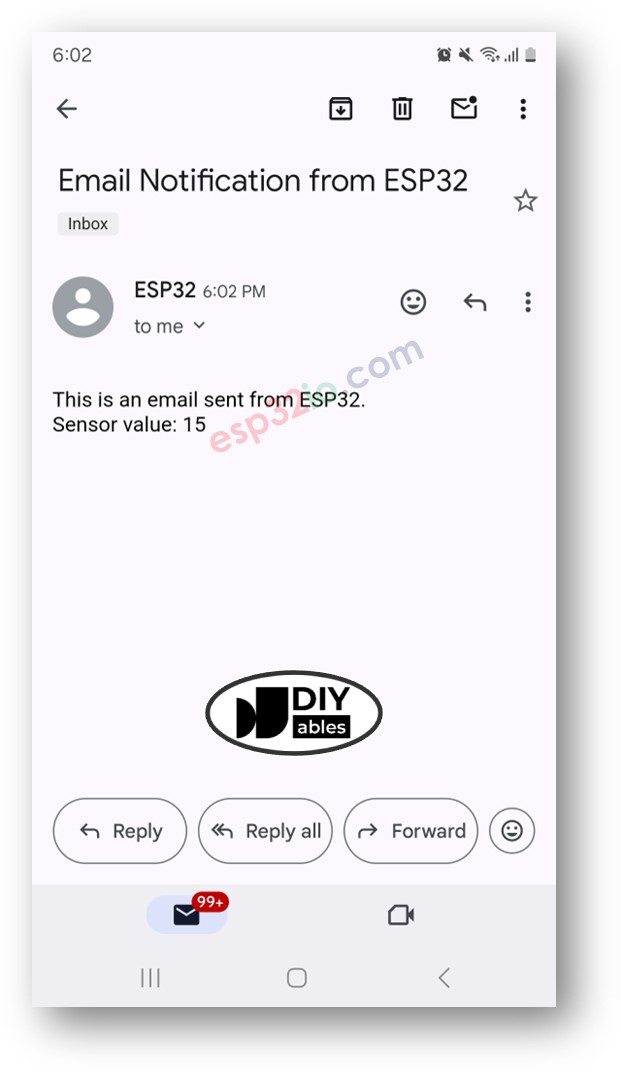
- Controleer vervolgens de inbox van het ontvanger-e-mailaccount. U ontvangt een e-mail zoals hieronder weergegeven:
Video Tutorial
We overwegen het maken van videotutorials. Als u videotutorials belangrijk vindt, abonneer u dan op ons YouTube-kanaal om ons te motiveren de video's te maken.
Bekijk onze video-tutorial voor een visuele begeleiding bij dit project! De video biedt extra inzichten en helpt u stap voor stap door het proces.
Gerelateerde Tutorials
📱 Aanbevolen apps
 English for KidsSpelenderwijs Engels leren voor jonge kinderen.Ontdek het opGoogle PlayBeschikbaar in deApp Store
 Bubble NoteZelfverwijderende notities – schrijf ze als berichten.Ontdek het opGoogle PlayBeschikbaar in deApp Store
 Didn't BuyVersla impulsaankopen en bespaar meer.Ontdek het opGoogle PlayBeschikbaar in deApp Store
 Knowledge PathOefentoetsen om alles te leren.Ontdek het opGoogle PlayBeschikbaar in deApp Store